
(完整)EXCEL常用函数公式大全及举例,推荐文档
— 1 —
EXCEL常用函数公式大全及举例
一、相关概念
(一)函数语法
由函数名+括号+参数组成
例: 求和函数:SUM(A1,B2,…) 。参数与参数之 间用逗号“,”隔开
(二)运算符
1. 公式运算符:加(+)、减(-)、乘(*)、除(/)、百分号(%)、乘幂(^)
2. 比较运算符:大与(>)、小于(<)、等于(=)、小于等于(<=)、大于等
于(>=) 、不等于(<>)
3. 引用运算符:区域运算符(:)、联合运算符(,)
(三)单元格的相对引用与绝对引用
例: A1
$A1 锁定第A列
A$1 锁定第1行
$A$1 锁定第A列与第1行
二、常用函数
(一)数学函数
1. 求和 =SUM(数值1,数值2,……)
2. 条件求和 =SUMIF(查找的范围,条件(即对象),要求和的范围)
例:(1)=SUMIF(A1:A4,”>=200”,B1:B4)
函数意思:对第A1栏至A4栏中,大于等于200的数值对应的第B1列
至B4列中数值求和
— 2 —
(2)=SUMIF(A1:A4,”<300”,C1:C4)
函数意思:对第A1栏至A4栏中,小于300的数值对应的第C1栏至C4
栏中数值求和
3. 求个数 =COUNT(数值1,数值2,……)
例:(1) =COUNT(A1:A4) 函数意思:第A1栏至A4栏求个数
(2) =COUNT(A1:C4) 函数意思:第A1栏至C4栏求个数
4. 条件求个数 =COUNTIF(范围,条件)
例:(1) =COUNTIF(A1:A4,”<>200”)
函数意思:第A1栏至A4栏中不等于200的栏求个数
(2) =COUNTIF(A1:C4,”>=1000”)
函数意思:第A1栏至C4栏中大于等1000的栏求个数
5. 求算术平均数 =AVERAGE(数值1,数值2,……)
例:(1) =AVERAGE(A1,B2)
(2) =AVERAGE(A1:A4)
6. 四舍五入函数 =ROUND(数值,保留的小数位数)
7. 排位函数 =RANK(数值,范围,序别) 1-升序 0-降序
例:(1) =RANK(A1,A1:A4,1)
函数意思:第A1栏在A1栏至A4栏中按升序排序,返回排名值。
(2) =RANK(A1,A1:A4,0)
函数意思:第A1栏在A1栏至A4栏中按降序排序,返回排名值。
8. 乘积函数 =PRODUCT(数值1,数值2,……)
9. 取绝对值 =ABS(数字)
10. 取整 =INT(数字)
— 3 —
(二)逻辑函数
条件函数:=IF(条件,执行条件,执行条件假)—可执行七层嵌套
例: A1=5 A2=3 A3=6 A4=7
=IF(A1>A2,1,0)=1(真)
=IF(A1
(三)文本函数
1. 截取函数: =LEFT(文本,截取长度)—从左边截取
=RIGHT(文本,截取长度)—从右边截取
=MID(文本,开始位,截取长度)—从中间截取
2. 计算字符长度:LEN(文本)—文本的长度
3. 合并字符函数:CONCATENATE(文本1,文本2,…)
4. 在字符串中查找特定字符:FIND(文本,范围,数值)—数值表示查找第几个
=FIND(“a”,“abcadeafga”,2)=4
=FIND(“a”,“abcadeafga”,3)=7
=FIND(“a”,“abcadeafga”,4)=10
5. 比较两个字符是否完全相符:EXACT(文本1,文本2)
=EXACT(“a”,“a”)=TRUE
=EXACT(“a”,“ab”)=FALSE
=EXACT(“a”,“A”)=FALSE
6. 将数值转化为文本:TEXT(数值,参数) )—参数一般为0
7. 将数值型字符转换为数值:VALUE(数值文本)
(四)判断公式
— 4 —
1. 把公式产生的错误显示为空
公式:C2=IFERROR(A2/B2,””)
说明:如果是错误值则显示为空,否则正常显示。
2. IF多条件判断返回值
公式:C2=IF(AND(A2<500,B2=”未到期”),”补款”,””)
说明:两个条件同时成立用AND,任一个成立用OR函数。
(五)统计公式
1. 统计两个表格重复的内容
公式:B2=COUNTIF(Sheet15!A:A,A2)
说明:如果返回值大于0说明在另一个表中存在,0则不存在。
— 5 —
2. 统计不重复的总人数
公式:C2=SUMPRODUCT(1/COUNTIF(A2:A8,A2:A8))
说明:用COUNTIF统计出每人的出现次数,用1除的方式把出现次数变成分
母,然后相加。
(六)求和公式
1. 隔列求和
公式:H3=SUMIF($A$2: $G$2,H$2,A3:G3)
或者: =SUMPRODUCT((MOD(COLUMN(B3:G3),2)=0)*B3:G3)
说明:如果标题行没有规则用第2个公式
— 6 —
2. 单条件求和
3. 单条件模糊求和
4. 多条件模糊求和
5. 多表相同位置求和
公式:B2=SUM(Sheet1:Sheet19!B2)
说明:在表中间删除或添加表后,公式结果会自动更新。
6. 按日期和产品求和
(七)查找与引用公式
1. 单条件查找公式
公式1: C11=VLOOKUP(B11,B3:F7,4,FALSE)
说明:查找是VLOOKUP最擅长的,基本用法
— 7 —
2. 双向查找公式
公式=INDEX(C3:H7,MATCH(B10,B3:B7,0),MATCH(C10,C2:H2,0))
说明:利用MATCH函数查找位置,用INDEX函数取值
3. 查找最后一条符合条件的记录。
公式:详见下图
说明:0/(条件)可以把不符合条件的变成错误值,而lookup可以忽略错误值
— 8 —
4. 多条件查找
公式:详见下图
说明:公式原理同上一个公式
5. 指定区域最后一个非空值查找
6. 按数字区域间取对应的值
工作中最常用的excel函数公式大全

工作中最常用的excel函数公式大全工作中最常用的 Excel 函数公式大全在当今的工作环境中,Excel 已经成为了我们处理数据和信息的得力工具。
熟练掌握 Excel 函数公式,能够极大地提高工作效率,节省时间和精力。
下面,就为大家介绍一些工作中最常用的 Excel 函数公式。
一、求和函数 SUMSUM 函数用于对指定范围内的数值进行求和。
例如,要计算A1:A10 单元格区域内的数值总和,可以使用以下公式:=SUM(A1:A10) 。
SUM 函数还可以接受多个区域作为参数,例如:=SUM(A1:A10, B1:B10) ,这样就可以同时对两个区域的数值求和。
二、平均值函数 AVERAGEAVERAGE 函数用于计算指定范围内数值的平均值。
比如,计算A1:A10 单元格区域内的平均值,公式为:=AVERAGE(A1:A10) 。
三、计数函数 COUNTCOUNT 函数用于计算指定区域中包含数值的单元格个数。
比如,要统计 A1:A10 中有多少个数值单元格,可以使用:=COUNT(A1:A10) 。
四、最大值函数 MAX 和最小值函数 MINMAX 函数用于返回指定区域中的最大值,MIN 函数则返回最小值。
例如,求 A1:A10 中的最大值:=MAX(A1:A10) ,求最小值:=MIN(A1:A10) 。
五、查找函数 VLOOKUPVLOOKUP 函数在数据查找和匹配中非常实用。
假设我们有一个数据表,第一列是编号,第二列是名称,第三列是价格。
现在我们知道一个编号,想要查找对应的价格,就可以使用VLOOKUP 函数。
例如,查找编号为 101 的价格,公式为:=VLOOKUP(101, A1:C10, 3, FALSE) 。
其中,101 是要查找的值,A1:C10 是查找的范围,3 表示要返回的列数(从查找范围的第一列开始计数),FALSE 表示精确匹配。
六、IF 函数IF 函数用于根据条件进行判断并返回不同的结果。
最常用的Excel函数公式大全,建议收藏!
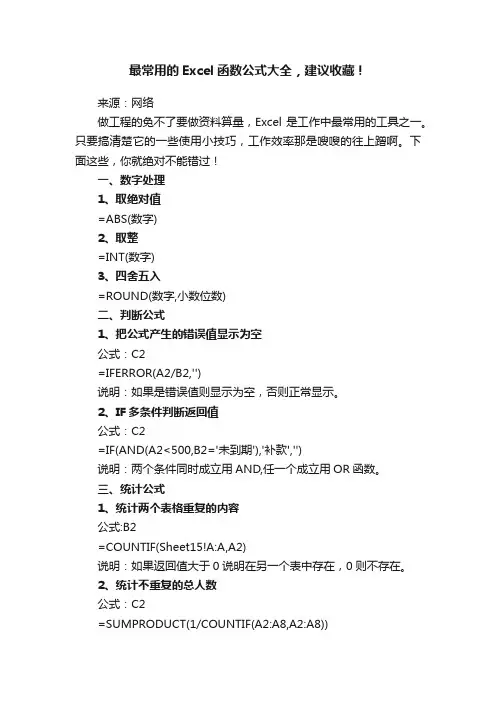
最常用的Excel函数公式大全,建议收藏!来源:网络做工程的免不了要做资料算量,Excel是工作中最常用的工具之一。
只要搞清楚它的一些使用小技巧,工作效率那是嗖嗖的往上蹭啊。
下面这些,你就绝对不能错过!一、数字处理1、取绝对值=ABS(数字)2、取整=INT(数字)3、四舍五入=ROUND(数字,小数位数)二、判断公式1、把公式产生的错误值显示为空公式:C2=IFERROR(A2/B2,'')说明:如果是错误值则显示为空,否则正常显示。
2、IF多条件判断返回值公式:C2=IF(AND(A2<500,B2='未到期'),'补款','')说明:两个条件同时成立用AND,任一个成立用OR函数。
三、统计公式1、统计两个表格重复的内容公式:B2=COUNTIF(Sheet15!A:A,A2)说明:如果返回值大于0说明在另一个表中存在,0则不存在。
2、统计不重复的总人数公式:C2=SUMPRODUCT(1/COUNTIF(A2:A8,A2:A8))说明:用COUNTIF统计出每人的出现次数,用1除的方式把出现次数变成分母,然后相加。
四、求和公式1、隔列求和公式:H3=SUMIF($A$2:$G$2,H$2,A3:G3)或=SUMPRODUCT((MOD(COLUMN(B3:G3),2)=0)*B3:G3)说明:如果标题行没有规则用第2个公式2、单条件求和公式:F2=SUMIF(A:A,E2,C:C)说明:SUMIF函数的基本用法3、单条件模糊求和公式:详见下图说明:如果需要进行模糊求和,就需要掌握通配符的使用,其中星号是表示任意多个字符,如'*A*'就表示a前和后有任意多个字符,即包含A。
4、多条件模糊求和公式:C11=SUMIFS(C2:C7,A2:A7,A11&'*',B2:B7,B11)说明:在sumifs中可以使用通配符*5、多表相同位置求和公式:b2=SUM(Sheet1:Sheet19!B2)说明:在表中间删除或添加表后,公式结果会自动更新。
Excel 学校常用20个函数公式实例详解

Excel 学校常用20个函数公式实例详解一、成绩统计类、分别输入公式如图:总分列=SUM(C3:H3)平均分列=AVERAGE(C3:H3)排名列=RANK(I3,I$3:I$9,1)最大值=MAX(C3:C9)、最小值=MIN(C3:C9)、=AVERAGE(C3:C9)二、等级判定、分别输入公式:如图等级=IF(AND(C3>=80,D3>=80,E3>=80,F3>=80,G3>=80,H3>=80),"优秀","")、科目及格情况(处)=IF(AND(E3>=60,E4>=60,E5>=60,E7>=60,E8>=60,E9>=60),"及格","")。
输入完后——填充三、人数统计类、分别输入公式:参考人数(处)=COUNTA(B3:B9)单科参考人数(处)=COUNTA(C3:C9)单科及格人数(处)=COUNTIF(C3:C9,">=60")、全科及格人数(处)=COUNTIFS(C3:C9,">=60",D3:D9,">=60",E3:E9,">=60",F3:F9,">=60" ,G3:G9,">=60",H3:H9,">=60")。
以上输入完后——填充四、筛选更新类分别输入公式:参考人数=SUBTOTAL(3,B3:B9)、单科参考人数=SUBTOTAL(3,D3:D9)、单科平均分=SUBTOTAL(1,D3:D9)、单科最高分=SUBTOTAL(4,D3:D9)。
以上输完后——填充。
五、成绩有关的IF和AND函数标识及格不及格六、给学生排A、B、C之类的等级七、绩点和加权平均分(60分以下不算绩点,60分算一个绩点,每多5分,多0.5个绩点)八、考生座位随机安排——(按顺序填充所有的座位,然后在辅助列输入“rand()”函数产生随机数,接着按照随机数排列即可给每位考生随机安排好座位。
excel公式大全-包含所有excel函数
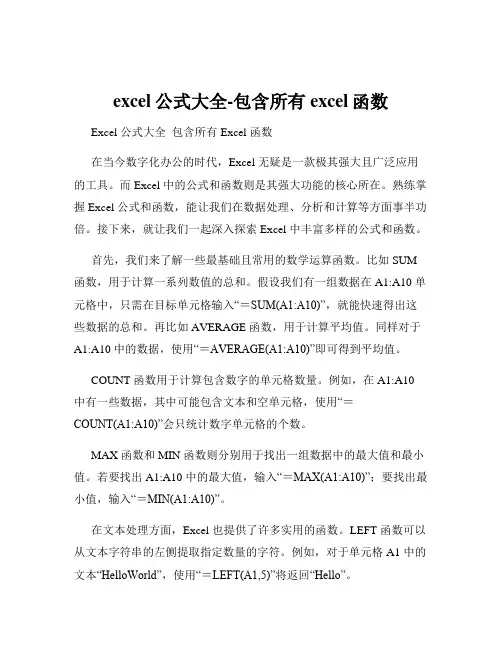
excel公式大全-包含所有excel函数Excel 公式大全包含所有 Excel 函数在当今数字化办公的时代,Excel 无疑是一款极其强大且广泛应用的工具。
而 Excel 中的公式和函数则是其强大功能的核心所在。
熟练掌握 Excel 公式和函数,能让我们在数据处理、分析和计算等方面事半功倍。
接下来,就让我们一起深入探索 Excel 中丰富多样的公式和函数。
首先,我们来了解一些最基础且常用的数学运算函数。
比如 SUM 函数,用于计算一系列数值的总和。
假设我们有一组数据在 A1:A10 单元格中,只需在目标单元格输入“=SUM(A1:A10)”,就能快速得出这些数据的总和。
再比如 AVERAGE 函数,用于计算平均值。
同样对于A1:A10 中的数据,使用“=AVERAGE(A1:A10)”即可得到平均值。
COUNT 函数用于计算包含数字的单元格数量。
例如,在 A1:A10 中有一些数据,其中可能包含文本和空单元格,使用“=COUNT(A1:A10)”会只统计数字单元格的个数。
MAX 函数和 MIN 函数则分别用于找出一组数据中的最大值和最小值。
若要找出 A1:A10 中的最大值,输入“=MAX(A1:A10)”;要找出最小值,输入“=MIN(A1:A10)”。
在文本处理方面,Excel 也提供了许多实用的函数。
LEFT 函数可以从文本字符串的左侧提取指定数量的字符。
例如,对于单元格 A1 中的文本“HelloWorld”,使用“=LEFT(A1,5)”将返回“Hello”。
RIGHT 函数则相反,它从文本字符串的右侧提取指定数量的字符。
比如“=RIGHT(A1,5)”会返回“World”。
MID 函数能从文本字符串的指定位置开始提取指定数量的字符。
若A1 中是“ExcelFormula”,使用“=MID(A1,6,5)”将返回“Formu”,表示从第 6 个字符开始提取 5 个字符。
LEN 函数用于计算文本字符串中的字符数量。
(完整版)excel基本常用函数公式大全
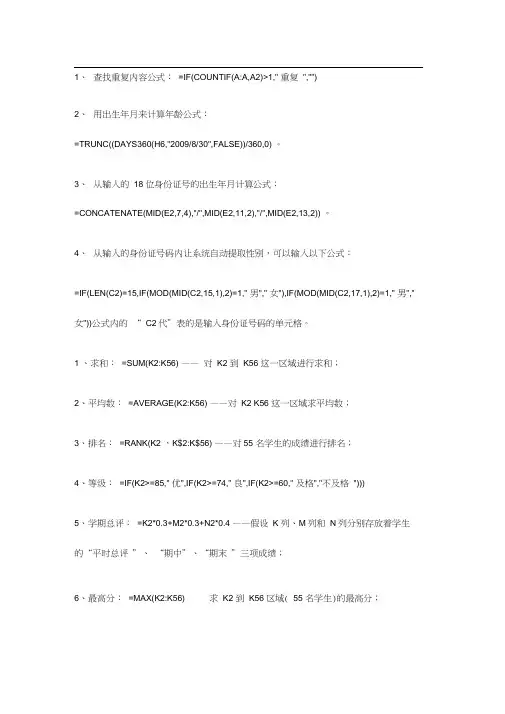
1、查找重复内容公式:=IF(COUNTIF(A:A,A2)>1," 重复","")2、用出生年月来计算年龄公式:=TRUNC((DAYS360(H6,"2009/8/30",FALSE))/360,0) 。
3、从输入的18 位身份证号的出生年月计算公式:=CONCATENATE(MID(E2,7,4),"/",MID(E2,11,2),"/",MID(E2,13,2)) 。
4、从输入的身份证号码内让系统自动提取性别,可以输入以下公式:=IF(LEN(C2)=15,IF(MOD(MID(C2,15,1),2)=1," 男"," 女"),IF(MOD(MID(C2,17,1),2)=1," 男","女"))公式内的“ C2代”表的是输入身份证号码的单元格。
1 、求和:=SUM(K2:K56) ——对K2 到K56 这一区域进行求和;2、平均数:=AVERAGE(K2:K56) ——对K2 K56 这一区域求平均数;3、排名:=RANK(K2 ,K$2:K$56) ——对55 名学生的成绩进行排名;4、等级:=IF(K2>=85," 优",IF(K2>=74," 良",IF(K2>=60," 及格","不及格")))5、学期总评:=K2*0.3+M2*0.3+N2*0.4 ——假设K 列、M列和N列分别存放着学生的“平时总评”、“期中”、“期末”三项成绩;求K2 到K56 区域( 55 名学生)的最高分;6、最高分:=MAX(K2:K56)7、最低分:=MIN(K2:K56) 求K2 到K56 区域( 55 名学生)的最低分;8、分数段人数统计:(1)=COUNTIF(K2:K56,"100") ——求K2到K56 区域100分的人数;假设把结果存放于K57 单元格;(2)=COUNTIF(K2:K56,">=95") -K57 ——求K2到K56区域95~99.5分的人数;假设把结果存放于K58 单元格;(3)=COUNTIF(K2:K56,">=90") -SUM(K57:K58) ——求K2到K56区域90 ~94.5分的人数;假设把结果存放于K59 单元格;(4)=COUNTIF(K2:K56,">=85") -SUM(K57:K59) ——求K2到K56区域85 ~89.5分的人数;假设把结果存放于K60 单元格;(5)=COUNTIF(K2:K56,">=70") -SUM(K57:K60) ——求K2到K56区域70 ~84.5分的人数;假设把结果存放于K61 单元格;(6)=COUNTIF(K2:K56,">=60") -SUM(K57:K61) ——求K2到K56区域60 ~69.5分的人数;假设把结果存放于K62 单元格;(7)=COUNTIF(K2:K56,"<60") ——求K2到K56 区域60分以下的人数;假设把结果7、最低分:=MIN(K2:K56) 求K2 到K56 区域( 55 名学生)的最低分;存放于K63 单元格;说明:COUNTIF 函数也可计算某一区域男、女生人数。
最常用Excel函数公式大全

Excel函数公式大全工作中最常用Excel函数公式大全一、数字处理1、取绝对值=ABS(数字)2、取整=INT(数字)3、四舍五入=ROUND(数字,小数位数)二、判断公式1、把公式产生的错误值显示为空公式:C2=IFERROR(A2/B2,"")说明:如果是错误值则显示为空,否则正常显示。
2、IF多条件判断返回值公式:C2=IF(AND(A2<500,B2="未到期"),"补款","")说明:两个条件同时成立用AND,任一个成立用OR函数.三、统计公式1、统计两个表格重复的内容公式:B2=COUNTIF(Sheet15!A:A,A2)说明:如果返回值大于0说明在另一个表中存在,0则不存在。
2、统计不重复的总人数公式:C2=SUMPRODUCT(1/COUNTIF(A2:A8,A2:A8))说明:用COUNTIF统计出每人的出现次数,用1除的方式把出现次数变成分母,然后相加。
四、求和公式1、隔列求和公式:H3=SUMIF($A$2:$G$2,H$2,A3:G3)或=SUMPRODUCT((MOD(COLUMN(B3:G3),2)=0)*B3:G3)说明:如果标题行没有规则用第2个公式2、单条件求和公式:F2=SUMIF(A:A,E2,C:C)说明:SUMIF函数的基本用法3、单条件模糊求和公式:详见下图说明:如果需要进行模糊求和,就需要掌握通配符的使用,其中星号是表示任意多个字符,如"*A*"就表示a前和后有任意多个字符,即包含A。
4、多条件模糊求和公式:C11=SUMIFS(C2:C7,A2:A7,A11&"*",B2:B7,B11)说明:在sumifs中可以使用通配符*5、多表相同位置求和公式:b2=SUM(Sheet1:Sheet19!B2)说明:在表中间删除或添加表后,公式结果会自动更新。
完整版)工作中最常用的excel函数公式大全
完整版)工作中最常用的excel函数公式大全工作中最常用的Excel函数公式大全一、数字处理1、取绝对值ABS(数字)2、取整INT(数字)3、四舍五入ROUND(数字,小数位数)二、判断公式1、把公式产生的错误值显示为空公式:=IFERROR(A2/B2,"")说明:如果是错误值则显示为空,否则正常显示。
2、IF多条件判断返回值公式:=IF(AND(A2<500,B2="未到期"),"补款","")说明:两个条件同时成立用AND,任一个成立用OR函数。
三、统计公式1、统计两个表格重复的内容公式:=COUNTIF(Sheet15!A:A,A2)说明:如果返回值大于说明在另一个表中存在,则不存在。
2、统计不重复的总人数公式:=SUMPRODUCT(1/COUNTIF())说明:用COUNTIF统计出每人的出现次数,用1除的方式把出现次数变成分母,然后相加。
四、求和公式1、隔列求和公式:=SUMIF($A$2:$G$2,H$2,A3:G3)或SUMPRODUCT((MOD(COLUMN(B3:G3),2)=0)*B3:G3)说明:如果标题行没有规则用第2个公式。
2、单条件求和公式:=SUMIF(A:A,E2,C:C)说明:SUMIF函数的基本用法。
3、单条件模糊求和公式:详见下图说明:如果需要进行模糊求和,就需要掌握通配符的使用,其中星号是表示任意多个字符,如"*A*"就表示a前和后有任意多个字符,即包含A。
4、多条件模糊求和公式:=SUMIFS()说明:在SUMIFS中可以使用通配符*。
5、多表相同位置求和公式:=SUM()说明:在表中间删除或添加表后,公式结果会自动更新。
6、按日期和产品求和公式:=SUMPRODUCT((MONTH($A$2:$A$25)=F$1)*($B$2:$B$25= $E2)*$C$2:$C$25)说明:SUMPRODUCT可以完成多条件求和。
EXCEL常用的函数公式大全及举例
EXCEL常用的函数公式大全及举例Excel是一款强大的电子表格软件,提供了许多常用的函数公式,可以帮助用户处理和分析数据。
下面是Excel中常用的函数公式及其举例。
1.SUM函数:用于计算一系列数字的总和。
例:=SUM(A1:A5)表示计算A1到A5单元格中的数字总和。
2.AVERAGE函数:用于计算一系列数字的平均值。
例:=AVERAGE(A1:A5)表示计算A1到A5单元格中数字的平均值。
3.MAX函数:用于找出一系列数字中的最大值。
例:=MAX(A1:A5)表示找出A1到A5单元格中的最大值。
4.MIN函数:用于找出一系列数字中的最小值。
例:=MIN(A1:A5)表示找出A1到A5单元格中的最小值。
5.COUNT函数:用于计算一系列数据中非空单元格的个数。
例:=COUNT(A1:A5)表示计算A1到A5单元格中非空单元格的个数。
6.IF函数:用于根据条件判断返回不同的值。
例:=IF(A1>10,"大于十","小于等于十")表示如果A1大于10,则返回"大于十",否则返回"小于等于十"。
7.VLOOKUP函数:用于在一个数据范围中查找一个值,并返回相应的值。
例:=VLOOKUP(A1,B1:C5,2,FALSE)表示在B1到C5的范围中查找A1的值,并返回与之对应的第二列的值。
8.HLOOKUP函数:用于在一个数据范围中查找一个值,并返回相应的值。
例:=HLOOKUP(A1,B1:E5,3,FALSE)表示在B1到E5的范围中查找A1的值,并返回与之对应的第三行的值。
9.CONCATENATE函数:用于拼接多个文本字符串。
例:=CONCATENATE(A1,"和",B1)表示将A1单元格中的文本和B1单元格中的文本拼接在一起。
10.LEFT函数:用于返回字符串的左边指定字符数的子串。
例:=LEFT(A1,3)表示返回A1单元格中字符串的前三个字符。
excel函数公式大全详解
Excel函数公式大全:13类451个函数实例详解Excel函数究竟有多少个?很少有人知道!Excel函数表姐为大家整理了:全部13类451个函数,及其应用技巧,绝对的干货!赶紧收藏备用吧!当前操作环境为电脑端,使用笔记本:戴尔灵越5000,对应操作系统为:Windows10,对应软件版本:WPS Office 11.1.0.11045一、Excel中:逻辑函数,共有9个;IF函数:=IF(G2>=6000,"高薪","低薪")通过IF函数,判断条月薪是否大于6000;大于6000返回高薪,小于6000返回低薪;IFS函数:=IFS(G2<6000,"员工",G2<10000,"经理",G2>=10000,"老板")IFS函数,用于判断多个条件;判断月薪条件为:6000、8000、10000的员工,分别为:员工、经理、老板;IFERROR函数:=IFERROR(E2/F2,“-”)因为被除数不能为0 ,当【销量】为0时会报错,我们可以使用IFERROR函数,将报错信息转换为横杠;二、Excel中:统计函数,共有103个;SUM函数:=SUM(G2:G9)选中I2单元格,并在编辑栏输入函数公式:=SUM();然后用鼠标选中G2:G9单元格区域,按回车键结束确认,即可计算出所有员工的月薪总和;SUMIF函数:=SUMIF(F:F,I2,G:G)SUMIF为单条件求和函数,通过判断【学历】是否为本科,可以计算出【学历】为本科的员工总工资;SUMIFS函数:=SUMIFS(G2:G9,D2:D9,I3,G2:G9,">"&K3)SUMIFS为多条件求和函数;通过判断【性别】和【月薪】2个条件;计算出【性别】为:男性,【月薪】大于6000的工资总和;三、Excel中:统计函数,共有30个;TEXT函数:=TEXT(C2,"aaaa")TEXT函数中的代码:“aaaa”,可以将日期格式,轻松转换成星期格式;LEFT函数:=LEFT(B2,1)LEFT函数,用于截取文本中左侧的字符串,通过LEFT函数,可以返回:所有员工的姓氏;RIGHT函数:=RIGHT(B2,1);RIGHT函数,用于截取文本中右侧的字符串,通过RIGHT函数,可以返回:所有员工的名字;四、Excel中:时间函数,共有25个;YEAR函数:=YEAR(C2)期】的年份;MONTH函数:=MONTH(C2)MONTH函数,用于返回时间格式的月份,使用MONTH函数,可以批量返回:员工【出生日期】的月份;DAY函数:=DAY(C2)的日期;五、Excel中:查找函数,共有18个;ROW函数:=ROW(B2)ROW函数,用于返回单元格的行号;选中G2单元格,在编辑栏输入函数公式:=ROW();然后输入函数参数:用鼠标选中B2单元格,并按回车键结束确认,即可返回B2单元格的行号:2;COLUMN函数:=COLUMN(B2)COLUMN函数,用于返回单元格的列号;选中G2单元格,在编辑栏输入函数公式:=CO LUMN();然后输入函数参数:用鼠标选中B2单元格,并按回车键结束确认,即可返回B2单元格的列号:2;VLOOKUP函数:=VLOOKUP(H2,B:F,5,0);VLOOKUP函数,可以在表格区域内,查找指定内容;通过【姓名】列的:貂蝉,可以定位到相关【学历】列的:高中;六、Excel中:信息函数,共有20个;ISBLANK函数:=ISBLANK(B4);ISBLANK函数,用于判断指定的单元格是否为空;如果【姓名】列为空,ISBLANK函数会返回:TRUE;否则会返回:FALSE;七、Excel中:WEB函数,共有3个;ENCODEURL函数:=ENCODEURL(A2);ENCODEURL函数,用于返回URL 编码的字符串,替换为百分比符号(%) 和十六进制数字形式;八、Excel中:三角函数,共有80个;SIN函数:=SIN(A2*PI()/180);SIN函数,即正弦函数,三角函数的一种;用于计算一个角度的正弦值;九、Excel中:财务函数,共有55个;RATE函数:=RATE(B1,-B2,B3);RATE为利率函数,假定借款10万元,约定每季度还款1.2万元,共计3年还清,使用R ATE函数,可以计算出年利率为:24.44%;十、Excel中:工程函数,共有52个;BIN2DEC函数:=BIN2DEC(A2);BIN2DEC函数,可以将二进制转换成十进制;利用BIN2DEC函数,可以将二进制10,1 00,1000;转换成十进制:2,4,8;十一、Excel中:兼容函数,共有39个;RANK函数:=RANK(E2,$E$2,$E$9);RANK函数;用于返回指定单元格值的排名,我们选中F2:F9单元格区域,并输入RANK 函数公式,然后按Excel快捷键【Ctrl+Enter】,即可返回月薪排名;十二、Excel中:多维函数,共有5个;SUMPRODUCT函数:=SUMPRODUCT(A2:B4,C2:D4);利用SUMPRODUCT函数,可以计算出:A2:B4单元格区域,与C2:D4单元格区域的乘积总和;十三、Excel中:数据库函数,共有12个;DSUM函数:=DSUM(A1:E9,"销量",G1:G2);我们先选中H2单元格,并在编辑栏输入函数公式:=DSUM();然后输入函数第1个参数:用鼠标选中A1:E9单元格区域;第2个参数:“销量”;第3个参数:用鼠标选中G1:G2单元格区域;最后按回车键结束确认,即可计算出:魏国所有销售人员的销量;。
Excel函数公式大全工作中最常用Excel函数公式大全(K12教育文档)
Excel函数公式大全工作中最常用Excel函数公式大全一、数字处理1、取绝对值=ABS(数字)2、取整=INT(数字)3、四舍五入=ROUND(数字,小数位数)二、判断公式1、把公式产生的错误值显示为空公式:C2=IFERROR(A2/B2,"")说明:如果是错误值则显示为空,否则正常显示。
2、IF多条件判断返回值公式:C2=IF(AND(A2<500,B2="未到期"),"补款","")说明:两个条件同时成立用AND,任一个成立用OR函数.三、统计公式1、统计两个表格重复的内容公式:B2=COUNTIF(Sheet15!A:A,A2)说明:如果返回值大于0说明在另一个表中存在,0则不存在。
2、统计不重复的总人数公式:C2=SUMPRODUCT(1/COUNTIF(A2:A8,A2:A8))说明:用COUNTIF统计出每人的出现次数,用1除的方式把出现次数变成分母,然后相加。
四、求和公式1、隔列求和公式:H3=SUMIF($A$2:$G$2,H$2,A3:G3)或=SUMPRODUCT((MOD(COLUMN(B3:G3),2)=0)*B3:G3) 说明:如果标题行没有规则用第2个公式2、单条件求和公式:F2=SUMIF(A:A,E2,C:C)说明:SUMIF函数的基本用法3、单条件模糊求和公式:详见下图说明:如果需要进行模糊求和,就需要掌握通配符的使用,其中星号是表示任意多个字符,如"*A*"就表示a前和后有任意多个字符,即包含A。
4、多条件模糊求和公式:C11=SUMIFS(C2:C7,A2:A7,A11&"*",B2:B7,B11)说明:在sumifs中可以使用通配符*5、多表相同位置求和公式:b2=SUM(Sheet1:Sheet19!B2)说明:在表中间删除或添加表后,公式结果会自动更新。