
最新批处理大全
批处理大全 精品好文档,推荐学习交流 仅供学习与交流,如有侵权请联系网站删除 谢谢19 批处理大全
1.Echo命令 打开回显或关闭请求回显功能,或显示消息。如果没有任何参数,echo命令将显示当前回显设置。 语法 echo[{on|off}][message] Sample:echo off/echo hello world 在实际应用中我们会把这条命令和重定向符号(也称为管道符号,一般用^)结合来实现输入一些命令到特定格式的文件中.这将在以后的例子中体现出来。 2.@命令 表示不显示@后面的命令,在入侵过程中(例如使用批处理来格式化敌人的硬盘)自然不能让对方看到你使用的命令啦。 Sample:@echo off @echo Now initializing the program,please wait aminite. @format X:/q/u/autoset(format这个命令是不可以使用/y这个参数的,可喜的是微软留了个autoset这个参数给我们,效果和/y是一样的。) 3.Goto命令 指定跳转到标签,找到标签后,程序将处理从下一行开始的命令。 语法:goto label(label是参数,指定所要转向的批处理程序中的行。) Sample: 精品好文档,推荐学习交流 仅供学习与交流,如有侵权请联系网站删除 谢谢19 if{%1}=={}goto noparms if{%2}=={}goto noparms(如果这里的if、%1、%2你不明白的话,先跳过去,后面会有详细的解释。) @Rem check parameters if null show usage :noparms echo Usage:monitor.bat ServerIP PortNumber goto end 标签的名字可以随便起,但是最好是有意义的字母啦,字母前加个:用来表示这个字母是标签,goto命令就是根据这个:来寻找下一步跳到到那里。最好有一些说明这样你别人看起来才会理解你的意图啊。 4.Rem命令 注释命令,在C语言中相当与/*--*/,它并不会被执行,只是起一个注释的作用,便于别人阅读和你自己日后修改。 Rem Message Sample:@Rem Here is the description. 5.Pause命令 运行Pause命令时,将显示下面的消息: Press any key to continue... Sample: @echo off :begin copy a:*.*d:\back echo Please put anew disk into driver A pause goto begin 在这个例子中,驱动器A中磁盘上的所有文件均复制到d:\back中。显示的注释提示您将另一张磁盘放入驱动器A时,pause命令会使程序挂起,以便您更换磁盘,然后按任意键继续处理。 精品好文档,推荐学习交流 仅供学习与交流,如有侵权请联系网站删除 谢谢19 6.Call命令 从一个批处理程序调用另一个批处理程序,并且不终止父批处理程序。call命令接受用作调用目标的标签。如果在脚本或批处理文件外使用Call,它将不会在命令行起作用。 语法 call[[Drive:][Path]FileName[BatchParameters]][:label[arguments]] 参数 [Drive:}[Path]FileName 指定要调用的批处理程序的位置和名称。filename参数必须具有.bat或.cmd扩展名。 7.start命令 调用外部程序,所有的DOS命令和命令行程序都可以由start命令来调用。 入侵常用参数: MIN开始时窗口最小化 SEPARATE在分开的空间内开始16位Windows程序 HIGH在HIGH优先级类别开始应用程序 REALTIME在REALTIME优先级类别开始应用程序 WAIT启动应用程序并等候它结束 parameters这些为传送到命令/程序的参数 精品好文档,推荐学习交流 仅供学习与交流,如有侵权请联系网站删除 谢谢19 执行的应用程序是32-位GUI应用程序时,CMD.EXE不等应用程序终止就返回命令提示。如果在命令脚本内执行,该新行为则不会发生。 8.choice命令 choice使用此命令可以让用户输入一个字符,从而运行不同的命令。使用时应该加/c:参数,c:后应写提示可输入的字符,之间无空格。它的返回码为1234… 如:choice/c:dme defrag,mem,end 将显示 defrag,mem,end[D,M,E]? Sample: Sample.bat的内容如下: @echo off choice/c:dme defrag,mem,end if errorlevel 3goto defrag(应先判断数值最高的错误码) if errorlevel 2goto mem if errotlevel 1goto end :defrag c:\dos\defrag goto end :mem mem goto end :end echo good bye 此文件运行后,将显示defrag,mem,end[D,M,E]?用户可选择d me,然后if语句将作出判断,d表示执行标号为defrag的程序段,m表示执行标号为mem的程序段,e表示执行标号为end的程序段,每个程序段最后都以goto end将程序跳到end标号处,然后程序将显示good bye,文件结束。 9.If命令 精品好文档,推荐学习交流 仅供学习与交流,如有侵权请联系网站删除 谢谢19 if表示将判断是否符合规定的条件,从而决定执行不同的命令。有三种格式: 1、if"参数"=="字符串"待执行的命令 参数如果等于指定的字符串,则条件成立,运行命令,否则运行下一句。(注意是两个等号) 如if"%1"=="a"format a: if{%1}=={}goto noparms if{%2}=={}goto noparms 2、if exist文件名待执行的命令 如果有指定的文件,则条件成立,运行命令,否则运行下一句。 如if exist config.sys edit config.sys 3、if errorlevel/if not errorlevel数字待执行的命令 如果返回码等于指定的数字,则条件成立,运行命令,否则运行下一句。 如if errorlevel 2goto x2 DOS程序运行时都会返回一个数字给DOS,称为错误码errorlevel或称返回码,常见的返回码为0、1。 10.for命令 for命令是一个比较复杂的命令,主要用于参数在指定的范围内循环执行命令。 在批处理文件中使用FOR命令时,指定变量请使用%%variable for{%variable|%%variable}in(set)do command[CommandLineOptions] %variable指定一个单一字母可替换的参数。 (set)指定一个或一组文件。可以使用通配符。 command指定对每个文件执行的命令。 精品好文档,推荐学习交流 仅供学习与交流,如有侵权请联系网站删除 谢谢19 command-parameters为特定命令指定参数或命令行开关。 在批处理文件中使用FOR命令时,指定变量请使用%%variable 而不要用%variable。变量名称是区分大小写的,所以%i不同于%I 如果命令扩展名被启用,下列额外的FOR命令格式会受到 支持: FOR/D%variable IN(set)DO command[command-parameters] 如果集中包含通配符,则指定与目录名匹配,而不与文件 名匹配。 FOR/R[[drive:]path]%variable IN(set)DO command[command- 检查以[drive:]path为根的目录树,指向每个目录中的 FOR语句。如果在/R后没有指定目录,则使用当前 目录。如果集仅为一个单点(.)字符,则枚举该目录树。 FOR/L%variable IN(start,step,end)DO command[command-para 该集表示以增量形式从开始到结束的一个数字序列。 因此,(1,1,5)将产生序列1 23 45,(5,-1,1)将产生 序列(5 43 21)。 FOR/F["options"]%variable IN(file-set)DO command FOR/F["options"]%variable IN("string")DO command FOR/F["options"]%variable IN(command)DO command 或者,如果有usebackq选项: FOR/F["options"]%variable IN(file-set)DO command FOR/F["options"]%variable IN("string")DO command 精品好文档,推荐学习交流 仅供学习与交流,如有侵权请联系网站删除 谢谢19 FOR/F["options"]%variable IN(command)DO command filenameset为一个或多个文件名。继续到filenameset中的 下一个文件之前,每份文件都已被打开、读取并经过处理。 处理包括读取文件,将其分成一行行的文字,然后将每行 解析成零或更多的符号。然后用已找到的符号字符串变量值 调用For循环。以默认方式,/F通过每个文件的每一行中分开 的第一个空白符号。跳过空白行。您可通过指定可选"options" 参数替代默认解析操作。这个带引号的字符串包括一个或多个 指定不同解析选项的关键字。这些关键字为: eol=c-指一个行注释字符的结尾(就一个) skip=n-指在文件开始时忽略的行数。 delims=xxx-指分隔符集。这个替换了空格和跳格键的 默认分隔符集。 tokens=x,y,m-n-指每行的哪一个符号被传递到每个迭代 的for本身。这会导致额外变量名称的 格式为一个范围。通过nth符号指定m 符号字符串中的最后一个字符星号, 那么额外的变量将在最后一个符号解析之 分配并接受行的保留文本。 usebackq-指定新语法已在下类情况中使用: 在作为命令执行一个后引号的字符串并且
批处理详细教程
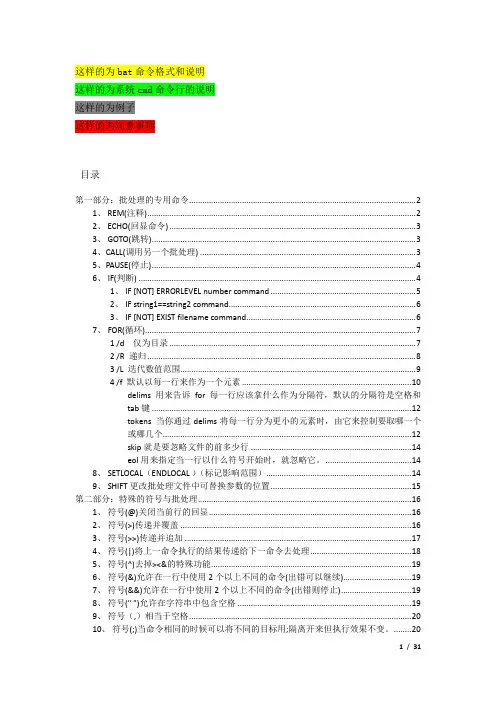
这样的为bat命令格式和说明这样的为系统cmd命令行的说明这样的为例子这样的为注意事项目录第一部分:批处理的专用命令 (2)1、 REM(注释) (2)2、 ECHO(回显命令) (3)3、 GOTO(跳转) (3)4、CALL(调用另一个批处理) (3)5、PAUSE(停止) (4)6、 IF(判断) (4)1、 IF [NOT] ERRORLEVEL number command (5)2、 IF string1==string2 command (6)3、 IF [NOT] EXIST filename command (6)7、 FOR(循环) (7)1 /d 仅为目录 (7)2 /R 递归 (8)3 /L 迭代数值范围 (9)4 /f 默认以每一行来作为一个元素 (10)delims 用来告诉for每一行应该拿什么作为分隔符,默认的分隔符是空格和tab键 (12)tokens 当你通过delims将每一行分为更小的元素时,由它来控制要取哪一个或哪几个 (12)skip就是要忽略文件的前多少行 (14)eol用来指定当一行以什么符号开始时,就忽略它。
(14)8、 SETLOCAL(ENDLOCAL )(标记影响范围) (14)9、 SHIFT更改批处理文件中可替换参数的位置 (15)第二部分:特殊的符号与批处理 (16)1、符号(@)关闭当前行的回显 (16)2、符号(>)传递并覆盖 (16)3、符号(>>)传递并追加 (17)4、符号(|)将上一命令执行的结果传递给下一命令去处理 (18)5、符号(^)去掉><&的特殊功能 (19)6、符号(&)允许在一行中使用2个以上不同的命令(出错可以继续) (19)7、符号(&&)允许在一行中使用2个以上不同的命令(出错则停止) (19)8、符号(" ")允许在字符串中包含空格 (19)9、符号(,)相当于空格 (20)10、符号(;)当命令相同的时候可以将不同的目标用;隔离开来但执行效果不变。
批处理命令实例分析
批处理命令实例分析实例1:创建文件夹并复制文件set foldername=myfoldermkdir %foldername%copy myfile.txt %foldername%该批处理命令的功能是创建一个名为“myfolder”的文件夹,并将当前目录下的“myfile.txt”文件复制到该文件夹中。
这个实例展示了批处理命令的目录和文件操作的能力,可以帮助用户快速进行文件和文件夹的管理,提高工作效率。
实例2:批量重命名文件setlocal enabledelayedexpansionset count=1for %%f in (*.txt) doren "%%f" "!count!.txt"set /a count+=1这个批处理命令的功能是将当前目录下所有的.txt文件按顺序重命名为1.txt、2.txt、3.txt等。
这个实例展示了批处理命令的循环和变量操作的能力,可以帮助用户快速进行文件批量处理,简化繁琐的重命名操作。
实例3:执行多个命令并记录日志set logfile=logs.txt这个批处理命令的功能是执行多个命令,并将命令的执行结果记录到一个日志文件中。
这个实例展示了批处理命令的输出重定向和日志记录的能力,可以帮助用户自动执行多个命令并记录命令的执行结果,方便后续的查阅和分析。
通过以上实例的分析,我们可以看到批处理命令的功能多样且灵活,可以帮助用户实现自动化和批量处理。
无论是进行文件和文件夹的管理、批量重命名文件,还是执行多个命令并记录日志,批处理命令都能够提供便捷的解决方案。
同时,批处理命令还支持循环和变量操作,可以更加高效地处理大量重复性任务。
因此,掌握批处理命令的使用方法和技巧,对于提高工作效率和简化重复性工作具有重要意义。
批处理教程

批处理简易教程一、什么是批处理批处理(Batch),也称为批处理脚本。
顾名思义,批处理就是对某对象进行批量的处理。
批处理文件的扩展名为bat 。
目前比较常见的批处理包含两类:DOS批处理和PS批处理。
PS批处理是基于强大的图片编辑软件Photoshop的,用来批量处理图片的脚本;而DOS批处理则是基于DOS命令的,用来自动地批量地执行DOS命令以实现特定操作的脚本。
这里要讲的就是DOS批处理。
批处理是一种简化的脚本语言,它应用于DOS和Windows系统中,它是由DOS或者Windows系统内嵌的命令解释器(通常是或者CMD.EXE)解释运行。
类似于Unix中的Shell脚本。
批处理文件具有.bat或者.cmd的扩展名,其最简单的例子,是逐行书写在命令行中会用到的各种命令。
更复杂的情况,需要使用if,for,goto等命令控制程序的运行过程,如同C,Basic等中高级语言一样。
如果需要实现更复杂的应用,利用外部程序是必要的,这包括系统本身提供的外部命令和第三方提供的工具或者软件。
批处理文件,或称为批处理程序,是由一条条的DOS命令组成的普通文本文件,可以用记事本直接编辑或用DOS命令创建,也可以用DOS下的文本编辑器Edit.exe来编辑。
在“命令提示”下键入批处理文件的名称,或者双击该批处理文件,系统就会调用Cmd.exe运行该批处理程序。
一般情况下,每条命令占据一行;当然也可以将多条命令用特定符号(如:&、&&、|、||等)分隔后写入同一行中;还有的情况就是像if、for等较高级的命令则要占据几行甚至几十几百行的空间。
系统在解释运行批处理程序时,首先扫描整个批处理程序,然后从第一行代码开始向下逐句执行所有的命令,直至程序结尾或遇见exit命令或出错意外退出。
二、简单批处理命令简介【echo 命令】打开回显或关闭请求回显功能,或显示消息。
如果没有任何参数,echo 命令将显示当前回显设置。
批处理教程

批处理教程批处理是一种用于编写一系列命令的脚本语言,它可以自动化执行一些常规的任务。
在早期的计算机系统中,批处理被广泛使用,因为它可以简化复杂的操作过程并提高工作效率。
本教程将介绍批处理的基础知识和常用命令,帮助读者快速了解和使用批处理。
一、什么是批处理批处理是一种文本文件,其中包含电脑执行的一系列命令。
它可以批量执行这些命令,而不需要用户手动输入每个命令。
批处理通常以“.bat”或“.cmd”为扩展名,并可以在命令提示符下执行。
二、批处理的基本语法批处理可以用任何文本编辑器创建,并以“.bat”或“.cmd”为后缀。
它通常由一系列命令组成,每个命令占用一行。
示例:@echo offecho Hello, World!pause以上示例中,“@echo off”是批处理中的一个特殊命令,表示不显示每个命令的执行结果。
如果不使用该命令,批处理会显示每个命令的执行过程。
“echo Hello, World!”将字符串“Hello, World!”输出到命令提示符窗口。
“pause”命令用于在执行完所有命令之后暂停批处理,直到用户按下任意键。
三、常用批处理命令1. echo:用于将文本输出到命令提示符窗口。
2. pause:暂停批处理的执行,直到用户按下任意键。
3. cd:改变当前目录。
4. dir:显示当前目录下的文件和文件夹列表。
5. copy:复制文件。
6. del:删除文件。
7. md:创建新的文件夹。
8. rd:删除文件夹。
9. rem:注释代码行,不会被批处理执行。
四、变量和运算符批处理允许使用变量和运算符来处理需要计算的值。
示例:set number=10set /A result=%number%+5echo %result%以上示例中,“set number=10”定义了一个名为“number”的变量,其值为10。
“set /A result=%number%+5”使用“/A”选项来对变量进行算术操作,将“number”的值与5相加,并将结果赋给“result”变量。
万能批处理代码
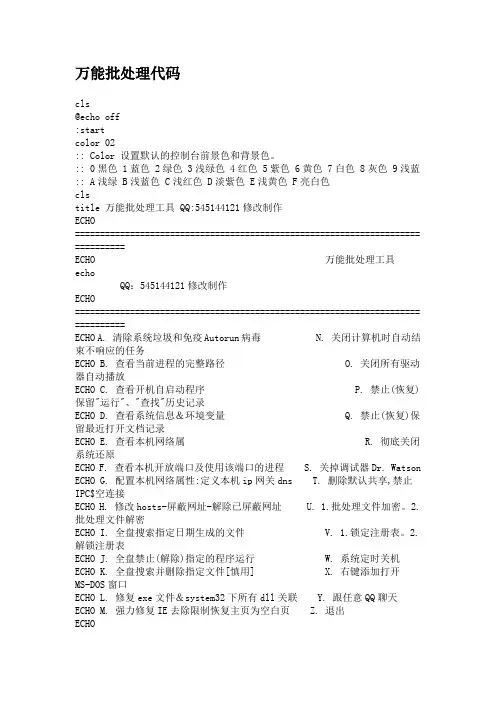
万能批处理代码cls@echo off:startcolor 02:: Color 设置默认的控制台前景色和背景色。
:: 0黑色 1蓝色 2绿色 3浅绿色 4红色 5紫色 6黄色 7白色 8灰色 9浅蓝:: A浅绿 B浅蓝色 C浅红色 D淡紫色 E浅黄色 F亮白色clstitle 万能批处理工具 QQ:545144121修改制作ECHO===================================================================== ==========ECHO 万能批处理工具echo QQ:545144121修改制作ECHO===================================================================== ==========ECHO A. 清除系统垃圾和免疫Autorun病毒 N. 关闭计算机时自动结束不响应的任务ECHO B. 查看当前进程的完整路径 O. 关闭所有驱动器自动播放ECHO C. 查看开机自启动程序 P. 禁止(恢复)保留"运行"、"查找"历史记录ECHO D. 查看系统信息&环境变量 Q. 禁止(恢复)保留最近打开文档记录ECHO E. 查看本机网络属 R. 彻底关闭系统还原ECHO F. 查看本机开放端口及使用该端口的进程 S. 关掉调试器Dr. Watson ECHO G. 配置本机网络属性:定义本机ip网关dns T. 删除默认共享,禁止IPC$空连接ECHO H. 修改hosts-屏蔽网址-解除已屏蔽网址 U. 1.批处理文件加密。
2.批处理文件解密ECHO I. 全盘搜索指定日期生成的文件 V. 1.锁定注册表。
2.解锁注册表ECHO J. 全盘禁止(解除)指定的程序运行 W. 系统定时关机ECHO K. 全盘搜索并删除指定文件[慎用] X. 右键添加打开MS-DOS窗口ECHO L. 修复exe文件&system32下所有dll关联 Y. 跟任意QQ聊天ECHO M. 强力修复IE去除限制恢复主页为空白页 Z. 退出ECHO===================================================================== ==========ECHO 供大家研究所用翻版不究ECHO===================================================================== ==========SET Choice=SET /P Choice=请选择:(A/B/C/D/E/F/G/H/I/J/K/L/M/N/O/P/Q/R/S/T/U/V/W/X/Y/Z)按回车键执行:ECHO.IF NOT '%Choice%'=='' SET Choice=%Choice:~0,1%IF /I '%Choice%'=='A' GOTO AIF /I '%Choice%'=='B' GOTO BIF /I '%Choice%'=='C' GOTO CIF /I '%Choice%'=='D' GOTO DIF /I '%Choice%'=='E' GOTO EIF /I '%Choice%'=='F' GOTO FIF /I '%Choice%'=='G' GOTO GIF /I '%Choice%'=='H' GOTO HIF /I '%Choice%'=='I' GOTO IIF /I '%Choice%'=='J' GOTO JIF /I '%Choice%'=='K' GOTO KIF /I '%Choice%'=='L' GOTO LIF /I '%Choice%'=='M' GOTO MIF /I '%Choice%'=='N' GOTO NIF /I '%Choice%'=='O' GOTO OIF /I '%Choice%'=='P' GOTO PIF /I '%Choice%'=='Q' GOTO QIF /I '%Choice%'=='R' GOTO RIF /I '%Choice%'=='S' GOTO SIF /I '%Choice%'=='T' GOTO TIF /I '%Choice%'=='U' GOTO UIF /I '%Choice%'=='V' GOTO VIF /I '%Choice%'=='W' GOTO WIF /I '%Choice%'=='X' GOTO XIF /I '%Choice%'=='Y' GOTO YIF /I '%Choice%'=='Z' GOTO ZGOTO Start===================================================================== ============================================================================================ =======================:Acolor 02Title 清理系统垃圾和免疫Autorun病毒clsecho ━━━━━━━━━━━━━━━━━━━━━━━━━━━━━━━━━━━━━━━echo 正在清除系统垃圾文件,请稍等......echo ━━━━━━━━━━━━━━━━━━━━━━━━━━━━━━━━━━━━━━━echo Hello!!!echo 系统垃圾清除批处理……echo 正在清除系统垃圾文件,请稍等......echo 正在清除扩展名为(.tmp,._mp,*.log,.gid,.chk)的临时文件……del /f /s /q %systemdrive%\*.tmpdel /f /s /q %systemdrive%\*._mpdel /f /s /q %systemdrive%\*.logdel /f /s /q %systemdrive%\*.giddel /f /s /q %systemdrive%\*.chkcolor 4aecho 正在清除扩展名为(.old,.bak)文件和系统回收站del /f /s /q %systemdrive%\*.olddel /f /s /q %systemdrive%\recycled\*.*del /f /s /q %windir%\*.bakcolor 2aecho 正在删除其他垃圾文件……del /f /s /q %windir%\prefetch\*.*rd /s /q %windir%\temp & md %windir%\tempdel /f /q %userprofile%\cookies\*.*del /f /q %userprofile%\recent\*.*echo 清楚IE缓存……del /f /s /q "%userprofile%\Local Settings\Temporary Internet Files\*.*" del /f /s /q "%userprofile%\Local Settings\Temp\*.*"del /f /s /q "%userprofile%\recent\*.*"rd /s /q "%userprofile%\Local Settings\Temporary Internet Files"md "%userprofile%\Local Settings\Temporary Internet Files"rd /s /q "%userprofile%\Local Settings\Temp"md "%userprofile%\Local Settings\Temp"color 02clsecho 清除系统成功完成!echo 删除有分区里根目录下的autorun文件echo 如果提示找不到路径,说明你的机子里没有autorun病毒!for /D %%a in (c,d,e,f,g,h,i,j,k,l,m,n,o,p,q,r,s,t,u,v,w,x,y,z) do attrib -s -h -r %%a:\autorun.inffor /D %%a in (c,d,e,f,g,h,i,j,k,l,m,n,o,p,q,r,s,t,u,v,w,x,y,z) do del /f /s /q %%a:\autorun.inffor /D %%a in (c,d,e,f,g,h,i,j,k,l,m,n,o,p,q,r,s,t,u,v,w,x,y,z) do rd /s /q %%a:\autorun.inf\for /D %%a in (c,d,e,f,g,h,i,j,k,l,m,n,o,p,q,r,s,t,u,v,w,x,y,z) domd %%a:\autorun.inf\autorun.inf..\\for /D %%a in (c,d,e,f,g,h,i,j,k,l,m,n,o,p,q,r,s,t,u,v,w,x,y,z) do md %%a:\autorun.inf\autorun.inf..\\for /D %%a in (c,d,e,f,g,h,i,j,k,l,m,n,o,p,q,r,s,t,u,v,w,x,y,z) do rd /s /q %%a:\autorun.inf\autorun.infecho 清空回收站for /D %%d in (c,d,e,f,g,h,i,j,k,l,m,n,o,p,q,r,s,t,u,v,w,x,y,z) do if exist "%%d:\recycler\*.*" rd /s /Q %%d:\recycler >nul 2>nulecho ━━━━━━━━━━━━━━━━━━━━━━━━━━━━━━━━━━━━━━━echo 系统垃圾文件已全部清理完毕.....按任意键返回主菜单echo ━━━━━━━━━━━━━━━━━━━━━━━━━━━━━━━━━━━━━━━pause>nulGOTO Start===================================================================== ============================================================================================ =======================:Bclstitle B.查看当前进程的完整路径。
批处理完整教程

批处理完整教程第一章批处理基础第一节常用批处理内部命令简介批处理定义:顾名思义,批处理文件是将一系列命令按一定的顺序集合为一个可执行的文本文件,其扩展名为BA T或者CMD。
这些命令统称批处理命令。
小知识:可以在键盘上按下Ctrl+C组合键来强行终止一个批处理的执行过程。
了解了大概意思后,我们正式开始学习.先看一个简单的例子!@echo offecho "欢迎来到非常BA T!"pause把上面的3条命令保存为文件test.bat或者test.cmd然后执行, 他就会在屏幕上显示以下二行话:欢迎来到非常BAT!请按任意键继续. . .这就是一个简单批处理文件了,这个批处理文件一共就用了2条命令"echo" 和"pause" 还有一个特殊符号"@"从上面这个简单的批处理中,我们可以发现其实批处理就是运用一些含有特殊意义的符号和一些完成指定功能的命令组合而成,那么的!(以下内容来源网络,请在批处理中有多少这样的特殊符号和功能命令呢?我们现在就来仔细了解一下一些最常用各位仔细阅读,好进入下节的实例说明)====================================== ================批处理的常见命令(未列举的命令还比较多,请查阅帮助信息)1、REM 和::2、ECHO 和@3、PAUSE4、ERRORLEVEL5、TITLE6、COLOR7、mode 配置系统设备8、GOTO 和:9、FIND10、START11、assoc 和ftype12、pushd 和popd13、CALL14、shift15、IF16、setlocal 与变量延迟17、A TTRIB 显示或更改文件属性介绍命令1、REM 和::REM为注释命令,一般用来给程序加上注解,该命令后的内容不被执行,但能回显。
其次, :: 也可以起到rem 的注释作用, 而且更简洁有效; 但有两点需要注意:第一, 任何以冒号:开头的字符行, 在批处理中都被视作标号, 而直接忽略其后的所有内容。
批处理脚本自动安装Windows更新
批处理脚本自动安装Windows更新自动安装Windows更新的批处理脚本在Windows操作系统中,定期进行更新是保持系统安全和正常运行的关键。
然而,手动执行Windows更新的过程可能繁琐而耗时,特别是对于多台计算机的网络管理员来说。
为了解决这个问题,今天我们将介绍一种自动化安装Windows更新的方法——批处理脚本。
批处理脚本是一个包含了一系列命令的文本文件,可以自动执行特定任务。
利用批处理脚本,我们可以在计算机上设置自动化的Windows更新过程,减轻管理员的工作负担,提高效率。
下面是一个示例批处理脚本,用于自动安装Windows更新:```@echo offecho 正在检查更新...echo.wuauclt /detectnowecho.echo 正在下载并安装更新...echo.wuauclt /updatenowecho.echo Windows更新已完成。
```这个批处理脚本使用了Windows Update自带的命令行工具“wuauclt”。
首先,脚本关闭了命令行的回显功能,然后使用命令“wuauclt /detectnow”来检查可用的更新。
接着,脚本使用命令“wuauclt /updatenow”下载并安装这些更新。
最后,脚本输出一条消息,通知用户更新过程已完成。
将上述脚本保存为一个文本文件,使用“.bat”作为文件的扩展名,例如“install_updates.bat”。
然后,将该脚本文件分发到需要更新的计算机上,双击运行即可开始自动安装Windows更新。
为了实现批处理脚本的自动化执行,你可以使用计划任务功能来定期运行脚本。
打开Windows的任务计划程序(Task Scheduler),创建一个新的基本任务,选择合适的触发器(例如每周、每月或者每日触发),并指定要运行的批处理脚本文件。
在设置完成后,计算机将按照预定的计划自动执行脚本,进行Windows更新的安装。
需要注意的是,批处理脚本在运行过程中可能需要管理员权限。
批处理教程——精选推荐
批处理教程@ECHO OFFREM 判断⽂件是否存在IF EXIST example.txt ECHO found itREM 组合命令和js的短路径操作类似DIR example.txt && ECHO found it tooREM 追加⽅式到处内容到⽂件ECHO not bad day >> exmple.txtREM 最简单的组合命令, 类似js的逗号运算符, 组合多条语句ECHO hello & ECHO world!REM 这是注释,为了让地球⼈看懂ECHO comments exampleREM |(前⼀个命令的输出作为后⼀个命令的输⼊) more ⼀屏⼀屏的显⽰后⾯的内容 Enter 1⾏,空格 1屏:: help | more:: more longArticle.txt:: type longArticle.txtREM || 短路径操作参考jsDIR setup_*.exe || echo can see meDIR foo.ttt & DIR foo.txt || ECHO can not see me 2DIR foo.ttt && DIR foo.txt || ECHO can see me 2REM 输⼊重定向 < >& <&:: more < longArticle.txtREM 输出重定向 > >>:: echo has some good idea > haha.txt:: echo come on >> haha.txtREM call命令从1个批处理调⽤另1个批处理且接受⼊参call hi.bat sindy:: hi.bat:: echo hello, %1REM choice命令提⽰⽤户输⼊1个字母进⾏选择它的返回码为1234……CHOICE /C abc /M apple,banana,coffee:: ⽤户选择的值,存在变量 %errorlevel%中if %errorlevel% == 3 goto coffeeif %errorlevel% == 2 goto bananaif %errorlevel% == 1 goto apple:appleecho you like applegoto end:bananaecho you like bananagoto end:appleecho you like coffeegoto end:endecho goodbyeREM find命令 find string 注意这个string需要双引号netstat -an > a.txttype a.txt | find "5355" && echo yes,you found the stringREM if命令判断⼊参if "%1"=="" goto usageif "%1"=="/?" goto usageif "%1"=="help" goto usage:: if not "%1"="" goto somejob:usageECHO this is something about how to use batREM 判断⽂件是否存在IF EXIST *.jpg DEL *.jpg:: IF NOT EXIST *.jpg MKDIR pic:: DOS程序在运⾏完后都有返回码),如果和定义的错误码符合(这⾥定义的错误码为1),则执⾏相应的操作(这⾥相应的操作为pause & edit %1.asm部分)::masm %1.asm::if not errorlevel 1 link %1.obj::pause & edit %1.asm:: ------------------------::masm %1.asm::if exist %1.obj link %1.obj::else pause & edit %1.asmREM IF [NOT] ERRORLEVEL number do commandREM IF [NOT] string1==string2 do commandREM IF [NOT] EXIST filename do command:: 在批处理程序中使⽤ FOR 命令时,指定变量请使⽤ %%variable ⽽不要⽤ %variable。
批处理第三方命令行工具汇总(转)
批处理第三⽅命令⾏⼯具汇总(转)名称版本功能简介下载地址BatProject.exe0.5批处理编辑器CWnd.exe N/A窗⼝、句柄、进程操作Sum.exe N/A MD5、CRC、BASE64、SHA1加密字符串TimeBack.exe 1.0获取和更改⽂件的创建、修改、访问时间【⽹友收集】名称版本功能简介下载地址 N/A修改畸形⽂件夹的属性Base64.exe 1.0.0Base64编码⼯具BeeNotice.exe 1.0.0.2在屏幕上显⽰⽂字BeePhoto.exe 1.0.0.2在屏幕上显⽰图⽚Bin.exe N/A清空回收站CCase.exe 2.5将⼀串英⽂的字符转变⼤⼩写cax.exe N/A综合⼯具CDlg 1.0弹出通⽤对话框CertMgr.exe 6.1.7600证书添加、删除、查看Cext 1.0⽅便命令⾏输出处理change.exe N/A更改⽂本内容的⼯具choice.exe N/A等待⽤户输⼊选项⼯具Cico 1.0设置命令⾏的窗⼝图标Cido 4.0对命令⾏窗⼝进⾏特殊操作Cimt 1.0模拟⿏标、键盘操作Ckey 2.1类似Choice(⽀持特殊及功能键)CMDOW.exe 1.4.3窗⼝管理⼯具Cmos 3.1让命令⾏⽀持⿏标操作ColorX.exe 2.5设置命令⾏窗⼝屏幕显⽰颜⾊Colr 2.0更改窗⼝字符背景⾊与前景⾊ConsExt 1.1图形界⾯及⿏标坐标获取Ctray 1.0设置、更改托盘图标curl.exe7.19.0URL语法⽂件传输⼯具CurS 1.1对命令⾏光标进⾏操作DateX.exe 2.5显⽰系统⽇期和时间增强版DevCon.exe 6.1设备管理器命令⾏⼯具doctotext.exe0.12.0Word、Excel⽂件转⽂本⽂件DumpEDID 1.01获取显⽰器的尺⼨、⽣产⽇期等DriveX.exe 2.5判断驱动器的类型EchoX.exe 2.5彩⾊字符显⽰es.exe 1.2.1.371速度巨快的⽂件搜索⼯具EverythingextractIcon.exe N/A⽂件图标提取⼯具find.exe 4.1在指定⽬录搜索⽂件FInfo.exe 2.5统计⽂件的⽇期⼤⼩等信息FU.exe N/A进程隐藏⼯具gawk.exe 3.1.6流⽂本处理⼯具grep.exe 2.4.2在⽂件中查找字符串HexTool.exe 1.00以⼗六进制HEX⽅式修改⽂件HIDECMD.exe N/A隐藏批处理运⾏⼯具HotkeyP.exe 4.5.1宏和热键⼯具HtoX32c.exe 1.73⽹页⽂件转纯⽂本⼯具iconv.exe 1.9.2转换⽂件编码id3tool.exe 1.2a获取、修改⾳频⽂件的属性信息ipseccmd.exe 1.5设置本地安全IP策略Jhead.exe 2.87获取及修改照⽚exif信息的⼯具LineX.exe 2.5⽂本⾏筛选器mbtPdfAsm.exe 1.0.28操作PDF⽂件的⼯具MD5.exe 2.0MD5加密⼯具Mtee.exe 2.0命令⾏标准流分配器NirCmd.exe 2.35综合⼯具nconvert.exe 6.01图⽚处理⼯具paste.exe 2.0逐⾏合并⽂件pdftk.exe N/A操作PDF⽂件的⼯具PrtSc.exe N/A截屏⼯具PsTools N/A⽹络远程管理⼯具箱pv.exe N/A进程管理⼯具recy.exe 1.00清空回收站时不弹出确认对话框reg2inf.exe N/A注册表⽂件转换为inf⽂件sed.exe 4.14流⽂本处理⼯具SetACL.exe 2.0.3.0访问权限控制⼯具SetRes.exe 2.1设置桌⾯分辨率、刷新率、颜⾊SetRes.exe 2.1设置桌⾯分辨率、刷新率、颜⾊Shortcut.exe 1.11命令⾏创建快捷⽅式的⼯具sleep.exe N/A批处理延时⼯具SleepX.exe 2.5批处理延时⼯具精确到毫秒sort.exe 2.0⽂本内容排序split.exe 2.0分割⽂件Str.exe 2.5字符⼤⼩写互换及判断个数等SW.exe 1.1窗⼝控制⼯具SYBC.exe N/A命令⾏彩显⼯具tac.exe 2.0倒序输出⽂本Tag.exe 2.0.52获取、修改⾳频⽂件的属性信息Tee.exe 2.5将键盘输⼊的内容写⼊⽂件unzip.exe 5.42解压缩zip⽂件upx.exe 3.04通⽤可执⾏⽂件压缩器wc.exe 2.0统计⽂本⾏数、单词数、字节数wfr.exe 2.3.1.120⽂本操作⼯具wget.exe 1.11.4⽹络连接、下载⼯具WinClip.exe 1.23剪贴板⼯具批处理潜⾏者 6.0bat转exeExeScript 3.1.1.0bat转exeQuick BFC 4.91bat转exe。
批处理实例
批处理实例批处理可以方便地批量拷贝文件。
以下是一个简单的批处理实例,用于将一个目录下的所有文件拷贝到另一个目录中:```@echo offset source_dir=C:sourceset target_dir=C:targetxcopy %source_dir%*.* %target_dir% /s /i /yecho Done!pause```在这个批处理中,我们首先使用 `@echo off` 命令关闭命令行窗口的回显,然后使用 `set` 命令设置源目录和目标目录的路径。
接着,我们使用 `xcopy` 命令将源目录下的所有文件拷贝到目标目录中。
`/s` 参数表示递归地拷贝子目录中的文件,`/i` 参数表示如果目标目录不存在则创建它,`/y` 参数表示不询问是否覆盖已存在的文件。
最后,我们输出一个提示信息,等待用户按下任意键退出。
2. 批处理实例:批量重命名文件批处理还可以用来批量重命名文件。
以下是一个简单的批处理实例,用于将一个目录下的所有文件名中的 `-` 替换为 `_`:```@echo offset dir=C:filesset old=-set new=_for /r %dir% %%f in (*.*) do (set 'file=%%~nxf'ren '%%f' '!file:%old%=%new%!')echo Done!pause```在这个批处理中,我们同样使用 `@echo off` 命令关闭命令行窗口的回显,然后使用 `set` 命令设置目录的路径和要替换的字符串。
接着,我们使用 `for /r` 命令遍历目录下的所有文件(包括子目录中的文件),并且对每个文件执行 `ren` 命令来进行重命名操作。
在 `ren` 命令中,我们使用了字符串替换语法`!file:%old%=%new%!`,将文件名中的 `-` 替换为 `_`。