
三招对付“U盘无法拔出”
态 , 此状 态 下 一 些接 口会 自动 关 闭 , 在 比如 网络接 口, U盘接 口等 .选 择 “ 待
f _ -
' ’
:- I - [
s I ̄ .
|
统 化 误 优的区
'
I T 。 r
,
7 ’
在互联网上流传了很多关于w d W P的优化设置技巧 , j O Sx i ' 1 很多被奉 。 为“ 经典”“ 、圣经”事实上当大家仔细辨别这些所谓的“ , 终极技巧” 会发 时,
这 种 问题 在 Wid W 0 0下几乎 没有 .而在 nOs 0 2
如 果 “ 用 ” 有效 果那 就 选 择 “ 载 ” 注 意 停 没 卸 。 选 择 “ 用 ” “ 载 ” 有 区别 的 . 择 “ 用 ” 停 和 卸 是 选 停 后 如 果 U盘 灯 灭 了那便 可拔 了 .以后 再 将 U盘 插入 此 接 口就 不 用 重 新 安 装 U盘 驱 动 就 可 以使 用 了 , 而 选择 “ 卸载 ” 当你 再将 U盘 插入 此 接 口时操 作 则 系统会 安装 U盘 驱 动 。
运 行 “ ol一 0 t n ” 令 . “y b 1 设 置 为 To s pi S 命 o 将 S m o”
/譬 /
现 不 都 到目 。实 才 检 真 唯 标准!, 就 大 其中 少 达不 的 “ 践 是 验 理的 一 ” 今天 和
▲
/ 国
l l
家一 起来揭开 这些谣言的神秘面纱. 什么才 弄清 是真正的解决之道
/A /
≮ 毒一 ● 一 i
薹 ★ ★努 霪 ★ ★
机 ” 后过 一会 儿你 会 发 现 U盘灯 已经
不 亮 了 . 可 以放 心 地 拔 了 . 你 如果 你 还 担 心 待 机 状 态 下直 接 拔会 损 伤 U盘 . 我 们 可 以 那
将 计算机转入“ 眠” 式 , 休 模 步骤 如 下 : 开 打
“ 制面板 ” “ 控 一 电源选 项” “ 眠” 图 3 一 休 如 。
右 击 “ 的 电脑 ” 择 “ 我 选 管理 ” 找 到 “ 备 . 设 管 理 器 ” 通 用 串行 总 线 控 制 器 ” —“ —
“ U
击
选
选 择 “ 用 休 眠 ” 此 时 C盘 根 目录 下 会 多 出 启 .
一
个 名 为 hbr ly ief. s的文件 . 的大小 和 内存 大小 is 它 致 , 用 是 为休 眠提 供 服务 . 作 当我 们 将 计 算 机转
_.’ - -
系统 专 区
_ 。
鳓
蝴
辅 蛾 糖 糍
蹴
∞黜 黜
嬲 黜
螭
黜 蝴 辎 蛳 僦 #
姻
虢 瓣∞
恢 复 .即将 hb rly 里 面 的 内容 重新 复 制到 内存 ief. s is 中 。注 意 “ 机 ” “ 眠 ” 有 区别 的 . 机 状态 下 待 和 休 是 待 不需 要将 内存 文 件 拷 人 硬 盘 .只 是 关 闭 了一 些 接
维普资讯
耋 叠
系专● 统区 r + - , ,
我 们 平 时 在 使 用 U盘 时 肯 定 会 遇 到 这 样 的 情 况 : 当我 们 点 击 “ 全 删 除 U BM S S o a e 完 S a t r g S
D 1 e 时 会 提 示 图 1的 问题 。 eV ” c
粤I 一 ・ 一 _舅 ; ’
危 度★ ★l ‘ 险 :★ B 程★ l
1错 误 的 解 决 方 法 描 述 .
使 用 微 软 的 “ 速 ” 软 件 B ov 加 o t s可 以 加 速 i Wid w XP的启动 过程 。 法如 下 : no s 方 下载该 软 件后 ,
Wid W P下却 频繁 出现 .如果 直接 拔 又怕 伤 害 nO s X U盘 . 闭 电脑 再 拔 又 嫌麻 烦 . 而使 我 们 陷 入 两 关 从
难 的境 地 今 天 我教 大 家 三 种解 决 此 问 题 的方 法 .让 大
家 以后 再 也不 用 为拔 U 盘而 伤 透脑 筋 在 使 用 下 面 三种 方法 前请 你确 认此 时 U 盘没有 传 输数 据 . U
一
人休 眠时 .系统 会 将 内存 中的 文件 全 部 复 制 到硬
盘上 的 hbrly 中 . ief. s 以便 我们 下 次开 机 可 以很快 is
.
-曙 腰 孵羽与藏褒 CM UE NW EG D EH OO Y I O PT KO LD E N C N LG B A T
维普资讯
态所的口是闭而眠不, 状 口 系处低率态包休则然 眠 下有接都关的 括 硬 盘灯 也休闭 , 统于功状. 让 是关
.
l l
露
。
的 , 以此 时我 们 可 以放 心 大胆 地 拔 U盘 了 让 计 所
蒋 《 札s )
算 机 转 入 “ 眠 ” 步骤 如 下 : 休 的 点击 “ 始 ” “ 闭 开 一 关
盘 资源 的进 程 已经结 束 左 手按 住 F 5不 停 , 手 点 击 “ 右 完全 删除
U BM S t r g e 1 e 一次 S a SS o a e D v C ”第 可能 无 法 弹 成 功 还 出现 图 1的 界 面 , 多 试 几次说不 定就 成功 弹 出 了。
W 的会 姓 慨 耗 态 这 您 能 速 复 的 将d计 话 于 功 状 , 样 就 怏 恢 您 iw簟 n 您 s机 o
计算机” 出现 图 4的界 面 . 按住 S f 键 的同时点击 ht i
“ 机” 待 即可
J
霾 醺 要 计机 于眠态 按 S 键 将 算 处 怵 状 ,住h . l i f t
无法安全移除USB存储设备的正确解决办法汇总课件

12
版权所有 禁止转载 谢谢!
布里斯班自助游
学习交流PPT
13
ห้องสมุดไป่ตู้
学习交流PPT
2
什么呢?
拔除USB存储设备 1.使用Windows自带工具
使用Windows自带工具 点击系统通知区域里的安全移除硬件图
学习交流PPT
3
标,并点击设备名。当系统显示可安全移除硬件时,你就 可以将存储设备拔下了。可如果显示的信息是设备目前正 在使用,那你就需要执行如下步骤。 2.
学习交流PPT
8
以告诉你是什么在占用着存储设备,并提供了强制关闭的选项。 4.注销并再次登入 如果你不想花钱购买一款售价如此之高的软件,还有一个笨方法 可
学习交流PPT
9
以尝试,那就是注销电脑。在你注销当前账户之后,所有 已开启的文件和程序都将关闭,包括占用存储设备的那些。 再次登入之后,你应该就可以安全移除自己
4
合理猜测 首先你需要思考是什么正在占用存储设备。你是不是从中 加载了什么软件、文档、图片或其他文件?如果是,你需要 将它们统统关闭,等待片刻之
学习交流PPT
5
后再次执行步骤1。 3.使用第三方工具
使用第三方工具 不少免费的第三方软件都号称能够解决存储设备被占用的问题,但几乎没有一 款是真
学习交流PPT
学习交流PPT
10
的设备了。 5.关机 如果上面这个办法还是不管用,那就只有使出最麻烦但也最有效 的方法了:关闭计算机。在关机之后,你可以放心大胆的拔掉存 储
学习交流PPT
11
设备,而不必担心会造成任何损伤。但这显然并不是长久 之计,在下一次出现这种问题时,你最好已经找到了其他 的解决方案。
学习交流PPT
U盘或者移动硬盘无法弹出的解决方法(共2篇)

U盘或者移动硬盘无法弹出的解决方法(共2篇)U盘或者移动硬盘无法弹出的解决方法很多朋友在使用u 盘或者移动硬盘的时候,都遇到过这样的问题——当使用完之后,无法从桌面右下角的系统任务栏里弹出设备,点击弹出后,系统会提示:现在无法停止’通用卷’设备。
请稍候再停止该设备。
这是因为u盘或者移动硬盘上仍然有打开的文件或者程序,或者有本地程序仍然在访问这些移动设备。
这时候,应该首先关闭所有跟移动设备有关的窗口和程序,然后再弹出设备。
如果仍然不行,可以采用这样的方法:点击“开始”-“运行”,输入fsutil volume dismount x:回车,其中,x:是系统为你的移动设备分配的盘符。
这个命令的功能是强行卸载卷,之后你就可以在系统任务栏里单击图标来弹出移动设备了。
U盘和移动硬盘不能安全删除的解决方法2017-03-22 21:03 | #2楼1.确认usb设备与主机之间的数据拷贝已停止,还在传数据呢,当然停不了。
2.有时explorer.exe 进程经常会造成usb设备无法删除的情况,解决方法是打开任务管理器里的进程列表,关掉explorer.exe(这时系统桌面啥也没有了),然后再添加新任务explorer.exe(桌面恢复了),最后再试着删除usb设备。
此法最常用,u盘问题,我经常就是这么解决的。
3.u盘或移动硬盘删除不掉时,稍等一会,过了一会过后,可能就可以删除了.(先用第2种方法,不行就再等一会,然后再用第2种方法,可能就行了)4.还有的时候,有些程序正访问着u盘或移动硬盘上的文件呢,比如一个xx-x播放器正在播放移动硬盘里的xx-xx电影,播放器还没关呢,当然也就删除不了移动硬盘。
有时候虽然把播放器关了,可是不知那根弦出毛病了,任务管理器里还留着那个播放器的进程(比如realplayer的realsched.exe进程),停了那个进程就能删了。
不仅播放器如此,对其他xx-xxx程序亦然,就是结束了程序,但程序的进程未必结束,最好到任务管理器里去检查一下。
移动设备(U盘、移动硬盘等)无法弹出怎么办?

移动设备(U盘、移动硬盘等)⽆法弹出怎么办?常⽤的U盘常⽤的移动硬盘近年来,因为U盘、移动硬盘等损坏⽽丢失数据的客户越来越多。
那么在⽇常⽣活中,我们经常遇到的⼀个现象就是,我想拔下移动设备,电脑⾥⾯却总是提⽰设备⽆法弹出,像这样的提⽰:Win10操作系统的设备弹出提⽰不少客户看到这个提⽰,就⼿⾜⽆措了,⼲脆直接拔掉了事。
殊不知,这种做法极易损坏移动设备。
这个提⽰表明,你的电脑⾥⾯还有程序在访问这个设备。
设备还处于读写状态。
这是的突然拔出,轻者会造成移动设备分区表的损坏,重者会使移动设备产⽣坏块、如果是移动硬盘,还有可能导致硬盘的磁头损坏。
这两种情况都会让您的珍贵数据损坏或者丢失。
遇到这种提⽰的时候我们该怎么办呢?⾸先,我们检查⼀下可能与U盘或者移动硬盘等相关的程序,把他们⼀个个关掉,再尝试弹出有移动硬盘。
但是有时候我们把桌⾯上所有的程序都关掉了,设备还是⽆法弹出。
这种情况,往往是⼀些杀毒软件等的后台程序还在访问移动设备。
对于普通⽤户来讲,可能不知道如何关闭后台访问程序,有⼀个简单的⽅法,就是注销当前操作系统。
让系统⾃动关闭访问移动设备的后台程序。
通常注销之后,移动设备就可以顺利弹出。
其次,⼩编给⼤家推荐⼀款好⽤的⼩程序。
这款程序在⼿,再也不愁弹不出移动设备了。
下⾯我们介绍⼀下这款⼩程序。
这是⼀款国外的⼩程序,英⽂名字叫做“USB Safely Remove”,顾名思义就是“USB设备安全移除”。
我们先来看看他的样⼦:Usb设备安全移除软件界⾯这虽是⼀款国外软件,但却有我们的中⽂界⾯⽀持。
所以⼤家使⽤起来还是⽐较⽅便的。
从界⾯上我们可以看出计算机上所有的USB设备它都给列出来了。
选中你想拔出的USB设备,然后右键,如下图所⽰:操作界⾯点击停⽌,软件⾃动将对USB设备访问的前后台程序统统关掉。
是不是很⽅便呢?软件操作很简单。
这⾥就不啰嗦了。
⽬前软件最新版本V6.09。
软件⽀持Windows 10/8/7/Vista/2003/XP操作系统。
对付u盘通用卷方法

这种情况下可以强行拔下U盘吗?当然不可以!这时候如果强行拔除的话,很容易损坏计算机U口或者你的U盘。
如果你的U盘上有重要的资料,很有可能就此毁坏了。
那么应该怎么办呢?第一种方法:往往我们在把U盘的文件或者数据取出来的时候,都是用的“复制”“粘贴”方式,而如果复制的是U盘上的文件,这个文件就会一直放在系统的剪切板里,处于待用状态。
而如果这种情况下我们要删除U盘的话,就会出现上面的无法停止U盘的提示。
相应的解决办法就是:清空你的剪切板,或者在你的硬盘上随便进行一下复制某文件再粘贴的操作,这时候你再去删除U盘提示符,看看是不是顺利删除了?第二种方法:如果觉得上面那种方法还无效的话,可以使用下面这个方法:同时按下键盘的"Ctrl"+"Alt"+"Del"组合键,这时会出现"任务管理器"的窗口,单击"进程"标签,在"映像名称"中寻找"rundll32.exe"进程,选择"rundll32.exe"进程,然后点击"结束进程",这时会弹出任务管理器警告,问你确定是否关闭此进程,点击"是",即关闭了"rundll32.exe"进程。
再删除U 盘就可以正常删除了。
使用这种方法时请注意:如果有多个"rundll32.exe"进程,需要将多个"rundll32.exe"进程全部关闭。
第三种方法:这种方法同样是借助了任务管理器,同时按下键盘的"Ctrl"+"Alt"+"Del"组合键,出现"任务管理器"的窗口,单击"进程",寻找"EXPLORER.EXE"进程并结束它。
usb设备(移动硬盘或U盘),弹出时提示“有进程或程序占用,无法弹出”。解决办法
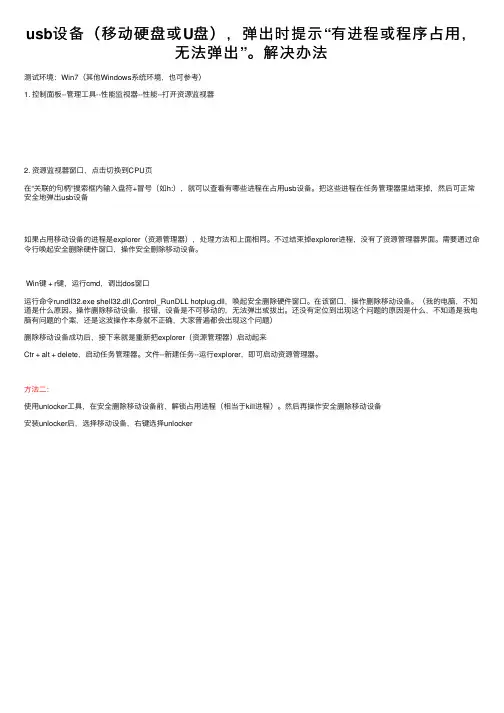
usb设备(移动硬盘或U盘),弹出时提⽰“有进程或程序占⽤,⽆法弹出”。
解决办法测试环境:Win7(其他Windows系统环境,也可参考)1. 控制⾯板--管理⼯具--性能监视器--性能--打开资源监视器2. 资源监视器窗⼝,点击切换到CPU页在“关联的句柄”搜索框内输⼊盘符+冒号(如h:),就可以查看有哪些进程在占⽤usb设备。
把这些进程在任务管理器⾥结束掉,然后可正常安全地弹出usb设备如果占⽤移动设备的进程是explorer(资源管理器),处理⽅法和上⾯相同。
不过结束掉explorer进程,没有了资源管理器界⾯。
需要通过命令⾏唤起安全删除硬件窗⼝,操作安全删除移动设备。
Win键 + r键,运⾏cmd,调出dos窗⼝运⾏命令rundll32.exe shell32.dll,Control_RunDLL hotplug.dll,唤起安全删除硬件窗⼝。
在该窗⼝,操作删除移动设备。
(我的电脑,不知道是什么原因。
操作删除移动设备,报错,设备是不可移动的,⽆法弹出或拔出。
还没有定位到出现这个问题的原因是什么,不知道是我电脑有问题的个案,还是这波操作本⾝就不正确,⼤家普遍都会出现这个问题)删除移动设备成功后,接下来就是重新把explorer(资源管理器)启动起来Ctr + alt + delete,启动任务管理器。
⽂件--新建任务--运⾏explorer,即可启动资源管理器。
⽅法⼆:使⽤unlocker⼯具,在安全删除移动设备前,解锁占⽤进程(相当于kill进程)。
然后再操作安全删除移动设备安装unlocker后,选择移动设备,右键选择unlocker。
U盘显示无法解除占用怎么办

U盘显示无法解除占用怎么办U盘是USB(∪niversa1seria1bus)盘的简称,据谐音也称"优盘".U盘是闪存的一种,故有时也称作闪盘。
U盘集磁盘存储技术、闪存技术及通用串行总线技术于一体。
U盘与硬盘的最大不同是,它不需物理驱动器,即插即用,且其存储容量远超过软盘,极便于携带。
当我们需要将U盘从电脑中安全弹出时,有时会遇到U盘被占用的情况,导致无法安全地弹出U盘,这时我们该如何处理呢?
方法一:关闭使用U盘的所有程序
如果u盘被打开的文件或程序占用了,首先尝试关闭它们,然后再安全地拔出U盘。
方法二:使用任务管理器结束进程如果无法关闭使用U盘的程序,可以尝试在任务管理器中结束进程,以释放对
U盘的占用。
在任务管理器中结束U盘进程的步骤:
按下"Ctr1+Shift+Esc"组合键,打开任务管理器。
在任务管理器中,选择〃进程〃选项卡。
在进程列表中,找到占用U盘的进程,可以通过〃磁盘〃列查找使用U盘的进程。
或者通过查找与U盘相关的进程名称。
选中该进程,然后单击〃结束进程〃按钮。
在确认对话框中,单击〃确定〃按钮。
如果该进程正在进行读写操作,可能需要等待一段时间,直到进程完全关闭。
确认该进程已经关闭后,可以尝试安全地拔出U盘。
方法三:使用U盘占用检测工具
可以使用一些U盘占用检测工具,来帮助识别占用U盘的程序,并强制关闭。
方法四:重启电脑
遇到U盘被占用不能安全弹出来不要慌,试试重启电脑,能有一定概率解决U盘不能安全弹出问题。
移动设备无法弹出解决方法汇总
无法停止通用卷设备请稍后在停止设备无法停止通用卷设备请稍后在停止设备安全删除U盘时,大家常常会遇到提示“无法停止…通用卷‟设备,请稍候再停止该设备。
” 这种情况下可以强行拔下U盘吗?当然不可以!这时候如果强行拔除的话,很容易损坏计算机U口或者你的U盘。
如果你的U盘上有重要的资料,很有可能就此毁坏了。
那么应该怎么办呢?第一种方法(这也是我建议大家最常用的方法):这种方法借助了任务管理器,同时按下键盘的"Ctrl"+"Alt"+"Del"组合键,出现"任务管理器"的窗口,单击"进程",寻找"EXPLORER.EXE"进程并结束它。
这时候你会发现你的桌面不见了,请不要惊慌,继续进行下面的操作,在任务管理器中点击“文件”——“新建任务”——输入EXPLORER.EXE——确定。
再删除U盘,你会发现可以安全删除了。
第二种方法:同时按下键盘的"Ctrl"+"Alt"+"Del"组合键,这时会出现"任务管理器"的窗口,单击"进程"标签,在"映像名称"中寻找"rundll32.exe"进程,选择"rundll32.exe"进程,然后点击"结束进程",这时会弹出任务管理器警告,问你确定是否关闭此进程,点击"是",即关闭了"rundll32.exe"进程。
再删除U盘就可以正常删除了。
使用这种方法时请注意:如果有多个"rundll32.exe"进程,需要将多个"rundll32.exe"进程全部关闭。
第三种方法:往往我们在把U盘的文件或者数据取出来的时候,都是用的“复制”“粘贴”方式,而如果复制的是U盘上的文件,这个文件就会一直放在系统的剪切板里,处于待用状态。
遇到无法卸载U盘问题的解决技巧
遇到无法卸载U盘问题的解决技巧
U盘以其小巧便捷被许多人喜欢,成为了工作或学习中一种常见的存储方式。
在使用过程中也要学会合理使用U盘,这样才能避免(雨林木风u盘启动盘)U盘出现损坏和数据丢失,比如当遇到无法卸载U盘时不能强行拔下(雨林木风u盘启动盘)U盘。
在电脑上使用完(雨林木风u盘启动盘)U盘后,需要将其卸载弹出,有时候就会遇到无法安全删除的警告,面对这种情况时最好不要直接拔下(雨林木风u盘启动盘)U盘,可以按以下方法来处理:
A.清空剪切板。
我们使用(雨林木风u盘启动盘)U盘时通常会用到“复制”和“粘贴”功能,这时复制的内容就会在系统的剪切板中保留,出于待用状态,此时要删除U盘(雨林木风u盘启动盘)则会出现无法删除的情况,因此我们清空剪切板就能够安全删除了。
B.需要调用“任务管理器”,我们在任务栏上右击,选择“启动任务管理器”,然后在界面中单击“进程”选项卡,在“映像名称”中寻找“rundll32.exe”进程,右键选择“结束进程”,在弹出的窗口中选择“是”确认,关闭了这个进程后就可以安全删除(雨林木风u盘启动盘)
U盘了,当然,如果有多个“rundll32.exe”进程则需要将其全部结束才行。
需要提醒的是,虽然现在大多数(雨林木风u盘启动盘)U盘都能做到直接拔插,但是为了保护好(雨林木风u盘启动盘)U盘还是尽量少这样做,以后再遇到无法卸载u盘(雨林木风u盘启动盘)时,不妨按雨林木风u盘启动盘笔者的方法试试。
u盘正在使用,无法退出怎么办?
为什么退出u盘时总是弹出正在使用,无法退出?安全删除U盘时,大家常常会遇到提示“无法停止‘通用卷’设备,请稍候再停止该设备。
” 这种情况下可以强行拔下U盘吗?当然不可以!这时候如果强行拔除的话,很容易损坏计算机U口或者你的U盘。
第一种方法(这也是我建议大家最常用的方法):往往我们在把U盘的文件或者数据取出来的时候,都是用的“复制”“粘贴”方式,而如果复制的是U盘上的文件,这个文件就会一直放在系统的剪切板里,处于待用状态。
而如果这种情况下我们要删除U盘的话,就会出现上面的无法停止U盘的提示。
相应的解决办法就是:清空你的剪切板,或者在你的硬盘上随便进行一下复制某文件再粘贴的操作作,这时候你再去删除U盘提示符,看看是不是顺利删除了?第二种方法:如果觉得上面那种方法还无效的话,打开"任务管理器"的窗口,单击"进程"标签,寻找"rundll32.exe"进程,然后点击"结束进程",这时会弹出任务管理器警告,问你确定是否关闭此进程,点击"是",即关闭了"rundll32.exe"进程。
再删除U盘就可以正常删除了。
使用这种方法时请注意:如果有多个"rundll32.exe"进程,需要将多个"rundll32.exe"进程全部关闭。
第三种方法:这种方法同样是借助了任务管理器,单击"进程",寻找"EXPLORER.EXE"进程并结束它。
这时候你会发现你的桌面不见了,请不要惊慌,继续进行下面的操作作,在任务管理器中点击“文件”——“新建任务”——输入EXPLORER.EXE——确定。
再删除U盘,你会发现可以安全删除了。
第四种方法:这种方法最简单,但最耗时,那就是,重启你的电脑。
关于“无法停止‘通用卷’设备”的解决方法在安全删除U盘或移动硬盘时,经常会出现“现在无法停止‘通用卷’设备。
usb插头卡住的解决方法
usb插头卡住的解决方法USB插头卡住是我们在使用电脑、手机等设备时常常遇到的问题之一。
当USB插头卡住时,我们往往会感到困扰,不知道该如何解决。
下面将介绍几种常见的解决方法,希望对大家有所帮助。
一、轻轻拔出当USB插头卡住时,第一种解决方法是轻轻拔出。
我们可以尝试用适当的力气,不要用过大的力量,轻轻地拔出插头。
有时候,USB 插头只是稍微卡住了一下,通过轻轻拔出就能解决问题。
如果拔出困难,可以尝试用另一只手轻轻扭动插头,使其松动后再拔出。
二、使用适当工具如果轻轻拔出的方法无效,我们可以尝试使用适当的工具来解决问题。
首先,我们可以使用一根牙签或者细长的针来轻轻撬动插头,尝试解除插头的卡住状态。
同时,我们还可以使用一根细长的钳子或者剪刀,将其插入插头与插口之间的缝隙中,轻轻地扭动插头,使其松动后再进行拔出。
三、使用润滑剂如果以上方法均无效,我们可以尝试使用润滑剂来解决问题。
首先,我们可以将一些润滑剂喷洒在USB插头与插口之间。
然后,我们可以尝试用适当的力气拔出插头。
润滑剂能够减少插头与插口之间的摩擦力,从而使插头更容易拔出。
需要注意的是,在使用润滑剂时,要避免将润滑剂喷洒到其他部位,以免造成其他问题。
四、寻求专业帮助如果以上方法均无效,我们可以寻求专业帮助。
可以将设备送至专业的维修点或者售后服务中心,让专业人员帮助解决问题。
专业人员通常有更好的工具和经验,可以更好地解决这类问题。
在遇到USB插头卡住的情况时,我们要保持冷静,不要过度施力,以免造成设备损坏。
同时,我们要注意保持设备的清洁,定期清理USB插头和插口,以减少卡住的可能性。
另外,在购买USB插头时,我们可以选择质量较好的产品,以降低卡住的概率。
当USB插头卡住时,我们可以尝试轻轻拔出、使用适当工具、使用润滑剂或寻求专业帮助等解决方法。
希望以上方法能够帮助大家顺利解决USB插头卡住的问题,让我们的使用体验更加顺畅。