
Excel常用函数公式大全(实用)
Excel常用函数公式大全1、查找重复内容公式:=IF(COUNTIF(A:A,A2)>1,"重复","")。
2、用出生年月来计算年龄公式:=TRUNC((DAYS360(H6,"2009/8/30",FALSE))/360,0)。
3、从输入的18位身份证号的出生年月计算公式:=CONCATENATE(MID(E2,7,4),"/",MID(E2,11,2),"/",MID(E2,13,2))。
4、从输入的身份证号码内让系统自动提取性别,可以输入以下公式:=IF(LEN(C2)=15,IF(MOD(MID(C2,15,1),2)=1,"男","女"),IF(MOD(MID(C2,17,1),2)=1,"男","女"))公式内的“C2”代表的是输入身份证号码的单元格。
1、求和:=SUM(K2:K56) ——对K2到K56这一区域进行求和;2、平均数:=AVERAGE(K2:K56) ——对K2 K56这一区域求平均数;3、排名:=RANK(K2,K$2:K$56) ——对55名学生的成绩进行排名;4、等级:=IF(K2>=85,"优",IF(K2>=74,"良",IF(K2>=60,"及格","不及格")))5、学期总评:=K2*0.3+M2*0.3+N2*0.4 ——假设K列、M列和N列分别存放着学生的“平时总评”、“期中”、“期末”三项成绩;6、最高分:=MAX(K2:K56) ——求K2到K56区域(55名学生)的最高分;7、最低分:=MIN(K2:K56) ——求K2到K56区域(55名学生)的最低分;8、分数段人数统计:(1)=COUNTIF(K2:K56,"100") ——求K2到K56区域100分的人数;假设把结果存放于K57单元格;(2)=COUNTIF(K2:K56,">=95")-K57 ——求K2到K56区域95~99.5分的人数;假设把结果存放于K58单元格;说明:COUNTIF函数也可计算某一区域男、女生人数。
如:=COUNTIF(C2:C351,"男") ——求C2到C351区域(共350人)男性人数;9、优秀率:=SUM(K57:K60)/55*10010、及格率:=SUM(K57:K62)/55*10011、标准差:=STDEV(K2:K56) ——求K2到K56区域(55人)的成绩波动情况(数值越小,说明该班学生间的成绩差异较小,反之,说明该班存在两极分化);12、条件求和:=SUMIF(B2:B56,"男",K2:K56) ——假设B列存放学生的性别,K列存放学生的分数,则此函数返回的结果表示求该班男生的成绩之和;13、多条件求和:{=SUM(IF(C3:C322="男",IF(G3:G322=1,1,0)))}——假设C列(C3:C322区域)存放学生的性别,G列(G3:G322区域)存放学生所在班级代码(1、2、3、4、5),则此函数返回的结果表示求一班的男生人数;这是一个数组函数,输完后要按Ctrl+Shift+Enter组合键(产生“{……}”)。
“{}”不能手工输入,只能用组合键产生。
14、根据出生日期自动计算周岁:=TRUNC((DAYS360(D3,NOW( )))/360,0)———假设D列存放学生的出生日期,E列输入该函数后则产生该生的周岁。
15、在Word中三个小窍门:①连续输入三个“~”可得一条波浪线。
②连续输入三个“-”可得一条直线。
连续输入三个“=”可得一条双直线。
一、excel中当某一单元格符合特定条件,如何在另一单元格显示特定的颜色比如:A1〉1时,C1显示红色0<A1<1时,C1显示绿色A1<0时,C1显示黄色方法如下:1、单元击C1单元格,点“格式”>“条件格式”,条件1设为:公式=A1=12、点“格式”->“字体”->“颜色”,点击红色后点“确定”。
条件2设为:公式=AND(A1>0,A1<1)3、点“格式”->“字体”->“颜色”,点击绿色后点“确定”。
条件3设为:公式=A1<0点“格式”->“字体”->“颜色”,点击黄色后点“确定”。
4、三个条件设定好后,点“确定”即出。
二、EXCEL中如何控制每列数据的长度并避免重复录入1、用数据有效性定义数据长度。
用鼠标选定你要输入的数据范围,点"数据"->"有效性"->"设置","有效性条件"设成"允许""文本长度""等于""5"(具体条件可根据你的需要改变)。
还可以定义一些提示信息、出错警告信息和是否打开中文输入法等,定义好后点"确定"。
2、用条件格式避免重复。
选定A列,点"格式"->"条件格式",将条件设成“公式=COUNTIF($A:$A,$A1)>1”,点"格式"->"字体"->"颜色",选定红色后点两次"确定"。
这样设定好后你输入数据如果长度不对会有提示,如果数据重复字体将会变成红色。
三、在EXCEL中如何把B列与A列不同之处标识出来?(一)、如果是要求A、B两列的同一行数据相比较:假定第一行为表头,单击A2单元格,点“格式”->“条件格式”,将条件设为:“单元格数值” “不等于”=B2点“格式”->“字体”->“颜色”,选中红色,点两次“确定”。
用格式刷将A2单元格的条件格式向下复制。
B列可参照此方法设置。
(二)、如果是A列与B列整体比较(即相同数据不在同一行):假定第一行为表头,单击A2单元格,点“格式”->“条件格式”,将条件设为:“公式”=COUNTIF($B:$B,$A2)=0点“格式”->“字体”->“颜色”,选中红色,点两次“确定”。
用格式刷将A2单元格的条件格式向下复制。
B列可参照此方法设置。
按以上方法设置后,AB列均有的数据不着色,A列有B列无或者B列有A列无的数据标记为红色字体。
四、EXCEL中怎样批量地处理按行排序假定有大量的数据(数值),需要将每一行按从大到小排序,如何操作?由于按行排序与按列排序都是只能有一个主关键字,主关键字相同时才能按次关键字排序。
所以,这一问题不能用排序来解决。
解决方法如下:1、假定你的数据在A至E列,请在F1单元格输入公式:=LARGE($A1:$E1,COLUMN(A1))用填充柄将公式向右向下复制到相应范围。
你原有数据将按行从大到小排序出现在F至J列。
如有需要可用“选择性粘贴/数值”复制到其他地方。
注:第1步的公式可根据你的实际情况(数据范围)作相应的修改。
如果要从小到大排序,公式改为:=SMALL($A1:$E1,COLUMN(A1))五、巧用函数组合进行多条件的计数统计例:第一行为表头,A列是“姓名”,B列是“班级”,C列是“语文成绩”,D列是“录取结果”,现在要统计“班级”为“二”,“语文成绩”大于等于104,“录取结果”为“重本”的人数。
统计结果存放在本工作表的其他列。
公式如下:=SUM(IF((B2:B9999="二")*(C2:C9999>=104)*(D2:D9999="重本"),1,0))输入完公式后按Ctrl+Shift+Enter键,让它自动加上数组公式符号"{}"。
六、如何判断单元格里是否包含指定文本?假定对A1单元格进行判断有无"指定文本",以下任一公式均可:=IF(COUNTIF(A1,"*"&"指定文本"&"*")=1,"有","无")=IF(ISERROR(FIND("指定文本",A1,1)),"无","有")求某一区域内不重复的数据个数例如求A1:A100范围内不重复数据的个数,某个数重复多次出现只算一个。
有两种计算方法:一是利用数组公式:=SUM(1/COUNTIF(A1:A100,A1:A100))输入完公式后按Ctrl+Shift+Enter键,让它自动加上数组公式符号"{}"。
七、一个工作薄中有许多工作表如何快速整理出一个目录工作表1、用宏3.0取出各工作表的名称,方法:Ctrl+F3出现自定义名称对话框,取名为X,在“引用位置”框中输入:=MID(GET.WORKBOOK(1),FIND("]",GET.WORKBOOK(1))+1,100)确定2、用HYPERLINK函数批量插入连接,方法:在目录工作表(一般为第一个sheet)的A2单元格输入公式:=HYPERLINK("#'"&INDEX(X,ROW())&"'!A1",INDEX(X,ROW()))将公式向下填充,直到出错为止,目录就生成了。
Excel中的常用公式和函数介绍

Excel中的常用公式和函数介绍第一章:基本公式在Excel中,有一些基本的公式是我们在处理数据时经常会用到的,下面介绍几个常用的基本公式:1. SUM函数:该函数用于求取指定单元格范围内的数值之和。
例如,在单元格A1到A10中分别输入1到10的数字,那么在B1中输入"=SUM(A1:A10)",即可求得这些数字的和。
2. AVERAGE函数:该函数用于求取指定单元格范围内的数值平均值。
与SUM函数类似,只需在需要计算平均值的单元格中输入"=AVERAGE(A1:A10)"。
3. MAX函数和MIN函数:MAX函数用于求取指定单元格范围内的最大值,MIN函数则用于求取最小值。
例如,在单元格A1到A10中分别输入1到10的数字,那么在B1中输入"=MAX(A1:A10)",即可得到这些数字中的最大值。
第二章:逻辑函数逻辑函数在Excel中常用于对数据进行判断和筛选,下面介绍几个常用的逻辑函数:1. IF函数:IF函数是最常见的逻辑函数之一,它通过判断一个条件是否满足,来返回相应的结果。
例如,在单元格A1中输入一个数值,要求如果这个数值大于10,则在B1中显示"大于10",否则显示"小于等于10",可以在B1中输入"=IF(A1>10,"大于10","小于等于10")"。
2. AND函数和OR函数:AND函数用于对多个条件进行判断,只有当所有条件都满足时,返回TRUE;OR函数则是对多个条件中,只要有一个满足即返回TRUE。
例如,在单元格A1和A2中分别输入10和20的数值,可以在B1中输入"=AND(A1>5,A2<30)",即可判断A1大于5并且A2小于30是否同时成立。
3. NOT函数:NOT函数可用于对一个逻辑值进行取反操作。
(完整版)工作中最常用的excel函数公式大全

工作中最常用的excel函数公式大全一、数字处理1、取绝对值=ABS(数字)2、取整=INT(数字)3、四舍五入=ROUND(数字,小数位数)二、判断公式1、把公式产生的错误值显示为空公式:C2=IFERROR(A2/B2,"")说明:如果是错误值则显示为空,否则正常显示。
2、IF多条件判断返回值公式:C2=IF(AND(A2〈500,B2=”未到期”),”补款”,"")说明:两个条件同时成立用AND,任一个成立用OR函数。
三、统计公式1、统计两个表格重复的内容公式:B2=COUNTIF(Sheet15!A:A,A2)说明:如果返回值大于0说明在另一个表中存在,0则不存在。
2、统计不重复的总人数公式:C2=SUMPRODUCT(1/COUNTIF(A2:A8,A2:A8))说明:用COUNTIF统计出每人的出现次数,用1除的方式把出现次数变成分母,然后相加.四、求和公式1、隔列求和公式:H3=SUMIF($A$2:$G$2,H$2,A3:G3)或=SUMPRODUCT((MOD(COLUMN(B3:G3),2)=0)*B3:G3)说明:如果标题行没有规则用第2个公式2、单条件求和公式:F2=SUMIF(A:A,E2,C:C)说明:SUMIF函数的基本用法3、单条件模糊求和公式:详见下图说明:如果需要进行模糊求和,就需要掌握通配符的使用,其中星号是表示任意多个字符,如”*A*”就表示a前和后有任意多个字符,即包含A.4、多条件模糊求和公式:C11=SUMIFS(C2:C7,A2:A7,A11&"*”,B2:B7,B11)说明:在sumifs中可以使用通配符*5、多表相同位置求和公式:b2=SUM(Sheet1:Sheet19!B2)说明:在表中间删除或添加表后,公式结果会自动更新。
6、按日期和产品求和公式:F2=SUMPRODUCT((MONTH($A$2:$A$25)=F$1)*($B$2:$B$25=$E2)*$C $2:$C$25)说明:SUMPRODUCT可以完成多条件求和五、查找与引用公式1、单条件查找公式公式1:C11=VLOOKUP(B11,B3:F7,4,FALSE)说明:查找是VLOOKUP最擅长的,基本用法2、双向查找公式公式:=INDEX(C3:H7,MATCH(B10,B3:B7,0),MATCH(C10,C2:H2,0))说明:利用MATCH函数查找位置,用INDEX函数取值3、查找最后一条符合条件的记录.公式:详见下图说明:0/(条件)可以把不符合条件的变成错误值,而lookup可以忽略错误值4、多条件查找公式:详见下图说明:公式原理同上一个公式5、指定区域最后一个非空值查找公式;详见下图说明:略6、按数字区域间取对应的值公式:详见下图公式说明:VLOOKUP和LOOKUP函数都可以按区间取值,一定要注意,销售量列的数字一定要升序排列.六、字符串处理公式1、多单元格字符串合并公式:c2=PHONETIC(A2:A7)说明:Phonetic函数只能对字符型内容合并,数字不可以。
excel常用公式汇总
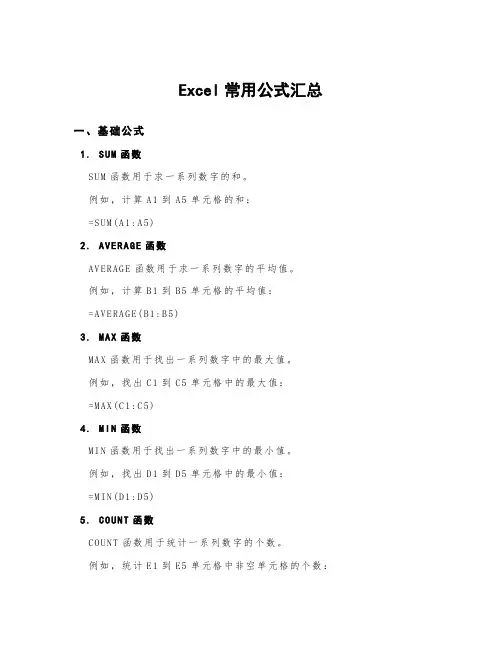
Excel常用公式汇总一、基础公式1.S U M函数S U M函数用于求一系列数字的和。
例如,计算A1到A5单元格的和:=S UM(A1:A5)2.A V E R A G E函数A V ER AG E函数用于求一系列数字的平均值。
例如,计算B1到B5单元格的平均值:=A VE RA GE(B1:B5)3.M A X函数M A X函数用于找出一系列数字中的最大值。
例如,找出C1到C5单元格中的最大值:=M AX(C1:C5)4.M I N函数M I N函数用于找出一系列数字中的最小值。
例如,找出D1到D5单元格中的最小值:=M IN(D1:D5)5.C O U N T函数C O UN T函数用于统计一系列数字的个数。
例如,统计E1到E5单元格中非空单元格的个数:=C OU NT(E1:E5)二、逻辑函数1.I F函数I F函数用于根据特定条件返回不同的值。
例如,如果F1单元格的值大于5,则返回"合格",否则返回"不合格":=I F(F1>5,"合格","不合格")2.A N D函数A N D函数用于对多个条件进行逻辑与操作。
例如,判断G1单元格的值是否大于5且小于10:=A ND(G1>5,G1<10)3.O R函数O R函数用于对多个条件进行逻辑或操作。
例如,判断H1单元格的值是否大于5或小于10:=O R(H1>5,H1<10)4.N O T函数N O T函数用于对条件进行取反操作。
例如,判断I1单元格的值是否不为空:=N OT(I SB LA NK(I1))三、日期和时间函数1.T O D A Y函数T O DA Y函数用于返回当前日期。
例如,返回当前日期:=T OD AY()2.Y E A R函数Y E AR函数用于提取日期中的年份。
例如,提取J1单元格中日期的年份:=Y EA R(J1)3.M O N T H函数M O NT H函数用于提取日期中的月份。
EXCEL算量常用的函数公式
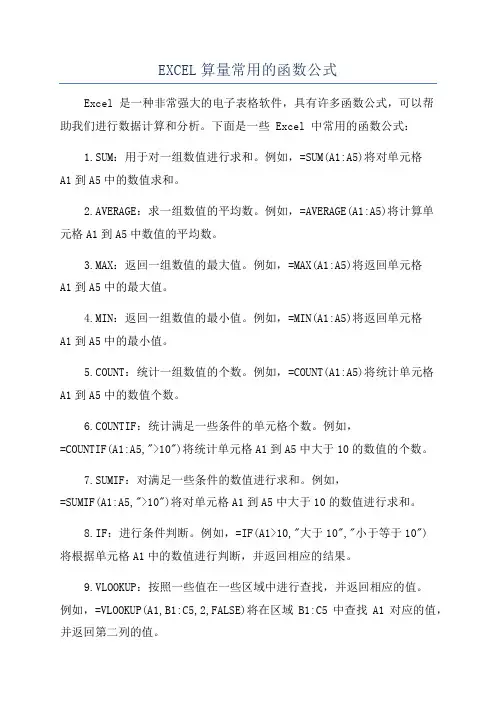
EXCEL算量常用的函数公式Excel 是一种非常强大的电子表格软件,具有许多函数公式,可以帮助我们进行数据计算和分析。
下面是一些 Excel 中常用的函数公式:1.SUM:用于对一组数值进行求和。
例如,=SUM(A1:A5)将对单元格A1到A5中的数值求和。
2.AVERAGE:求一组数值的平均数。
例如,=AVERAGE(A1:A5)将计算单元格A1到A5中数值的平均数。
3.MAX:返回一组数值的最大值。
例如,=MAX(A1:A5)将返回单元格A1到A5中的最大值。
4.MIN:返回一组数值的最小值。
例如,=MIN(A1:A5)将返回单元格A1到A5中的最小值。
5.COUNT:统计一组数值的个数。
例如,=COUNT(A1:A5)将统计单元格A1到A5中的数值个数。
6.COUNTIF:统计满足一些条件的单元格个数。
例如,=COUNTIF(A1:A5,">10")将统计单元格A1到A5中大于10的数值的个数。
7.SUMIF:对满足一些条件的数值进行求和。
例如,=SUMIF(A1:A5,">10")将对单元格A1到A5中大于10的数值进行求和。
8.IF:进行条件判断。
例如,=IF(A1>10,"大于10","小于等于10")将根据单元格A1中的数值进行判断,并返回相应的结果。
9.VLOOKUP:按照一些值在一些区域中进行查找,并返回相应的值。
例如,=VLOOKUP(A1,B1:C5,2,FALSE)将在区域B1:C5中查找A1对应的值,并返回第二列的值。
10.HLOOKUP:按照一些值在一些区域中进行水平查找,并返回相应的值。
用法与VLOOKUP类似。
11.INDEX:按照行号和列号返回一些区域中的值。
例如,=INDEX(A1:C5,3,2)将返回区域A1:C5中第三行、第二列的值。
12.MATCH:在一些区域中查找一些值,并返回其位置。
excel常用函数公式大全

excel常用函数公式大全Excel常用函数公式大全。
在Excel中,函数是非常重要的工具,它们可以帮助我们快速进行数据处理、计算和分析。
本文将介绍一些常用的Excel函数公式,希望能够帮助大家更好地利用Excel进行工作和学习。
1. SUM函数。
SUM函数是Excel中最常用的函数之一,它用于对指定单元格范围内的数值进行求和。
例如,要对A1到A10这个单元格范围内的数值进行求和,可以使用如下公式,=SUM(A1:A10)。
2. AVERAGE函数。
AVERAGE函数用于计算指定单元格范围内数值的平均值。
比如,要计算A1到A10这个单元格范围内数值的平均值,可以使用如下公式,=AVERAGE(A1:A10)。
3. MAX和MIN函数。
MAX函数用于求取指定单元格范围内的最大值,而MIN函数则用于求取最小值。
例如,要求取A1到A10这个单元格范围内的最大值,可以使用如下公式,=MAX(A1:A10);而要求取最小值,则可以使用如下公式,=MIN(A1:A10)。
4. COUNT和COUNTA函数。
COUNT函数用于统计指定单元格范围内的数字个数,而COUNTA函数则用于统计非空单元格的个数。
比如,要统计A1到A10这个单元格范围内的数字个数,可以使用如下公式,=COUNT(A1:A10);而要统计非空单元格的个数,则可以使用如下公式,=COUNTA(A1:A10)。
5. IF函数。
IF函数是一个非常常用的逻辑函数,它用于根据指定条件进行判断并返回不同的值。
例如,要判断A1的数值是否大于10,如果是,则返回“合格”,如果不是,则返回“不合格”,可以使用如下公式,=IF(A1>10,"合格","不合格")。
6. VLOOKUP函数。
VLOOKUP函数用于在指定的数据范围内查找指定的值,并返回相应的结果。
例如,要在A1到B10这个数据范围内查找某个值,并返回对应的结果,可以使用如下公式,=VLOOKUP(要查找的值, A1:B10, 2, FALSE)。
excel常用公式函数大全

Excel常用公式和函数有很多,以下是一些常用的公式和函数:
1. SUM函数:用于求和,可以计算单个单元格、单元格区域或数值的和。
2. AVERAGE函数:用于计算平均值,可以计算单个单元格、单元格区域或数值的平均值。
3. COUNT函数:用于计算单元格个数,可以计算特定范围内单元格的数量。
4. IF函数:用于判断一个条件,然后根据判断的结果返回指定值。
5. NOW函数:返回当前的日期和时间。
6. TODAY函数:返回当前日期。
7. MAX函数:返回指定范围内最大值。
8. MIN函数:返回指定范围内最小值。
9. ABS函数:返回绝对值,即去掉数值前面的负号。
10. ROUND函数:将数值四舍五入到指定的小数位数。
以上只是Excel常用公式和函数的一部分,实际上Excel提供了大量的其他功能和公式,可以根据具体需求进行学习和使用。
15个常用的Excel函数公式
15个常用的Excel函数公式,拿来即用2015-12-25 作者:ExcelHome 阅读:481380次微软最有价值专家(MVP)祝洪忠分享15个模式化的表格公式,大家有类似问题可以直接套用。
首先声明,我这个可称不上是什么公式大全,就是给各位新人朋友们入门学习的,高手请按返回键。
1、查找重复内容=IF(COUNTIF(A:A,A2)>1,"重复","")2、重复内容首次出现时不提示=IF(COUNTIF(A$2:A2,A2)>1,"重复","")3、重复内容首次出现时提示重复=IF(COUNTIF(A2:A99,A2)>1,"重复","")4、根据出生年月计算年龄=DATEDIF(A2,TODAY(),"y")5、根据身份证号码提取出生年月=--TEXT(MID(A2,7,8),"0-00-00")6、根据身份证号码提取性别=IF(MOD(MID(A2,15,3),2),"男","女")7、几个常用的汇总公式A列求和:=SUM(A:A)A列最小值:=MIN(A:A)A列最大值:=MAX (A:A)A列平均值:=AVERAGE(A:A)A列数值个数:=COUNT(A:A)8、成绩排名=RANK.EQ(A2,A$2:A$7)9、中国式排名(相同成绩不占用名次)=SUMPRODUCT((B$2:B$7>B2)/COUNTIF(B$2:B$7,B$2:B$7))+110、90分以上的人数=COUNTIF(B1:B7,">90")11、各分数段的人数同时选中E2:E5,输入以下公式,按Shift+Ctrl+Enter=FREQUENCY(B2:B7,{70;80;90})12、按条件统计平均值=AVERAGEIF(B2:B7,"男",C2:C7)13、多条件统计平均值=AVERAGEIFS(D2:D7,C2:C7,"男",B2:B7,"销售")14、统计不重复的个数=SUMPRODUCT(1/COUNTIF(A2:A9,A2:A9))15提取不重复的内容C2单元格输入以下数组公式,按Ctrl+ Shift+Enter,向下复制。
EXCEL常用函数公式大全及举例
EXCEL常用函数公式大全及举例1.SUM函数:用于计算一组数字或单元格的总和。
例子:=SUM(A1:A10)表示计算A1到A10这些单元格的总和。
2.AVERAGE函数:用于计算一组数字或单元格的平均值。
例子:=AVERAGE(A1:A10)表示计算A1到A10这些单元格的平均值。
3.COUNT函数:用于计算一组数字或单元格中的非空单元格的数量。
例子:=COUNT(A1:A10)表示计算A1到A10这些单元格中非空单元格的数量。
4.MAX函数:用于计算一组数字或单元格中的最大值。
例子:=MAX(A1:A10)表示计算A1到A10这些单元格中的最大值。
5.MIN函数:用于计算一组数字或单元格中的最小值。
例子:=MIN(A1:A10)表示计算A1到A10这些单元格中的最小值。
6.COUNTIF函数:用于计算一组数字或单元格中满足指定条件的单元格的数量。
例子:=COUNTIF(A1:A10,">50")表示计算A1到A10这些单元格中大于50的单元格的数量。
7.SUMIF函数:用于计算一组数字或单元格中满足指定条件的单元格的总和。
例子:=SUMIF(A1:A10,">50")表示计算A1到A10这些单元格中大于50的单元格的总和。
8.AVERAGEIF函数:用于计算一组数字或单元格中满足指定条件的单元格的平均值。
例子:=AVERAGEIF(A1:A10,">50")表示计算A1到A10这些单元格中大于50的单元格的平均值。
9.VLOOKUP函数:用于在一个区域中查找一些值,并返回对应的值。
例子:=VLOOKUP(A1,B1:C10,2,FALSE)表示在B1到C10这个区域中查找A1的值,并返回相对应的第二列的值。
10.HLOOKUP函数:用于在一个区域中查找一些值,并返回对应的值。
例子:=HLOOKUP(A1,B1:C10,2,FALSE)表示在B1到C10这个区域中查找A1的值,并返回相对应的第二行的值。
常用的Excel函数公式(整理版)
常用的Excel函数公式1、查找重复内容=IF(COUNTIF(A:A,A2)>1,"重复","")2、重复内容首次出现时不提示=IF(COUNTIF(A$2:A2,A2)>1,"重复","")3、重复内容首次出现时提示重复=IF(COUNTIF(A2:A99,A2)>1,"重复","")4、统计不重复的个数=SUMPRODUCT(1/COUNTIF(A2:A9,A2:A9))5、提取不重复的内容C2单元格输入以下数组公式,按Ctrl+ Shift+Enter,向下复制。
=INDEX(A:A,1+MATCH(,COUNTIF(C$1:C1,A$2:A$10),))&""6、查找重复内容公式:=IF(COUNTIF(A:A,A2)>1,"重复","")。
7、求某一区域内不重复的数据个数例如求A1:A100范围内不重复数据的个数,某个数重复多次出现只算一个。
有两种计算方法:一是利用数组公式:=SUM(1/COUNTIF(A1:A100,A1:A100))输入完公式后按Ctrl+Shift+Enter键,让它自动加上数组公式符号"{}"。
二是利用乘积求和函数:=SUMPRODUCT(1/COUNTIF(A1:A100,A1:A100))8、几个常用的汇总公式A列求和:=SUM(A:A)A列最小值:=MIN(A:A)A列最大值:=MAX (A:A)A列平均值:=AVERAGE(A:A)A列数值个数:=COUNT(A:A)或=COUNTA(A:A)9、优秀人数:=COUNTIF(C2:C56, ">=80")10 优秀率:=COUNTIF(C2:C56, ">=80") /COUNT(C2:C56)11、及格人数:=COUNTIF(C2:C56, ">=60")12、及格率: =COUNTIF(C2:C56, ">=60”)/COUNT(C2:C56)13、成绩排名=RANK.EQ(A2,A$2:A$7)或=RANK(K2,K$2:K$56)14、中国式排名(相同成绩不占用名次)=SUMPRODUCT((B$2:B$7>B2)/COUNTIF(B$2:B$7,B$2:B$7))+115、90分以上的人数=COUNTIF(B1:B7,">90")16、各分数段的人数(不及格、及格、优秀)同时选中E2:E4,输入以下公式,按Shift+Ctrl+Enter=FREQUENCY(B2:B56,{59.5;79.5;100})17、按条件统计平均值=AVERAGEIF(B2:B7,"男",C2:C7)18、多条件统计平均值=AVERAGEIFS(D2:D7,C2:C7,"男",B2:B7,"销售")19、分数段人数统计:(1) =COUNTIF(K2:K56,"100") ——求K2到K56区域100分的人数;假设把结果存放于K57单元格;(2) =COUNTIF(K2:K56,">=95")-K57 ——求K2到K56区域95~99.5分的人数;假设把结果存放于K58单元格;(3)=COUNTIF(K2:K56,">=90")-SUM(K57:K58) ——求K2到K56区域90~94.5分的人数;假设把结果存放于K59单元格;(4)=COUNTIF(K2:K56,">=85")-SUM(K57:K59) ——求K2到K56区域85~89.5分的人数;假设把结果存放于K60单元格;(5)=COUNTIF(K2:K56,">=70")-SUM(K57:K60) ——求K2到K56区域70~84.5分的人数;假设把结果存放于K61单元格;(6)=COUNTIF(K2:K56,">=60")-SUM(K57:K61) ——求K2到K56区域60~69.5分的人数;假设把结果存放于K62单元格;(7) =COUNTIF(K2:K56,"<60") ——求K2到K56区域60分以下的人数;假设把结果存放于K63单元格;(8)COUNTIF函数也可计算某一区域男、女生人数。
excel表格常用函数公式大全
excel表格常用函数公式大全在Excel表格中,函数公式是一种非常重要和实用的功能,可以帮助我们处理和分析数据。
掌握常用的函数公式,能够提高我们在Excel中的工作效率。
下面将介绍一些常用的Excel表格函数公式。
一、数学函数1. SUM函数:用于求取一组数的总和。
例如,=SUM(A1:A5)表示求A1到A5单元格的数值总和。
2. AVERAGE函数:用于求取一组数的平均值。
例如,=AVERAGE(A1:A5)表示求A1到A5单元格的平均值。
3. MAX函数和MIN函数:分别用于求取一组数的最大值和最小值。
例如,=MAX(A1:A5)表示求A1到A5单元格中的最大值。
4. ROUND函数:用于将数值按照指定的位数四舍五入。
例如,=ROUND(A1,2)表示将A1单元格的数值保留两位小数并进行四舍五入。
二、逻辑函数1. IF函数:用于根据条件判断返回不同结果。
例如,=IF(A1>0,"正数","负数")表示如果A1大于0,则返回"正数",否则返回"负数"。
2. AND函数和OR函数:分别用于判断多个条件是否同时成立以及是否存在至少一个条件成立。
例如,=AND(A1>0,A1<10)表示判断A1是否大于0且小于10。
三、文本函数1. CONCATENATE函数:用于将多个文本字符串连接为一个字符串。
例如,=CONCATENATE(A1," ",B1)表示将A1和B1单元格中的文本连接为一个字符串。
2. LEFT函数和RIGHT函数:分别用于截取文本字符串的左侧和右侧指定长度的字符。
例如,=LEFT(A1,5)表示截取A1单元格文本字符串的左侧5个字符。
3. LEN函数:用于计算文本字符串的长度。
例如,=LEN(A1)表示计算A1单元格中的文本字符串的长度。
四、日期和时间函数1. TODAY函数:用于返回当前日期。