
OD破解威纶触摸屏XOB程序方法
威纶触摸屏XOB程序破解方法
当前介绍的方法是通过OD工具来实现的。
有一定的汇编基础,C++基础,一定的WINDOW编程基础,熟悉OD工具,熟悉触摸屏编程软件。此方法会更好理解。
具体思路是
1.通过OD加载威纶通触摸屏编辑软件,
2.操作编辑软件反编译XOB文件。
3.点击反编译按钮后,在OD工具上触发相关事件。粗略定位CALL.
4.OD中跟踪代码,找到关键CALL,修改并保存程序。
步骤为:
1. 载入程序:
将威纶通触摸屏编辑软件easybuilder8000拖入OD工具。
2. 粗略定义:
伟伦通触摸屏编辑软件easybuilder8000是通过delphi编写。点击反编译按钮,编程软件会事先获取密码编辑框内容,对于编辑框内容的获取不是通过getdlgitemtexta,或getdlgitemtextw.在delphi中可通过sendmessage获取,在OD中ctrl+n查找相关类似函数,并全部添加断点。之后按F9运行编程软件,进行反编译操作,按下编译按钮,粗略定位CALL.
在程序所有出现SendMessageW处 添加断点,F9运行程序。
编辑软件运行后,按正常操作打开XOB文件,输入任意XOB密码123456789,点击反编译。
3. 精定位CALL:
F8单步跟进,可看到按钮所执行的一系列代码。找到关键字UNICODE "password
error !!"。往前找到第一个Jz,修改Jz代码跳过"password error !!"所在的代码段便可。
出自:工控编程吧
作者:编程吧站长
威伦触摸屏软件使用方法[指南]
![威伦触摸屏软件使用方法[指南]](https://360docs-1393072327.cos.ap-beijing.myqcloud.com/bbe3b9facf84b9d529ea7aa9.webp)
威伦触摸屏软件使用方法[指南]
威伦触摸屏软件EasyBuilder 500使用方法
安装好EB500软件后,在[开始]中选择[程序]/[EasyBuilder]/[EasyBuilder
500]。
一、 建立新的工程文件
选择菜单“文件\新建”,在类型选择对话框中选择人机界面的产品型号:MT506T/C/M(320×234),显示模式为水平,语言为东方语言。新文件建立之后“确定”即
可进入主界面。
主界面外观如图所示,界面分为几个区:菜单条(包含9个主菜单项)、工具条(快捷按钮和选择项)、画图工具条、窗口选择列表框、元件工具条等。除菜单条和窗口画面外,用户可根据需要决定其他的取舍。
为实现威伦触摸屏RS232端口与FX2N-232BD模块RS232口通讯,在菜单条选择“编辑/系统参数”,进入系统参数设置对话框,点击“PLC设置”,选择PLC机型、通讯口类型
及通讯参数,如下图所示。完成后“确定”。
PLC端设置:
新建工程后,点击左边工程数据列表中的参数选项—PLC参数(双击进入),点击PLC系统(2)菜单按下图设置。设置完成后就可正常的编写PLC程序,在进行程序下载(写入PLC)时,选择PLC参数选项将刚设置好的参数一并下载。以后改变PLC程序后下载时就不再选择PLC参数选项。
二、 窗口画面设定
窗口是EB500的工程的基本元素。每个屏幕都是由一些窗口组成。窗口有3种类型:基本窗口,公用窗口和快选窗口。改变大小以后的基本窗口还可以当作弹出窗口使用。所有的窗口都可以作为底层窗口。
基本窗口是通常窗口的类型。当用”切换基本窗口”命令来切换基本窗口时,当
前屏幕会清屏(除了公用窗口和快选窗口之外的窗口都会被清掉),而要切换的基本窗口会显示在当前屏幕上。当基本窗口上的元件调用弹出窗口时,基本窗口的原始信息会保留,而调用的弹出窗口会附加到当前基本窗口上,所有的这样的弹出窗口与基本窗口都是父子窗口的关系。当从基本窗口N切换到基本窗口M时,所有窗口N的子窗口都将关闭,而显示窗口M和窗口M的子窗口。基本窗口必须满屏幕大小。
几种用OD脱壳方法
几种用OD脱壳方法
OD是反编译软件的一种,可以将可执行文件转换为可读的源代码。脱壳是指从已经加密或保护的软件中提取出原始的未加密或未保护的代码。下面是几种常见的OD脱壳方法:
1.静态分析法:
静态分析是指对二进制文件进行分析,了解其结构、函数调用和控制流程等信息。通过对逆向工程的分析,可以分析出加密算法和解密函数的位置。使用静态分析法脱壳的主要步骤如下:
-打开OD软件,将加密的可执行文件加载到OD中。
- 使用各种OD工具,如IDA Pro,OllyDbg等,显示可执行文件的汇编代码。
-通过分析代码和调试程序,找到加密算法和解密函数的位置。
-根据找到的位置,修改程序的执行流程,跳过解密函数,使得程序直接执行解密后的代码。
2.动态调试法:
动态调试是指在运行时对程序进行调试和分析。使用动态调试法脱壳的主要步骤如下:
-打开OD软件,将加密的可执行文件加载到OD中。
- 使用动态调试工具,如OllyDbg或GDB等,在程序执行期间跟踪和记录函数调用和内存访问。
-通过分析函数调用和内存访问,找到加密算法和解密函数的位置。 -在找到的位置上下断点,执行程序并使用OD工具查看解密后的代码。
3.内存镜像法:
内存镜像法是指通过将程序加载到内存中,并对内存进行镜像和分析来脱壳。使用内存镜像法脱壳的主要步骤如下:
-运行加密的可执行文件。
- 使用内存镜像工具,如DumpBin或WinDBG等,将程序的内存镜像保存到磁盘上。
-使用OD软件加载内存镜像文件。
-通过分析内存镜像文件,找到加密算法和解密函数的位置。
-修改程序的执行流程,跳过解密函数,使得程序直接执行解密后的代码。
这些方法都可以用于将加密的可执行文件转换为可读的源代码,从而进行进一步的分析和修改。脱壳过程需要进行深入的逆向工程和对程序的理解,因此需要具备一定的技术和知识。此外,需要注意的是,脱壳过程可能涉及到破解和侵犯版权的行为,应遵守法律规定,并仅限于安全研究和个人学习的目的使用。
威纶通触摸屏恢复出厂设置的步骤
威纶通触摸屏恢复出厂设置的步骤
恢复出厂设置的步骤
1.屏断电,背后的第一个拨码开关拨到ON的位置;
2.再重新上电,屏上会出现一个白色的十字光标,垂直点击十
字光标的中间,点中之后(时间不能太短),十字光标会自动跳到下一个位置,十字光标跳到哪,您就垂直点到哪;他总共会出现5个位置,屏的四个角和中间位置;
3.点到中间后会出现一个对话框,在10秒内选择yes选项,若
选择NO或是10秒内不做选择,那么就此结束,就只是进行一个触摸校准的步骤;
4.后弹出一个对话框,手动输入yes,点击OK即可;
5.之后下载程序,在下载程序之前,请您先将拨码开关拨回OFF
位置,并且重新设定上传/下载密码,即使是默认的6个1,也要重新设置一遍:屏的右下角有个向左的箭头,点击它,会出现四个图标,选择齿轮或是扳手的图标,输入默认的6个1密码进入后,找到security选项,在这里设置上传密码(uplode password)和下载密码(downlode password)。
威纶触摸屏作为从站利用Modbus与组态王通讯实例
威纶触摸屏通过Modbus与组态王通讯实例
威纶触摸屏和组态王都是人机交互界面,都支持Modbus协议,可以进行通
讯,这里将触摸屏作为从站,安装组态王的电脑作为主站。
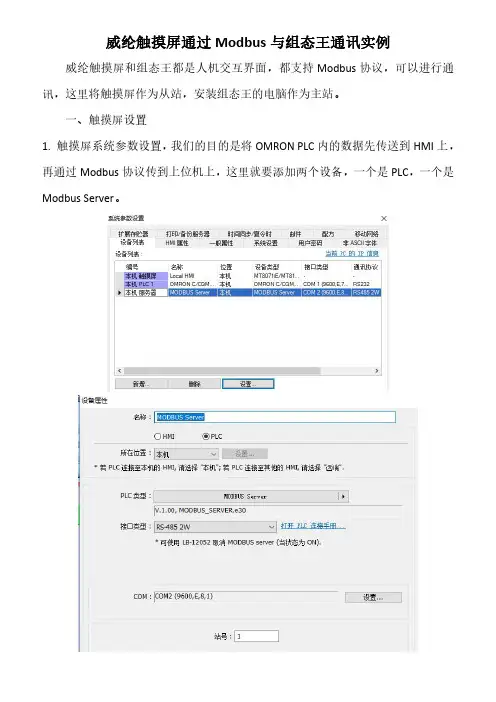
一、触摸屏设置1.触摸屏系统参数设置,我们的目的是将OMRONPLC内的数据先传送到HMI上,
再通过Modbus协议传到上位机上,这里就要添加两个设备,一个是PLC,一个是ModbusServer。需要注意的就是其中PLC类型,接口类型,COM口的通讯参数设置,站号,
这些要与上位机的参数设置相同才可以。2.资料传输方式设置,在工具中有资料传输选项,点击新增,如下图,就可以将
OMRONPLC里的位或字数据按照要求传送到HMI里的LW,LB内。选择相应的地址类型,间隔,来源地址和目标地址即可。
如图我们已经设置好传送的目标,这里需要记录数据在HMI内的地址,参考
下图地址对应表,将HMI内的数据按照地址对应到上位机里。这样就完成触摸屏的设置。
二、组态王工程建立1.建立工程,打开组态王软件,在工程管理器内点击新建,按提示建立工程。
2.添加设备,在左侧目录树设备中任一COM口右侧新建处,双击新建设备,选择
驱动——PLC——莫迪康——ModbusRTUCOM,点击下一步,编辑设备名称,下
一步,选择串口(选择串口时要注意查看我的电脑设备管理器连接通讯线的是哪
一个端口,如果是COM3,这里相应的就要选COM3),下一步选站号,要与HMI
对应,其他默认即可。此时左侧目录树就多出了COM3口,双击弹出参数设置窗
口,按照HMI的参数进行设置。这样就建好了设备。3.定义变量,点击目录树左侧“数据词典”,在右边点击新建,想要从HMI上读
多少数据就在这里建立多少变量,位变量就建立I/O离散,字变量就建立I/O实数,
另外注意的就是连接的设备选择刚才建立的Modbus设备,寄存器地址特别注意
要与HMI对应,参考上面地址图。HMI中是LB0,在这里就是00001,HMI中是LW1,
威纶通触摸屏应用分享,如何根据变量状态切换画面?
1 威纶通触摸屏应用分享,如何根据变量状态切换画面?
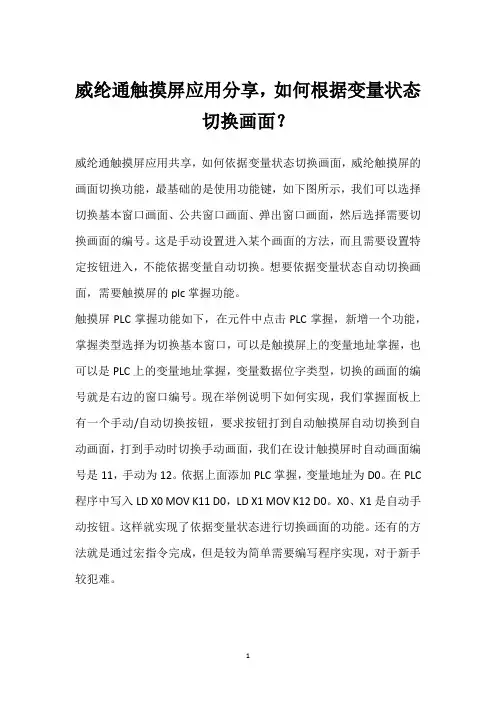
威纶通触摸屏应用共享,如何依据变量状态切换画面,威纶触摸屏的画面切换功能,最基础的是使用功能键,如下图所示,我们可以选择切换基本窗口画面、公共窗口画面、弹出窗口画面,然后选择需要切换画面的编号。这是手动设置进入某个画面的方法,而且需要设置特定按钮进入,不能依据变量自动切换。想要依据变量状态自动切换画面,需要触摸屏的plc掌握功能。
触摸屏PLC掌握功能如下,在元件中点击PLC掌握,新增一个功能,掌握类型选择为切换基本窗口,可以是触摸屏上的变量地址掌握,也可以是PLC上的变量地址掌握,变量数据位字类型,切换的画面的编号就是右边的窗口编号。现在举例说明下如何实现,我们掌握面板上有一个手动/自动切换按钮,要求按钮打到自动触摸屏自动切换到自动画面,打到手动时切换手动画面,我们在设计触摸屏时自动画面编号是11,手动为12。依据上面添加PLC掌握,变量地址为D0。在PLC程序中写入LD X0 MOV K11 D0,LD X1 MOV K12 D0。X0、X1是自动手动按钮。这样就实现了依据变量状态进行切换画面的功能。还有的方法就是通过宏指令完成,但是较为简单需要编写程序实现,对于新手较犯难。
2
威纶通触摸屏连接条形码阅读器方法

威纶通触摸屏连接条形码阅读器方法
威纶通触摸屏的MT系列带有USB接口,稍加设置就可以连接条形码阅读
器,进行条形码识别与读取,连接很简单,可以usb和232。我们选择使用触摸
屏的USB接口连接,这也是比较便捷的方式。下面就来说说: 操作步骤:
编辑画面程序,进入系统设置,选择设备列表,新增,添加一个新设备,
我们在PLC类型这里选择Barcode/Keyboard (USB/COM),接口类型选择:US
B。然后点开“设置”在里边里选择:条形码阅读器,如图设置即可。
以上设置完成后,下面设置数值的读取,在编辑画面中点击”元件“---”字元
“新建一个字元元件,如图设置,这里的”8字“是根据扫描条码数字的长度而
定,这里设置8字可显示16位条码数值。可根据实际需要进行调整,启用输入
功能我这里没有开启,如果要开启,可设置LB9064为OFF,(只要工程的设备
列表中有条形码阅读器时,LB9064会初始化为ON,即启用条形码扫描)。
接下来,我们在需要显示条码数值的地方再新建一个字元元件,并启用输
入功能,以便人工也可输入。
如图:
最后,就是如何读取条形码扫描的结果数值,在编辑界面的“元件”--“触发
式资料传输元件“,新建一个触发式资料传输元件,不用设置图片,使其隐藏在
画面中,参数的设置示例如图:
可选设置一个扫描器工作指示,用来显示扫描枪每次扫描的一个工作状
态,如图:
注意: 以上新建的元件应放在同一窗口,将字元元件D2510复制一个到主
界面中即可,每台 HMI 只支持連接一台 USB
接口的条形码扫描仪装置。当工程文件的 [设备列表] 中包含 USB 条形码扫描仪装置时,系统寄存器 [LB-906
4: 启用 USB 条形码扫描仪装置 (键盘功能关闭) (当状态为 ON)] 将初始化为
ON。若需切换成 USB 键盘的功能并暂停使用 USB 条形码扫描仪,可以将 L
B-9064 设为 OFF。
威纶触摸屏Easybuilder 软件使用入门
威纶触摸屏Easybuilder 500软件使用入门
下面通过多画面变频电机测控实验的例子,来介绍触摸屏Easybuilder 500软件的使用方法。
一 触摸屏的画面设计介绍
参数设置
在中国台湾威纶公司的触摸屏组态软件EasyBuilder中新建一个项目,选择触摸屏的型号为5.7in的MT506T/C/M(320×234),语言为“东方语言”。在组态软件的工作区出现自动生成的初始画面。执行菜单命令“编辑”→“系统参数”,在打开的对话框的“PLC设置”选项卡中,设置PLC的类型为FX2N,并设置PLC与触摸屏的通信参数。
画面的生成与参数设置
执行菜单命令“窗口” → “打开窗口”,在出现的“打开窗口”对话框(见图1)中可以新建画面、删除和打开选中的画面。点击“新建窗口”按钮,选择窗口的类型为基本窗口,在打开的“窗口设置”对话框中设置窗口的属性,生成一个新的窗口。在“打开窗口”对话框中选中某个画面后点击“设置”按钮,可以设置该窗口的参数。用“背景”域的“颜色”选择框可以设置画面背景的颜色。我建立了两个窗口,一个命名为“初始画面”,窗口编号为10,一个命名为“主画面”,窗口编号为11。
图1 “打开窗口”对话框
图2是触摸屏上电后自动打开的初始画面,图3中的主画面用来监视和控制一台变频器驱动的电动机的运行。用触摸屏上的两个按钮来控制电动机的起动和停止,用FX2N的输出点Y0来控制电动机运行。在触摸屏上设置的电动机转速给定值送到PLC的数据寄存器D0,同时用触摸屏显示PLC的D1中实测的电动机转速。生成触摸屏画面的主要工作就是生成画面中的各种元件和设置它们的属性。
图2 初始画面 图3 主画面
指示灯的组态
如何找到画面设计所需的组态元件,在哪里?看图4可知,一种方法是点击菜单栏“元件”选项,出现下拉菜单,以及选择你需要的元件,例如“位状态指示灯”,大家找到了吗?另一种方式是在软件界面右侧,元件工具条里找,鼠标在每个元件图素上等待片刻,就会自动显示出该元件图素是啥元件,大家试试,“位状态指示灯”元件长啥样?
威纶触摸屏宏指令使用说明及应用
第三十章 宏指令说明.....................................................................................................................2 30.1 宏指令的结构..........................................................................................................................2 30.2 宏指令的语法..........................................................................................................................4 30.2.1 常量和变量...................................................................................................................4 30.2.2 运算符............................................................................................................................7 30.3 语句........................................................................................................................................10 30.3.1 定义语句......................................................................................................................10 30.3.2 赋值语句......................................................................................................................11 30.3.3 逻辑运算语句..............................................................................................................11 30.3.4 循环语句.....................................................................................................................13 30.3.4 其他控制命令..............................................................................................................15 30.4 子函数....................................................................................................................................16 30.5 内置函数功能........................................................................................................................17 30.5.1 数学运算函数.............................................................................................................18 30.5.2 数据转换函数.............................................................................................................24 30.5.3 数据操作函数.............................................................................................................29 30.5.4 位状态转换.................................................................................................................34 30.5.5 通讯有关的函数.........................................................................................................37 30.6 怎样建立和执行宏指令........................................................................................................52 30.6.1 怎样建立一个宏指令.................................................................................................52 30.6.2 执行宏指令.................................................................................................................57 30.7 使用宏指令时的注意事项....................................................................................................58 30.8 使用自由协议去控制一个设备............................................................................................59 30.9 编译错误提示信息................................................................................................................67 30.10 宏指令范例程序..................................................................................................................78
威纶通屏幕烧录教程
第一步:下载EasyDownload软件,把网线将你的电脑和屏幕端连接起来
第二步:选择下载文件夹
第三步:IP处填写屏幕的IP,点击新增
第四步:在下载目的端,选中下载刚才新增的屏幕IP地址。
第五步:点击下载(或者全部下载)即可,有下载完成的打印输出说明下载成功
注:你的电脑要有和屏幕同一网段的IP(增加IP方法见下页)
(例如屏幕的IP为192.168. 1.XXX,你的电脑要有192.168.1.XXX的IP)
第一步
第二步
第三步
第四步
第五步
增加给自己电脑增加的一个和屏幕同一网段IP的方法
第一步:打开控制控制面板(可按下windows键+R键,输入control即可),打开控制面板->“网络和Internet”->” 网络共享中心”
第二步:点击连接处的以太网,点击“属性”,以太网处再点击属性,点击“Internet协议IPV4”,再点击属性。
第三步:点击“高级”,点击添加,即可添加IP地址了,设置完IP后,确定即可
威纶通触摸屏通讯说明书
威纶通触摸屏通讯说明
重置系统为出厂设定
当使用新的触摸屏时必须重新设置触摸屏部的各种密码。
方法:1.将触摸屏后的止拔开关DIP1,DIP2,DIP3,DIP4(打开触摸屏后盖即可看到相应的标识)对照说明书进行相应的操作。即将DIP Switch 1设置为ON,其余DIP2,DIP3,DIP4Switch保持为OFF
2.给MT8000重新上电此时MT8000会先切换至屏幕触控校正模式,在完成校正动作后会弹出一个对话窗口如下图。此对话窗口将询问使用者是否将MT8000的系统设定密码恢复为出厂设定,若为是则选定YES即可,反之则选择NO
当选择为YES后,会弹出另一个对话窗口,如下图。此对话窗口将再次确认使用者是否要将MT6000的系统设定密码恢复为出厂设定,并且要求使用者输入YES做为确认,在完成输入后按下OK即可。
3.关闭触摸屏,将其后的止拔开关按照说明书扳到指定位置。(MT6000系列出厂时的系统预设密码为111111,但必须重设其它密码,包括download与upload所使用的密码皆需重设。)
注意:当进行MT8000的重置动作时,触摸屏的画面程序以及所储存的历史资料将全部被清除。
4.开机重新设置各种密码
Local Password
进入系统设定时所需的密码
Upload Password
上传画面程序时所需的密码
Download Password
下载画面程序时所需的密码
Upload (History) Password
上传取样数据与事件纪录档案时所需的密码。
以下为触摸屏USB驱动程序安装说明:
1、 选择第二选项“从列表或指定位置安装(高级)”,并按下“下一步”。
2、“在这些位置上搜索最佳驱动程序”选项下勾选“在搜索中包括这个位置”,浏览驱动程序即你安装Easy Builder文件下的USB驱动文件
安装路径指向C:\EB8000\usbdriver,按下“确定”及“下一步”。