
双击office文档word_excel打开很慢解决方法大全
双击office文档word,excel打开很慢解决方法大全
今天电脑问题不断,word文档双击打开要等半分钟才有反应,电脑死机状态,遇到word文档双击打开慢的朋友估计也不少,想找一个处理总结,后来就按下面的能操作的都试了下,整理了双击office文档word,excel打开很慢解决方法大全供参考:
1,在资源管理器--工具--文件夹选项--文件类型中选中扩展名为DOC,点击"高级"-选择"打开"-点击"编辑"-在"用于执行编辑的应用程序中"在/n的后而加上"%1"(注:一定要添上空格及“”号)例如:"D:\Program\Microsoft
Office\OFFICE11\WINWORD.EXE" /n "%1" /dde 。
注意一定是这个顺序,其它顺序都是不对的。
取消“使用DDE”前的钩,点击确定后,你的WORD打开速度就会提高很多,没有延迟了。
同理,EXECL就是选择扩展名为XLS,用相同的方法在/e的后而加"%1",并取消“使用DDE”前的钩。
(注:次方法只适用XP)
2,删除C:\Documents and Settings\当前用户名\Application
Data\Microsoft\Templates下的normal.dot模板
3,把杀毒软件里的office文档监控去掉试试看。
4,到‘C:\WINDOWS\system32\spool\PRINTERS’下看看有没有文件,有则删掉。
5,删掉网络打印机,或者禁用打印服务,或者将文档的程序设为禁止网络访问试试。
6,在Word中,提供了一些帮助网页链接和内容更新,当我们打开Word时就会自动链接网页并更新内容,造成时间的浪费,而这些内容并不是我们想要的。
取消方法:
单击菜单栏的“工具”---“选项”,选择“常规”,将“打开时更新自动方式的链接”前面的勾取消;
点击窗口下方的“服务选项”将“该文档是工作区……”、“有一些关于此……”前面的勾取消;
在“打开文档时,获取文档和工作区的更新”下方,选择“从不”;
在“关闭文档时,用您的更改更新工作区副本”,选择“从不”。
选择“客户反馈选项”在提示“是”或“否”两栏选择中选择“否”。
点击“在线内容”,将“显示……的内容和链接”前的勾取消。
点击“web选项”,选择“文件”,将第3、4、5个勾取消。
单击菜单栏的“工具”---“选项”,选择“编辑”,将“提示更新样式”、“保持格式跟踪”前的勾取消。
7,到C:\Program Files\Microsoft Office\OFFICE11\STARTUP下(假定OFFICE 装在了这个路径下),找到两个文件MathPage和MathType Commands 5 For Word,删除这两个文件,然后重新启动WORD,就会很快打开word了。
8,“拼写检查语法”功能:选择【工具】菜单下的【选项】命令,打开【选项】对话框,打开【拼写和语法】选项卡,禁用【键入时检查拼写】、【键入时检查语法】和【随拼写检查语法】选项。
9,外部链接(特别是死链接)的影响。
有的时候,我们的工作簿中可能包含了一些外部引用,这样我们可以共享其他工作簿的一些信息。
如果你的工作簿中包含外部链接,你可以
通过"编辑"=> "链接"对话框中查看到。
默认情况下,文件在打开时,总是尝试去链接源文件,以刷新数据。
在保存时,会纪录链接的变化情况。
当源文件的位置或者内容发生变化时,就可能产生死链接。
10,在C:\Documents and Settings\Administrator\Application
Data\Microsoft\Excel这个目录里如果除了XLSTART目录和Excel11.xlb文件外还有一些随机命名的文件,则把这些随即命名的文件删掉。
11,查看机器有无病毒,比如有个名为winlogin.exe的木马可导致office文档打开奇慢。
12,有可能是word中所使用的宏作者证书过期。
Word 菜单:工具 => 宏 => 安全性 => 可靠发行商,依次查看每个证书。
如果证书已经失效(有黄色或红色警告标记),可以采用如下步骤手动信任该证书:1)导出该证书到文件(Certificate => Details => Copy to File)。
(2)打开证书文件,并将其安装到 Trusted People 目录。
ie>工具>internet选项>高级>安全>去掉"检查发行商的证书吊销"前的勾,这样子可能会有安全隐患,实在忍受不了的可以试试。
word使用大全

Word2003使用技巧方法大全在默认情况下,我们用Word打开WPS文档时,系统提示打不开,这是不是就代表Office不能读取WPS文件呢?其实不是,只要你经过一些简单的操作,就能达到目的,下面就是具体的方法。
在默认情况下OfficeXP并没有安装转换器,我们可以在安装时安装WPS文件转换器,这样就可以打开WPS文件了。
在光驱中放入OfficeXP安装光盘,运行安装程序,并选择“添加或删除功能-更改已安装的功能或删除指定的功能”按钮,接着选择“Office共享功能→转换和过滤器→文本转换器”中的“中文WPSFORDOS”和“中文WPS97/2000FORWindows”选项即可。
这样再在Word 中单击“文件→打开”命令时,在打开对话框中的“文件类型”中就可以看到打开“WPSDOS导入”和“WPS文件”两个选项,分别对应DOS版的WPS文件和WPS97/WPS2000/WPSOffice文件,选中文件就可以在Word中打开。
Word2002在新建文档任务窗格中显示了你最近打开的4个文档的列表,用这种方式可以非常轻松地打开文档,不过你可能常常会感觉只显示最近的4个文档有些不够用,想在该列表中看到第5个或更多打开过的文档吗?方法如下:单击“工具→选项”命令,打开对话框,然后单击“常规”选项卡,在“列出最近所用文件”框中指定你想在新建文档任务窗格中显示的最近所用文档的数量,这个数字最高可以指定为9,单击“确定”按钮即可。
方法一:单击“文件→打开”命令下的“打开”对话框,选中要打开的多个文档,若文档顺序相连,可以选中第一个文档后按住Shift键,再用鼠标单击最后一个文档,若文档的顺序不相连,可以先按住Ctrl键,再用鼠标依次选定文档;单击“打开”按钮即可。
方法二:在“资源管理器”中,选中要打开的多个Word文档,按下回车键,系统会自动启动Word2002,并将所选文档全部打开。
在选择文档时,如果是要选中多个连续文档,可以按下Shift键再用鼠标单击相应的文件名;如果要选中多个不连续文档,就按下Ctrl键再用鼠标单击相应的文件名。
Word、Excel、PPT使用技巧与实战方法大全(2010完整版)
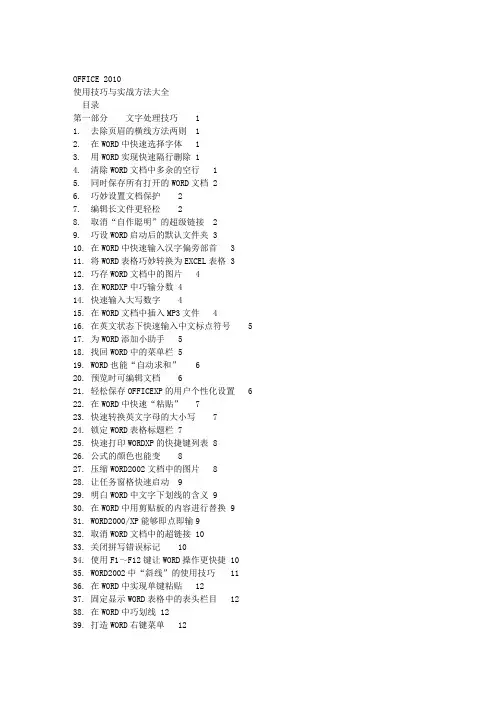
OFFICE 2010使用技巧与实战方法大全目录第一部分文字处理技巧 11. 去除页眉的横线方法两则 12. 在WORD中快速选择字体 13. 用WORD实现快速隔行删除 14. 清除WORD文档中多余的空行 15. 同时保存所有打开的WORD文档 26. 巧妙设置文档保护 27. 编辑长文件更轻松 28. 取消“自作聪明”的超级链接 29. 巧设WORD启动后的默认文件夹 310. 在WORD中快速输入汉字偏旁部首 311. 将WORD表格巧妙转换为EXCEL表格 312. 巧存WORD文档中的图片 413. 在WORDXP中巧输分数 414. 快速输入大写数字 415. 在WORD文档中插入MP3文件 416. 在英文状态下快速输入中文标点符号 517. 为WORD添加小助手 518. 找回WORD中的菜单栏 519. WORD也能“自动求和” 620. 预览时可编辑文档 621. 轻松保存OFFICEXP的用户个性化设置 622. 在WORD中快速“粘贴”723. 快速转换英文字母的大小写724. 锁定WORD表格标题栏 725. 快速打印WORDXP的快捷键列表 826. 公式的颜色也能变827. 压缩WORD2002文档中的图片828. 让任务窗格快速启动929. 明白WORD中文字下划线的含义 930. 在WORD中用剪贴板的内容进行替换 931. WORD2000/XP能够即点即输932. 取消WORD文档中的超链接 1033. 关闭拼写错误标记1034. 使用F1~F12键让WORD操作更快捷 1035. WORD2002中“斜线”的使用技巧1136. 在WORD中实现单键粘贴1237. 固定显示WORD表格中的表头栏目1238. 在WORD中巧划线 1239. 打造WORD右键菜单1240. 让文字随表格自动变化1341. 如何将图片移到合适的位置1342. 妙用WORD词典进行翻译1443. 巧用表格制作作文纸1444. 用WORD为日语中的汉字标注假名1545. 快速将网页中的图片插入到WORD文档中 1546. 巧用“语音”学英语1547. 在WORD中创建自动翻页功能1648. 在WORD中快速计算1649. 在多个WORD文档中自由切换1650. 将网页资料以纯文字粘贴到WORD中 1751. WORD文字巧隐藏1752. 用F4键重复输入字符和图形1753. 在WORD中精确移动对象1754. 让WORD文档“原文重现” 1855. 一次保存或关闭多个WORD文档 1856. 在WORD中快速输入带圈数字1857. 用“拼音指南”巧识生僻字的读音1958. 批量打印WORD或EXCEL文件1959. 让页号从“1”开始1960. WORD2002文档目录巧提取1961. WORD也能查农历2062. 在WORD表格中快速复制公式2063. 让WORD的输入法提示条不自动消失 2164. 在WORD中同时编辑文档的不同部分 2165. 如何把我的WORD文件变成JPG图片?2166. 批注与修订2267. 去除WORD中多余的空格及空行 2268. WORD中的项目符号和编号多级符号如何设置2369. “样式与格式”在排版中的妙用2570. 把WORD表格转换成EXCEL文档 2671. WORD表格中实现序列的自动填充。
Windows_Office(word,excel)_快捷键大全(最全面的收录)
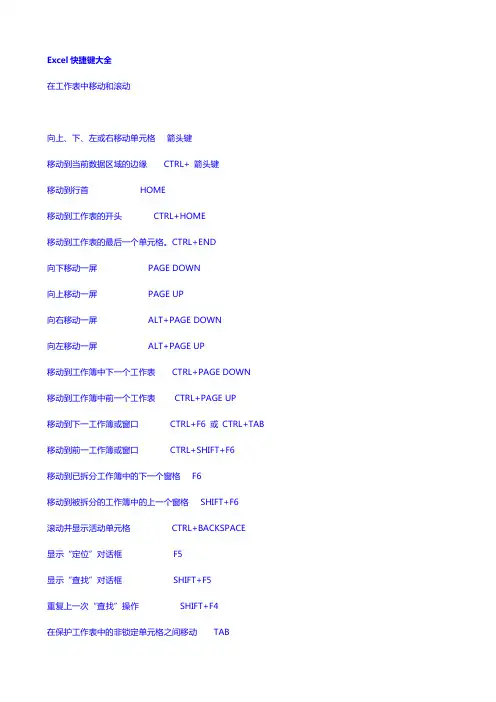
Excel快捷键大全在工作表中移动和滚动向上、下、左或右移动单元格箭头键移动到当前数据区域的边缘CTRL+ 箭头键移动到行首HOME移动到工作表的开头CTRL+HOME移动到工作表的最后一个单元格。
CTRL+END向下移动一屏PAGE DOWN向上移动一屏PAGE UP向右移动一屏ALT+PAGE DOWN向左移动一屏ALT+PAGE UP移动到工作簿中下一个工作表CTRL+PAGE DOWN移动到工作簿中前一个工作表CTRL+PAGE UP移动到下一工作簿或窗口CTRL+F6 或CTRL+TAB 移动到前一工作簿或窗口CTRL+SHIFT+F6移动到已拆分工作簿中的下一个窗格F6移动到被拆分的工作簿中的上一个窗格SHIFT+F6滚动并显示活动单元格CTRL+BACKSPACE显示“定位”对话框F5显示“查找”对话框SHIFT+F5重复上一次“查找”操作SHIFT+F4在保护工作表中的非锁定单元格之间移动TAB处于END模式时在工作表中移动打开或关闭END 模式END在一行或列内以数据块为单位移动END, 箭头键移动到工作表的最后一个单元格. END, HOME在当前行中向右移动到最后一个非空白单元格。
END, ENTER处于“滚动锁定”模式时在工作表中移动打开或关闭滚动锁定SCROLL LOCK移动到窗口中左上角处的单元格HOME移动到窗口中右下角处的单元格END向上或向下滚动一行上箭头键或下箭头键向左或向右滚动一列左箭头键或右箭头键用于预览和打印文档显示“打印”对话框CTRL+P在打印预览中时当放大显示时,在文档中移动箭头键当缩小显示时,在文档中每次滚动一页PAGE UP当缩小显示时,滚动到第一页CTRL+上箭头键当缩小显示时,滚动到最后一页CTRL+下箭头键用于工作表、图表和宏插入新工作表SHIFT+F11创建使用当前区域的图表F11 或ALT+F1显示“宏”对话框ALT+F8显示“Visual Basic 编辑器”ALT+F11插入Microsoft Excel 4.0 宏工作表CTRL+F11移动到工作簿中的下一个工作表CTRL+PAGE DOWN移动到工作簿中的上一个工作表CTRL+PAGE UP选择工作簿中当前和下一个工作表SHIFT+CTRL+PAGE DOWN 选择当前工作簿或上一个工作簿SHIFT+CTRL+PAGE UP用于在工作表中输入数据完成单元格输入并在选定区域中下移ENTER在单元格中折行ALT+ENTER用当前输入项填充选定的单元格区域CTRL+ENTER完成单元格输入并在选定区域中上移SHIFT+ENTER完成单元格输入并在选定区域中右移TAB完成单元格输入并在选定区域中左移SHIFT+TAB取消单元格输入ESC删除插入点左边的字符,或删除选定区域BACKSPACE删除插入点右边的字符,或删除选定区域DELETE删除插入点到行末的文本CTRL+DELETE向上下左右移动一个字符箭头键移到行首HOME重复最后一次操作F4 或CTRL+Y编辑单元格批注SHIFT+F2由行或列标志创建名称CTRL+SHIFT+F3向下填充CTRL+D向右填充CTRL+R定义名称CTRL+F3设置数据格式显示“样式”对话框ALT+' (撇号)显示“单元格格式”对话框CTRL+1应用“常规”数字格式CTRL+SHIFT+~应用带两个小数位的“贷币”格式CTRL+SHIFT+$应用不带小数位的“百分比”格式CTRL+SHIFT+%应用带两个小数位的“科学记数”数字格式CTRL+SHIFT+^应用年月日“日期”格式CTRL+SHIFT+#应用小时和分钟“时间”格式,并标明上午或下午CTRL+SHIFT+@ 应用具有千位分隔符且负数用负号(-) 表示CTRL+SHIFT+!应用外边框CTRL+SHIFT+&删除外边框CTRL+SHIFT+_应用或取消字体加粗格式CTRL+B应用或取消字体倾斜格式CTRL+I应用或取消下划线格式CTRL+U应用或取消删除线格式CTRL+5隐藏行CTRL+9取消隐藏行CTRL+SHIFT+( 左括号隐藏列CTRL+0(零)取消隐藏列CTRL+SHIFT+)右括号编辑数据编辑活动单元格并将插入点放置到线条末尾F2取消单元格或编辑栏中的输入项ESC编辑活动单元格并清除其中原有的内容BACKSPACE将定义的名称粘贴到公式中F3完成单元格输入ENTER将公式作为数组公式输入CTRL+SHIFT+ENTER在公式中键入函数名之后,显示公式选项板CTRL+A在公式中键入函数名后为该函数插入变量名和括号CTRL+SHIFT+A 显示“拼写检查”对话框。
解决同时装Office多版本切换发生重新配置让Office多版本共存方法和右键打开方式随意选择版本
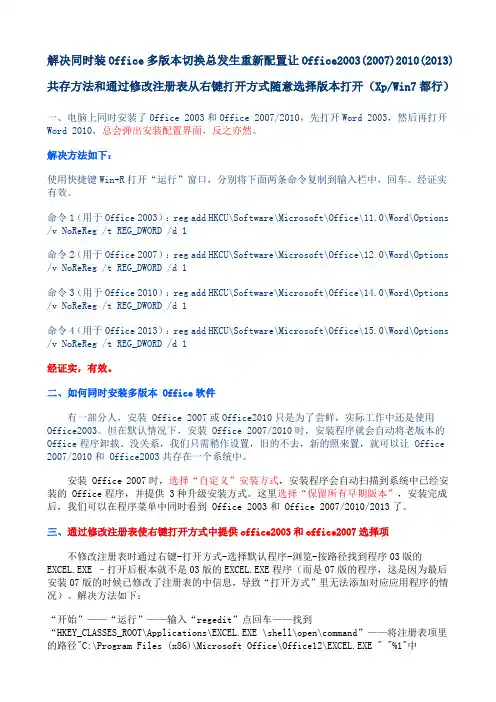
解决同时装Office多版本切换总发生重新配置让Office2003(2007)2010(2013)共存方法和通过修改注册表从右键打开方式随意选择版本打开(Xp/Win7都行)一、电脑上同时安装了Office 2003和Office 2007/2010,先打开Word 2003,然后再打开Word 2010,总会弹出安装配置界面,反之亦然。
解决方法如下:使用快捷键Win+R打开“运行”窗口,分别将下面两条命令复制到输入栏中,回车。
经证实有效。
命令1(用于Office 2003):reg add HKCU\Software\Microsoft\Office\11.0\Word\Options /v NoReReg /t REG_DWORD /d 1命令2(用于Office 2007):reg add HKCU\Software\Microsoft\Office\12.0\Word\Options /v NoReReg /t REG_DWORD /d 1命令3(用于Office 2010):reg add HKCU\Software\Microsoft\Office\14.0\Word\Options /v NoReReg /t REG_DWORD /d 1命令4(用于Office 2013):reg add HKCU\Software\Microsoft\Office\15.0\Word\Options /v NoReReg /t REG_DWORD /d 1经证实,有效。
二、如何同时安装多版本 Office软件有一部分人,安装 Office 2007或Office2010只是为了尝鲜,实际工作中还是使用Office2003。
但在默认情况下,安装 Office 2007/2010时,安装程序就会自动将老版本的Office程序卸载。
没关系,我们只需稍作设置,旧的不去,新的照来置,就可以让 Office 2007/2010和 Office2003共存在一个系统中。
Excel发现不可读取内容解决方法

Excel发现不可读取内容,是否恢复次工作簿内容最简单解决方法今天同事有一次出现了这种情况:Excel在"XXX.xlsx"中发现不可读取的内容,是否恢复此工作簿的内容?如果信任此工作簿的来源,请单击"是",这种情况呢,单击“是”能打开,但是数据没有了!你说悲摧不!最简单的解决方法是什么呢?本文只是为了给大家一个更简单的解决方法,不能保证百分之百有用,但是能保证比其他方法简单!遇到此类问题,可以先用此方法试一下(记得要备份哦)。
那就请出国产神器——WPS!金山wps已经今非昔比,虽然跟office软件仍然有一定的兼容性问题(要是完全兼容了,微软还不告金山侵权啊!),但是遇到这种情况,wps可就能大显神通啦!Excel发现不可读取内容最简单解决方法:第一步:打开wps 表格(如果没装,就安装个,反正是免费的)。
第二步:用wps表格打开有问题的excel文件,没有提示错误,打开正常(不知道跟人品有没有关系,反正这次我试确实是这样!)。
第三步:点击另存为,选择Excel 2007/2010 *.xlsx,保存。
第四步:再用office软件打开试试!完美解决!(说是完美,其实不能保证百分之百恢复没有任何问题)。
其他方法(转载,你看有多复杂):1、先把出错文件的文件扩展名(.xlsx)改成压缩文件(.zip)。
2、双击zip文件(不是解压缩,只是双击文件来打开。
)找到xl文件夹下的sharedStrings.xml文件并双击打开文件(一般用IE浏览器打开)。
在IE浏览器上会显示错误。
目前遇到过的错误有两种,一种是“结束标记'si’与开始标记't'不匹配”,一种是“结束标记'sst’与开始标记'si'不匹配”,不论是那种情况,都说明一个问题,也就是源代码中的开闭标签(所谓开闭标签,简单的说就是有一个<?>,就一定在后面有一个</?>)配对配错了,可能是顺序错误,也可能是直接少了一个。
Office多版本共存方法和随意设置打开方式
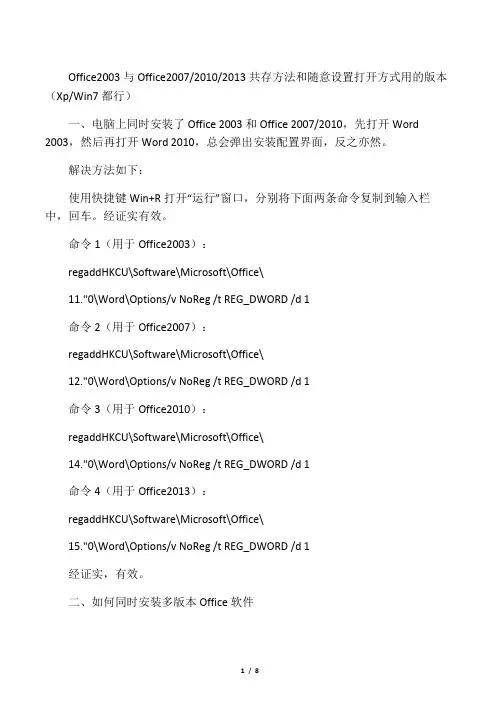
Office2003与Office2007/2010/2013共存方法和随意设置打开方式用的版本(Xp/Win7都行)一、电脑上同时安装了Office 2003和Office 2007/2010,先打开Word 2003,然后再打开Word 2010,总会弹出安装配置界面,反之亦然。
解决方法如下:使用快捷键Win+R打开“运行”窗口,分别将下面两条命令复制到输入栏中,回车。
经证实有效。
命令1(用于Office2003):regaddHKCU\Software\Microsoft\Office\11."0\Word\Options/v NoReg /t REG_DWORD /d 1命令2(用于Office2007):regaddHKCU\Software\Microsoft\Office\12."0\Word\Options/v NoReg /t REG_DWORD /d 1命令3(用于Office2010):regaddHKCU\Software\Microsoft\Office\14."0\Word\Options/v NoReg /t REG_DWORD /d 1命令4(用于Office2013):regaddHKCU\Software\Microsoft\Office\15."0\Word\Options/v NoReg /t REG_DWORD /d 1经证实,有效。
二、如何同时安装多版本Office软件有一部分人,安装Office 2007或Office2010只是为了尝鲜,实际工作中还是使用Office2003。
"但在默认情况下,安装Office 2007/2010时,安装程序就会自动将老版本的Office程序卸载。
没关系,我们只需稍作设置,旧的不去,新的照来置,就可以让Office2007/2010和Office2003共存在一个系统中。
办公软件应用技能课件-(word-excel-ppt)
*
*
图形和公式 5. 公式 Word 提供了专门公式编排的应用程序 Microsoft 公式编辑器 3.0,通过对象嵌入法利用公式编辑器可以非常方便地编排包含各种符号的复杂公式 插入方法:“插入/对象” 双击则编辑
图形和公式 文本框竖排 文本框中文字的排列有横排和竖排两种格式。
图形和公式
一、Office软件概述
1. Office功能列表 Office办公软件中的基本组件包括几个核心应用程序:Word、Excel、PowerPoint、FrontPage、Access
应用程序
支持的文件类型
编辑的文档类型
Word
公函、学术论文、简历、新闻简报、报告、表格
Excel
数据表格(账单、收据、地址簿、人事通讯录等)、图表、简单数据库
(1) 显示“文档结构图”
改变文档的显示比例,就是对显示区进行放大或缩小
(2) 改变文档显示比例
*
*
长文档的编辑
拆分文档窗口 Word 提供拆分文档窗口的功能,可以把文档分到两个窗口中编辑,第一个窗口编辑一部分,第二个窗口编辑另一部分 “窗口/拆分”、“窗口/取消拆分”
长文档的编辑
5. 分页和分节 分页和分节是编辑、排版时经常用到的操作,操作时插入的分页符和分节符的含义各不相同。分页符是上一页结束和下一页开始的位置标记,分节符是节的结尾标记
基本文字编辑操作
3. 输入文本
Word支持五笔、标准、区位、郑码、全拼、双拼等多种汉字输入法,按组合键 Ctrl+Shift 进行切换
汉字输入 中英文切换:Ctrl+Space 中英文标点符号切换 其他字符: 软键盘 符号: “插入/符号” 特殊字符: “插入/特殊符号”
excel表格打开是乱码怎么办
竭诚为您提供优质文档/双击可除excel表格打开是乱码怎么办篇一:打开excel表出现文件转换乱码的处理方法打开excel表出现文件转换乱码的处理方法问题:打开excel表出现文件转换乱码,按确定显示乱码。
问题分析:xls文件默认打开快捷方式为word。
解决方法:1、在该文件单击右键,选择“属性”;2、在弹出属性对话框点击打开方式“更改(c)”,3、在弹出对话框中选择excel程序,按2次“确定”;4、重新双击需要打开的excel文件。
如下图所示:篇二:wordexcel打开乱码的解决方法wordexcel打开乱码的解决方法打开的word文件中全是些乱码,无法打开,word打开时提示说需要安装转换器,excel打开时说格式不符合,有的打开后直接是乱码,遇到这些问题如何解决,今天我们就来学习一下:第一种方法:文件格式替换法1、打开被损坏的文档单击"文件----另存为"菜单,在"保存类型"列表中,选择"RtF格式",然后单击保存"按钮,并关闭word。
2、打开刚才保存的RtF格式文件,再次使用"另存为"将文件重新保存为"word文档",现在打开这个word文件就可以发现文件已经被恢复过来了。
第二种:其他方法。
1、使用undelete类软件:用于刚出问题的情况时。
一般word修改文件时都创建临时文件。
到修改word文件的目录下去找。
2、使用word的恢复功能:即在word中,文件----打开命令,选择打开文件的类型为"从任意文件中恢复文本",然后打开,如果不行,可以试用wps97或wps2000读入word文件,也许也有可能恢复。
3、用wordrecoverytools可以恢复任意损坏的word文件。
有时候word文档出现乱码,并不是由于数据恢复引起的,可能是因为电脑中了病毒,病毒的复制和传播引起的数据破坏,这样的情况是很难恢复的,所以建议大家对重要的数据文档做定期备份,以免造成没有必要的损失。
Word 文档的50招必学秘技
Word使用秘籍大全50招(1)一、特殊字符输入不用愁大多数老师会碰到一些特殊字符,如数学试卷中的分数形式,这些特殊符号可以通过“公式编辑器”输入,还有其他方法也可输入。
没有“公式编辑器”照样输分数第一步:单击欲输入分数的地方,同时按下“Ctrl+F9”组合键,这是Word会出现带有灰色底纹的“{ }”,这是Word中的域标志代码。
利用域标志代码我们可以快捷地完成许多繁琐的工作。
第二步:在其中输入“EQ \f(1,2)”, EQ代表数学公式,并且后面紧跟一个空格;\f参数是分数开关;(1,2)是分子和分母。
然后右击选择“切换域代码”或同时按下“Shift+F9”组合键便可显示出正确的分数,在需要更改分子和分母二、清除文件使用纪录通常情况下,在word中点击“工具”菜单,选择“选项”,进入“常规”选项卡,取消对“列出最近所用文件”的选择,即可删除文件使用纪录。
如果你使用的是他人电脑,你想在步更改word设置的情况下删除word显示的你曾使用的文件名吗?f方法如下:按“Ctrl+Alt+-(减号)”组合键,此时光标会变成一个加粗的“减号”,接着点击“文件”菜单,然后用加粗的“减号”点击需要删除的文档名称即可。
三、双击的妙用在word文档中双击鼠标左键会选定一个词组,不过,除了可在文档中进行双击外,你有没有试过在其他位置双击呢?双击工具栏空白处可打开“自定义”对话框;双击状态栏定位区可打开“查找和替换”对话框并显示“定位”选项卡;双击标尺可打开“页面设置”对话框;双击水平标尺的底部可打开“制表位”对话框。
四、将word中的内容快速转为ppt方法很简单,打开word文档,在“文件“菜单中单机“发送”命令,接着选择发送到powerpoint。
这样powerpoint会自动启动,并且根据每个wor文档中的一级标题建立一张相同的幻灯片,二级标题也会被自动添加到幻灯片中。
Word使用常用秘籍大全50招(2)一、把文字替换成图片首先把图片复制到剪贴板中,然后打开替换对话框,在“查找内容”框中输入将被替换的文字,接着在“替换为”框中输入“^c”(注意:输入的一定要是半角字符,c要小写),单击替换即可。
只能以安全模式打开OFFICE的解决方法
只能以安全模式打开OFFICE的解决方法只能以安全模式打开OFFICE的解决方法一、故障现象最近有同事在使用OFFICE软件时,打开WORD或EXCEL 时频频遇到启动故障,故障提示office有错误,发送错误报告,接着就会出现是否在安全模式打开(电脑正常启动)程序,如下图所示:选否则不可以使用,继续询问,选是则进入office软件的安全模式。
使得该软件的正常应用受到严重干扰,由于OFFICE是我们日常办公中不可缺少的工具软件,因此必须尽快解决该问题。
二、解决过程和方法笔者先对系统进行查毒处理,虽然也找出了病毒,但是查完毒后,再修复和重新安装OFFICE,故障依旧;按照Microsoft帮助信息提示,把C:\Documents and Settings\llg\Application Data\Micros oft\Word\STARTUP里面的文件和C:\Program Files\Microsoft Office\OFFICE11\STARTUP里面的文件先放到桌面上,一个一个往回运。
这样做的目的是想看看到底是哪个文件出了问题,然后再查问题编号,可是根本没用,甚至于有的系统里面上述两个文件夹根本就是空文件夹;由于这是近期单位用户应用中出现较为频繁的问题,笔者不希望通过重装系统来解决。
后来,经过咨询,找到了原因和相应的解决方法,具体如下:1、OFFICE出现上述情况的原因之一是因为其的normal.dot模板损坏,可以删除或替换该模板,其的解决办法如下:删除模板。
首先将用户名下的TEMP所有文件清空,清空所有系统的日记信息。
然后删除Normat.dot模板文件。
如OFFCIE所在的系统盘为C盘,则删除C:\Documents and Settings\用户名\Application Data\Microsoft\Templates\Normal.dot文件;替换模板:在运行中输入“winword/a”可以启动word,此时不会有无法打开对话框出现,将word文档另存一下,会提示是否替换normal.dot,这时word用新的模板替换损坏的那个,选择是。