
agilenteb网络分析仪使用方法
agilenteb网络分析仪使用方法
The pony was revised in January 2021 前面板:部件的名称和功能 按键 工作通道/迹线区 用于选择工作通道和迹线的一组按键。 按键名称 说明
Channel Next 选择下一个通道作为工作通道。(此键每按一次,工作通道就会从当前通道提高为比当前通道号大一号的通道)。在可以定义诸如扫描范围这类参数之前,通道必须是工作通道。要更改通道的设置,请使用此键首先使该通道成为工作通道。
Channel Prev 选择上一个通道作为工作通道。(此键每按一次,工作通道就会从当前通道降低为比当前通道号小一号的通道)。
Trace Next 选择下一条迹线作为工作迹线。(此键每按一次,工作迹线就会从当前迹线提高为比当前迹线号大一号的迹线)。在可以定义测量参数和其他设置之前,迹线必须是工作迹线。要更改迹线的设置,请使用此键首先使迹线成为工作迹线。
Trace Prev 选择上一条迹线作为工作迹线。(此键每按一次,工作迹线就会从当前迹线降低为比当前迹线号小一号的迹线)。
输入区 E5061B 的前面板上提供了用于输入数字数据的一组按键。 按键名称 说明
0、1、2、3 ..... 9、.键(数字键) 在数据输入区域的光标位置处键入数字字符或小数点。
+/- +/- 在数据输入区域中交替更改数值的符号(+、-)。 G/n、M/u、通过使用数字键和 +/- 键为键入的数字数据添加前缀。写入键表面的两个前缀之一将根据要输入的参数自动选择。输入 x1 k/m、x1? ? 时不添加前缀。 Softkey On/Off、Entry Off 如果显示该键,则关闭数据输入栏。如果显示对话框,则取消输入并关闭对话框。如果数据输入栏和对话框均不显示,则打开/关闭功能键菜单显示。
Bk Sp 退格键。 Foc 在浏览区按键和输入区按键操纵的对象中更改选择(焦点)。浏览区按键和输入区按键操纵的对象包括功能键菜单、数据输入区域、表格(例如,分段表、极限表和标记表)以及对话框。当屏幕上显示两个或多个对象并需要选择时,使用此键在要操纵的对象之间更改选择(焦点)。选择功能键菜单后,菜单顶部的菜单名称区域显示为蓝色。选择数据输入区域后,数据输入栏显示为蓝色。选择表格后,表格窗口的框架显示为淡灰色。显示对话框时,对话框中的焦点是固定的,无法更改。
Help 显示 E5061B 的联机帮助。 仪器状态区 与宏程序功能、存储和调用功能、控制/管理功能以及预设 E5061B(将其返回到预设状态)相关的一组按键。
按键名称 说明
Macro Setup 在功能键菜单栏中显示“Macro Setup”菜单。通过操纵“Macro Setup”菜单,可以启动 VBA 编辑器或创建、调用或存储 VBA 项目。
Macro Run 执行名为“main”的 VBA 程序,该程序中有一个名为 Module1 的 VBA 模块。
Macro Break 停止正在执行的 VBA 程序。 Save/Recall 在功能键菜单栏中显示“Save/Recall”菜单。通过操纵“Save/Recall”菜单,可以将设置条件存储到存储设备中,或者从存储设备读取分析仪的校准数据和迹线数据。
Capture/System 首先,按下此键时 LCD 屏幕上显示的图像的数据临时保存在内部存储器(剪贴板)中。之后将立即在功能键菜单栏中显示“System”菜单。通过操纵“System”菜单,可以定义极限测试的设置并随后执行该测试,或者定义分析仪控制和管理的设置。使用 Dump Screen Image 选项,可以将剪贴板中的图像数据存储到存储设备上的文件中。另外,使用“System”菜单中的 Print 选项,可以从打印机打印剪贴板中的图像数据。
Preset 在功能键菜单栏中显示“Preset”菜单。单击“Preset”菜单中的 OK,可以将分析仪返回到称为预设设置的初始设置状态。
标记/分析区 用于通过使用标记等来分析测量结果的一组按键。 按键名称 说明
Marker 在功能键菜单栏中显示“Marker”菜单。通过操纵“Marker”菜单,可以通过输入激励值来打开/关闭标记并移动它们。可以在每条迹线上最多放置 10 个标记。
Marker Search 在功能键菜单栏中显示“Marker Search”菜单。通过操纵“Marker Search”菜单,可以将标记移动到迹线上的特定点(最大值、最小值、峰值和带有目标值的点)。还可以查找带宽参数(最多六个)并显示它们。
Marker Fctn 在功能键菜单栏中显示“Marker Fctn”菜单。通过操纵“Marker Function”菜单,不仅可以指定通道中的标记扫描范围和标记耦合,还可以显示迹线上的统计数据。
Analysis 在功能键菜单栏中显示“Analysis”菜单。通过操纵“Analysis”菜单,可以使用故障定位、SRL 和每个极限测试的分析功能。
浏览区(前面板上没有标签) 浏览区中的按键和旋钮用于在功能键菜单、表格(极限表、分段表等)或对话框中的选定(高亮显示的)区域中进行浏览,以及通过增加或减少来更改数据输入区域中的数值。当使用屏幕上显示的浏览区按键,从两个或多个对象(功能键菜单、数据输入区域等)中选择一个要操纵对象的时,首先按输入区中的 Foc(聚焦)键,以选择要操纵的对象(将焦点置于该对象上),然后操纵浏览区按键(旋钮),在选定(高亮显示)的对象之间移动或更改数值。
下面的描述说明了当焦点在功能键菜单上时和当焦点在数据输入区域中时浏览区按键的作用。有关操纵表和对话框的更多信息,请参考所有这些功能的操纵步骤。 焦点位于功能键菜单上时(已选择功能键菜单) 按键名称 说明
旋钮(顺时针旋转或逆时针转动)
上下移动对功能键的选择(高亮显示)。
上/下箭头键 上下移动对功能键的选择(高亮显示)。 右箭头键 显示上一层功能键菜单。 左箭头键 显示下一层功能键菜单。 Enter 或 旋钮(按下) 执行选定功能键的功能。
焦点位于数据输入区域中时(已选择数据输入区域) 按键名称 说明 旋钮(顺时针旋转或逆时针转动)
以小步长增加或减少数据输入区域中的数值。
上/下箭头键 以大步长增加或减少数据输入区域中的数值。 左/右箭头键
在数据输入区域来回横向移动光标 (|)。将它与输入区
按键一起使用,以一次更改一个字符的方式更改数据。
Enter 或 旋钮(按下)
完成数据输入区域中的输入并将焦点移至功能键菜单。
响应区 主要用于在 E5061B 上设置响应测量的一组按键。 按键名说明 称 Channel Max 在工作通道窗口的常规显示和最大化显示之间进行更改。在常规显示下,所有已定义的通道窗口(工作和非工作窗口)都以多画面的形式显示在屏幕上。在最大化显示下,仅有工作通道窗口显示在整个区域中,而非工作窗口则不会显示。要使工作通道实现最大化显示,请双击通道窗口框架。也会对未显示的非工作通道执行测量。
Trace Max 在工作迹线窗口的常规显示和最大化显示之间进行更改。在常规显示下,所有已定义的迹线窗口(工作和非工作窗口)都以多画面的形式显示在屏幕上。在最大化显示下,仅有工作迹线显示在整个通道窗口中,而非工作迹线则不会显示。要使迹线实现最大化显示,请双击通道窗口中的任意位置。也会对未显示的非工作迹线执行测量。
Meas 在功能键菜单栏中显示“Measurement”菜单。通过操纵“Measurement”菜单,可以指定每条迹线的测量参数(S 参数的类型)。 Format 在功能键菜单栏中显示“Format”菜单。通过操纵“Format”菜单,可以指定每条迹线的数据格式(数据变换和图形格式)。
Scale 在功能键菜单栏中显示“Scale”菜单。通过操纵“Scale”菜单,可以为每条迹线指定用于显示迹线的刻度(每个分度的幅度、参考线的值等)。还可以为每条迹线指定电延迟和相位偏移。
Display 在功能键菜单栏中显示“Display”菜单。通过操纵“Display”菜单,可以指定通道的编号和通道窗口阵列、迹线的编号和排列、数据计算的设置等。
Avg 在功能键菜单栏中显示“Avg”菜单。通过操纵“Average”菜单,可以定义平均、平滑和 IF 带宽。
Cal 在功能键菜单栏中显示“Cal”菜单。通过操纵“Calibration”菜单,可以打开/关闭校准和误差校正并更改校准套件的定义。
激励区 用于定义激励值(信号源和触发)的一组按键。 按键名称 说明
Start 在屏幕上方显示用于指定扫描范围起始值的数据输入栏。(还将在功能键菜单栏中显示用于指定扫描范围的“Stimulus”菜单。)
Stop 在屏幕上方显示用于指定扫描范围结束值的数据输入栏。(它还会以与显示 Start 相同的方式显示“Stimulus”菜单。)
Center 在屏幕上方显示用于指定扫描范围中心值的数据输入栏。(它还会以与显示 Start 相同的方式显示“Stimulus”菜单。)
Span 在屏幕上方显示用于指定扫描范围跨距值的数据输入栏。(它还会以与显示 Start 相同的方式显示“Stimulus”菜单。)
Sweep Setup 在功能键菜单栏中显示“Sweep Setup”菜单。通过操纵“Sweep Setup”菜单,可以指定信号源功率电平、扫描时间、点数和扫描类型等。
Agilent E5071B使用SOP

網絡分析網絡分析儀儀目錄•簡介•儀校•設備實際使用Agilent E5071B簡介網絡分析儀產品簡介分析儀產品簡介::•網絡分析儀產品簡介•網絡分析儀是用來量測分析網絡的各種參數的儀器設備.能精確的測量入射波,反射比.傳輸波中的幅度和相位信息,通過比值測量法定量描述被測器件的反射和傳輸特性分析儀可通过双口和单口網絡直接测量(有源或无源、•网络网络分析儀可逆或不可逆)复数散射參數,并根据扫频方式给出各散射參數的幅度、相位频率特性,因为得到广泛的应用,特别是在網絡故障检测和维护方面。
它的误差修正的基础是通过测量如直通,负载,短路和開路等已知的标准件,分析并找出导致设备测量誤差的那些系统誤差參數,并通过一步一步的实验和參数校準在实际测量过程中作出修正。
校准的方法有很多种,最常用的是响应校準,单端口校准和双端口校準等。
Agilent E5071B簡介儀器外觀Agilent E5071B簡介Agilent E5071B校驗•工廠端使用說明及注意事項:•目前我們工廠端多是用於量測RF線材或天線的穩定性.•設備在斷電后再次開機需再次校驗設備.篩除線材Cable的產生的阻抗.•注意:該設備只能量測被動(無電或無信號輸出)的物體.•一.設備校驗:• 1.設備介面按鍵和頻率設定:設備介面按鍵和頻率設定1>.點選Preset復位.•2>.設定初始頻率和結束頻率:按鍵中點選Start和Stop設定(一般Start頻率設定300MHZ, Stop頻率設定為6GHZ).Agilent E5071B校驗Agilent E5071B校驗Agilent E5071B校驗Agilent E5071B校驗選擇信號點數和校驗模塊::•2.2.選擇信號點數和校驗模塊選擇信號點數和校驗模塊信號點數設定::•1>.信號點數設定•按鍵中點選Sweep Setup.在選中顯示屏中Points選項,設定點數為1600.Agilent E5071B校驗Agilent E5071B校驗校驗模塊的選擇和設定..•2>2>校驗模塊的選擇和設定校驗模塊的選擇和設定•按鍵中點選Cal-- Calibration--- Cal Kit.選擇與手邊校驗模塊對應的型號.Agilent E5071B校驗Agilent E5071B校驗• 3.選擇校驗的Port(Port 1和Port 2):•1>.點選Cal--- Calibration--- Calibrate--- 2-port Cal-- Reflection •2>使用校驗模塊進行校驗(接口有公\母頭差異).并記錄模塊測試數據Agilent E5071B校驗Agilent E5071B校驗Agilent E5071B校驗Agilent E5071B校驗Agilent E5071B校驗• 4.Port 短路和開路校驗:•1>.短路校驗:Return-- 點擊Transmission,連接port 1和Port 2Agilent E5071B校驗Agilent E5071B校驗Agilent E5071B校驗•2>.2>.開路校驗開路校驗:Return- 點擊Isolation,記錄信息•斷開Port 1和Port 2Agilent E5071B校驗3>.記錄校驗模塊信息后.點選Done保存校驗信息.切記不可遺漏.•至此校驗動作完成Agilent E5071實際量測操作•二.設定設定Marker Marker Marker和選擇量測通道和選擇量測通道•1>.1>.設定設定設定Marker:Marker:•一般設定3~4個(高,中,低頻段),頻率的選擇接近產品Band頻率為最佳Agilent E5071實際量測操作Agilent E5071實際量測操作選擇量測通道模式•2>.2>.選擇量測通道模式•點選Meas.•若是量測Cable Loss,即選擇S21模式•若是量測天線的Loss.即選擇S11的模式Agilent E5071實際量測操作實際量測圖結果圖列說明::•三.實際量測圖結果圖列說明1>.Cable Loss量測•1>.Cable Loss量測::選擇S21的通道模式量測•點選Format--- Log mag, 使用Port 1和Port2接上需要量測的Cable •若圖中的直線出現較大波峰/波谷曲綫,代表線材已經NG.Agilent E5071實際量測操作Agilent E5071實際量測操作2>.天線量•2>.天線量測測:選擇S11的通道模式天線量•點選Format--- SWR, 使用Port 1接上需要量測的天線Agilent E5071實際量測操作Thank You。
安捷伦网络分析仪使用教程PPT43页

61、辍学如磨刀之石,不见其损,日 有所亏 。 62、奇文共欣赞,疑义相与析。
63、暧暧远人村,依依墟里烟,狗吠 深巷中 ,鸡鸣 桑树颠 。 64、一生复能几,倏如流电惊。 问是异常珍贵的东西,从任何源泉吸 收都不可耻。——阿卜·日·法拉兹
42、只有在人群中间,才能认识自 己。——德国
43、重复别人所说的话,只需要教育; 而要挑战别人所说的话,则需要头脑。—— 玛丽·佩蒂博恩·普尔
44、卓越的人一大优点是:在不利与艰 难的遭遇里百折不饶。——贝多芬
45、自己的饭量自己知道。——苏联
E5071B网络分析仪使用指导书[1]
![E5071B网络分析仪使用指导书[1]](https://360docs-1393072327.cos.ap-beijing.myqcloud.com/ce1500f9770bf78a65295436.webp)
矢量网络分析仪 (Agilent E5071B)使用指导书文件标识:当前版本: 1.0作者:殷忠良李兴锐文件状态:[ ] 草稿[√] 正式发布[ ] 正在修改完成日期:2008-9-23深圳市金溢科技有限公司2008年 09 月23 日版本历史版本/状态作者参与者起止日期备注2008-9-23V1.0 殷忠良李兴锐目录0文档介绍 (4)0.1 文档目的 (4)0.2 文档范围 (4)0.3 读者对象 (4)一仪器简介 (5)二仪器使用 (8)1 开机 (8)2 关机 (9)三测试项目 (12)1 驻波与插入损耗定义 (12)2 项目测试 (14)2.1 驻波测试(S11) (14)2.2 插入损耗测试(S21) (18)四注意事项 (21)0文档介绍0.1 文档目的在科技研究和产品开发的过程中,测试是一个很重要的环节。
一个以技术研发为核心的企业,有必要要求员工了解并掌握相关仪器设备的正确使用方法。
在射频和微波领域,矢量网络分析仪是被最频繁使用的重要仪器之一,主要用于测试器件的反射和传输相关参数。
在仪器使用过程中,若对仪器的具体操作使用和需要测试的参数的测试方法的不了解,可能会导致在设计和产品制造过程中测试得出的结果不准确,以及不当的操作会对仪器造成或多或少的损坏。
在此,简要介绍了我司网络分析仪测试驻波(即反射)和插入损耗(即传输)的方法以及一些注意事项,以供需要使用网络分析仪的员工参考。
0.2 文档范围该文档包含以下内容:设备简介,开关机操作,驻波和插入损耗定义,驻波测试,插入损耗测试,注意事项等。
0.3 读者对象设计开发人员、生产调试人员、质量检验人员、产品维修人员、工程维护人员等需要使用网络分析仪的人员。
一仪器简介E5071B ENA射频网络分析仪,频率范围300 kHz至8.5GHz Agilent E5071B网络分析仪提供了最快、最精确的射频器件测量能力。
其先进的体系结构通过减少扫描次数来完成多端口测量,进一步提高了测试吞吐率。
8753ES网络分析仪使用手册--final

儀器網絡分析儀(Agilent 8753ES)版本 1.0作業說明VNA網絡分析儀測試基礎知識<1-1>一.操作說明1.网络分析仪定义网络分析仪是测量器件或网络反射特性和传输特的一种仪器。
2.RF器件的反射特性a. Return lossb. SWR(驻波比)c. S参数d. 端口阻抗2.RF器件的传输特性a. Issertion lossb. Gainc. Phase(线性相位偏移)d. Group delay (群延迟)二.注意事项1.在测试设备前面始终有一个导电的工作台垫2.进行清洁、检查或连接到对静电敏感的器件或测试端口之前,操作人员始终应接地3.在连接到分析仪测试端口或其它对静电敏感的器件上之前,始终应将测试电缆的内导体接地4.在进行器件连结时,请利用利用扭力扳手完成最终连接,进行紧固时扭力扳手不要冲过起始停止点可以利用辅助扳手防止连接器主体旋转图 1儀器網絡分析儀(Agilent 8753ES)儀器網絡分析儀(Agilent 8753ES)儀器網絡分析儀(Agilent 8753ES)二.注意事项儀器網絡分析儀(Agilent 8753ES)儀器網絡分析儀(Agilent 8753ES)4132儀器網絡分析儀(Agilent 8753ES)2134儀器網絡分析儀(Agilent 8753ES)点击右面板图 9儀器版本網絡分析儀(Agilent 8753ES) 1.0作業說明VNA網絡分析儀操作步骤<3-2>一.操作說明2.校准a.目的:消除仪器及连接电缆等带来的系统误差b.校准器件:如图9c.校准类型:1-port校准:测量反射特性时必须校准2-port校准:消除全部误差,是最完整,最精确的校准。
测量反射特性和传输特性时必须校准d.校准项目:开路校准,短路校准:只适于反射特性直通校准:只适于传输特性二.注意事项1.在测试设备前面始终有一个导电的工作台垫2.进行清洁、检查或连接到对静电敏感的器件或测试端口之前,操作人员始终应接地3.在连接到分析仪测试端口或其它对静电敏感的器件上之前,始终应将测试电缆的内导体接地4.在进行器件连结时,请利用利用扭力扳手完成最终连接,进行紧固时扭力扳手不要冲过起始停止点可以利用辅助扳手防止连接器主体旋转图 10儀器版本網絡分析儀(Agilent 8753ES) 1.0作業說明VNA網絡分析儀操作步骤<3-3>一.操作說明e.校准步骤:1.打开Measurement Correction菜单按下2.选择校准组件类型 SELECT CAL KITCAL KIT 3.5mmD3.选择校准类型 CALIBRATE MENU FULL 2-PORT(全二端口误差修正)4.选择修正类型,按下 REFLECTION 把开路器连接到端口1上,待显示出来的记录线稳定后按下FORWARD:OPEN5.把短路器连接到端口1上,待显示出来的记录线稳定后按下FORWARD:SHORT6.把阻抗匹配负载连接到端口1上,待显示出来的记录线稳定后按下FORWARD:LOAD7.重复item4~6,但把校准组件连接到端口2上并按对应软键。
网络分析仪操作指导书
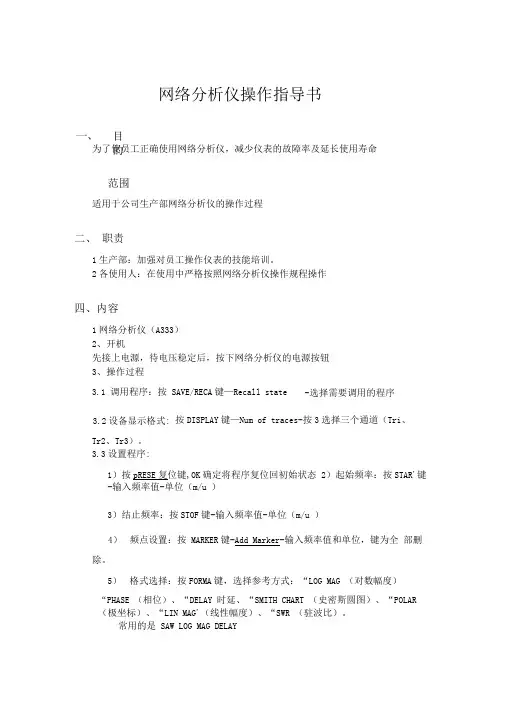
网络分析仪操作指导书为了使员工正确使用网络分析仪,减少仪表的故障率及延长使用寿命 范围适用于公司生产部网络分析仪的操作过程二、 职责1生产部:加强对员工操作仪表的技能培训。
2各使用人:在使用中严格按照网络分析仪操作规程操作四、内容1网络分析仪(A333)2、 开机先接上电源,待电压稳定后,按下网络分析仪的电源按钮3、 操作过程3.1 调用程序:按 SAVE/RECA 键—Recall state 按DISPLAY 键—Num of traces -按3选择三个通道(Tri 、 Tr2、Tr3)。
3.3设置程序:1)按pRESE 复位键,OK 确定将程序复位回初始状态 2)起始频率:按STAR'键-输入频率值-单位(m/u )3)结止频率:按STOF 键-输入频率值-单位(m/u )4) 频点设置:按 MARKER 键-Add Marker -输入频率值和单位,键为全 部删除。
5) 格式选择:按FORMA 键,选择参考方式:“LOG MAG (对数幅度) “PHASE (相位)、“DELAY 时延、“SMITH CHART (史密斯圆图)、“POLAR (极坐标)、“LIN MAG'(线性幅度)、“SWR (驻波比)。
常用的是 SAW LOG MAG DELAY目的-选择需要调用的程序3.2设备显示格式:6)刻度选择:(S11、S22)按SCALES^Sca卜自定义一般为(100,200)k/m(S21、S12)按[SCALE键—Ref Position^ 10»13.4 S参数选择:按|MEAS|键,上边会出现4个S参数。
一般Tr1选择S11, 用于查看1端口反射波形。
Tr2选择S21、S12,用于查看产品传输波形。
Tr3 选择S22用于查看2端口的反射波形。
1)通道选择:按ACTIVE TR/C>Active Tra4选择通道。
3.5校准:(双端口校准)1)选择校准件和校准方式:按CAL键一leal kit 一选择校准件型号,一般N 型头选N50Q, 85032B/E; SMA头选 3.5MMD , 85033D/E。
网络分析仪操作规程

网络分析仪的操作规程一、功分器的检验操作步骤1.确认输入电源电压并可靠接通仪器,确认接地可靠。
先将网络分析仪“复位”。
2.确认复位后设置中心频率,点击“设置”,选择“中心频率”,在数值输入区键入“16MHZ”。
3.选择“频率跨度”,键入“10MHZ”。
4.扫描功率-25dB,选择“中心频率-功率”,在数值输入区键入“-25dB”。
5.确认设置功率后,点击“轨迹”,再单击“新建轨迹”,新建后进行确认。
6.点击“显示”,选择“两窗口”。
7.点击“测量”。
选择“S12”,点击“光标”;选择下一轨迹,点击“格式”,选择“相位”,然后再点击“上一轨迹”,选择“S12”,点击“光标”。
8.点击“校准”,连接短接线,选择“机械校准”,选择“响应”,点击“直通响应”,选择“反向直通”,点击“完成直通响应”。
9.将端口1与功分器的“RFIN”相连,将功分器的四个输出口“TS”、“TC”、“BS”、“BC”其中一个连接于端口2,其他三个接负载,点击“光标”,开始检测其衰减,其值在“6.10dB~6.38dB”即为合格。
10.将步骤9中选择的功分器输出口与端口2分开,一次将其他三个端口连接于端口2,重复步骤9。
二、线缆的检验操作步骤1.确认输入电源电压并可靠接通仪器,确认接地可靠。
先将网络分析仪“复位”。
2.确认网络分析仪复位后,点击“扫描设置”,再选择“功率”,点击“功率电平”设置其中心频率,在数值输入区键入“-25dB”。
3.确认设置其****后,设置其中心频率。
4.待数值设置完毕后,校准仪器。
点击“校准”,选择“机械校准”,进行“双端口SOLT校准”。
5.反射校准:将“短路”、“开路”和“负载”三个校准器件分别加在两个端口,确认安装完成后,点击“短/开/负载校准”。
6.依次将需要检测的线连接于端口1和端口2,测量其衰减。
若其每米衰减在0.1dB以内,则为合格品。
三、注意事项1.本仪器输出高压,因此所用的电源必须有良好的接地,使用之前检查用电安全。
Agilent_E4402B_频谱分析仪使用说明
Agilent E4402BESA-E Series Spectrum Analyzer使用方法简介宁波之猫2009-6-17目录3.1 Control(控制)功能区 ...................................................................................3.1.3 Amplitude Y Scale ..................................................................................1简介Agilent ESA-E系列是能适应未来需要的Agilent中性能频谱分析仪解决方案。
该系列在测量速度、动态范围、精度和功率分辨能力上,都为类似价位的产品建立了性能标准。
它灵活的平台设计使研发、制造和现场服务工程师能自定义产品,以满足特定测试要求,和在需要时用新的特性升级产品。
该产品采用单键测量解决方案,并具有易于浏览的用户界面和高速测量的性能,使工程师能把较少的时间用于测试,而把更多的时间用在元件和产品的设计、制作和查错上。
2.面板2.1 操作区1.观察角度键,用于调节显示,以适于使用者的观察角度。
2.Esc键,可以取消输入,终止打印。
3.无标识键,实现左边屏幕上紧挨的右边栏菜单的功能。
4.Frequency Channel(频率通道)、Span X Scale(扫宽X刻度)和AmplitudeY scale(幅度Y刻度)三个键,可以激活主要的调节功能(频率、X轴、Y 轴)并在右边栏显示相应的菜单。
5.Control(控制)功能区。
6.Measure(测量)功能区。
7.System(系统)功能区。
8.Marker(标记)功能区。
9.软驱和耳机插孔。
10.步进键和旋钮,用于改变所选中有效功能的数值。
11.音量调节。
12.外接键盘插口。
13.探头电源,为高阻抗交流探头或其它附件提供电源。
网络分析仪的操作与介绍
网络分析仪的操作与介绍首先,简单认识一下各种不同用途及类型品牌的网络分析仪一﹕仪表使用注意事项1 °防静电:仪表应良好接地.如果不接地网络分析仪会有105V或75V漏电压,对人体和仪器都会有伤害.2 °清洁:仪表要注意清洁和保养.否则仪表使用时间会减短.3 °防潮:在仪表的旁边不要放水、饮料、酒精等各种对仪表有损害的液体.4 °仪表的输入和输出功率不要过高.5 °仪表的电源开关不要频繁关断和打开.特别不要刚刚打开就立即关掉,仪表关掉后要至少5~10分钟打开.6 °强磁性的物体禁止放在仪表旁边、和磁铁、隔离器等物品.7 °带有磁性的起子,扳手禁止直接接触仪表显示屏或按键.8°各种仪器和射频连接器连接时,要注意拧的方法.只允许用于在自然状态下拧紧.二﹕操作说明方法1. AGICENT公司E5062A系列网络分析仪设置标准方法.2. 开机预热3-5分钟.3. 基本设置A. 按Center硬键设置中心频率.B .按 Spa硬键设置工作带宽.C .按Marker硬键1.....4软键.设置频点.D .按Display硬键→按Allocate、Channels软键可把仪表分成不同的频段进行测试.如果选择X1,则仪表一个频段.按Num of、Traces 软键.选择1、2、3、4.则可把这个频段分成2.3.或4长轨迹,即是2、3、4、个信道;按Allocate、Channels软键,可把屏幕分成几个所需要的窗口,一般设置两个窗口,按Channel、Pre硬键,是将完全独立的频段进行切换;按Trace、Prev是将不同的信道进行切换;按Channel、Max硬键,是将所选中的频段进行放大;按Trace、Max硬键,是将所选中的信道进行放大.4.1.按Sweep、Setup硬键→Points软键选择401扫描点;按Power软键选择+10dBM输出功率(这是调SP.BP.MS等各种无源器件设置的)当测试有源器件时,仪表输出功率一定只能设置为-20dBM,以免烧坏仪表.4.2 按AVG硬键→IF、Bandwidth软键选择30KHZ.4.3 按Cal硬键→Calkit、85032B/E软键→85032B/E(这要看校准件是什么样的CALKIT,如有的是85032F)三﹕标准方法双端口标准>a. 按Cal硬键→Calibrate软键→按2-Portcal软键→按Reflection 软键,.在仪表Port1端口电缆上接“开路”标准件→按Port1 Open、Open CFS软键→换下“开路”标准件,接上“短路”标准件→按Port1 Short、Short C软键→按F“短路”标准件,接上“负载”标准件→按Port Load、Broad band软键→换下“负载”标准件→在仪表Port2 端口电缆上接“开路(Open)”标准件→按Port2 Open、Open(F)软件→换下“开路”标准件,接上“短路(Short)”标准件→按Port2 Short、Short(F)软键→换F“短路”标准件,接上“负载(Load)”标准件→按Port 2Load、Broad band软键→按Return软件返回→换下“负载”标准件→将Port1电缆, Port2电缆用“双阴”短接→按Transmission软键→按Port1-2Thru软键→按Return软键返回→按Done软键完成. 标准完后,仪表显示屏下角会出现“Cor”字符,表示标准正确.b.这时,可在Port1端口接上“负载”标准件检验标准效果,在Port2端口接上“负载”标准件检验标准效果;若回波总在70dB 以或驻波比在1.00处,则表示已标准好.c.标准的存储:标准完后,按Savel、Recall硬键,选择Save、State 软键,可直接在State 01*~08*存储,或选择File dialog…存储在仪表的D盘上.标准文件的调用:按Savel Recall硬键→Recall State软键,可直接在State 01*~08*调用或直接选择Filedialog……..从D盘上调用.四﹕仪表常用设置a. 设置存储文件或(建立图像存储文件夹)按Savel Recall硬键→Explorer软键→出现一个文件夹,这时可在文件夹上打到My Computer的文件夹,右键单击鼠标,出现一个菜单栏,然后选择Map Network、Drive……弹出一个对话框,有两栏 Drive: Folder: 在Drive中选择文件所在的盘符,一般为G; 在Folder中点击会出现一个下拉菜单,选择/DZ3/D/N6(其中N6指明相对应的仪表编号)然后,按Finish.这时会弹出一个对话框,要求输入用户名现密码,可在用户名中输入: Administrator 密码无,按OK完成.b. 存储整个屏幕按System硬键→Screen Image…软键.出现一个文件夹选择Input from the front panel→输入文件名→Enter→Save.即可.c. 存储通带/驻波现取消:选择某一个信值.如S21信值,按Display 硬键→Date软键→men软键→Date math、OFF软键→Date/men软键. 取消存储时,按“OFF”软键.d. 划分辅助界线:选择某一信道如信道S21,按Analysis 硬键→limit Test、OFF软键→按Editlimitline软键(改成limit line 、ON 形成) →按 Editlimitline软键→会出现一个窗口,按Type →OFF关闭. Max最大. min 最小. →选择Max 或min→在 BeginStimucus对应的本质内输入开始频点(横向的终点);在BeginResponse 对应的框内输入起始值,如-63dB(纵向的起点).在End Response对应的框内输入终止值(纵向的终点)如 -73 dB,按 Focus 硬键→Return软键,即可.e. 扫描频点的设置:选择某一频点(如频点S),按Marker Search硬键→按Max / min 软键(最大值/最小值.一般是按Max软键) → Tracking 、OFF软键,即可. 如何确搜索范围:如上后,按Searchrange、OFF软键→ Start软键(输入搜索起始频点) → Stop 软键(输入搜索终止频点)f. 参考值的设置按 Scace 硬键,出现一系列软键,其中常用的有下面几个软键:f.1 Scace /dic 代表每一格的高度.如回波形式,一般设为10dB /Divf.2 Referenceposition 代表从起始值到最下面的总格数3°Reference Volue代表起始值. 如在回波形式一般设为OdB 驻波形式一般为1.具体操作如下:1°回波形式,选中某一信道,如S21 按Scace 硬键 1. Scace/ Div软键→输入10 dB /Div 2. Referenceposition软键→输入10 Divf.3. Reference Volue软键→输入0 dB 2°驻波形式:同上只不过一般分别输入. 180m/div; 0div 1g. 格式的设置:选择某一信道,如S21.S11.S12,按Format 硬键→Cogmag软键(回波形式)或→SWR软键(驻波形式)一般情况:S11.S22设为驻波形式. S21.S12设为回波形式h. 打印. 按System 硬键→Print软键,开始打印,全屏显示主工作区,按 Entry off 硬键.附:调试区存图到电脑上的设置(小型局域网):按Savel Recall硬键→Explorer软键→出现一个文件夹,这时可在文件夹上打到My Computer的文件夹,右键单击鼠标,出现一个菜单栏,然后选择Map Network、Drive……弹出一个对话框,有两栏Drive: Folder: 在Drive中选择文件所在的盘符,一般为G;在Folder中点击“浏览”,选择服务器所在的电脑名称,然后,点需要的盘符.这时会弹出一个对话框,要求输入用户名现密码,可在用户名中输入: Administrator 密码无,按OK完成.问题解答:找不到服务器所在的电脑名称?答:要排除的几类 1,网线没插好,2,仪表的IP设置:设置方法:A按Savel Recall硬键→Explorer软键→出现一个文件夹,这时可在文件夹上找到网上邻居的文件夹,右键单击鼠标,出现一个菜单栏,点属性,B,在对话框里,右键点“本地连接”,点属性,在出现的对话框里,选择“Internet协议(TCP/IP),点属性,然后输入相应的IP,点确定五﹕仪表单词英译汉Aug平均Allocate 分配,分派Analysis分析Administrator超级管理员Bandwidth 带宽Browse 浏览band 带状物Broad 宽阔的、广大的Cal 标准Center中心Channel水道.航道.频道Done 完成Drive 驱动Dialog 对话,对白Display 显示,展览explorer 探测员Edit 编辑Enter 进入,开始从事file 文件format格式,版式.形式Finish 完成Folder 文件夹From 从……起Front 前面Focus 焦点image. 映像.图像Input 输入kit 装备load 载装,负载limit 界限.范围my computer我的电脑max 最大min 最小Map networkdrive 映像网络驱动Marker 标记.频点next 下一个.下一次off 关on 开Open 开放.找开.开路Panel 控制板.面板Point点position位置Power 电力,功率Port 港口,端口R:return 回来,返回 Recall召回,调用Reference 参考 response响应Range 区域 reflection反射,思考S:save 存储 system 系统,体系Scale 标度,标尺 Screen屏幕Span 跨距,带宽 search搜索Sweep 打扫,扫描 short 短的,短路State 状态.说明 stimulus 刺激T:trace 痕迹.踪迹transmission 播送,发射Test 测试,试验Trigger扳机,触发器。
网络分析仪8712ET的使用方法
8712ET简介8712E是Agilent公司生产的系列经济型射频网络分析仪,其中ET型是传输/反射分析仪。
1.18712ET基本原理8712ET是在一台射频网络分析仪的基础上增加了若干硬件、软件构成。
图1是射频网络分析仪的原理方框图,它由扫频信号发生器(通常内置)、用于分离前向和后向测试信号的测试部分、一个多波段相位相干高灵敏度的接收器、信号处理和显示等部分组成。
图1原理方框图在进行测量时,仪器发出扫频信号,信号通过输出口送到待测设备,信号通过设备后送回网络分析仪。
由于待测设备接口的输入阻抗与网络分析仪输出阻抗不可能理想匹配,必然会反射一部分信号。
网络分析仪对输出和输入信号进行比较可得出待测设备的传输指标,如增益、插入损失、分配损失等;对输出和反射信号进行比较可得出待测设备的反射指标,如反射损耗等。
1.28712ET主要参数和特点8712ET的频率范围是300kHz~1.3GHz,频率分辨率是1Hz,频率精度<5×10⁻⁶;不配置衰减器输出功率范围为0~+16dBm,配置衰减器后可达-60~+15dBm;系统阻抗有50Ω和75Ω两种,在CATV系统中使用阻抗为75Ω的;既可进行窄带检测,又可进行宽带检测,100dB的动态范围,扫描速度快(50ms完成一次扫描);具有各种接口,通过标准LAN(局域网)接口数据能直接通过网络共享,用PC应用软件分析、处理或发送到联网打印机上。
1.38712ET仪器面板8712ET的面板左边是显示屏,其用于显示测量图形和数值。
屏幕右边有8个软键,分别对应屏幕右边排列的菜单。
右上是软盘驱动器,它下面左下框的数字键、旋钮、上下键等用于数字输入和修改。
软盘驱动器右下框的4个按键是系统键,用于存储、调用系统配置或测量数据等操作。
再下面的3个框分别是测量曲线选择部分(对曲线1和2进行选择)、信号源设置部分(包括频率特性、扫频特性、输出功率和菜单,用于对选择信号源各种参数进行设置)、配置部分(包括刻度键、显示键、校正键、光标键、格式键和平均键,用于选择各种配置进行设置)。
网络分析仪操作流程1
图(1)图(2)图(3)
图(4)第6页网络分析仪操作流程
4.设定测试频率(使用MARK标誌功能键)
①.押MKR键(图1),再押[ACTIVATE MARKER]键(图2)进入操作页面
{MARKER 1} MARK 1的设定
{MARKER 2} MARK 2的设定
{MARKER 3} MARK 3的设定
{MARKER 4} MARK 4的设定
{MARKER 5} MARK 5的设定
{MARKER 6} MARK 6的设定
{MARKER 7} MARK 7的设定
{MARKER 8} MARK 8的设定
{MARKER 9} MARK 9的设定
{MARKER 10} MARK 10的设定
※MARK的位置可用数字键直接输入频率(时间)来设定MARK(1-10)的设定对应量测标誌列表(图3)中的(1-10)数据
※例如要设定2.4GHz(2.4G/2.45G/2.5G),先选择MARKER 1输入2.4GHz,再选择MARKER 2输入2.45GHz,再选择MARKER 3输入2.5GHz,输入完毕后量测标誌列表会显示对应的数据(1-
3),如果要设定多个频点就按对应的MARKER键。