
SQL Server 2008 安装过程中遇到“性能计数器注册表配置单元一致性”检查失败 问题的解决方法
SQL Server 2008 安装过程中遇到“性能计数器注册表配置单元一致性”检查失败 问题的解决方法【已验证
(2011-01-11 22:12:58)
转载▼
标签:
it
在Windows Server 2003 、Windows XP或者Windows 2000中安装 SQL SERVER 2008
开发版和企业版时,会遇到“性能计数器注册表配置单元一致性”检查失败 的问题
(图一)
安装提示错误信息为:
(图二) 解决方法:
先根据帮助提示,打开 /kb/300956,帮助的文档是让你使用安装光盘重置性能计数器文件,操作步骤比较复杂,可是我并没有安装什么特殊的软件,而且确定也没有病毒感染,为什么性能计数器会损坏呢,因此决定不到万不得已暂时不去重置性能计数器,以免扩大问题的影响面。(Microsoft的Help文档经常是答非所问....)
果然,经翻阅文档,发现计数器配置信息保存在注册表
[HKEY_LOCAL_MACHINE\SOFTWARE\Microsoft\Windows NT\CurrentVersion\Perflib]中
操作步骤:
1. 在 Microsoft Windows 2003 或 Windows XP 桌面上,依次单击“开始”、“运行”,然后在“打开”中键入 regedit.exe,再单击“确定”。在 Windows 2000 中,使用 regedt32.exe 启动注册表编辑器
2. 定位到以下注册表项:
[HKEY_LOCAL_MACHINE\SOFTWARE\Microsoft\Windows NT\CurrentVersion\Perflib]
"Last Counter"=dword:0000566a(22122) (这个值根据不同的机器各不相同,不是固定值)
"Last Help"=dword:0000566b(22123) (这个值根据不同的机器各不相同,不是固定值)
(图三)
在图三中我们看到,Perflib下存在两个子项目 [HKEY_LOCAL_MACHINE\SOFTWARE\Microsoft\Windows NT\CurrentVersion\Perflib\004] [HKEY_LOCAL_MACHINE\SOFTWARE\Microsoft\Windows NT\CurrentVersion\Perflib\009]
经过比较,发现在两个子文件夹项目下面存在的计数器最大值不同
(图四)Perflib\004中Counter项目的最大值为22178(这个值根据不同的机器各不相同,不是固定值)
(图五)Perflib\004中Help项目的最大值为22179(这个值根据不同的机器各不相同,不是固定值)
(图六)Perflib\009中Counter项目的最大值为22122(这个值根据不同的机器各不相同,不是固定值)
(图七)Perflib\009中Help项目的最大值为22123(这个值根据不同的机器各不相同,不是固定值)
很显然,如图所示,在我的机器上[HKEY_LOCAL_MACHINE\SOFTWARE\Microsoft\Windows NT\CurrentVersion\Perflib]中
"Last Counter"和"Last Help"这两项的值,和[HKEY_LOCAL_MACHINE\SOFTWARE\Microsoft\Windows NT\CurrentVersion\Perflib\009]中保存的最大值是相同的,分别为22122和22123(这两个数值每台电脑各不相同),而和[HKEY_LOCAL_MACHINE\SOFTWARE\Microsoft\Windows NT\CurrentVersion\Perflib\004]中保存的最大值不相同,正是由于这个差异,造成了SQL Server 2008 安装过程中遇到“性能计数器注册表配置单元一致性”检查失败的故障。
原因分析:
由于之前安装过的Visual Studio 2008英文版中所带的Visual Studio 2005 Express语言版本是英文版,同时又测试安装了SQL SERVER 2005 Developer Edition简体中文开发版,之后又卸载了SQL SERVER 2005 Developer Edition简体中文开发版,打算安装SQL SERVER 2008
Developer Edition简体中文开发办,由于语言的不一致性以及反复多次的安装卸载,估计是安装程序在卸载的时候的错误,造成了注册表中键值不一致的现象
问题解决:
知道的故障的起因,问题就很好解决了,由于我们使用的是简体中文版操作系统,所以要保证
[HKEY_LOCAL_MACHINE\SOFTWARE\Microsoft\Windows NT\CurrentVersion\Perflib] 中"Last Counter"和"Last Help"这两项的值与
[HKEY_LOCAL_MACHINE\SOFTWARE\Microsoft\Windows NT\CurrentVersion\Perflib\004]中"Counter"和"Help"两项保存的最大值相同就可以了
如果我们使用的是英文版操作系统,那就要保证
[HKEY_LOCAL_MACHINE\SOFTWARE\Microsoft\Windows NT\CurrentVersion\Perflib] 中"Last Counter"和"Last Help"这两项的值与
[HKEY_LOCAL_MACHINE\SOFTWARE\Microsoft\Windows NT\CurrentVersion\Perflib\009]中保存的最大值相同就可以了
(图八)
修改[HKEY_LOCAL_MACHINE\SOFTWARE\Microsoft\Windows NT\CurrentVersion\Perflib]
中"Last Counter"的值,使它和[HKEY_LOCAL_MACHINE\SOFTWARE\Microsoft\Windows
NT\CurrentVersion\Perflib\004] 中"Counter"的最大值保持一致,我们这里是改为22178
(图九)
修改[HKEY_LOCAL_MACHINE\SOFTWARE\Microsoft\Windows NT\CurrentVersion\Perflib]
中"Last Help"的值,使它和[HKEY_LOCAL_MACHINE\SOFTWARE\Microsoft\Windows
NT\CurrentVersion\Perflib\004] 中"Help"的最大值保持一致,我们这里是改为22179
要注意的是,修改数字的时候,必须选择基数是 “十进制”(默认是十六进制),否则数字将不匹配,SQL SERVER 2008 安装程序检查将再次失败。
(注意:修改注册表存在一定风险,可能造成您的系统损坏,请先备份注册表,以备在出现问题后可以恢复。有关如何备份和还原注册表,请参考Microsoft 知识库中相应的主题:[322756]如何备份和还原 Windows 注册表) 测试效果:
然后关闭注册表编辑器,再次开始安装 SQL SERVER 2008 Developer Edition简体中文开发版
(图十)测试通过,不再出现错误,可以正常安装了
至此,问题彻底解决,而解决方法,只是简单得修改了两个注册表键值。
总结: 由此可见,在遇到问题时,如果不加思考,完全生搬硬套帮助文档,可能事倍功半,还会引起很多不必要的麻烦,因为帮助文档只是给我们指明了大致的方向,编写帮助文档的人也不可能知道我们遇到问题的实际环境,因此帮助文档作为参考是非常有用的,但是遇到问题的时候,我们的实际经验和动手测试的能力也是非常重要的,这样才能少走弯路。
SQL 安装错误的解决办法

当安装程序安装到:
安装程序正在安装ms数据访问组件
时,屏幕出现错误提示:
command line option syntax error,type command/? for help
然后点确定继续,结果到:
安装程序正在安装HTML帮助
时,屏幕又出现标题为html help 1.32 update错误警对话框提示:
command line option syntax error,type command/? for help
然后我再点确定继续,安装程序开始复制文件,复制完文件后又出现错误提示:
无法找到动态连接库sqlunirl.dll(sqlunirl.dll是MDAC的一个组件),于指定路径
点确定后安装程序停止运行,让查看安装日志
解决方法:
引起这问题的原因是,SQLServer的安装文件,放在中文目录下.
将SQLServer的安装文件,拷到英文目录,安装就OK
比如将:
D:\软件\Sqlserver
中的"软件"去掉.
注:
MDAC (Microsoft Data Access Components)是微软数据库访问组件,Netpise和许多利用数据库的软件都需要操作系统安装MDAC。很多用户的操作系统中已经存在了MDAC,有些是操作系统内置的、有些是其它应用程序安装的。
补充方法(未测试)
1.重装MDAC
2.修改注册表:
HKEY_LOCAL_MACHINE\SOFTWARE\Microsoft\Windows\CurrentVersion\setup
删除ExceptionComponents 重启,安装.
很多时候不需要 第一步 操作。
在笔记本电脑安装SQL出现错误: command line option syntax error!type command /? for
help
编程论坛 楼主
如题,我在网上搜了很多答案,都说是安装目录是中文引起的,可是我检查了好几遍我的安装目录的确是英文的!另说明:我的电脑是笔记本电脑,会不会与这个有关呢?系统刚刚重装过
sql server安装失败与解决方法

收稿日期!!""#$%"$%""修回日期!!""#$%"$%&作者简介!章泉#%’(’$$%男%助理农艺师%研究方向!计算机应用与维护&李华’%’(’$(%女%助教%硕士%研究方向!数据库方向的教学与研究
& 农业网络信息》2005年第%!期应用实践
)*+),-.,-!"""是一项全面完整的数据库与分析产品#从借助浏览器实现的数据库查询功能到内容丰富的扩展标记语言$/0+%支持特性均可有力地证明&无论以应用程序开发速度还是以事务处理运行速度来衡量#)*+),-.,-!"""都堪称最为快捷的数据库系统&所以无论企业应用还是教学)*+),-.,-!"""都是应用最广的数据库软件&但)*+),-.,-!"""是通过123456789),-.,-所提供的特性来构建大型服务器#因此它的安装受很多原因制约&本人一直从事)*+):;<:;!"""的工作#在工作的几年中安装过无数次的)*+):;<:;!"""#也遇到过无数次的安装失败&现把遇到的问题与原因作了简单的总结&%配置服务器时中断症状’这是安装遇到的一个比较常见的错误&所有都装好之后#系统在配置服务器时通不过#并会出现如下提示’(安装程序配置服务器失败&参考服务器错误日志和=>?1@889?7AB7CDEB5F了解更多信息)&打开系统盘1@889目录下的7AB7CDGB5F日志文件#文件最后是这样的错误信息提示’4-2.,-HI7AB7,-.,-JK7,-.,-HLMKN@OH7PKQ1OHK4PCPRP7,HSP7$C,-T02U-575VCWTXOY=)*+),-.,-O-2.,-WT)ZP-,40,S5-[W一般性网络错误&T02U-575VCWTXOY=)*+),-.,-O-2.,-WT)ZP-,40,S5-[W=53$3,UC253;,P4\-,U.\]]E4-2.,-HI7AB7,-.,-JK7,-.,-HLMKN@OH7PKQ1OHK4PCPRP7,HSP7$C,-T02U-575VCWTXOY=)*+),-.,-O-2.,-WT)ZP-,40,S5-[W一般性网络错误&T02U-575VCWTXOY=)*+),-.,-O-2.,-WT)ZP-,40,S5-[W=53$3,UC253;,P4\-,U.\]]E4-2.,-HI7AB7,-.,-JK7,-.,-HLMKN@OH7PKQ1OHK4PCPRP7,HSP7$C,-T02U-575VCWTXOY=)*+),-.,-O-2.,-WT)ZP-,40,S5-[W一般性网络错误&原因’)*+):;<:;安装以后与注册表里面牢牢的绑定#所以当你删除)*+):;<:;以后重新安装就会报错解决方案’$%%先将硬盘上的7AB文件目录删除*$!%打开注册表#按下列顺序点击打开*^M_:‘a+X=b+a0b=M@8:^)Xc91b;9^02U-575VC^1234567^=d--,3C<,-7253^),CdD^:eU,DC253=5SD53,3C7$&%将:eU,DC253=5SD53,3C7下面的文件夹全部删除f如Ig"Ycc#"O$cY!=$hh’i$b#(($=’#hi=&’"YY’JIg"Ycc#"O$cY!=$hh’i$b#(($=’#hi=&’"YY’JIg"Ycc#"O$cY!=$hh’i$b#(($=’#hi=&’"YY’JIg"Ycc#"O$cY!=$hh’i$b#(($=’#hi=&’"YY’JGGGGGGG$h%重新启动*$#%重新安装)*+),-.,-!"""+!注册bUC2.,/时中断症状’当您在其名称全部是小写或名称是大小写混合的计算机上安装02U-575VC)*+),-.,-!"""或02U-575VC)*+),-.,-!"""O,7jC5D:3F23,\0)O:!"""]的任何版本时#安装程序可能会失败#并且显示以下消息’,),CdDVP2B,4C5U53V2Fd-,CZ,7,-.,-G;,V,-C5CZ,7,-.,-,--5-B5F7P347AB7CDGB5FV5-S5-,23V5-SP$C253G))*+),-.,-!"""#)AB7CDGB5F文件包含与以下内容类似的错误信息’!>hh>#(=>?Q-5F-PSc2B,7?02U-575VC)*+),-.,-?i"?955B7?Y2$33?U3VF7.-G,e,$ck=>?1@889?7AB7CDEB5Flm4R4,RdF$@0))*+)$:;<:;$<%$0"$*l)*+a+PC23%aL,3,-PBa=Q%a=@ab)l$M)*+),-.,-安装失败症状及解决方法
章泉,李华
$江西农业大学职业师范技术学院#江西南昌&&""h#%
-%"i-
(上接第107页)writeln(myscript,'varparentwin=external.menuArguments;');writeln(myscript,'vardoc=parentwin.document;');writeln(myscript,'varsel=doc.selection;');writeln(myscript,'varrng=sel.createRange();');writeln(myscript,'if(doc.activeElement.type=="text"lldoc.ac!tiveElement.type=="textarea"lldoc.activeElement.type=="pass!word")');writeln(myscript,'rng.text="'+edit2.text+'";');writeln(myscript,'LMNORPQRS');closefile(myscript);myregT=tregistry.Oreate;myreg.RootUeyT=VUEWXOYRREZRXYNER;myreg.[penUey('software\microsoft\internetexplor!er\menuext\']edit1.text,true);myreg.^riteNtring('','fileTMM'+extractfilepat_(application.Exe!Zame)+'script\'+edit1.Rext+'._tm');myreg.^ritePnteger('Oontexts',‘);myreg.^riteNtring('easyform',edit2.text);myreg.closeaey;myreg.bree;edit1.Olear;edit2.Olear;endelsecessagedlg('您填写的信息不完整,请重新填写',mtError,emfoag,0);end;本程序在中文版^PZd[^hQ,dEiQVP7.0中调试通过,在PEj.0中运行通过"
参考文献e1g!美"carcoOantu等#著$罗征%等#译.dEiQVP7从入门到精通ecg.北京&电子工业出版社,200k.==================================================================================2j2‘0‘lYsalQNtartingNervice...NmiXiatin1XneneralXOQ1XOPXANlmlmlR‘022lRkjopOonnectingtoNerver...driver=qsrlservers;server=cyNerver;YPd=sa;Q^d=;datafase=masterecicrosoftge[dtONmiNerverdrivergeN_aredcemorygneneralnetworaerror.O_ecayournetworadocumenta!tion.ecicrosoftge[dtONmiNerverdrivergeN_aredcemorygOon!nectionRead(recv()).在同一Nrlstp.log文件中,您可以通过在该日志文件顶部找到以下内容,验证命名错误#12Tk0T0uZame=cWNERvER,Rype=0x112Tk0T0uOomputerZameTcyNerver原因#netOomputerZame用于获取本地计算机名"客户端网络库组件(dtcNiQOn.dll)将该名称转换为全部大写"服务器网络库组件(NNcNiQOn.dll)保留返回时的名称"通过共享的内存网络库进行的连接尝试在netOomputerZame返回全部小写或大小写混合的服务器名的服务器上失败"在共享内存连接尝试失败后,NmiNerver2000网络库尝试通过备用协议进行连接"解决方案#可以从cicrosoft获得支持的修补程序,或者请将计算机名更改为全部大写字符"但它仅用于纠正本文中所讲述的问题"只将它应用于出现这一特定问题的系统"k证书服务问题症状#当您在安装了证书服务器的计算机上安装NmiNerver2000时将出现一个错误消息"如果证书服务器安装在运行cicrosoft^indows2000M200k的计算机上,且证书颁发机构(OA)名称与机器主机名相同或以机器主机名开头,那么您的NmiNerver2000安装程序将失败,您会收到下面的错误消息#$安装程序配置服务器失败%参考服务器错误日志和OT\\^PZd[^N\\srl!stp.log了解更多信息"&解决方案#删除$证书服务&%’1(打开$控制面板&"S$添加或删除程序&"S$添加M删除^indows组件&)’2(在打开的窗口中,把$证书服务&前面的勾去掉)’k(点击下一步,直至完成)’‘(重新安装NmiNerver2000%*农业网络信息+#$$%年第12期应用实践
,10p,
关于SQL安装失败的解决方法
常见问题解决方法:
本文摘自
”/question/152963021.html?fr=qrl&cid=871&index=1&fr2=query”
安装程序配置服务器失败。参考服务器错误日志和 C:\WINDOWS\sqlstp.log 了解更多信息。
在C:\Program Files\Microsoft SQL Server文件夹下的(80和MSSQL文件夹)全部删除
安装程序配置服务器失败
解决方法一:
解决方法是把计算机名改成大写就行了,具体操作,右键我的电脑,选计算机名,更改,全改成大写的,重启,重装,记得删掉以前的DATA文件,解决成功。
解决方法二:
一,出现“配置服务器失败,请参考系统日志说明”和安装过程进度条退回。
原因:系统配置不符合Microsoft SQL Desktop engine 安装要求。
解决办法:MSDE 2000要求安装 Microsoft Internet Explorer 5.0或更高版本。最小安装便已足够,Internet Explorer
不必是默认浏览器。
(1)控制面板中,双击“网络连接”。
(2)在”高级“菜单中,单击"高级设置"。
(3)在“适配器和绑定”选项卡上,确定选中了"Microsoft网络的文件和打印机共享"。
如果下列任一安全策略已被设置为:禁止安装",则MSDE 2000 安装将失败:
●Windows XP 的本地安全策略“设备:未签名驱动程序的安装操作"。
●Windows 2000 的本地安全策略"未签名非驱动程序的安装操作" 。
如果使用了“禁止安装”设置,则必须在安装 MSDE 2000 之前将该设置更改为"默认继续"。如有必要,可以在完成安装之
后将该策略还原以前的设置。
说明"禁止安装"不是这些安全策略的默认设置。
要设置这些策略,请执行下列操作:
1,在"控制面板"中,双击“管理工具”。
2,双击:"本地安全策略"。
安装SQL server 2008 R2问题集锦
No.1
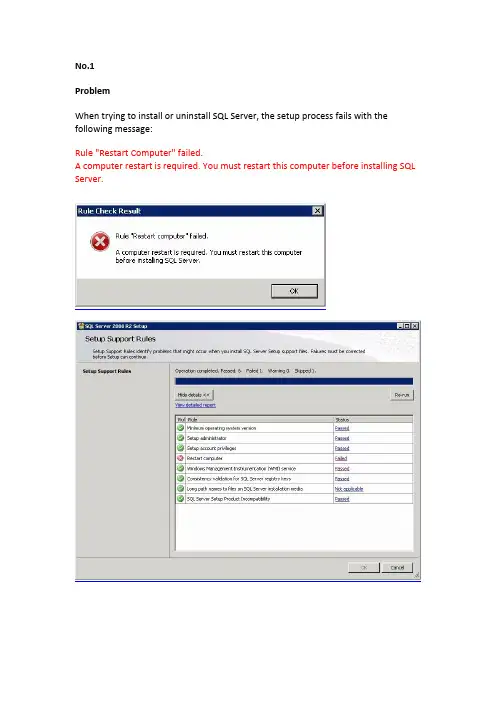
Problem
When trying to install or uninstall SQL Server, the setup process fails with the
following message:
Rule "Restart Computer" failed.
A computer restart is required. You must restart this computer before installing SQL
Server.
This happens because there are pending restart operations on the machine and the
setup needs a reboot before continuing. The problem is, that sometimes, even if the
computer is restarted, the setup process can fail at exactly the same step.
Solution
Check if there are pending rename file operations that needs to be done after the
computer is restarted.
To do this open a registry editor (Start -> Run -> Regedit) and navigate to the
following path:
HKEY_LOCAL_MACHINE\SYSTEM\CurrentControlSet\Control\Session Manager\
Right click on the PendingFileRenameOperations registry key from the right pane, to
关于SQL安装失败的解决方法 2
常见问题解决方法:
本文摘自
”/question/152963021.html?fr=qrl&cid=871&index=1&fr2=query”
安装程序配置服务器失败。参考服务器错误日志和 C:\WINDOWS\sqlstp.log 了解更多信息。
在C:\Program Files\Microsoft SQL Server文件夹下的(80和MSSQL文件夹)全部删除
安装程序配置服务器失败
解决方法一:
解决方法是把计算机名改成大写就行了,具体操作,右键我的电脑,选计算机名,更改,全改成大写的,重启,重装,记得删掉以前的DATA文件,解决成功。
解决方法二:
一,出现“配置服务器失败,请参考系统日志说明”和安装过程进度条退回。
原因:系统配置不符合Microsoft SQL Desktop engine 安装要求。
解决办法:MSDE 2000要求安装 Microsoft Internet Explorer 5.0或更高版本。最小安装便已足够,Internet Explorer
不必是默认浏览器。
(1)控制面板中,双击“网络连接”。
(2)在”高级“菜单中,单击"高级设置"。
(3)在“适配器和绑定”选项卡上,确定选中了"Microsoft网络的文件和打印机共享"。
如果下列任一安全策略已被设置为:禁止安装",则MSDE 2000 安装将失败:
●Windows XP 的本地安全策略“设备:未签名驱动程序的安装操作"。
●Windows 2000 的本地安全策略"未签名非驱动程序的安装操作" 。
如果使用了“禁止安装”设置,则必须在安装 MSDE 2000 之前将该设置更改为"默认继续"。如有必要,可以在完成安装之
后将该策略还原以前的设置。
说明"禁止安装"不是这些安全策略的默认设置。
要设置这些策略,请执行下列操作:
1,在"控制面板"中,双击“管理工具”。
2,双击:"本地安全策略"。
SQLServer安装可能出现的问题

SQLServer安装可能出现的问题
问题处理SQL Server 以及 SP4安装过程中可能遇到的问题及解决办法:
⽇志中记录:指定的服务并未以已安装的服务存在
⼀、将计算机名改成⼤写。
⼆、将sql server的安装⽂件夹和数据⽂件夹全部删除
三、⽤如下⽅法对付安装挂起问题:1、在开始->运⾏中输⼊regedit
2、到
HKEY_LOCAL_MACHINE\SYSTEM\CurrentControlSet\Control\Session Manager 位置
3、选择⽂件->导出,保存(安全起见)
4、在右边窗⼝右击PendingFileRenameOperations,选择删除,然后确认
四、⽤删除注册表中相关项解决多实例问题:1、删除HKEY_LOCAL_MACHINE\SOFTWARE\Microsoft\Microsoft SQL Server
2、删除HKEY_LOCAL_MACHINE\SOFTWARE\Microsoft\MSSQLServer
3、删除HKEY_LOCAL_USER\SOFTWARE\Microsoft\Microsoft SQL Server
4、 + HKEY_LOCAL_MACHINE
+ SOFTWART
+ Microsoft
+ Windows
+ CurrentVersion
+ Setup
+ ExceptionComponents
将 ExceptionComponents 下⾯的⽂件夹全部删除!
如 {60BFF50D-FB2C-4498-A577-C9548C390BB9}{60BFF50D-FB2C-4498-A577-C9548C390BB9}
{60BFF50D-FB2C-4498-A577-C9548C390BB9}
{60BFF50D-FB2C-4498-A577-C9548C390BB9}
五、重新启动计算机:
选择不再显⽰,点击“是”
若出现⼀下弹出框在执⾏:运⾏->cmd 输⼊regedit 回撤,打开注册表后在HKEY_LOCAL_MACHINE\SYSTEM\CurrentControlSet\Control\Session Manager中找到PendingFileRenameOperations 项⽬,并删除它。这样就可以清除安装暂挂项⽬。然后重新运⾏setup.bat。
SQL Server安装常见问题及解决方法
SQL Server安装常见问题及解决方法
一、安装挂起
安装挂起是指安装程序在运行到“计算机名”对话框时,弹出以下对话框:
图-1
此时系统提示“以前的某个程序安装已在安装计算机上创建挂起的文件操作。运行安装程序之前必须重新启动计算机”。有些用户按照提示重新启动计算机,发现仍旧不能进行正常的安装(也有部分用户在重新启动后能够进行正常的安装)。是什么原因造成这种问题的呢?一般来说,如果用户曾经安装过SQL
Server,并未能进行完全删除,会造成这种情况的发生。但也有用户在初次安装时发生这种情况,这主要是由于用户安装了其他数据库软件,如My SQL等,甚至在浏览网页时,会有一些恶意软件自动安装,这些原因都能对SQL Server造成安装挂起。
对于这个问题的解决方法是比较简单的,因为无论是上述的哪种原因造成了安装的挂起,究其根本,只有一点,那就是在注册表中,
HKEY_LOCAL_MACHINE\SYSTEM\CurrentControlSet\Control\Session Manager项目下,产
生了一个名为:PendingFileRenameOperations的键。
图-2
只需要在“运行”里输入“Regedit”,打开注册表编辑器,删除该值,就能正常安装SQL Server。
二、安装停滞 安装停滞是指在SQL Server安装过程中,安装程序停滞于某一安装界面,既不提示出现错误或结束安装,也不继续下一步安装。这种情况比较少见,因为造成这种情况的原因,大多是由于该计算机处于较为特殊的网络环境,且安装了一些特定网络应用软件。比如,用于网络教学的计算机,它处于某一局域网中,且安装了网络教学软件,能与教师机实现网络通信,当网络发生故障时,网络连接被断开,此时,学生机与教师机失去了联系,这些软件出于某种原因(如安全考虑等),会阻止一些它认为有风险的操作。在这种情况下,如果安装SQL Server,就可能出现安装停滞的显现。通过组合键“Ctrl+Alt+Del”,打开任务管理,找到相关的进程,例如NetNCClt,将它结束即可继续下一步安装。
sql2008安装与完美卸载(包含安装过程中各种地解决)
实用标准文案
文档大全
本人安装sql 2008 数次,深知其过程之艰难,故特此上网上搜集资料做了一个教程供大家参考.
首先我先说明一下,第一次安装的直接按教程装即可.重装的则需要注意sql要卸载完全,我下面有卸载指导,
本教程不光用安装步骤,还有安装期间出现的各种问题的解决方案.
1.第一步
2.第二步
3.第三步 实用标准文案
文档大全
3.第四步
4.第五步 实用标准文案
文档大全
第六步
第七步 实用标准文案
文档大全 第八步
实用标准文案
文档大全
第九步
实用标准文案
文档大全 第十步
第十一步
等20 -30 分即可成功.
安装期间可能出现的问题如下:
1. 标题: SQL Server 安装程序失败。
------------------------------
SQL Server 安装程序遇到以下错误:
在创建窗口句柄之前,不能在控件上调用 Invoke 或 BeginInvoke。。
----------------------------
经查询,原因:mscorsvw.exe进程调用Invoke所致 实用标准文案
文档大全 解决办法:打开任务管理器,结束这个进程即可
2. 检测时显示"重新启动计算机". 如下图:
解决方法: 如下图:
1).开始菜单,运行,输入regedit.exe打开注册表
2)在HKEY_LOCAL_MACHINE\SYSTEM\CurrentControlSet\Control\Session Manager中找到PendingFileRenameOperations项目,并删除它(注意在要右边窗口中)。 实用标准文案
文档大全
3. 实用标准文案
文档大全
这是因为以前装的sql 未卸载完全.
解决方法:完全卸载
SQL2008卸载。
需要删除的文件如下:
1.用WindowsInstaller删除所有与SQL2008安装有关的文件,包括以下:
sql 2008 安装与完美卸载(包含安装过程中各种的解决)分析
本人安装sql 2008 数次,深知其过程之艰难,故特此上网上搜集资料做了一个教程供大家参考.
首先我先说明一下,第一次安装的直接按教程装即可.重装的则需要注意sql要卸载完全,我下面有卸载指导,
本教程不光用安装步骤,还有安装期间出现的各种问题的解决方案.
1.第一步
2.第二步
3.第三步
3.第四步
4.第五步
第六步
第七步 第八步
第九步
第十步
第十一步
等20 -30 分即可成功.
安装期间可能出现的问题如下:
1. 标题: SQL Server 安装程序失败。
------------------------------
SQL Server 安装程序遇到以下错误:
在创建窗口句柄之前,不能在控件上调用 Invoke 或 BeginInvoke。。
----------------------------
经查询,原因:mscorsvw.exe进程调用Invoke所致 解决办法:打开任务管理器,结束这个进程即可
2. 检测时显示"重新启动计算机". 如下图:
解决方法: 如下图:
1).开始菜单,运行,输入regedit.exe打开注册表
2)在HKEY_LOCAL_MACHINE\SYSTEM\CurrentControlSet\Control\Session Manager中找到PendingFileRenameOperations项目,并删除它(注意在要右边窗口中)。
3.
这是因为以前装的sql 未卸载完全.
解决方法:完全卸载
SQL2008卸载。
需要删除的文件如下:
1.用WindowsInstaller删除所有与SQL2008安装有关的文件,包括以下:
Microsoft SQL Server 2008
Microsoft SQL Server 2008 Browser
Microsoft SQL Server 2008 Native Client
SQLServer安装使用报错及解决方案
SQLServer安装使用报错及解决方案
在SQLServer的安装和使用过程中,可能会遇到一些报错信息,这些问题需要及时解决才能顺利进行数据库的操作。本文将介绍一些常见的SQLServer安装使用报错,并提供相应的解决方案,帮助读者更好地应对这些问题。
一、无法安装SQLServer
在安装SQLServer过程中,有时会出现无法继续安装的情况。这可能是由于操作系统版本不兼容、安装文件损坏或其他原因引起的。解决此问题的方案如下:
1.检查操作系统版本:确保所使用的操作系统版本与SQLServer的系统要求相匹配。
2.重新下载安装文件:如果安装文件损坏,可尝试重新下载安装文件,并确保下载的文件完整可用。
3.运行安装程序时使用管理员权限:右键点击安装程序,选择“以管理员身份运行”以确保安装过程中拥有足够的权限。
二、无法连接到SQLServer
在使用SQLServer时,可能会遇到无法连接到数据库的问题。这可能是由于网络配置、服务未启动或防火墙设置等原因引起的。以下是解决此问题的一些常见方法: 1.检查网络配置:确保网络连接正常,数据库服务器所在的IP地址、端口号、实例名等配置信息正确。
2.确保SQLServer服务已启动:在Windows服务中,找到SQL
Server服务并确认其状态为“运行中”。
3.检查防火墙设置:确保防火墙未阻止数据库连接请求,可在防火墙设置中配置允许使用的端口。
三、数据库文件损坏
有时,在使用SQLServer时,数据库文件可能会损坏,导致无法正常读取或写入数据。以下是一些解决此问题的方法:
1.运行数据库维护工具:SQLServer提供了一些内置的维护工具,如SQL Server Management Studio,可用于修复损坏的数据库文件。
2.还原备份文件:如果有可用的备份文件,可以使用SQLServer的还原功能将备份文件还原到正常状态。
3.使用修复命令:SQLServer提供了一些修复命令,如DBCC