
电脑常用快捷键
快捷键 一、Windows键 + 空格键“Space” [作用]:透明化所有窗口,快速查看桌面(并不切换) [快捷键]:win+空格 [小结]:当你打开了很多程序窗口的时候,这招非常有用,而且桌面还会有华丽的光影效果哦。没用过的赶紧试试先查看图片
二、Windows键 + D [作用]:最小化所有窗口,并切换到桌面,再次按又重新打开刚才的所有窗口 [快捷键]:win+d [小结]:这个功能在以前的系统里是都有的,只不过win7的显示桌面放到了任务栏的右下角了(就是最右边的那个长方形小条)
三、Windows键 + tab键 [作用]:传说中的3D桌面展示效果 [快捷键]:win+tab [小结]:记得本区应该有一个帖就是关于这个效果的,不过感觉这招最简单了 四、Windows键 + ctrl键+tab键 [作用]:3D桌面浏览并锁定(可截屏) [快捷键]:win+ctrl+tab [小结]:见识了它的效果想留个图,win+tab是办不到di,win7说了 -- I can!
五、Windows键 + 数字键 [作用]:针对固定在快速启动栏中的程序,按照数字排序打开相应程序 [快捷键]:win+数字(1-9) [小结]:吼吼,这个功能爽吧
六、Windows键 + P [作用]:打开“外接显示”的设置窗口 [快捷键]:win+p [小结]:办公室一族,对这个功能肯定不会陌生吧。对了,接投影仪快速切换,嘿嘿。
七、Windows键 + X [作用]:打开“移动中心”设置窗口 [快捷键]:win+x [小结]:设置窗口里包括显示器亮度控制、音量控制、笔记本电池监控、Mobile手机同步设置、外接显示器管理...等多种功能
八、修复系统默认文件关联 [作用]:修复系统默认文件关联 [快捷键]:无 [小结]:当我们无意中破坏了系统默认的文件关联,这招就派上用场了。win7下可不像winxp那样容易修改文件关联的,不信?试试 *_* [操作方法]:开始->cmd,按如下格式输入assoc.XXX=XXXfile XXX代表文件类型,比如修复TXT和BAT的文件关联,命令就是assoc.TXT=TXTfile和 assoc.BAT=BATfile九、关闭系统休眠功能 [作用]:关闭系统休眠功能 [快捷键]:无 [小结]: windows7下的休眠功能需要硬件和操作系统的功能支持,目前该功能出现多种问题,建议在正式版出来之前先关闭它,而且还可以为系统盘节省大量磁盘空间(大约4G)。 [操作方法]:开始->cmd,输入powercfg -h off,回车
解决WIN7无法识别的网络方法 安装win7应经两个星期了,每次开机都会出现两个网络连接,一个家庭网络,一个未识别的网络,但是我的电脑只装了一个网卡,所以每次开机后总是首先禁用一下网卡在启用才能上网,那么怎么才能把那个开机启动的未识别的网络禁用呢。。下面进入正题。 出现未识别的网络是因为win7有一个DNSresponder.exe的开机启动进程,这是安装adobe ps3 后的Bonjour.exe在作怪,这是一个搜寻局域网的进程,此文件夹在X:\program Files\下,有一个Bonjour的文件夹。首先用360软件管家,再点高级工具,找到DNSresponder.EXE进程,点结束进程,然后回到文件夹,把文件夹里面的mdnsNSP.dll重命名为mdnsNSP.txt。然后重启电脑,找到Bonjour文件夹,直接删除,重启电脑,看一下是不是就一个网络连接了。。希望能对大家有所帮助。。
双系统完全卸载Windows 7的方法 目前window 7 逐渐代替我们现在电脑系统,在window 7的步入之际,你是否觉得还不适应,是否还在window 7和window XP 之间徘徊,为了解决这个问题,很多朋友都是装了双系统(window 7和window xp)本人就是这样,本人把window xp装在C盘,window 7装在了D盘,在厌倦了window xp的时候,可以登录window 7系统来体验。但是有的朋友不习惯,想删除window 7的时候,就不知道怎么弄了,这里就介绍给大家一个方法。
想要完全卸载Windows 7,需要先处理双系统的引导启动菜单,在去掉了双系统共享使用的启动管理器之后,才能正常格式化Windows 7所在的分区。方法如下: 首先,启动到xp系统,在电脑光驱中放入Windows 7的安装光盘(若是下载的ISO镜象文件,可以用虚拟光驱Deamon tools或者Virtual Drive Manager读取并加载Windows 7的光盘镜像到虚拟光驱中。 其次,依次点击“开始菜单/运行”,弹出命令行窗口。在命令行窗口中输入A:\boot\bootsect.exe /nt52 all /force,然后敲回车键运行,需要注意的是,A是本例中放入Windows 7安装光盘的盘符,读者需要根据自己放入Windows 7光盘的盘符,将A改为自己的盘符。 再次,弹出Windows 7安装光盘;接下来,再重启计算机,我们就可以发现双系统的启动菜单Windows 7系统启动项和early version Windows 选项消失了,直接进入xp系统,这表明双系统引导启动菜单已经删除完成。 最后,在重启后的xp系统中,现在可以手动删除Windows 7文件和文件夹了,如程序文件,用户和Windows 文件夹。如果没有其它重要文件,直接格式化Windows 7所在的分区最省事的。就在XP下将Windows 7卸载得干干净净。 Windows 7系统服务清理手动优化方案 目前已经有不少配置不是很高的电脑用户正式用上了Windows7,如何让低配置电脑可以更流畅的运行Windows7呢?虽然部分软件提供了傻瓜化的优化处理方法,但这些优化往往让用户摸不到头脑,更不知道是否真实有效。本文教大家手动优化Windows7,而对象则是最容易被忽视的系统服务。
我们首先了解系统服务的一些相关知识,然后再根据Windows7用户的各种不同需求提供有针对性Windows7系统服务清理方案,提高WIndows7的运行速度。
什么是服务? 服务是系统用以执行指定系统功能的程序或进程,其功用是支持其他应用程序,一般在后台运行。与用户运行的程序相比,服务不会出现程序窗口或对话框,只有在任务管理器中才能观察到它们的身影。
如何修改服务的启动类型? 在Win 7开始菜单的“搜索程序和文件”栏里输入“services.msc”或“服务”,即可搜索到“服务”项,点击之后就可以打开服务管理列表窗口。双击任意一个服务即可查看或修改它的属性,在属性窗口中就可以修改启动类型为“手动”、“自动”、“自动(延时启动)”或“禁用”。
“自动”和“自动(延时启动)”有什么不同? “自动”启动是指电脑启动时同时加载该服务项,以便支持其他在此服务基础上运行的程序。而“自动(延时启动)”则是Windows7当中非常人性化的一个设计。采用这种方式启动,可以在系统启动一段时间后延迟启动该服务项,可以很好地解决一些低配置电脑因为加载服务项过多导致电脑启动缓慢或启动后响应慢的问题。
“手动”和“禁用”有什么不同? 服务启动状态为“手动”的情况下,该进程虽然关闭,但依然可以在特定情况下被激活,而设置为“禁用”后,除非用户手动修改属性,否则服务将无法运行。
哪些服务需要手动启动? “手动”模式,顾名思义就是这种服务不会随着系统的启动而加载,而需要其他服务激活或者由用户进入服务管理界面后,手动启动它或者修改其属性为“自动”启动。 这种模式常用在需要开启一些系统原本没有开启的功能时。以“Application Identity”服务为例,默认状态下该服务为“手动”状态,即没有启动。但是当用户需要使用AppLocker功能时,就必须手动启用这一服务(修改为“自动”状态),否则AppLocker功能将无法正常工作。
修改前我应该注意些什么? 修改系统服务可能会造成一些意想不到的问题,所以修改前最好将默认的服务状态进行备份。方法为打开服务管理窗口后依次点击“操作→导出列表”,选择“保存类型”为TXT文本文件或CSV文件,建议选择后者,该文件可用Excel打开。
此外,如果出现因为修改错误导致无法正常进入系统的情况,可以在开机时按F8键选择进入安全模式,在安全模式中修改服务启动属性。
用Windows 7库功能管理临时文件 有很多网络应用类程序,为了加快用户再次访问的速度,会将以前访问过的部分缓存保存到硬盘中,如IE的网页缓存、QQ的表情和接收图片、Picasa的图片缩略图索引文件。此类临时文件非常有用,不妨保留并统一管理,效率更高。
◎用库集中管理临时文件 程序不同,临时文件默认的保存路径也不同,这无疑为我们统一管理带来了难度。若经常要管理临时文件,查看文件的大小或者批量清理很繁琐。其实可以用Windows 7的库来统一管理。
首先,添加Windows 7临时文件库。在资源管理器左侧右击“库”,在弹出的右键菜单中,选择“新建/库”,新建一个名为“临时文件”的库。
其次,让隐藏的系统文件显示出来。“属性”为“系统/隐藏”或“隐藏”的文件,需要在Windows 7资源管理器的工具栏中,单击“组织/文件夹和搜索选项”,打开相应的对话框,切换到“查看”标签,在列表中,取消对“隐藏受保护的操作系统文件”项的勾选,同时选择“显示隐藏的文件、文件夹和驱动器”项,单击“确定”按钮就可以看到。
最后,添加临时文件到库中。右击需要添加的临时文件夹,在弹出的右键菜单中,选择“包含到库中/临时文件”,将其添加到库中。
以后通过库,就能方便地进行查看和删除等操作了。可以通过Windows 7的搜索功能,搜索指定的文件然后批量删除。
属性为“系统/隐藏”的临时文件,如IE临时文件夹“Temporary Internet Files”,用上面的方法无法添加到库中,可以将其上级目录“Windows”添加到库中,以达到统一管理目的。
电脑常用快捷键

电脑常用快捷键单独按Windows:显示或隐藏“开始”功能表Windows+BREAK:显示“系统属性”对话框Windows+D:显示桌面Windows+M:最小化所有窗口Windows+Shift+M:还原最小化的窗口Windows+E:开启“资源管理器”Windows+F:查找文件或文件夹Windows+CTRL+ F:查找电脑Windows+F1:显示Windows “帮助”Windows+R:开启“运行”对话框Windows+U:开启“公用程序管理器”Windows+L:切换使用者(Windows XP新功能)Ctrl快捷键Ctrl+S 保存Ctrl+W 关闭程序Ctrl+N 新建Ctrl+O 打开Ctrl+Z 撤销Ctrl+F 查找Ctrl+X 剪切Ctrl+C 复制Ctrl+V 粘贴Ctrl+A 全选Ctrl+[ 缩小文字Ctrl+] 放大文字Ctrl+B 粗体Ctrl+I 斜体Ctrl+U 下划线Ctrl+Shift 输入法切换Ctrl+空格中英文切换Ctrl+回车QQ号中发送信息Ctrl+Home 光标快速移到文件头Ctrl+End 光标快速移到文件尾Ctrl+Esc 显示开始菜单Ctrl+Shift+< 快速缩小文字Ctrl+Shift+> 快速放大文字Ctrl+F5 在IE中强行刷新Ctrl+拖动文件复制文件Ctrl+Backspace 启动\关闭输入法拖动文件时按住Ctrl+Shift 创建快捷方式★★★★★★★★★★★★★★★★★★★★★★★★★★★★★★Alt快捷键Alt+F4 关闭当前程序Alt+空格+C 关闭窗口Alt+空格+N 最小化当前窗口Alt+空格+R 恢复最小化窗口Alt+空格+X 最大化当前窗口Alt+空格+M 移动窗口Alt+空格+S 改变窗口大小Alt+T ab 两个程序交换Alt+255 QQ号中输入无名人Alt+F 打开文件菜单Alt+V 打开视图菜单Alt+E 打开编辑菜单Alt+I 打开插入菜单Alt+O 打开格式菜单Alt+T 打开工具菜单Alt+A 打开表格菜单Alt+W 打开窗口菜单Alt+H 打开帮助菜单Alt+回车查看文件属性Alt+双击文件查看文件属性Alt+X 关闭C语言★★★★★★★★★★★★★★★★★★★★★★★★★★★★★★Shift快捷键Shift+空格半\全角切换Shift+右击右菜单打开方式Shift+F10 选中文件的右菜单Shift+多级文件全部关闭Shift+Del 直接删除文件Shift+^处在中文标点符号半角在智能ABC中省曰号Shift+\ 处在中文标点符号半角在智能ABC中顿号★★★★★★★★★★★★★★★★★★★★★★★★★★★★★★★★★★★★★★★★快捷键常规键盘快捷键Ctrl + C 复制。
常用电脑应用的快捷键大全
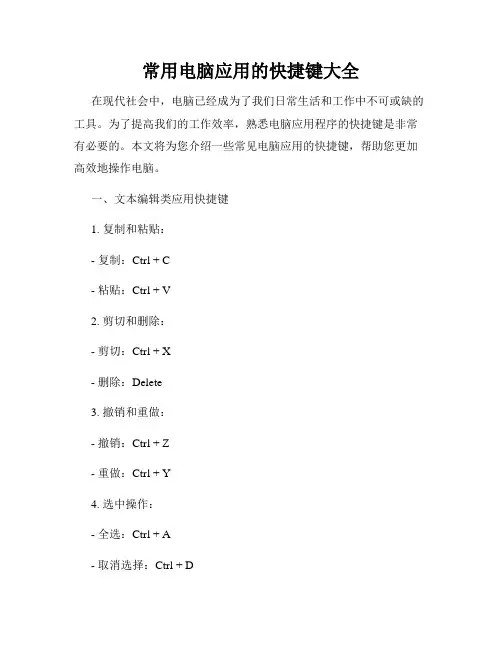
常用电脑应用的快捷键大全在现代社会中,电脑已经成为了我们日常生活和工作中不可或缺的工具。
为了提高我们的工作效率,熟悉电脑应用程序的快捷键是非常有必要的。
本文将为您介绍一些常见电脑应用的快捷键,帮助您更加高效地操作电脑。
一、文本编辑类应用快捷键1. 复制和粘贴:- 复制:Ctrl + C- 粘贴:Ctrl + V2. 剪切和删除:- 剪切:Ctrl + X- 删除:Delete3. 撤销和重做:- 撤销:Ctrl + Z- 重做:Ctrl + Y4. 选中操作:- 全选:Ctrl + A- 取消选择:Ctrl + D5. 文本格式调整:- 加粗:Ctrl + B- 斜体:Ctrl + I- 下划线:Ctrl + U二、浏览器快捷键1. 页面导航:- 返回上一页:Alt + ←- 前进下一页:Alt + →2. 页面缩放:- 放大页面:Ctrl + +- 缩小页面:Ctrl + -3. 刷新页面:- 刷新:F5- 强制刷新:Ctrl + F54. 新建标签页和关闭标签页:- 新建标签页:Ctrl + T- 关闭标签页:Ctrl + W三、文件管理器快捷键1. 复制和粘贴文件:- 复制文件:Ctrl + C- 粘贴文件:Ctrl + V2. 剪切和删除文件:- 剪切文件:Ctrl + X- 删除文件:Delete3. 重命名文件:- 选中文件后按F2键即可进行重命名。
四、音乐播放器快捷键1. 播放和暂停:- 播放/暂停:Space2. 调整音量:- 音量增大:→- 音量减小:←3. 播放下一首和上一首:- 下一首:Ctrl + →五、视频播放器快捷键1. 播放和暂停:- 播放/暂停:Space 2. 快进和快退:- 快进:→- 快退:←3. 全屏模式:- 进入/退出全屏:F六、图像编辑器快捷键1. 选择和取消选择:- 全选:Ctrl + A- 取消选择:Ctrl + D 2. 复制和粘贴:- 复制:Ctrl + C- 粘贴:Ctrl + V3. 撤销和重做:- 撤销:Ctrl + Z- 重做:Ctrl + Y以上仅为常见电脑应用的快捷键示例,不同的应用程序可能会有所不同。
电脑常用快捷键

首先介绍下最最常用的快捷键:
复制:CTRL+C 剪切:CTRL+X 粘贴:CTRL+V 保存:CTRL+S
全选:CTRL+A 打印:CTRL+P 查找:CTRL+F
撤销:CTRL+Z 恢复:CTRL+Y 彻底删除:SHIRT+DEL
关闭当前项目或关机:ALT+F4 关闭当前窗口:CTRL+F4
切换窗口键:ALT+TAB WINKEY+TAB
如果你打开了很多的程序,就会有很多的窗口,如何实现快速切换呢?ALT+TAB轻松帮助您实现!使用它可以在一个窗口中显示当前打开的所有窗口的名称和图标,选中自己希望要打开的窗口,再松开个组合键就可以了。
打开我的电脑: WINKEY+E
使用此快捷键可以快速打开资源管理器(既我的电脑),试一下,不比点鼠标方便很多吗?
快速搜索键:WINKEY+F
如果你经常搜索计算机中的资源,此快捷键您就非记不可了,使用它就不用再去移动鼠标点“开始→搜索→文件和文件夹”了,在任何状态下,只要一按WINKEY+F 就会弹出搜索窗口。
快速显示桌面:WINKEY+D
这是高手最常用的第一快捷组合键。
这个快捷键组合可以将桌面上的所有窗口瞬间最小化,无论是聊天的窗口还是游戏的窗口……只要再次按下这个组合键,刚才的所有窗口都回来了,而且激活的也正是你最小化之前在使用的窗口!对于一些私密信息不想让人看到,这样做很有效哦!。
电脑常用快捷键大全
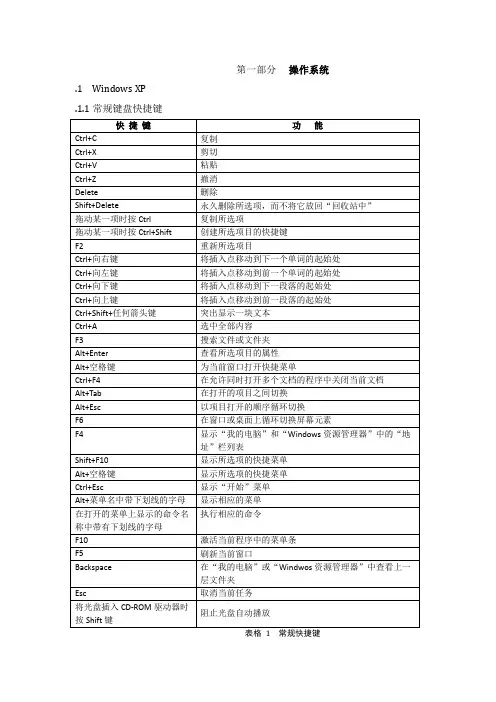
第一部分操作系统.1Windows XP.1.1常规键盘快捷键表格1 常规快捷键.1.2选项表格2 选项常用快捷键.1.3自然键盘快捷键表格3 Windows 微标快捷键.1.4使用辅助选项快捷键.2操作系统文档管理.2.1操作与帮助表格4 操作系统文档管理快捷键第二部分办公自动化.3WORD文字处理.3.1Word常用快捷键表格5 WORD常用快捷键.3.2功能键表格6 功能键快捷键.3.3Shift+功能键表格7 Shift+功能键.3.4Ctrl+功能键表格8 Ctrl+功能键快捷键.3.5Ctrl+ Shift功能键表格9 Ctrl+ Shift功能键.3.6Alt+功能键表格10 Alt+功能键快捷键.3.7改变字体或它号表格11 改变字体或字号快捷键.3.8应用字符格式表格12 应用字符格式快捷键.3.9查看和复制文字格式表格13 查看和复制文字格式快捷键.3.10设置行距表格14 设置行距快捷键.3.11设置段落对齐方式表格15 设置段落对齐方式快捷键.3.12应用段落格式表格16 应用段落格式快捷键.3.13删除文字和图形表格17 删除文字和图形快捷键.3.14复制和移动文字及图形表格18 复制和移动文字及图形快捷键.3.15插入特殊字符表格19 插入特殊字符快捷键.3.16选定文字和图形表格20 选定文字和图形快捷键.3.17选定表格中的文字和图形表格21 选定表格中的文字和图形快捷键.3.18在表格中移动表格22 在表格中移动快捷键.3.19在表格中插入段落和制表符表格23 在表格中插入段落和制表符快捷键.3.20创建、查看和保存文档.3.21查找、替换和浏览文本表格24 查找、替换和浏览文本快捷键.3.22切换至其他视图表格25 切换到其他视图快捷键.3.23审阅文档表格26 审阅文档的快捷键.3.24用于处理引用、脚注和尾注表格27 处理引用、脚注、尾注的快捷键。
电脑常用快捷键
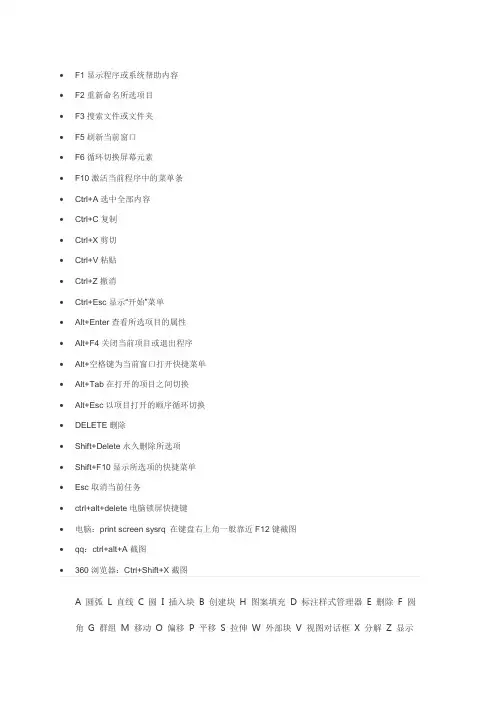
∙F1显示程序或系统帮助内容∙F2重新命名所选项目∙F3搜索文件或文件夹∙F5刷新当前窗口∙F6循环切换屏幕元素∙F10激活当前程序中的菜单条∙Ctrl+A选中全部内容∙Ctrl+C复制∙Ctrl+X剪切∙Ctrl+V粘贴∙Ctrl+Z撤消∙Ctrl+Esc显示“开始”菜单∙Alt+Enter查看所选项目的属性∙Alt+F4关闭当前项目或退出程序∙Alt+空格键为当前窗口打开快捷菜单∙Alt+Tab在打开的项目之间切换∙Alt+Esc以项目打开的顺序循环切换∙DELETE删除∙Shift+Delete永久删除所选项∙Shift+F10显示所选项的快捷菜单∙Esc取消当前任务∙ctrl+alt+delete电脑锁屏快捷键∙电脑:print screen sysrq 在键盘右上角一般靠近F12键截图∙qq:ctrl+alt+A截图∙360浏览器:Ctrl+Shift+X截图A 圆弧L 直线C 圆I 插入块B 创建块H 图案填充D 标注样式管理器E 删除F 圆角G 群组M 移动O 偏移P 平移S 拉伸W 外部块V 视图对话框X 分解Z 显示缩放T 多行文字co 复制MI 镜像AR 阵列RO 旋转SC 比例LE 引线管理器EX 延伸TR 修剪ST 文字样式管理器DT 单行文字PO 单点XL 参照线ML 多线PL 多段线POL 多边形REC 矩形SPL 样条曲线EL 椭圆CH 特性CHA 倒角BR 打断DI 查询距离AREA 面积ID 点坐标MA 特性匹配MASSPROP 质量特性LS 列表显示TIM E 时间SETTVAR 设置变量LA 图层COLOR 颜色LT 线型管理LW 线宽管理UN单位管理TH 厚度捕捉TT 临时追踪点FROM 从临时参照到偏移ENDP 捕捉到圆弧或线的最近端点MID 捕捉圆弧或线的中点INT 线、圆、圆弧的交点APPINT 两个对象的外观交点EXT 线、圆弧、圆的延伸线CEN 圆弧、圆心的圆心QUA 圆弧或圆的象限点TAN 圆弧或圆的限象点PER 线、圆弧、圆的重足PAR 直线的平行线NOD 捕捉到点对象INS 文字、块、形、或属性的插入点NEA 最近点捕捉标注DLI 线型标注DAL 对齐标注DOR 坐标标注DDI 直径标注DAN 角度标注QDIM 快速标注DBA 基线标注D CO 连续标注LE 引线标注TOL 公差标注DLE 圆心标注DRA 半径标注CAL 计算器Alt+N+Q 快速Alt+N+L 线型Alt+N+G 对齐Alt+N+O 坐标Alt+N+R 半径Alt+N+D 直径Alt+N+A 角度Alt+N+B 基线Alt+N+C 连续Alt+N+E 引线Alt+N+T 公差Alt+N+ M 圆心Alt+N+Q 倾斜Alt+N+S 样式Alt+N+V 替代Alt+N+U 更新CAD快捷键F1: 获取帮助F2: 实现作图窗和文本窗口的切换F3: 控制是否实现对象自动捕捉F4: 数字化仪控制F5: 等轴测平面切换F6: 控制状态行上坐标的显示方式F7: 栅格显示模式控制F 8: 正交模式控制F9: 栅格捕捉模式控制F10: 极轴模式控制F11: 对象追踪式控制Ctrl+ B: 栅格捕捉模式控制(F9) Ctrl+C: 将选择的对象复制到剪切板上Ctrl+F: 控制是否实现对象自动捕捉(f3) Ctrl+G: 栅格显示模式控制(F7) Ctrl+J: 重复执行上一步命令Ctrl+K: 超级链接Ctrl+N: 新建图形文件Ctrl+M: 打开选项对话框AA: 测量区域和周长(area) AL: 对齐(align) AR: 阵列(array) AP: 加载*lsp程系AV: 打开视图对话框(dsviewer) SE: 打开对相自动捕捉对话框ST: 打开字体设置对话框(style) SO: 绘制二围面( 2d solid) SP: 拼音的校核(spell) SC: 缩放比例(scale) SN: 栅格捕捉模式设置(snap) DT: 文本的设置(dtext) DI: 测量两点间的距离OI:插入外部对相Ctrl+1: 打开特性对话框Ctrl+2: 打开图象资源管理器Ctrl+6: 打开图象数据原子Ctrl+O: 打开图象文件Ctrl+P: 打开打印对说框Ctrl+S:保存文件Ctrl+U: 极轴模式控制(F10) Ctrl+v: 粘贴剪贴板上的内容Ctrl+W: 对象追踪式控制(F11) Ctrl+X: 剪切所选择的内容Ctrl+Y: 重做Ctrl+Z: 取消前一步的操作A: 绘圆弧B: 定义块C: 画圆D: 尺寸资源管理器E: 删除F: 倒圆角G: 对相组合H: 填充I: 插入S: 拉伸T: 文本输入W: 定义块并保存到硬盘中L: 直线M: 移动X: 炸开V: 设置当前坐标U: 恢复上一次操做O: 偏移P: 移动Z: 缩放。
电脑常用快捷键大全
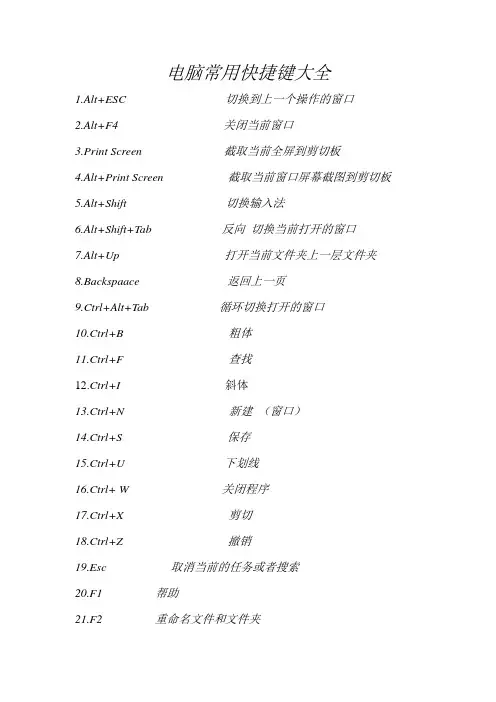
电脑常用快捷键大全1.Alt+ESC 切换到上一个操作的窗口2.Alt+F4 关闭当前窗口3.Print Screen 截取当前全屏到剪切板4.Alt+Print Screen 截取当前窗口屏幕截图到剪切板5.Alt+Shift 切换输入法6.Alt+Shift+Tab 反向切换当前打开的窗口7.Alt+Up 打开当前文件夹上一层文件夹8.Backspaace 返回上一页9.Ctrl+Alt+Tab 循环切换打开的窗口10.Ctrl+B 粗体11.Ctrl+F 查找12.Ctrl+I 斜体13.Ctrl+N 新建(窗口)14.Ctrl+S 保存15.Ctrl+U 下划线16.Ctrl+ W 关闭程序17.Ctrl+X 剪切18.Ctrl+Z 撤销19.Esc 取消当前的任务或者搜索20.F1 帮助21.F2 重命名文件和文件夹23.F4 打开地址栏24.F5 打开当前窗口25.F6 在窗口或桌面上循环切换屏幕元素26.F10 打开菜单栏27.F11 切换全屏Alt快捷键28.Alt+F4 关闭当前程序29.Alt+空格+C 关闭窗口30.Alt+空格+N 最小化当前窗口31.Alt+空格+R 恢复最大化窗口32.Alt+空格+X 最大化当前窗口33.Alt+空格+M 移动窗口34.Alt+空格+S 改变窗口大小35.Alt+A 打开表格菜单36.Alt+E 打开编辑菜单37.Alt+F 打开文件菜单38.Alt+H 打开帮助菜单39.Alt+L 打开插入菜单40.Alt+O 打开格式菜单41.Alt+T 打开工具菜单42.Alt+W 打开窗口菜单44.Alt+回车查看文件属性Shift快捷键45.shift+空格半|全角切换46.shift+F10 选中文件的右菜单47.shift+DEL 永久删除Win8快捷键大全1.Windows+向上最大化2.Windows+向下最小化3.Windows+向左窗口最大化到左侧4.Windows+向右窗口最小化到右侧5.Windows+C 超级按钮6.Windows+D 显示桌面7.Windows+F 搜索文件或文件夹8.Windows+G 循环切换小工具9.Windows+L 锁定计算机10.Windows+M 最小化所有窗口11.Windows+P 选择演示显示模式12.Windows+Q 搜索应用13.Windows+R 打开运行对话框14.Windows+T 循环切换任务栏上的程序15.Windows+U 打开轻松访问中心16.Windows+W 打开所选设置的搜索17.Windows+X 打开Windows移动中心18.Windows+home 最小化除活动窗口之外的所有窗口19.Windows+空格切换语言或输入法。
电脑最常用快捷键大全
F1 显示当前程序或者windows的帮助内容。
F2 当你选中一个文件的话,这意味着“重命名”F3 当你在桌面上的时候是打开“查找:所有文件” 对话框F10或ALT 激活当前程序的菜单栏windows键或CTRL+ESC 打开开始菜单SHIFT+删除删除被选择的选择项目,如果是文件,将被直接删除而不是放入回收站Windows+D:显示桌面Windows+M:最小化所有窗口Windows+Shift+M:还原最小化的窗口Windows键+E 打开资源管理器Windows键+F 打开“查找:所有文件”对话框Windows键+R 打开“运行”对话框Windows键+BREAK 打开“系统属性”对话框Windows键+CTRL+F 打开“查找:计算机”对话框SHIFT+F10或鼠标右击打开当前活动项目的快捷菜单SHIFT 在放入CD的时候按下不放,可以跳过自动播放CD。
在打开word的时候按下不放,可以跳过自启动的宏ALT+F4 关闭当前应用程序ALT+SPACEBAR 打开程序最左上角的菜单ALT+ENTER 将windows下运行的MSDOS窗口在窗口和全屏幕状态间切换ALT+PRINT SCREEN 将当前活动程序窗口以图象方式拷贝到剪贴板CTRL+F4 关闭当前应用程序中的当前文本(如word中)CTRL+F6 切换到当前应用程序中的下一个文本(加shift 可以跳到前一个窗口)Alt+空格+C关闭窗口Alt+空格+N最小化当前窗口Alt+空格+R恢复最小化窗口Alt+空格+X最大化当前窗口Alt+空格+M移动窗口Alt+空格+S改变窗口大小Ctrl+W关闭程序Ctrl+S保存Ctrl+N新建Ctrl+O打开CTRL+P 打开“打印”对话框Ctrl+Z撤销Ctrl+F查找Ctrl+X剪切Ctrl+C复制Ctrl+V粘贴Ctrl+A全选Ctrl+[缩小文字Ctrl+]放大文字Ctrl+B粗体Ctrl+I斜体Ctrl+U下划线Ctrl+Shift输入法切换Ctrl+空格中英文切换Ctrl+Shift+<快速缩小文字Ctrl+Shift+>快速放大文字Ctrl+F5在IE中强行刷新Ctrl+拖动文件复制文件Ctrl+Backspace启动\关闭输入法拖动文件时按住Ctrl+Shift创建快捷方式ALT+TAB 切换当前程序ALT+ESC 切换当前程序。
常用电脑快捷键大全
常用电脑快捷键大全一、常见用法: F1 显示当前程序或者windows的帮助内容。
F2 当你选中一个文件的话,这意味着"重命名" F3 当你在桌面上的时候是打开"查找:所有文件" 对话框 F10或ALT 激活当前程序的菜单栏 windows键或CTRL+ESC 打开开始菜单 CTRL+ALT+DELETE 在win9x中打开关闭程序对话框 DELETE 删除被选择的选择项目,如果是文件,将被放入回收站 SHIFT+DELETE 删除被选择的选择项目,如果是文件,将被直接删除而不是 放入回收站按"shift"+"6" 是省略号......,方法:shift+6(主键盘上的6,就是Y键对上去的那个6),前提是在你有五笔输入法的状态栏上,必须是中文标点,就是有个软件盘的旁边那个标点符号必须是空心的.)另一个方法是:按Ctrft不放,按主键盘区"。
"切换中英文标点输入法。
、、、退格键的左边是顿号键。
点符号必须是空心的.)快捷键单独按Windows:显示或隐藏 "开始"功能表Windows+BREAK:显示"系统属性" 对话框Windows+D:显示桌面Windows+M:最小化所有窗口Windows+Shift+M:还原最小化的窗口Windows+E:开启"资源管理器"Windows+F:查找文件或文件夹Windows+CTRL+ F:查找电脑Windows+F1:显示 Windows "帮助"Windows+R:开启"运行" 对话框Windows+U:开启 "公用程序管理器"Windows+L:切换使用者(Windows XP新功能)Windows键+L 锁屏键PRINT SCREEN 将当前屏幕以图象方式拷贝到剪贴板在任务栏上的按钮间循环 WINDOWS+ TAB 目的快捷键 如果当前选择展开了,要折叠或者选择父文件夹左箭头 折叠所选的文件夹 NUM LOCK+负号(-) 如果当前选择折叠了,要展开或者选择第一个子文件夹右箭头 展开当前选择下的所有文件夹 NUM LOCK+* 展开所选的文件夹 NUM LOCK+加号(+) 在左右窗格间切换 F6目的快捷键 激活程序中的菜单栏 F10 执行菜单上相应的命令 ALT+菜单上带下划线的字母 关闭多文档界面程序中的当Ctrl快捷键CTRL+N 新建一个新的文件Ctrl+S 保存Ctrl+W 关闭程序Ctrl+N 新建Ctrl+O 打开Ctrl+Z 撤销Ctrl+F 查找Ctrl+X 剪切Ctrl+C 复制Ctrl+V 粘贴Ctrl+A 全选Ctrl+[ 缩小文字Ctrl+] 放大文字Ctrl+B 粗体Ctrl+I 斜体Ctrl+U 下划线Ctrl+Shift 输入法切换Ctrl+空格中英文切换Ctrl+回车 QQ号中发送信息Ctrl+Home 光标快速移到文件头Ctrl+End 光标快速移到文件尾Ctrl+Esc 显示开始菜单Ctrl+Shift+< 快速缩小文字Ctrl+Shift+> 快速放大文字Ctrl+F5 在IE中强行刷新Ctrl+拖动文件复制文件Ctrl+Backspace 启动\关闭输入法拖动文件时按住Ctrl+Shift 创建快捷方式CTRL+F4 关闭当前应用程序中的当前文本(如word中)CTRL+F6 切换到当前应用程序中的下一个文本(加shift 可以跳到前一个窗口)★★★★★★★★★★★★★★★★★★★★★★★★★★★★★★Alt快捷键Alt+F4 关闭当前程序Alt+空格+C 关闭窗口Alt+空格+N 最小化当前窗口Alt+空格+R 恢复最小化窗口Alt+空格+X 最大化当前窗口Alt+空格+M 移动窗口Alt+空格+S 改变窗口大小Alt+Tab 两个程序交换切换到另一个窗口 ALT+ TABAlt+255 QQ号中输入无名人Alt+F 打开文件菜单Alt+V 打开视图菜单Alt+E 打开编辑菜单Alt+I 打开插入菜单Alt+O 打开格式菜单Alt+T 打开工具菜单Alt+A 打开表格菜单Alt+W 打开窗口菜单Alt+H 打开帮助菜单Alt+回车(Enter) 查看文件属性 [ALT+ENTER 将windows下运行的MSDOS窗口在窗口和全屏幕状态间切换] Alt+双击文件查看文件属性Alt+X 关闭C语言ALT+SPACEBAR 打开程序最左上角的菜单 ALT+ESC 切换当前程序ALT+PRINT SCREEN 将当前活动程序窗口以图象方式拷贝到剪贴板菜单 ALT+连字号(-)在IE中: ALT+RIGHT ARROW 显示前一页(前进键) ALT+LEFT ARROW 显示后一页(后退键) CTRL+TAB 在页面上的各框架中切换(加shift反向)菜单 ALT+连字号(-)显示"开始"菜单 CTRL+ ESC 显示多文档界面程序的系统★★★★★★★★★★★★★★★★★★★★★★★★★★★★★★Shift快捷键Shift+空格半\全角切换Shift+右击右菜单打开方式Shift+F10 选中文件的右菜单Shift+多级文件全部关闭Shift+Del 直接删除文件Shift+^处在中文标点符号半角在智能ABC中省曰号Shift+\ 处在中文标点符号半角在智能ABC中顿号SHIFT 在放入CD的时候按下不放,可以跳过自动播放CD。
电脑操作常用快捷键汇总
■ 快捷操作技巧_PPT
序 1 2 3 4 5 6 类型 左手键盘 鼠标左键 鼠标+键盘 鼠标+键盘 键盘 鼠标+键盘 操作内容 F4 单击后长按拖动 左键长按+Shift 左键长按+Shift+Ctrl Ctrl+方向键 Ctrl+中键滚轮 作用 重复上一步操作 框选对象 X周或Y轴移动对象 X周或Y轴复制对象 向某方向微距移动对象 放大或缩小显示窗口 备注 ★★ ★ ★ ★ ★ ★ Excel也适用
附:1. 自动保存设置。操作:Office-选项-保存-保存显示文稿,常用:保存间隔5分钟 2. 撤销次数设置。操作:Office-选项-高级-编辑选项,常用:次数100
■ 快捷操作技巧_excel
序 1 2 3 4 5 6 7 8 9 10 操作方式 左手键盘 右手键盘 鼠标+键盘 鼠标+键盘 鼠标+键盘 左手键盘 左手键盘 左手键盘 右手键盘 左手键盘 操作内容 F4 Alt+Enter 左键长按+Shift/Ctrl 左键长按+Shift+Ctrl Ctrl+双击单元格右下角 Ctrl+D Ctrl+R Tab Ctrl+Enter F2 作用 重复上一步操作 一个单元格内换行 移动单元格/复制单元格 移动时复制单元格 填充该单元格内容 输入上方单元格内容 输入左方单元格内容 单元格间依次切换 同时在多个单元格内输入相同内容 调用“帮助”菜单 备注 ★★ ★★ ★ ★ ★ ★ ★
■ 快捷操作技巧_Windows
序 1 2 3 4 5 6 7 8 类型 左手键盘 左手键盘 左手键盘 左手键盘 左手键盘 左手键盘 左手键盘 右手键盘 操作内容 Windows+D Alt+T
列举10个电脑常用的快捷键
列举10个电脑常用的快捷键
一,win+e
使用win+e,可以直接打开我的电脑。
二,win+d
使用win+d,不管打开多少窗口,可以直接返回桌面。
三,win+r
使用win+r 可以调出运行窗口,在这个里面可以输入cmd打开dos窗口,或者输入其它命令运行程序,也可以在里面输入regedit编辑注册表。
这个功能非常的强大,如果你是一个网络工程师,或者运维,要经常使用到win+r。
四,win+L
这个键你要是不会用,真的是out了,只要你使用Windows系统,你按win+L 键,会自动锁定电脑。
五,win+f
当你想搜索某个文件的时候,一般是打开我的电脑,然后点搜索,实际上win+f 可以直接调出搜索框
六,F5
F5快捷键主要是刷新功能,和你点击鼠标右键点击刷新的功能一样,但在工作的时候,因为经常要两手使用键盘,所以使用F5更加的快捷。
七,F4
F4可以快速的打开地址栏的下拉框,然后选取访问过的其它电脑的路径,以及控制板面板和我的文档等等。
八、alt+tab
alt+tab,可以快速切换打开的程序和窗口
九、alt+f4
alt+f4,可以快速关闭打开的窗口
这个功能因为录屏的时候无法正常演示,大家可以操作看下。
特别快。
如果在桌面的状态下,直接按alt+F4,可以调出关机对话框
十,win键
按下win键,可以直接弹出开始菜单,这个在使用电脑的过程中经常要使用到。
以上就是电脑常用的十个快捷键,大家可以尝试下,非常的快捷。