
ie11如何设置默认为ie8浏览器
1
ie11如何设置默认为ie8浏览器
ie11浏览器可以通过设置兼容模式将版本设置为低版本的浏览器。下面由 小编为你整理了ie11如何设置默认为ie8浏览器的相关方法,希望对你有帮助!
ie11设置成默认ie8的方法和步骤如下
打开右上角设置按钮,如下图:
点击兼容性视图设置,如下图:
将需要使用兼容性模式的网站添加至列表中,如下图:
按下电脑F12件选择兼容性视图 2
点击IE8确定即可
Interlib系统异常问题研究

龙源期刊网
Interlib系统异常问题研究
作者:谢敬强
来源:《科学与财富》2014年第07期
摘 要:笔者在使用和维护Interlib2.0.1系统的过程中,特别是在重装电脑或更换电脑设备的情况下,经常出现页面打不开和乱码问题,致使系统无法正常使用,严重影响图书馆业务工作的开展。本文主要从Windows操作系统平台下IE浏览器的设置入手,研究解决上述问题的办法。
关键词:Interlib系统 IE浏览器
Interlib系统作为第三代的图书馆自动化管理系统,在全国范围得到较快的普及。系统采用100%纯Java开发,具有跨平台的优势,可以安装在Windows、Unix等多种操作系统平台上,目前大多数图书馆都是安装在Windows平台上。其最大的特点是采用浏览器/服务器(B/S)模式的多层体系结构,工作站终端无需安装其它额外应用软件,用户只需通过IE浏览器6.0以上版本,即可登录Interlib系统开展工作[1]。
在使用和维护Interlib系统的过程中,系统常常出现无法登录、页面打不开和显示不正常的情况,经研究发现这些问题产生主要与操作系统的版本和浏览器的设置有关。目前我馆的Interlib系统主要是在WindowsXP操作系统平台下运行,下面本人就着重讲述WindowsXP操作系统平台下IE浏览器相应的设置方法,以避免上述问题不断产生。
1、设置兼容模式
兼容模式主要分为两种情况:一种是IE8.0以上较高版本浏览器与较低版本软件的兼容,以保证低版本下开发运行的软件能在IE8.0以上浏览器下正常使用;另一种是不同内核浏览器的兼容,以保证系统始终都在IE下运行。现在流行的浏览器有两种内核,一个是微软的IE核心,另一个就是谷歌的Chrome核心。除IE浏览器外,其他大部分浏览器都支持这两种核心,而且默认都是Chrome核心的高速模式,比如:360极速浏览器、猎豹浏览器等,使用时我们就必须要切换到兼容模式,也就是IE核心[2]。一般情况下,我们的工作机终端上都装有除IE外的其它浏览器,这些浏览器都是工作人员在下载其它应用软件过程中,无意地将其捆绑的浏览器安装至计算机并强行设为默认,Interlib系统在这些浏览器下运行,就必须切换到兼容模式,以保证系统在IE核心模式下正常运行。比如,在360极速浏览器的极速模式下运行Interlib系统,就出现“编目子系统”的主菜单缺少最后一项“日志查询统计”菜单 ,“编目处理”下缺少最后一项“新增书目查询”功能菜单(见图1);还会出现“直接验收处理”窗口无法显示“验收信息”的内容(见图2中“?”的位置),或打开书目时窗口一片空白。各种浏览器兼容性模式的设置各不相同,在此就不再赘述,大家可查找相关资料或请电脑高手帮助进行设置。
校外网登录校园网系统的操作流程说明

附件2:
校外网登录校园网系统的操作流程说明
第一步:首先请检查你的浏览器是否ie8或者IE9,如果是IE10以及以上版本请参考附件后的高版本IE卸载教程(必须是IE8或者IE9)
第二步:打开IE浏览器——>>Internet 选项——>>高级——>>重置——>>删除个性化设置——>>重置——>>关闭,然后关闭浏览器
打开IE浏览器,点击工具——Internet选项
点击安全
选择可信站点,点击站点,弹出内容如下图,点击添加(注意不要打钩对该区域中的所有站点要求服务器验证),点击关闭。
点击自定义级别,在设置中找到ActiveX 控件和插件(需要拖动滚动条),按照下图选择,
点击确定
在本页面再次点击确定即可完成配置
第三步:打开我们学院首页,然后点击“校园网信息平台(教师)点此进入”
第四步:打开地址之后,请输入你的账号密码进行登录
第五步:首次登录的时候,请耐心等待一小会,因为此时浏览器正在安装必须的插件。
第六步:插件安装完成后,将看到这个页面,请点击第一项,校园网信息平台 第七步:点击以后,浏览器将自动跳转到OA办公界面了,此时点击无纸化教学材料管理系统
就可以看到里面的子模块
第八步:点击上传教学资料模块,就可以看到你所需要上传的教学资料,点击上传,就可以打开上传窗口上传了。
附件
高版本IE卸载教程
微软的东西不支持从高版本【直接】降级到低版本,但可以通过完全卸载的方式来重新安装。
IE11降IE10
1、打开控制面板
打开控制面板之后找到Windows Update选项,并点击进入。
2、选择查看历史更新记录
在这里我们是无法直接看到刚刚安装的IE11的,需要点击上方的已安装更新才行。
3、寻找IE11更新
该列表中的更新补丁并不是以时间来作为排序依据的,所以需要你自己耐心寻找IE11更新。
4、卸载IE11更新
找到IE11更新之后鼠标单击将其选中,然后点击界面左上角的卸载按钮即可卸载IE11。
律师年检操作步骤 (1)
律师年检操作步骤
第一步:将IE版本降低至IE8方可正常进行年检,方法为使用第三方软件将IE11安装目录直接删除之后,在点击电脑“开始”按钮——“控制面板”——“卸载更新”——“将Internet 11卸载”之后重启电脑等待自动配置即可恢复至IE8。
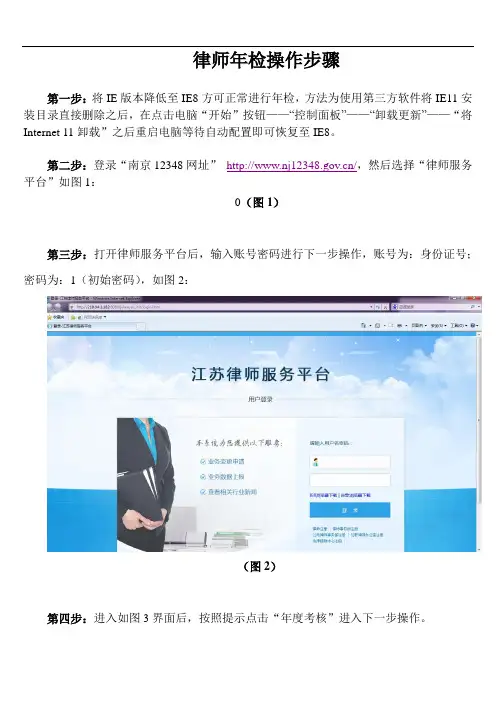
第二步:登录“南京12348网址” /,然后选择“律师服务平台”如图1:
0(图1)
第三步:打开律师服务平台后,输入账号密码进行下一步操作,账号为:身份证号;密码为:1(初始密码),如图2:
(图2)
第四步:进入如图3界面后,按照提示点击“年度考核”进入下一步操作。
(图3)
第五步:进入如图4界面,点击“律师详细信息”以便再次核查信息无误,核对无误后,点击“律师执业年度考核申报表”进入第六步
(图4)
第六步:进入如图5 界面,开始按照规定填报年检信息,提醒事项打红※的为必填项目,填报完毕之后记得按照规定,保存如图6。
(图5)
(图6)
IE11安全策略解决方案

IE11安全公告及解决方案建议
1 概述 ............................................................................................................................... 1
2 内容背景说明 ................................................................................................................ 2
2.1 基本描述 ............................................................................................................ 2
2.2 潜在影响 ............................................................................................................ 2
2.3 提示升级窗口说明 .............................................................................................. 3
3 关于升级建议的描述 ..................................................................................................... 4
3.1 基本说明 ............................................................................................................ 4
Web前端页面的浏览器兼容性测试心得(三)总结一些IE8兼容问题的解决方案

Web前端页⾯的浏览器兼容性测试⼼得(三)总结⼀些IE8兼容
问题的解决⽅案
由于IE8不⽀持HTML5,⽽它⼜是Win7的默认浏览器,我们即使讨厌它,在这⼏年却也拿它没办法。
最近做了个需要兼容IE8的项⽬,不可避免地⽤了HTML5+CSS3,甚⾄canvas和svg,做兼容⼯作的时候不禁叫苦不迭。⼀个项⽬下来后,
倒是收集了⼀些志于让HTML5兼容IE8的库,还有⼀些零散的代码和优雅降级的技巧,整理如下。IE8的兼容⼯作是个⼤活,这篇⽂章还不
完整,肯定有很多疏漏和不⾜,望读者能在评论区指正,同时我也会在之后的项⽬中逐渐丰富这篇⽂章。
⼀、HTML5标签兼容⽅案:html5shiv.js
GitHub地址:
IE8不⽀持HTML5的新标签,如
使⽤⽅法:在页⾯中引⽤html5shiv.js⽂件。必须添加在页⾯的元素内,因为IE浏览器必须在元素解析前知道这个元素,所以这个js
⽂件不能在页⾯底部引⽤。
⼆、CSS3媒体查询兼容⽅案:Respond.js
GitHub地址:
IE8不⽀持CSS媒体查询,对响应式设计⼤⼤不利。Respond.js可帮助IE6-8兼容“min/max-width”媒体查询条件。
使⽤⽅法:在页⾯中所有css⽂件的引⽤位置之后引⽤Respond.js。⽽且Respond.js的引⽤得越早,⽤户看到页⾯闪烁的机会越⼩。
三、CSS3字体单位“rem”兼容⽅案:rem.js
GitHub地址:
CSS3引⼊了新的字体⼤⼩单位rem,与em的“相对于其⽗元素来设置字体⼤⼩”的功能不同,rem是相对于根元素的字体⼤⼩⽐率单
位,成了⽬前主流的单位之⼀。IE9+开始⽀持,IE8就只能通过引⼊js库来⽀持了。
使⽤⽅法:在页⾯中引⽤rem.js⽂件。需要引⽤在页脚,也就是末尾,在所有css⽂件引⽤和DOM元素之后。
四、CSS3“background-size”属性的“cover”和“contain”属性值兼容⽅案:
background-size polyfill
学习中心使用方法

1. 新生如何登录学院学习平台?
答:新生登录学院管理平台(/jjxt)的用户名即为学生的学号,初始密码为学生的身份证号。
2. 忘记学院学习平台登录密码怎么办?
答:可联系学习中心管理人员进行密码初始化,同时应尽快修改密码,以防再次忘记和保障密码安全。
3. 访问平台可以使用哪些浏览器?
答:推荐使用IE7.0及以上版本,其他可用浏览器包括360浏览器、百度浏览器、搜狗(非高速模式)浏览器等。使用IE浏览器时需打开浏览器的兼容性模式,具体设置如下:
点击“工具栏”,下拉菜单中选择“兼容性视图设置”;
打开“兼容性视图设置”窗口,在“添加此网站”中输入“”,然后点击右边的“添加”按钮,以及点击右下角的“关闭”按钮。
同时,将远程教育平台域名加入可信任站点,具体设置如下:
点击“工具栏”,下拉菜单中选择“Internet选项”;
点击左上角的“安全”,点击“可信站点”以及“站点”;
如图所示,输入“*”,同时取消勾选“对该区域的所有站点要求服务器验证(https:)”;然后点击右边的“添加”,以及右下角的“关闭”。
4. 无法登录平台或者访问速度慢?
答:首先请参照问题3的解决办法设置兼容性视图和可信任站点,然后请确认您访问的页面网址是/。如果仍有问题,可能是您电脑的DNS解析有问题,可从以下地址选择最快的使用:
电信: http://61.164.35.27/
联通: http://124.160.72.141/
杭州华数: http://218.108.57.213/
如果使用上述地址还有问题,也可以访问平台集群的单台服务器网址:
/ ;/
/ ;/
/ ;/
/
5. 学习平台的主题讨论出现乱码或500错误?
答:请参照问题3的解决办法设置兼容性视图和可信任站点。
6. 学习平台的“课程”或者“实时答疑”栏目无法进入?
答:首先参照问题3的解决办法,设置兼容性视图和可信任站点。
Windows 7 和 IE8 - IE11:EBS 11i 兼容性前置要求与修改步骤
3.1 测试系统:Oracle E-Business Suite 11i (11.5.10.2)
3.1.1 前置要求和修改步骤
帐号权限要求
* 个人电脑所使用的用户帐号必须为系统管理员(Administrator) 或拥有系统管理员权限。
IE 32位要求
* 如果用户安装的是Windows 7 32位系统,可忽略此点,直接从下一步骤开始。
* 如果用户安装的是Windows 7 64位系统,注意仍必须使用32位的IE浏览器去访问ERP系统。注:在64位系统,IE 10以前的版本有分为32位和64两种,但到IE10版本后已整合为一个,并会自动检测和调用合适的32位或64位进程。
IE设置修改
* 先把要连接ERP环境的URL加到IE中的可信站点 (工具> Internet 选项> 安全)。
* 取消弹出窗口阻止程序的设置 (工具> Internet 选项 > 隐私)。
安装Oracle JInitiator 1.3.1.26
* 下载oajinit.exe
URL为http://.:/OA_HTML/oajinit.exe
* 安装Oracle JInitiator
说明:如果用户安装的是64位的WIN7系统,安装目录则为默认的: C:\Program Files (x86)
覆盖 jvm.dll文件
* 打开附件的jvm.zip,把当中的jvm.dll (版本为Java 5.0.170.4)覆盖至路径C:\Program Files\Oracle\JInitiator(版本号)\bin\hotspot下
说明:如果是64位WIN7系统,则路径为:
C:\Program Files (x86)\Oracle\JInitiator(版本号)\bin\hotspot
覆盖properties13126文件
* 检查个人电脑上是否存在目录:C:\Users\\.jinit
如果有,则直接打开附件的properties.zip,把当中的properties13126覆盖至路径C:\Users\\.jinit下
怎么卸载win7系统ie11浏览器
1
怎么卸载win7系统ie11浏览器
大家想知道如何将ie11卸载吗?安装容易卸载难,这似乎是Internet Explorer的一大特点,接下来 小编就为大家讲解win7卸载ie11的具体步骤,大家按照教程操作即可成功卸载win7系统ie11浏览器。
卸载win7系统ie11浏览器方法
首先按下 Windows +R 键打开“运行”的窗口,请输入“appwiz.cpl”。
▼在「程序和功能」窗口上按下左上的「查看已安装的更新」。 2
▼找到「Windows Internet Explorer 11」后双击即可进行卸载。
3
▼此时出现卸载安装的提示信息窗口,按下“是”即可来卸载Internet Explorer 11。
卸载后重新开机,回到Internet Explorer的「关于internet
Exolprer」查看,发现确实已恢复到系统之前的IE浏览器版本。
4
看过“ 怎么卸载win7系统ie11浏览器 ”的人还看了:
1.卸载IE11浏览器更新的方法
2.Win10系统中IE11怎么卸载
3.win7电脑自带的IE11浏览器如何降级到IE8?
4.WIN7将IE11降级到IE10的方法有哪些
5.如何禁用IE浏览器
系统登录及CA安装说明
.
-
-
-可修编-
系统登录及CA安装说明
V1.0
XX大成软件XX .
-
-
-可修编-
目录
关于支持的操作系统版本1
如何查看本机操作系统1
关于支持的浏览器版本1
如何查看浏览器版本1
如何升级浏览器2
Win10如何翻开浏览器3
如何修改360兼容模式3
Win7操作系统如何安装签章程序3
Win10操作系统如何安装签章程序8
CA登录密码及修改密码14
忘记密码和账户被锁定14 第1页
关于支持的操作系统版本
支持windows7和windows10操作系统,不支持的操作系统包括windows XP,苹果电脑mac OS 操作系统。
windows XP请重新安装支持的操作系统windows7或windows10,如硬件设备不支持,请更换升级硬件设备。
苹果电脑可安装作支持的操作系统windows7。
如何查看本机操作系统
Windows系统查看电脑左下角标志。苹果电脑显示器有标志。
系统左下角标志图表 操作系统 系统是否支持
win7 支持
win10 支持
win xp 不支持
关于支持的浏览器版本
如电脑操作系统为win10,浏览器自带ie11,支持本系统。
Win7 操作系统,支持IE10、IE11浏览器。安装IE10、IE11浏览器的电脑也可以使用360浏览器的兼容模式。IE8及IE9不支持,请升级至IE11。
修复IE浏览器主页被修改的方法
IE首页被篡改的解决办法
方法一:修改IE工具栏
在正常情况下,IE首页的修改可以通过IE工具栏里的“工具”-“Internet选项”-“常规”-“主页”功能模块来实现。
在弹出的窗口里,用户只要在“可更改主页”的地址栏中输入自己经常使用的网址然后再点击下面的“使用当前页”按钮就可以将其设为自己的IE首页了;如果是点击了“使用默认页”则一般会使IE首页调整为微软中国公司的主页;至于“使用空白页”选项则是让IE首页显示为“blank”字样的空白页,便于用户输入网址。
方法二:修改注册表
但是,很多情况下,由于受了恶意程序的控制,进入“IE工具栏”也无法再把其改回来。有时候,“可更改主页”的地址栏也变成了灰色,无法再进行调整;有时候,即使你把网址改回来了,再开启IE浏览器,那个恶意网址又跑回来了。
这种情况下我们应该怎么办呢?最通常的办法是找到相应的注册表文件,把它改回来。
以IE首页的注册表文件修改为例,我们首先要启动Windows的注册表编辑器,具体方法是点击Windows界面左下角的“开始”按钮,再选择“运行”,在弹出的对话框中输入“regedit”就可以进入注册表编辑器了。
IE首页的注册表文件是放在HKEY_CURRENT_USER\Software\Microsoft\Internet
Explorer\Main\Start Page下的,而这个子键的键值就是IE首页的网址。以笔者的电脑为例,键值是,它是可以修改的,用户可以改为自己常用的网址,或是改为“about:blank”,即空白页。这样,你重启IE就可以看到效果了。
如果这种方法也不能奏效,那就是因为一些病毒或是流氓软件在你的电脑里面安装了一个自运行程序,就算你通过修改注册表恢复了IE首页,但是你一重新启动电脑,这个程序就会自动运行再次篡改。
这时候,我们需要对注册表文件进行更多的修改,运行“regedit”,然后依次展开HKEY_LOCAL_MACHINE\Software\Microsoft\Windows\Current Version\Run主键,然后将其下的registry.exe子键删除,然后删除自运行程序c:\Program Files\registry.exe,最后从IE选项中重新设置起始页就好了。