
BIOS恢复出厂设置
BIOS快速设置不求人 一、了解BIOS BIOS是Basic Input-Output System(基本输入输出系统)的缩写,它负责开机时对系统的各项硬件进行初始化设置和测试,以确保系统能够正常工作。若硬件不正常则立即停止工作,并把出错的设备信息反馈给用户。BIOS包含了系统加电自检(POST)程序模块、系统启动自举程序模块,这些程序模块主要负责主板与其他计算机硬件设备之间的通信。
说得通俗一点,所谓BIOS,也可以说是固化在计算机硬件中的一组程序,它为用户提供了最基本、最直接的硬件控制。它本身是一个程序,或者说是一个软件,但这个程序或软件是计算机中最基础、最重要的。当计算机接通电源后,BIOS将负责所有硬件设备的自检,如CPU、内存、只读存储器、系统主板、CMOS存储器、并行和串行通信子系统、软盘和硬盘子系统以及键盘等。所有自检完成后,BIOS将在指定的驱动器中寻找操作系统,并向内存中装入操作系统。
BIOS程序通常都被固化在一个EEPROM(电可擦可编程只读存储器)或Flash ROM(可擦除只读存储器)芯片中,这个芯片在主板上很容易被找到,因为它是唯一贴有标签的芯片,上面印有“BIOS”的字样(如图1所示)。某些主板上还可能有2个或3个BIOS芯片。
二、BIOS设置程序的作用 就像其他产品一样,开发BIOS也有不同的厂家,但 目前使用最广泛的无非就是American Megatrends公司的AMI BIOS、Award公司的Award BIOS、Phoenix公司的Phoenix BIOS,其中使用最普遍的还是Award BIOS,笔记本电脑或品牌机则大多使用Phoenix BIOS。
通常情况下,我们主要是通过BIOS设置程序对硬件设备设置有关参数,BIOS程序是存储在ROM(只读存储器)中,而运行设置程序后的设置参数一般存储在CMOS RAM(互补金属氧化物半导体随机存储器)芯片中。虽然CMOS RAM由主板上的电池供电,即使关机后也仍能记忆所有参数,但如果电池掉电或者病毒破坏等原因也会在某些情况下丢失设置参数,此时就需要重新设置有关参数,否则计算机是无法正常工作的。
很多初学者对BIOS和CMOS分不清楚,有时甚至混为一谈。准确地说:CMOS是用来存放BIOS设置参数值的,而BIOS是完成参数设置的手段,也就是说必须通过BIOS设置程序对CMOS中的参数进行有关设置。
三、进入BIOS的方法 一般说来,进入BIOS设置程序通常是在开机启动时按下主板厂商预设的热键就可以进入,而这个热键一般会在启动画面的最底部显示出来,例如“Press to enter SETUP”。
不同的机器BIOS设置程序进入的热键也不相同。下面是几种典型BIOS设置程序进入的热键:
Award BIOS:“Del”键 AMI BIOS:“Del”键 Phoenix BIOS:“F2”键 另外,一些品牌机如联想、康柏的某些机型,可能厂商设置的热键比较特殊,请仔细观察画面或者查阅主板说明书。
四、BIOS设置程序实战 虽然BIOS有Award BIOS、AMI BIOS、Phoenix BIOS三大类,但它们的设置内容其实都大同小异。(图2)是笔者所用主板上的Award BIOS程序主菜单界面,在窗口的最底部介绍了具体的操作方式:其中,Esc:Quit 为退到上一级菜单;↑↓← →:Select Item 为选择不同项目;F10:Save & Exit Setup 为存盘并退出设置;F2:Change Color 为改变屏幕背景颜色。
另外,在Award BIOS的设置过程中,我们见到最多的是“Enabled”和“Disabled”两个选项,前者是开启或加载某项功能,后者则是关闭或禁用某项功能。如果一时搞不清楚,按下“F7”就可以了,这是最保险的方法。现将Award BIOS程序的主要设置项目介绍如下:
1.STANDARD CMOS SETUP:标准系统参数设置 如(图3)所示,这里是计算机中最基本的系统参数设置,如日期、时间、硬盘、软盘、显示器类型、出错模式等,用箭头键选择相应的项,再用PV/PD/+/-修改设置值。
●Date/Time:日期和时间的设置一般情况下并不用我们去操心,因为这两个参数计算机组装结束后会自动生成,而且关机后也不会丢失信息,但假如由于更换CMOS电池或其他原因导致出错,可以在这里手工更改,不过笔者觉得还是进入Windows后更改比较方便一些。
●HARD DISKS:这里一般有Primary Master(IDE1口主设备,接第一硬盘)、Primary Slave(IDE1口从设备,接第二硬盘)、Secondary Master(IDE2口主设备,接光驱)、Secondary Slave(IDE2口从设备,接刻录机等设备)4个IDE设备,默认设置为“AUTO”,这样系统可以自动检测IDE设备。不过,如果你了解主板上的IDE设备接口位置,可以直接将某项设置为“USER”或“NONE”,这样可以大大节省启动时的检测时间。
●Drive A/Drive B:设置软驱的类型,一般将Drive A设为1.44MB,因为现在计算机上均只安装一个软驱,所以一般将“Drive B”设置为“None”即可。
●Video:设置显卡的显示模式,一般都选择“EGA/VGA”。 ●Halt On:系统出错暂停设置,一般设置为“All But Keyboard”,意思是在POST加电自检过程中,除了键盘错误可以忽略外,出现其他错误系统都暂停运行。
另外,在图3的右侧还可以看到系统中的基本内存、扩展内存等有关数据。 2.BIOS FEATURES SETUP: BIOS功能参数设置(如图4所示),其主要设置参数如下: ●Virus Warning:是否启用病毒报警服务,当选择“Enabled”时,如果出现任何修改系统引导区或分区表的操作,则会自动停止运行并发出警告,这样就可以防止误操作破坏硬盘的引导区信息或分区表数据。
●Quick Power On Self Test:是否启用快速自检。一般设置为“Enabled”,这样可以大大加快内存的自检过程。
●Boot Sequence:系统引导顺序设置。我们可以在这里自行设定系统的引导顺序,一般有“A,C,SCSI”、“C,A,SCSI”、“C,CD-ROM,A”、“CD-ROM,C,A”等,表示系统从硬盘引导、还是软驱引导、或者从光盘引导,通过翻页键即可自行设置。位置越在前、引导顺序越优先。
●Boot Up Floppy Seek:启动时是否检测软驱。这是一种物理检查,检测时不仅会听到软驱的“吱吱”声,还会给软驱带来损耗,因此最好设置为“Disabled”。
●Boot Up NumLock Status:启动时是否自动激活数字键盘,选择“ON”即可。 ●Security Option:当设置为“System”时,每次启动系统都会要求用户输入开机密码。假如设置为“Setup”时,则启动时并不会要求输入开机密码,但如果想进入BIOS设置程序,那么还是必须输入密码(前提是已经设置了密码)。
3.CHIPSET FEATURES SETUP:芯片组功能设置 这里的内容对系统的性能和速度会有较大影响,因此设置一定要慎重。 ●SDRAM Cycle Length:内存的CL值设置,如果内存质量较好,可以设置为“2”,否则设置为“3”就可以了。
●SDRAM Bank Interleave:内存交错模式设置,如果你的内存支持四路交错,可以设置为“4 Bank”,这样可以充分发挥内存的性能。
●AGP-2X Mode:AGP显卡工作模式设置,设置为“Enabled”即可。 ●OnChip Sound/OnChip Modem:是否启用集成在主板上的声卡(如AC’97)或内置的软Modem,请根据实际情况而定。
4.POWER MANAGEMENT SETUP:电源管理设置(图5) ●ACPI function:是否启用ACPI高级电源管理功能,当然设置为“Enabled”。 ●Power Management:在这里我们可以选择不同的电源管理工作模式,如Disabled(关闭电源节电功能);Max saving(最大节能模式,从无操作到主机进入节能状态的时间为2分钟);Min saving(最小节能模式,从无操作到主机进入节能状态的时间为1~15分钟);User define(用户自定义)4种模式可供选择。 ●Video Off After:显示器关闭的方式。 5.PNP/PCI CONFIGURATION:即插即用/PCI设备设置 这里一共有15个菜单项,它们主要是用来设置即插即用设备和PCI设备的属性,使用默认设置即可。
6.LOAD BIOS DEFAULTS:加载出厂时的默认设置值 BIOS出厂时的默认设置值一般都比较保险,当然也相对保守一些,但可以保证系统工作的最大稳定性,建议初学者选择此项为好。
7.LOAD PERFORMANCE DEFAULTS:加载计算机性能参数的默认设置值 提供了计算机系统更详细的信息,例如CPU的温度、风扇速度和电压等。 8.INTEGRATED PERIPHERALS:外设参数设置 这里一共有31个菜单项,它们主要是用来设置主板上的I/0设备如串口、并口的工作属性,一般情况下我们不要去修改这些设置值,使用默认值即可。
9.SUPERVISOR PASSWORD:管理员密码设置 如果设置了管理员密码,他人就无法修改你的BIOS设置值了。 10.USER PASSWORD:用户密码设置 回车后即可设置用户自己的密码,但前面已经设置管理员密码的话,则你即使凭用户密码进入BIOS设置程序,也无法修改相应设置。
11.IDE HDD AUTO DETECTION:自动检测硬盘参数 这个选项可以自动检测硬盘的各项参数并写入STANDARD CMOS SETUP中,最多可以检测到4个IDE硬盘。
12.SAVE & EXIT SETUP:保存刚才的修改值,并退出BIOS设置程序 如果要保存新设置的BIOS就选此项。 13.EXIT WITHOUT SAVING:不保存刚才进行的修改值,而直接退出BIOS设置程序 如果不想保存新设置的BIOS就选此项。
DELL恢复出厂设置

DELL,如何进入BIOS及恢复BIOS出厂设置DELL, BIOS, 设置Latitude系列笔记本一、Latitude C、CP、CS系列:1、启动计算机,当看到DELL启动画面时,按“F2”键进入BIOS;2、按“Alt+F”可恢复CMOS原始设置,按完此组合键之后如果听到一声清脆的“Bi”声,表示作成功。
二、Latitude L系列:1、启动计算机,当看到DELL启动画面时,按“F2”键进入BIOS;2、按"Alt+F"组合键可恢复CMOS原始设置,按完此组合键之后如果听到一声清脆的“Bi”声,表示作成功。
Inspiron系列笔记本一、Inspiron 5000(e)、Inspiron 2100、Inspiron 2500:1、启动计算机,当看到DELL启动画面时,按“F2”键进入BIOS;2、进入BIOS后,按“F9”可恢复CMOS原始设置。
二、其它Inspiron机型:1、启动计算机,当看到DELL启动画面时,按“F2”键进入BIOS;2、按“Alt+F”组合键可恢复CMOS原始设置,按完此组合键之后如果听到一声清脆的“Bi”声,表示作成功。
设定启动顺序的快捷方式1、在Dim4300、Dim8100、Dim8200、GX50、GX240、GX150和GX400机型中,同时按"Ctrl+Alt+F8"组合键,将出现启动设备选择菜单,您可以在该菜单中选择本次启动的启动设备。
2、在所有机型的新版本的BIOS中提供了一个新的功能:在开机时按F12键可以调出一次性启动菜单,在这个菜单中,您可以选择本次启动的启动设备。
注意:该菜单仅对本次启动有效,下次启动时仍按BIOS中设定的引导顺序引导系统dell 电脑笔记本 bios恢复出厂设置1、启动计算机,当看到DELL启动画面时,按“F2”键进入BIOS;2、按Num Lock(数字锁定)、Caps Lock(大小写锁定)、Scroll Lock(卷屏锁定)三个按键将小键盘上方的对应的三个指示灯点亮;3、在三个指示灯全部点亮的前提下,根据下列方法恢复BIOS设置:Alt+F -- 恢复出厂设置,按完此组合键之后如果听到一声清脆的“Bi”声,表示操作成功;Alt+E --清除(释放)中断资源,下次启动时由系统重新分配,按完此组合键之后如果听到一声清脆的“Bi”声,表示操作成功;Alt+D -- 恢复当前光标所在选项的出厂默认值;Alt+B -- 保存更改的设置并重新启动。
介绍coms恢复出厂设置还原bios设置方法

介绍coms恢复出厂设置还原bios设置方法
在电脑主板上coms芯片可以存储与计算机相关的系统参数信息,电脑运行是否正常,都被这块芯片掌握。
如果coms参数设定错误,那就会导致电脑出现很多问题,遇到怎样情况该怎么办呢?今天雨林木风U盘启动盘笔者就教大家还原coms恢复出厂设置的操作方法,让电脑恢复正常工作。
雨林木风U盘启动盘笔者这里以技嘉主板Bios设置操作举例,其他品牌的操作方法大致相同。
1.重启(雨林木风U盘启动盘)电脑,在出现开机画面时按下“delete键”(笔记本用户按F1或F2),进入bios设置界面。
2.使用左右方向键将光标移至“Save & Exit”选项,再使用上下方向键将光标移至“Restore Defaults”选
项(还原默认设置),按回车执行。
3.这时会弹出一个提示窗口,光标选择“Yes”选项,按下回车执行,最后按F4保存所做更改。
完成上述操作,(雨林木风U盘启动盘)电脑的coms 恢复出厂设置了。
如遇到因bios设置中错误设定了
coms选项而导致(雨林木风U盘启动盘)电脑运行不正常的朋友不妨按着雨林木风U盘启动盘笔者分享的方法进行解决。
将电脑恢复出厂设置的4种方法

近年来,随着电脑技术的不断发展,电脑已经成为人们生活和工作中不可或缺的一部分。
然而,随着使用时间的增长,电脑的性能可能会受到一些影响,比如系统出现故障、软件无法正常运行等。
有时候,为了解决这些问题,我们可能需要将电脑恢复到出厂设置。
恢复出厂设置可以帮助我们解决一些困扰已久的问题,恢复电脑的性能,使其重新焕发生机。
下面将介绍电脑恢复出厂设置的4种方法。
一、使用系统还原系统还原是Windows系统中非常常见的一种恢复出厂设置的方法。
通过系统还原,用户可以将电脑恢复到之前的某个时间点,从而去掉后来安装的软件或者系统更新。
使用系统还原的方法如下:1. 在Windows系统中,点击“开始”按钮,在搜索框中输入“创建恢复点”,点击搜索结果中的“创建一个恢复点”。
2. 在“系统属性”窗口中,选择“系统还原”,然后点击“下一步”。
3. 在“系统还原”窗口中,选择一个恢复点,点击“下一步”。
4. 确认选择的恢复点无误后,点击“完成”,系统将开始进行还原操作,等待恢复完成即可。
二、使用恢复分区一些预装系统的电脑可能会有恢复分区,用户可以通过这个分区来进行电脑恢复出厂设置。
使用恢复分区可以快速恢复系统,但也会清除所有用户数据,因此在使用前需要备份重要数据。
使用恢复分区的方法如下:1. 在开机时按下相应的快捷键(通常是F11或F12)进入系统恢复界面。
2. 在系统恢复界面中,根据提示选择“恢复出厂设置”或者“恢复系统”。
3. 确认恢复操作,系统将开始进行还原操作,等待恢复完成即可。
三、使用安全模式进行恢复有些情况下,电脑可能无法正常进入系统界面,这时可以尝试进入安全模式进行恢复操作。
安全模式可以在系统出现故障时帮助用户进行修复。
使用安全模式进行恢复的方法如下:1. 重启电脑,在开机过程中按下F8键进入“高级启动选项”。
2. 在高级启动选项界面中,选择“安全模式”进入安全模式。
3. 在安全模式下,可以进行系统修复或恢复操作,具体操作步骤与上述方法相似。
笔记本开机怎么进入设置恢复出厂设置

笔记本开机如何进入设置并恢复出厂设置
笔记本电脑在使用过程中,有时候需要进行一些系统设置或者恢复出厂设置来
解决一些问题,下面将介绍一般笔记本电脑开机后如何进入设置并进行恢复出厂设置的步骤。
进入设置
1.开机进入BIOS 设置: 首先,需要开机按下启动键(通常是F2、F10、
DEL等键)来进入 BIOS 设置界面。
2.导航到恢复设置选项: 在 BIOS 设置界面中,使用方向键来导航到“恢
复”或“恢复设置”等相关选项。
3.确认进入设置: 选择相应的选项,然后按照屏幕上的提示进入进一步
的设置。
恢复出厂设置
1.备份重要数据: 在进行恢复出厂设置之前,务必备份重要数据至外部
存储设备,因为这个过程会清除所有数据。
2.确认选择: 在进入恢复设置选项后,选择“恢复出厂设置”或类似的选
项。
3.等待恢复完成: 确认选择后,系统会开始执行出厂设置程序,耐心等
待整个恢复过程完成。
4.重新启动系统: 当恢复过程完成后,系统会提示重新启动计算机,按
照提示完成重启操作。
5.初始化设置: 重启后,系统将会恢复至出厂设置状态,用户需要重新
进行一些初始化设置,如语言、时区等。
注意事项
•数据备份: 在进行恢复出厂设置前,请务必备份所有重要数据,否则数据将会丢失。
•电源和稳定性: 在进行恢复出厂设置时,确保笔记本电脑接入电源并保持稳定,以免因为断电造成设置失败或者数据丢失。
通过以上步骤,您可以成功进入设置并进行恢复出厂设置,解决一些笔记本电
脑系统问题。
希望本文内容对您有所帮助。
计算机组装 实验指导:优化及恢复BIOS设置
计算机组装实验指导:优化及恢复BIOS设置合理的对BIOS进行设置,在一定程度上可以提升计算机的整体性能;当设置不合理时,还可以恢复BIOS的出厂设置,而不影响计算机正常运行。
为此,我们来简单介绍BIOS设置的一些方法。
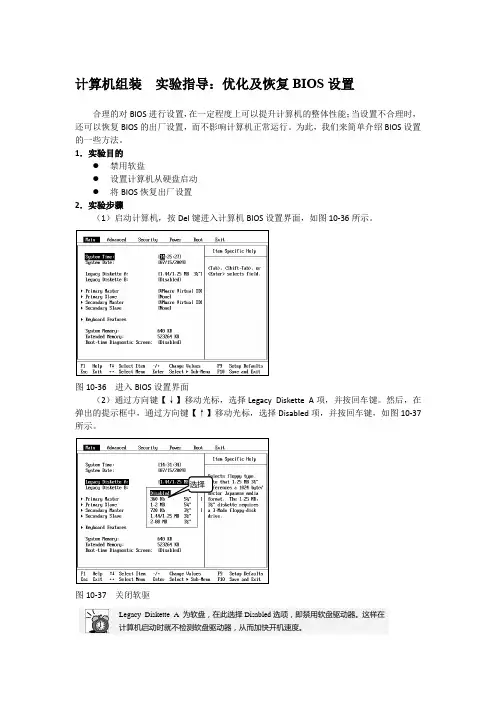
1.实验目的●禁用软盘●设置计算机从硬盘启动●将BIOS恢复出厂设置2.实验步骤(1)启动计算机,按Del键进入计算机BIOS设置界面,如图10-36所示。
图10-36 进入BIOS设置界面(2)通过方向键【↓】移动光标,选择Legacy Diskette A项,并按回车键。
然后,在弹出的提示框中,通过方向键【↑】移动光标,选择Disabled项,并按回车键,如图10-37所示。
选择图10-37 关闭软驱Legacy Diskette A 为软盘,在此选择Disabled选项,即禁用软盘驱动器。
这样在计算机启动时就不检测软盘驱动器,从而加快开机速度。
(3)通过方向键【→】移动光标,选择Boot选项,并展开Hard Drive和Removable Devices 项,可查看当前计算机启动顺序,如图10-38所示。
图10-38 选择Boot选项(4)用方向键【↑】移动光标,选择CD-ROM Drive项,并按【-】键,将计算机设置为从硬盘启动,如图10-39所示。
图10-39 设置计算机从硬盘启动(5)通过方向键【←】移动光标,选择Advance选项。
然后,用方向键【↓】移动光标,选择Reset Configuration Data项,并按回车键,在弹出的提示框中,通过方向键【↓】选择Yes项,并按回车,如图10-40所示。
提示提示CD-ROM为第一启动项时,光盘驱动器中无论是否放有光驱,计算机启动时将首先检测光盘驱动器,这样就在一定程度上增加了计算机的启动时间。
提示将计算机设置为从硬盘启动,计算机启动时就不检测光盘驱动器,而是首先检测硬盘并读取其信息进入系统,计算机启动速度要比从CD-ROM启动块。
清华同方bios怎么还原
清华同方bios怎么还原
Basic Input Output System简称bios,中文意思是"基本输入输出系统",电脑中重要的基本输入输出程序、系统设置信息开机自检程序和系统自启动程序都保存在bios中,有时候因bios设置不当就会导致电脑启动失败等一系列无法正常开机的问题,对此最简单的方式就是恢复bios出厂设置来解决问题,那该怎样恢复bios出厂设置呢?清华同方bios怎么还原?下面大家与店铺一起来学习一下吧。
清华同方bios恢复出厂设置方法
BIOS恢复出厂设置、BIOS复位、CMOS放电一般用以下三种方法:
第一种是物理放电使BIOS恢复出厂设置
具体操作如下:将主板上的纽扣电池拆下,并保持15钞以上,再安装上去,即可消除BIOS信息,使其恢复出厂设置。
第二种方法是跳线短路恢复BIOS出厂设置
有的主板上还配置有“硬跳线”,只需要按提示用跳线帽将“2”和“3”引脚短接一下,即可实现消除BIOS信息功能。
第三种是进入BIOS设置,在设置里进行恢复BIOS出厂设置
由于主板的品牌不同,同一品牌型号也不同,所以设置的方法有所区别,但都是大同小易,下面是小篇对一些主板恢复设置的收集另给大家一个小技巧,那就是百分之九十九的BIOS的复位,都是按键盘上的F9键
清华同方台式机bios 怎样恢复出厂设定
1、开机按F2进入BIOS。
2、将BIOS内选项移动到“Load Optimized Default”并按下回车。
3、选择“OK”按下回车即可恢复出厂设置。
强制恢复电脑出厂设置
强制恢复电脑出厂设置在使用电脑过程中,我们有时候可能会遇到一些问题,如系统出现错误、病毒感染或电脑运行缓慢等。
为了解决这些问题,一种有效的方法是将电脑恢复至出厂设置。
本文将介绍如何强制恢复电脑到出厂设置,并提供相关注意事项。
1. 强制恢复电脑到出厂设置的必要性在某些情况下,我们可能需要将电脑恢复至出厂设置。
以下是一些常见的情况:•系统错误或损坏:当电脑操作系统出现错误、文件损坏或无法启动时,强制恢复出厂设置可以解决这些问题。
•病毒感染:如果电脑被严重病毒感染,即使通过杀毒软件清除也无法解决问题时,恢复出厂设置可能是最好的选择。
•个人数据安全:在处理敏感信息(例如银行信息、个人账户信息等)之后,为保护个人数据安全,恢复出厂设置可以防止他人获取您重要信息的风险。
2. 强制恢复电脑到出厂设置的步骤在进行电脑恢复之前,请确保备份重要文件和数据,因为恢复出厂设置将删除所有数据。
以下是强制恢复电脑到出厂设置的一般步骤:1.关闭电脑,并断开所有外部设备(如打印机、硬盘、鼠标等)。
2.打开电脑电源,同时按下电源按钮以及一些特殊功能键或组合键,如F8、Esc、Del或Fn。
3.进入电脑的BIOS设置界面。
根据不同电脑品牌和型号的不同,进入BIOS的方式也不同。
通常在启动画面上会提示按下相应的按键进入BIOS设置。
4.在BIOS设置界面中,使用键盘方向键选择“恢复出厂设置”或类似的选项。
5.确认是否进行强制恢复出厂设置。
这一步骤可能需要输入管理员密码或进行其他身份验证。
6.确认后,电脑将开始将系统恢复到出厂设置。
整个过程可能需要一段时间,取决于电脑型号和配置。
7.恢复完成后,电脑将重启。
根据电脑品牌和型号,可能需要进行一些初始设置,如选择系统语言、输入管理员账户等。
3. 注意事项在强制恢复电脑到出厂设置之前,请注意以下事项:•备份重要数据:恢复出厂设置将删除所有数据,因此在进行此操作之前,请确保已备份重要文件和数据,以便稍后恢复。
电脑BIOS恢复与更新指南
电脑BIOS恢复与更新指南电脑BIOS是计算机硬件中的重要组成部分,它负责启动和管理计算机的各种硬件和软件。
尽管它如此重要,但对于许多人来说,BIOS 仍然是一个神秘而陌生的领域。
本文将为你提供一份详尽的指南,教你如何恢复和更新电脑BIOS,让你的计算机始终保持最新和高效。
一、了解BIOSBIOS是Basic Input/Output System的缩写,它是计算机硬件和操作系统之间的桥梁。
它存储着计算机硬件的基本信息和初始化程序,包括启动顺序、设备配置和系统设置等。
通过更新BIOS,你可以修复硬件问题、优化性能,并享受新功能。
二、备份你的原始BIOS在进行任何BIOS操作之前,第一步是备份你的原始BIOS。
这样,如果出现问题,你可以恢复回原始状态。
备份BIOS可以通过计算机制造商提供的BIOS恢复工具或第三方软件完成。
请确保将备份保存在一个安全的地方,以免丢失。
三、恢复BIOS默认设置如果你的计算机出现了问题,比如无法启动或出现错误提示,恢复BIOS默认设置可能会解决一些问题。
在BIOS设置界面中,你可以找到“Load Defaults”或类似选项,将其选中并保存更改。
这将重置BIOS 为出厂默认设置。
四、更新BIOS固件更新BIOS固件是保持电脑高效运行的重要步骤。
新版本的BIOS 通常会修复漏洞、增加兼容性并提供更好的性能。
要更新BIOS,你需要前往计算机制造商的官方网站,下载适用于你的电脑型号的最新BIOS固件版本。
请注意在更新BIOS时确保电脑连接稳定的电源并保持稳定的网络连接。
在下载了适用的BIOS固件之后,运行下载的文件,并按照安装向导的指示进行操作。
请务必按照指南中的说明进行操作,不要在操作过程中关闭计算机或进行其他操作,以免造成损坏。
五、尊重BIOS安全BIOS操作需要小心谨慎,因为一些错误的操作可能造成计算机无法启动的情况。
在更新BIOS之前,确保你对操作有足够了解,并仔细阅读计算机制造商提供的更新说明。
主编教您怎么进入bios恢复出厂设置
主编教您怎么进入bios恢复出厂设置
导读:当电脑使用久了,多少都会出现一些故障,而有的故障就则需要通过修改bios设置来解决故障。
但是有很多人不知道如何来设置,可又只有把bios恢复出厂设置。
那么小编今天就来说说bios恢复出厂的设置方法。
相信有很多朋友都想要知道进入bios设置恢复出厂设置的方法,bios确实是有出厂设置。
但是这个功能只能够恢复bios的出厂设置并不能够恢复系统的。
那么如何恢复bios的设置呢?那就快来看看小编分享给大家的方法吧。
1,开机或重启电脑后,不停按下DEL.F8,F12等按键进入bios,不同电脑进入bios 的快捷键也不一样。
恢复出厂设置电脑图解1
2,通过键盘的上下左右键选择Load Optimized Defaults并回车,然后再按键盘上的f10键保存即可。
,但是不同的主板方法也不尽相同,有些是按F6,有些是F9,您根据实际情况操作即可。
bios电脑图解2
以上就是bios恢复出厂设置的方法了,是不是很简单呢~。
电脑怎样恢复出厂设置
电脑怎样恢复出厂设置〔电脑〕卡、慢,或者有太多垃圾没有的东西想重置电脑?今天,汇学我就电脑怎样恢复出厂设置和大家聊聊。
第一种方式:1、将电脑关机然后开机或者直接点击重启,然后按住DELETE 键,这时,电脑会自动进入到BIOS2、电脑屏幕上会显示两个选项(两个选项一般都在电脑屏幕的右方)3、其中一个选项是"Load Fail-Safe Defaults'选项(系统预设的稳定参数)。
再一个选项是"Load Optimized Defaults'(系统预设的最正确参数)。
4、选择"Load Optimized Defaults'选项:用方向键选中该选项,然后点击回车确定,这时系统会出现提示,点Y键,再次回车确定。
最后别忘了储存之前的设置:点"Saveexit step'或者按F10。
第二种方式:如果电脑有"一键还原',开机后点一键还原,然后按照提示操作(注意,一键还原后,安装的软件会消失,桌面上的文件会被删除)第三种方式:还可以借助各种一键还原软件进行恢复出厂设置,如"一键还原精灵'等。
方法步骤一首先我们找到电脑的设置中心-找到更新与安全。
2接着找到恢复功能项,点击开始按钮。
3在选择一个选项中点击保留我的文件进行备份。
4备份成功以后会提示我们将删除电脑的所有文件和应用。
方法步骤二1点击运行功能,在输入框里面键入:contril 指令。
2然后找到电脑的备份和还原功能项。
3接着会弹出备份或还原对话框,这里我们点击设置按钮。
4然后将必须要备份的文件储存在一个盘里面,自己选择储存路径即可。
5设置好储存路径以后点击储存设置并运行备份按钮。
6此时我们可以看到电脑已经开始备份文件了,提醒大家千万不要点击停止备份哦。
首先我们找到电脑的设置中心-找到更新与安全。
2接着找到恢复功能项,点击开始按钮。
3在选择一个选项中点击保留我的文件进行备份。