
pdf文件缩小的9种方法
一、smallPDF—好多人推荐的神器(https:///cn)
有PDF方面需求的时候,我第一时间想到的就是它了。
SmallPDF是被很多人推荐的良心软件,功能强大,还免费。
然而,当我打开网址,准备愉快地使用它的时候,就成这样了:
点“开始免费试用”,出来以下界面:
纳尼?每月5EUR(欧元),按照现在的汇率计算,1EUR=7.8598RMB,
5EUR=39.299RMB,啧啧,一个月将近40元人民币,对于能免费就免费的我们,肯定是先放弃了。
后面的图我就不放了,它会提示你要输入支付宝的手机号,试用期内不会扣费,但是试用期一过,就可能从里面扣费了。
结论:良心软件开始收费,免费需求无法完成任务,失败!
2、99PDF(https:///)
使用smallPDF以失败告终后,我开始就在搜索引擎中寻觅新的方法,
是其中的一种。
打开后,发现这个网站可以实现PDF压缩、PPT压缩、PDF转JPG、PDF合并等功能。
选择PDF压缩,把16.7MB的文件导入进去后,经过短暂的运行,结果如下:
体验版将16.7MB的文件压缩成14.02MB,压缩了2.68MB,压缩率为16%;高级版压缩到了5.13MB,压缩率为69%;专业版压缩到了3.40MB,压缩率为79%。
但是,除了体验版,高级版和专业版都需要买会员才能实现。
而且,即使是压缩率最高的专业版,也无法达到将文件压缩到2MB以内的需求。
所以只好放弃。
结论:可实现压缩,但是免费版压缩率低,满足不了需求。
3、apowersoft(https:///compress-pdf-online)
这个是搜索到的第二个网站。
界面是下面这样的。
点击添加PDF后,加载了我的PDF文件,然后单击开始压缩,出现了以下运行结果。
对,你没有看错,压缩率是0%,也没什么可说的了。
而且这个网站的PC端我也下载了,安装后你会发现,免费版只能压缩不大于2MB的文件,已经是无力吐槽了!
结论:失败!
4、ilovepdf(https:///zh-cn/compress_pdf)
继续探索,又找到了这个网站。
打开后,这个网站可以实现PDF合并、拆分、压缩、转换、修复等功能。
导入或者拖入PDF文件后,短暂运行后,文件大小由原来的16.7MB压缩成3.77MB,压缩率是78%,完成后自动下载到电脑端。
虽然没有实现我的需求,但是免费就能将原文件压缩到4MB以内,还是非常良心了。
结论:效果非常好,推荐,但没有实现需求。
5、pdfcompressor(https:///zh/)
这个网站可以实现很多关于PDF的功能,包括PDF压缩功能。
拖入文件后,运行结果如下,直接显示压缩率,为72%,压缩后的文件大小为4.7MB,效果也很好,文件需手动点击下载。
结论:压缩效果好,但没有实现需求。
5、Photoshop+word或AcrobatPDF
试了上面的好多种方法,喜忧参半,但是都没有达到我的终极目标。
其实之前一直知道最后这种方法,但是由于操作繁琐一些,想着找一些便捷方法能解决最好,无奈最终只能用这种方法了。
第一步,打开Photoshop,导入PDF(或者PDF文件的打开方式选Photoshop)。
我们可以看见所有的PDF页都导入到里面了,这时候需要选中所有的页面,然后再修改分辨率,达到要求即可。
第二步,新建一个文件夹,对每张图片执行另存操作。
第三步,将图片导入到word中,排好版导出成PDF,或者打开Acrobat软件添加多张图片生产PDF。
结论:这种方法操作比较繁琐、费时,但是通过Photoshop降低了图片的分辨率,从而降低了最终PDF的大小。
实现了需求,成功!
LightPDF
这是一个在线编辑PDF平台,提供各种PDF工具,包括PDF转换、生成和编辑等功能,你还可以利用它进行添加水印、加密、解密和拆分等操作。
作为PDF 工具的集成,它也有压缩PDF文件的功能。
只要点击“选择文件”按钮,或者拖拽上传你想要压缩的PDF文件,网站就会自动加载文件并压缩它。
完成后,单击下载按钮就可以将压缩后的PDF文件保存至本地。
iLovePDF
想要将PDF文件压缩到合适的大小,你也可以选择这个网站。
网站提供了极度压缩、推荐压缩和轻度压缩三种选择,一般默认为推荐压缩,单击下方的“压
缩PDF”,网站马上就能完成压缩,用户可以保存至谷歌云盘、本地文件夹或者是删除它。
不过如果不用科学上网可能打不开网站。
99PDF
一个专门压缩PDF文件的网站,同样为用户提供了三个人性化选择,清晰优先、常规压缩和缩小优先,用户只要勾选好需求并选择了文件,网站立刻上传好然后开始压缩,稍等片刻就可以保存压缩好的文件了。
一天只能免费压缩3个PDF文件。
PDF2GO
一个免费在线PDF转换器,虽然是有中文网站,但不用科学上网可能上不了。
可以自定义设置PDF的期望质量,高质量还是小体积自行随意选择。
SmallPDF也是一个值得推荐的网站,已经有答主详细回答过,这里就不多说了~。
Acrobat 10.0 功能简介

18
功能介绍 — 添加和删除水印
PDF 添加水印
1. 选择“工具”> “页面” >“编辑页 面设计”> “水印”
2. 进入添加水印画面 3. 根据界面所示可以定义水印格式: 文字格式(比如文字大小、颜色) 外观 (比如是否倾斜)、不透明度、 位置等可以做图片水印,左侧来源中 选择图片文件 4. 确定好添加水印设置后,点击确定; 如要批量添加,可选择“应用到多个 文档”。
注:不是所有的水印都是可 以去除的,比如扫描件做成 的 PDF文件,扫描以后, 水印文字就是一体的了, 只能用 PS单独去除
工具 > 内容 > 编辑对象工具,直接在 文件中选择水印删除
20
功能介绍 — 将图形文字转为可编辑
1. 将需要转化的图形文件右键单击 “转换为 Adobe PDF”。 2. 点击右侧工具列“识别文本”。 3. 在弹出如图选项后,直接确定。 4. 菜单栏中选择“文件” — “另存 为”,选择保存类型为 DOC 文档。
功能介绍 — PDF 表单(续)
A. 数字签名域 B. 组合框 C. 文本域
D. 表单文档消息栏
E. 复选框 F. 单选钮 G. 列表框 H. 按钮
10
功能介绍 — PDF 表单(续)
表单域属性(鼠标双击)的标签 (演示)
一般:显示在所有类型的表单域中,包含以下选项:名称、工具提示、表单域是否可见、
1. 选择 (编辑原始文档字体)工具, 选择一段文字; 2. 右键点击属性,选择“文本”,进入 Touch 属性界面,选择“文本”框; 3. 选择字体,分割线上方是文档包含字体, 下方是系统所有字体; 4. 点击没有嵌入的字体,勾选嵌入复选 框 5. 退出对话框,然后保存文件即可。
pdfjs 使用方法

pdfjs 使用方法使用方法1. 什么是是一个基于 HTML5 技术的开源 JavaScript 库,用于在网页端显示和操作 PDF 文件。
它可以直接在浏览器中渲染 PDF 文件,无需插件或其他额外的软件。
2. 引入库使用前需要先在网页中引入相应的库文件。
可以通过以下方式引入:•下载并本地部署:将的核心脚本文件 `和配套的样式文件pdf_` 下载到本地项目中,并在 HTML 文件中引入相应的路径。
•使用 CDN 引入:可以选择使用 CDN 引入最新版本的库文件。
以下是引入的示例代码:<script src="<link rel="stylesheet" href=" />3. 显示 PDF 文件要在网页中显示 PDF 文件,可以通过以下方式实现:1.创建一个<canvas>元素来显示 PDF 文件的页面内容。
<canvas id="pdfCanvas"></canvas>2.使用 JavaScript 脚本加载 PDF 文件并渲染到<canvas>元素中。
<script>// 获取 PDF 文件const url = 'path/to/';// 创建实例const pdfDoc = (url);// 加载 PDF 文件并渲染到指定的 canvas 元素((doc) => {const pageNum = 1; // 要显示的页面数(pageNum).then((page) => {const canvas = ('pdfCanvas');const ctx = ('2d');const viewport = ({ scale: 1 });// 根据页面大小调整 canvas 大小= ;= ;// 渲染页面内容到 canvas 上const renderContext = {canvasContext: ctx,viewport,};(renderContext);});});</script>4. 其他操作还提供了其他一些方便的操作,如以下几个使用示例:•获取 PDF 文件的总页数:const numPages = ;•跳转到指定页数:const newPageNum = 3;(newPageNum).then((newPage) => {// 渲染新页面});•放大缩小页面:const scaleFactor = ;const scaledViewport = ({ scale: scaleFactor });结语以上就是使用渲染和操作 PDF 文件的基本方法。
怎样制作PDF文件

怎样制作PDF文件PDF是我们工作学习中最常用的文档格式,制作的方法也很简单。
我以Acrobat9为例,给大家介绍几种PDF文件的制作方法,每一种都很简单实用。
步骤/方法1.制作PDF文件最标准的软件是Acrobat 9,因为PDF格式是由Acrobat的公司发明的。
制作PDF文件最标准的方法是用虚拟打印机的制作方式,当你安装完Acrobat9,在打印机和传真的面板里会出现虚拟打印机Adobe PDF。
比如你想把Word文档制作成PDF,你按正常的程序打印,在打印机里选择虚拟打印机Adobe PDF,打印的结果就是PDF文件,打印结束时会提示你PDF文件的保存路径。
对单一文件来说,虚拟打印机方法是效果最好,转换速度最快的PDF文件制作方法。
2.第二种PDF文件制作方法是用Acrobat9的“创建PDF文件”菜单,可以实现批量转换成PDF文件。
3.第三种方法是在文件或文件夹点击右键,在菜单中选择“转换为AdobePDF”或“在Acrobat中合并支持的文件”。
怎样将word、excel文件转换为PDF文件随着PDF格式文件使用的范围越来越广,我们有时候就需要将其他格式的文件转换成PDF文件使用,例如将WORD、excel、ppt 等格式的转换成PDF格式,这里我们就讲怎么转换这些文件到PDF文件。
工具/原料∙Adobe acrobat pro 8或者以上版本∙PDF虚拟打印机(例如:PDFfactory Pro 、doPDF、PDF Creator、tinyPDF 等等)∙Microsoft OFFICE 2007或者2010∙WPS 2007及以上版本∙文电通PDF plus 9及其他软件步骤/方法1.Adobe acrobat pro 8或者以上版本本人推荐使用等级★★★☆Adobe acrobat 软件是PDF格式的官方编辑软件,功能很是强大的,软件安装完以后会在你的word、excel软件中加载一个快捷图标,你如果想转换的话可以直接在word、excel等里面点击这个按键将你当前打开的word、excel、ppt等转换为PDF,此处我讲的是从adobe acrobat软件自身中转换PDF文件。
PDF文档使用总结
PDF (Portable Document Format)格式是电子发行文档的事实上的标准,PDF Reader是一个查看、阅读和打印PDF文件的最佳工具,而且它是免费的。
新版增加了两个Acrobat plugs-ins (Acrobat Search and AutoIndx),它可以在硬盘、CD和局域网中搜索用Acrobat Catalog tool创建了索引文件的多个PDF文件。
如果不想别人随意查看自己制作或收藏的PDF电子书,最好的方式就是加密。
PDF Protection能轻松地为PDF文档进行单一或批量加解密甚至设定操作权限、定制Adobe Reader的阅读环境。
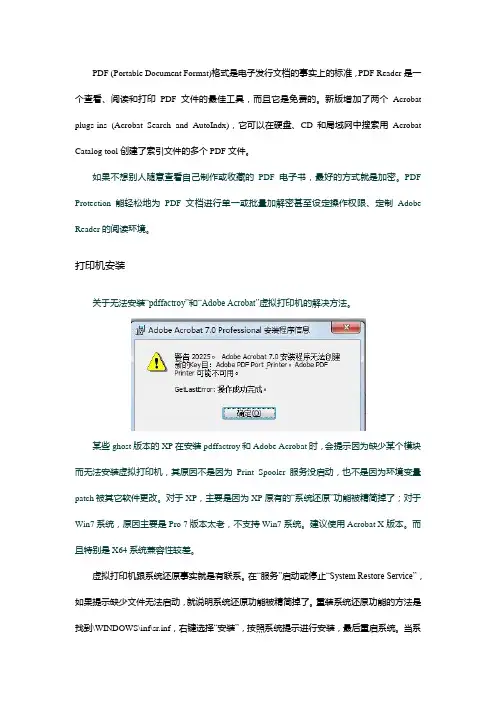
打印机安装关于无法安装“pdffactroy”和“Adobe Acrobat”虚拟打印机的解决方法。
某些ghost版本的XP在安装pdffactroy和Adobe Acrobat时,会提示因为缺少某个模块而无法安装虚拟打印机,其原因不是因为Print Spooler服务没启动,也不是因为环境变量patch被其它软件更改。
对于XP,主要是因为XP原有的“系统还原”功能被精简掉了;对于Win7系统,原因主要是Pro 7版本太老,不支持Win7系统。
建议使用Acrobat X版本。
而且特别是X64系统兼容性较差。
虚拟打印机跟系统还原事实就是有联系。
在“服务”启动或停止“System Restore Service”,如果提示缺少文件无法启动,就说明系统还原功能被精简掉了。
重装系统还原功能的方法是找到\WINDOWS\inf\sr.inf,右键选择“安装”,按照系统提示进行安装,最后重启系统。
当系统还原功能成功安装之后,再安装pdffactroy和Adobe Acrobat虚拟打印机就能成功了。
该方法在“Ghost Windows XP Professional SP2 20061111 NTFS”版本上测试成功。
文档修复个别文档无法打开,并且显示无法修复。
手机编辑pdf文件最简单的方法

手机编辑pdf文件最简单的方法
在现今的移动互联网时代,手机编辑PDF文件成为越来越多用户所关注的问题。
PDF文件形式比较统一,大多文档可以在任何平台下进行阅读、转换和更改,这也让它成为当今许多数据传输和视频、文件分享应用中最常见的文件格式。
在这种情况下,手机编辑PDF文件正在成为日益重要的数据处理工具。
想要在手机上编辑PDF文件,最简单的方法是使用苹果的iBooks 应用程序,它是专门为PDF文件编辑而设计的。
用户只需下载iBooks App,就能开始编辑PDF文件。
同样,如果手机是安装安卓系统,则可以使用Adobe Acrobat进行编辑,这是一款专为PDF文件编辑而设计的应用程序。
用户只需下载Adobe Acrobat,就可以开始编辑PDF文件了。
除了这些应用程序之外,还有一些网站可以在线编辑PDF文件,例如PDFescape。
PDFescape提供了一个免费的网上编辑器,可以让用户编辑PDF文件,例如可以添加图片、文字和链接等。
它的操作也非常简单,不需要学习任何特殊的技术,只需点击几下鼠标,就可以完成编辑任务。
除了以上提到的方法以外,也可以使用微软的Word 应用程序在手机上编辑PDF文件。
这款应用程序可以把所有PDF文件转换为Word 文档,然后用户就可以编辑文件内容。
通过以上介绍,可以得知,手机编辑PDF文件最简单的方法是使用iBooks、Adobe Acrobat或Word应用程序,或者使用PDFescape网站在线编辑PDF文件。
用户根据自身的需求进行选择,就可以轻松完成PDF文件的编辑任务,实现数据传输和文件分享的目的。
拆分pdf文件需要哪些操作?两分钟就能学会的方法(一)
拆分pdf文件需要哪些操作?两分钟就能学会的方法(一)操作方法一:使用Adobe Acrobat1.打开Adobe Acrobat软件2.选择“文件”菜单,点击“拆分PDF”3.在弹出的窗口中选择“按页数拆分”或“按文件大小拆分”4.根据需求填写拆分参数,点击“输出选项”选择输出文件夹和文件命名格式5.点击“拆分”按钮完成操作操作方法二:使用在线拆分工具1.打开在线拆分工具网站,如Smallpdf、PDF2GO等2.点击“选择文件”上传PDF文件3.等待上传完成,在页面中根据需要设置拆分参数4.点击“开始拆分”或“拆分并下载”完成操作操作方法三:使用PDF阅读器1.打开PDF阅读器,如Adobe Reader、Foxit Reader等2.打开要拆分的PDF文件3.在菜单栏中选择“文件”-“打印”4.在打印预览页面中选择“打印到PDF”或“Microsoft Print to PDF”等虚拟打印机5.在弹出的窗口中选择需要拆分的页码,设置输出文件夹和文件命名格式6.点击“打印”按钮完成操作注意事项1.在拆分PDF文件前,最好先备份原文件以防误操作2.拆分PDF文件后,生成的文件名要遵循规范,避免出现重名现象3.拆分PDF文件需要根据实际需要设置参数,如按页数拆分还是按文件大小拆分4.选择在线拆分工具时,要确保上传的PDF文件安全可靠,避免信息泄露或被篡改拆分PDF文件可以更方便地管理和编辑PDF文档,通过本文提供的三种方法,相信大家都可以轻松掌握拆分PDF文件的操作步骤,提高工作效率。
总结本文介绍了三种拆分PDF文件的操作方法:使用Adobe Acrobat、使用在线拆分工具、使用PDF阅读器。
其中,Adobe Acrobat作为专业的PDF编辑软件,功能最为全面,在拆分PDF文件方面的操作也最为顺畅。
在线拆分工具则可以直接在浏览器中使用,无需下载安装软件,更加便捷。
使用PDF阅读器则是一种简单的方法,适用于PDF阅读器已经被用户安装的情况。
方正书版文件转换PDF文档的几种方法比较
样文件, 并使用 45678 #$% ABC;8B 打印机输出 #$% 文件。而 其 #$% ABC;8B 已 目前 45678 4D6B7E; 的版本已升级到 +’ .! , 不易找到。方正书版 -’ && 在直接预览窗口可显示排好的大 样文件, 其工具栏上有个打印机图标, 若在弹出的界面中选 择 45678 #$% 打印机进行打印, 由于方正系统的 #) 标准并 不完全兼容 45678 公司推行的 #) 标准, 因此计算机会提示 “ 不支持的打印机类型” ( 见图 - 、 &. ) 。
然后点击属性栏, 进行高级设置 ( 图 !4 ) 。可将分辨率 调至最高 !/""’H%, F<I:FJH: 字体为 “ 下载为软字体” , 压缩位 图项改为 “ 否” 。
— *&G —
使用方正世纪 !"# 转换 #$% 前, 先用书版发排输出 #& 文件, 用 !"# 打开需要转换的 #& 文件, 在 “ 参数模板” 中将其 改为 “ $’()*+, (-. /01#.01,” , 即默认的 /012-34 环境下的打印 设备。修改此参数模板, 在 “ 输出设备” 中选择 52-6’ #$%, 即采用 52-6’ 57.-6), 的 #$% 打印机 ( 见图 8 ) 。然后根据提 示将 #& 文件打印成 #$% 文档。 此法转换后的 #$% 文档其质量虽然比扫描法的效果高, 但由于其本质还是将图像打印成 #$%, 所以有些笔划会断 线, 质量一般。此类 !"# 产品通常被输出中心和印刷企业采 用, 主要用途是用来接照排机制作胶片, 因其价格昂贵, 不适 合一般编辑部使用。
图 ?9 方正文易转换后的 #$% 预览图 图 89 方正 #&#:; !"# 的模板修改界面
打印机不能打印pdf文件的解决方法
打印机不能打印pdf文件的解决方法打印机无法打印PDF文件的问题可能源于多种原因,包括软件问题、驱动程序问题、PDF文件本身的问题,以及打印机硬件问题等。
下面将详细介绍一些常见的解决方法。
1. 检查PDF文件首先,我们需要确认PDF文件本身没有问题。
你可以尝试用其他软件或设备打开该文件,看是否能正常显示。
如果文件在其他设备上也无法正常打开,那么问题可能出在文件本身,你需要修复或重新获取该文件。
2. 更新打印机驱动程序打印机驱动程序是连接计算机和打印机的桥梁,如果驱动程序过时或损坏,可能会导致打印问题。
你可以访问打印机制造商的官方网站,下载并安装最新的驱动程序。
安装完成后,重新启动计算机,看看问题是否得到解决。
3. 检查打印队列有时候,打印队列中的错误或挂起的打印任务可能会导致打印机无法正常工作。
你可以打开计算机的打印队列(通常在“控制面板”的“设备和打印机”中找到),查看是否有任何挂起的打印任务。
如果有,尝试取消这些任务,然后重新打印。
4. 检查默认打印机设置确保你的打印机已设置为默认打印机。
在“控制面板”的“设备和打印机”中,右键点击你的打印机,选择“设置为默认打印机”。
5. 检查打印设置在打印PDF文件时,确保选择了正确的打印机,并且打印设置正确。
例如,纸张大小、打印质量等设置应与你的打印机和纸张匹配。
6. 尝试使用不同的PDF阅读器或编辑器有时候,PDF阅读器或编辑器的问题可能会导致打印问题。
你可以尝试使用不同的PDF阅读器或编辑器(如Adobe Acrobat、Foxit PDF Reader等)打开并打印文件,看看问题是否得到解决。
7. 检查打印机硬件如果以上方法都无法解决问题,那么问题可能出在打印机硬件上。
你可以尝试检查打印机的各项功能,如纸张进纸、墨盒/碳粉盒等,确保它们都在正常工作。
如果可能,尝试使用另一台计算机连接同一台打印机,看看问题是否仍然存在。
8. 重启打印机和计算机有时候,简单的重启操作就能解决一些看似复杂的问题。
福昕拆分pdf文件最简单的方法
福昕拆分pdf文件最简单的方法福昕拆分PDF文件最简单的方法介绍在工作或学习中,我们经常会遇到需要将PDF文件拆分成多个部分的情况。
福昕PDF编辑器是一款功能强大的软件,它不仅可以编辑PDF文件,还可以轻松拆分成多个文件。
本文将介绍几种使用福昕拆分PDF文件的最简单方法。
方法一:利用福昕PDF编辑器1.首先,下载并安装福昕PDF编辑器。
2.打开待拆分的PDF文件。
3.在工具栏中找到“页面”选项。
4.点击“页面”选项中的“拆分”按钮。
5.在弹出的窗口中,选择拆分方式,如按页数、按书签等。
6.点击“拆分”按钮,等待拆分完成。
7.拆分完成后,你将得到与原PDF文件相同页数的多个PDF文件。
方法二:通过福昕PDF阅读器1.下载并安装福昕PDF阅读器。
2.打开待拆分的PDF文件。
3.在工具栏中找到“编辑”选项。
4.点击“编辑”选项中的“页面”按钮。
5.在弹出的页面编辑窗口中,选择需要拆分的页面。
6.点击“拆分”按钮,等待拆分完成。
7.拆分完成后,保存拆分后的PDF文件。
方法三:使用福昕在线PDF拆分工具1.打开福昕PDF官方网站(2.在导航栏中找到“在线工具”选项。
3.在在线工具页面中,选择“PDF拆分”工具。
4.上传待拆分的PDF文件。
5.在页面上选择拆分方式,如按页数、按大小等。
6.点击“开始”按钮,等待拆分完成。
7.拆分完成后,下载拆分后的PDF文件。
方法四:利用命令行工具1.打开命令行工具(如Windows系统中的CMD)。
2.使用命令行进入福昕PDF编辑器的安装目录。
3.输入命令-split output_directory。
–将``替换为待拆分的PDF文件名。
–将output_directory替换为拆分后文件保存的目录。
4.按下回车键执行命令,等待拆分完成。
5.拆分完成后,你将在指定的输出目录中找到拆分后的PDF文件。
结论通过福昕PDF编辑器、福昕PDF阅读器、福昕在线PDF拆分工具或命令行工具,我们可以简单快捷地拆分PDF文件。
pdf转曲线 adobe acrobat的最简单方法
pdf转曲线 adobe acrobat的最简单方法
Adobe Acrobat是一种功能强大的PDF编辑和阅读软件,可以
用于将PDF文件转换为曲线。
以下是使用Adobe Acrobat最简单的方法将PDF转换为曲线的步骤:
1. 打开Adobe Acrobat软件。
2. 在工具栏上选择“文件”>“打开”来打开要转换的PDF文件。
3. 将PDF文件打开后,在工具栏上选择“文件”>“打印”。
4. 在弹出的打印设置对话框中,选择“Adobe PDF”作为打印机。
5. 单击“属性”按钮,打开PDF打印机属性对话框。
6. 在“Adobe PDF设置”选项卡中,选择“高品质打印”作为纸张
输出选项。
7. 单击“高级”按钮。
8. 在“Adobe PDF输出设置”对话框中,选择“曲线”作为颜色处
理选项。
9. 确认设置无误后,单击“确定”返回到打印设置对话框。
10. 单击“打印”按钮,开始将PDF文件转换为曲线。
11. 在弹出的保存对话框中,选择要保存曲线文件的位置和文
件名,并单击“保存”。
完成上述步骤后,Adobe Acrobat将会将PDF文件转换为曲线,并保存为一个新的PDF文件。
请注意,这种方法仅适用于Adobe Acrobat软件,其他PDF阅读器或编辑软件可能会有不
同的步骤。