
海康威视围墙机配置操作手册
围墙机配置操作手册
目录
1、操作流程(配置流程) (1)
2、操作步骤(配置步骤) (1)
3、适用型号 (3)
4、版本说明 (3)
5、关于海康威视 (1)
1、操作流程(配置流程)
1)4200 将单元门口机修改为围墙机,设置期号及编号;
2)关联网络配置;
3)管理机,室内机与围墙机呼叫测试。
2、操作步骤(配置步骤)
1)4200 将单元门口机修改为围墙机,设置期号及编号,保存后自动重启。
2)关联网络配置。
(A、B 二选一)
A、本地设置(工程设置—网络设置)
B、4200软件设置(远程配置—关联网络设置—SIP服务器IP)
3)管理机,室内机与围墙机呼叫测试。
4、版本说明
5、关于海康威视
海康威视是以视频为核心的物联网解决方案提供商,面向全球提供
综合安防、智慧业务与大数据服务。
海康威视全球员工超26000人(截止2017年底),其中研发人员和技术服务人员超13000人,研发投入占企业销售额的7-8%,绝对数额占据业内
前茅。
海康威视是博士后科研工作站单位,以杭州为中心,建立辐射北京、上海、重庆、武汉以及加拿大蒙特利尔、英国利物浦的研发中心体系,并
计划在西安、武汉、成都、重庆和石家庄建立新的研发基地。
海康威视拥有视音频编解码、视频图像处理、视音频数据存储等核心
技术,及云计算、大数据、深度学习等前瞻技术,针对公安、交通、司法、文教卫、金融、能源和智能楼宇等众多行业提供专业的细分产品、IVM智
能可视化管理解决方案和大数据服务。
在视频监控行业之外,海康威视基于视频技术,将业务延伸到智能家居、工业自动化和汽车电子等行业,为持续发展打开新的空间。
海康威视在中国大陆拥有32家省级业务中心/一级分公司,在境外有38 个分支机构(截止2018年9月30日)。
海康威视产品和解决方案应用在150 多个国家和地区,在G20杭州峰会、北京奥运会、上海世博会、APEC会议、
德国纽伦堡高铁站、韩国首尔平安城市等重大项目中发挥了极其重要的作用。
海康威视是全球视频监控数字化、网络化、高清智能化的见证者、践
行者和重要推动者。
2011-2017年蝉联iHS全球视频监控市场占有率第1位1;连年入选“国家重点软件企业” 2、“中国软件收入前百家企业”3、
a&s《安全自动化》“中国安防十大民族品牌”、CPS 《中国公共安全》“中国安防百强”(位列榜首);2016-2018年,a&s《安全自动化》公布的“全球安防50强”榜单中,蝉联全球第1位。
2010年5月,海康威视在深圳证券交易所中小企业板上市,股票代码:002415。
基于创新的管理模式,良好的经营业绩,公司先后荣获
“2016&2017CCTV中国十佳上市公司”4、“中国中小板上市公司价值十强”
5、“2016年A股上市公司未来价值排行以及A股最佳上市公司”榜首
6、“第六届中国上市公司口碑榜最佳公司治理实践奖”
7、“中国中小板上
市公司投资者关系最佳董事会”8"上市公司金牛投资价值奖”和“最佳投资者关系管理奖”9等重要荣誉。
海康威视秉承“专业、厚实、诚信”的经营理念,坚持将“成就客户、价值为本、诚信务实、追求卓越”核心价值观内化为行动准则,不断发展
视频技术,服务人类。
2016年, A&S《安全自动化》公布的“全球安防50强”榜单中,位列
全球第一位。
连续五年(2011-2015)蝉联iHS全球视频监控市场占有率第1位,硬盘录像机、网络硬盘录像机、监控摄像机第1位,视频管理软件第3位(2015)
企业荣誉
AAA级守合同重信用
智能建筑行业优秀民族品牌
2012年度全国智能建筑行业十大创新产品品牌
2012年AS十大民族品牌
2012年中国安防产品质量调查市场占有率十佳品牌
2012年-2013年中国安防十大用户满意品牌
2012年CPS中国安防百强
2012年平安城市建设推荐品牌
2012年-2013年首届中国智慧城市建设推荐品牌
2012中国软件收入前百家企业
美国德州仪器数字信号处理方案实验室
杭州市企业高新技术研究开发中心
浙江省高新技术企业
杭州市企业技术中心
杭州市创新型试点企业
浙江省数字视音频技术研究发展中心
杭州名牌
浙江省著名商标。
海康威视DVR常用设置与操作

海康威视DVR常用设置与操作. 如何使用遥控?对准DVR面板,在遥控器上操作A、按设备键B、输入设备号88(默认设备号为88,可在主菜单-本地显示进行修改)C、按确认键如果遥控器配置成功,硬盘录像机前面板上的状态灯变为绿色。
再次按下设备键,停止遥控控制。
每次DVR重新上电后,遥控器需再次配置方可使用。
2. 为什么新机器开机后会有“嘀-嘀-嘀-嘀嘀”的声音,如何清除?原因 1:机器没有装硬盘;2:机器装了硬盘但没有进行格式化;3:硬盘坏。
清除办法:1:如果不需要装硬盘,请到主菜单-异常处理中,把硬盘错这个异常类型的声音告警打“×”;2:如果装了硬盘,请到主菜单-管理工具-硬盘管理中,把硬盘格式化;3:仍未解决,可能是硬盘坏,请更换硬盘。
3. 如何设置7×24小时自动录像?①进入主菜单-录像设置,选择录像通道,在开启录像选项后打“√”;②进入设置,在全天录像选项后打“√”设置录像类型为定时;③将复制该设置至:星期一中的星期一改成全部,点击复制,确定复制成功;④点击确定保存设置,并退出设置到录像设置界面。
⑤在录像设置界面中,把本通道录像设置复制到其它通道。
⑥点击确定保存设置。
l 【确认】:设置完成,保存并返回到“图像设置”操作界面;l 【退出】:取消本次设置并返回到“图像设置”操作界面。
7. 如何回放录像文件?1)按文件类型回放①在回放操作界面中分别选择通道号、录像类型。
②输入起止时间。
③将活动框移到“搜索文件”按钮处,再按前面板【确认】键。
若存在符合条件的录像文件,出现文件列表。
若硬盘录像机中没有符合条件的录像文件,屏幕上会出现“操作失败”提示框。
④选择一个录像文件进行播放。
使用【←】或【→】键将活动框移到“录像文件列表窗口”内,再使用【↑】或【↓】键将滚动条定位到要回放的那个文件,按前面板【确认】键就开始播放。
录像文件以分页方式显示,每页最多显示8个文件。
如果多于8个,可以使用“选择页号”来选择当前的页号,方法是在“选择页号”选项内,使用【数字键】直接输入页号或通过【↑】或【↓】键进行翻页。
海康威视单元门口机授权操作手册

单元门口机母卡/4200 发卡操作手册目录1、操作流程(配置流程) (1)2、操作步骤(配置步骤) (1)3、适用型号 (4)4、版本说明 (4)5、关于海康威视 (1)1、操作流程(配置流程)1)单元门口机母卡发卡。
2)4200 发卡配置。
3)刷卡测试2、操作步骤(配置步骤)(一) 单元门口机母卡发卡配置a)确认随单元门口机发放的母卡。
在单元门口机长按“﹡”“#”输入工程密码“888999”,利用“4”“6”键翻页,翻至“卡片授权”界面。
通过验证母卡权限开始发卡,把IC 卡片放在设备的刷卡区域发卡,一张卡片发卡完成后,继续下一张卡片发卡,发卡成功有语音提示,再次刷母卡或者超时未刷卡时发卡结束。
(注:如果现场母卡丢失,采用客户端发卡模式,如果实在需要补母卡,记下设备的序列号反馈到总部技术支持)(二) 4200 发卡配置a)进入4200 组织管理添加对应的门口机和室内机的设备,点击进入组织管理。
点击左部“+”添加组织添加对应的门口机和室内机,选中分组,点击列表界面中的添加按钮,可进入添加住户界面。
选择要导入的设备,设置房间号/编号,确定添加住户。
b)进入4200 卡片配置1)点击进入卡片管理,添加空白卡。
2)点击开卡,进入开卡界面3)选择分组,选择需开卡的住户,点击该住户卡片管理选择卡片按钮,进入选择卡片页面,选择卡片,选择下发设备(门口机),进行开卡操作。
(三) 刷卡测试效果。
刷卡成功,会有语音提示。
4、版本说明5、关于海康威视海康威视是以视频为核心的物联网解决方案提供商,面向全球提供综合安防、智慧业务与大数据服务。
海康威视全球员工超26000人(截止2017年底),其中研发人员和技术服务人员超13000人,研发投入占企业销售额的7-8%,绝对数额占据业内前茅。
海康威视是博士后科研工作站单位,以杭州为中心,建立辐射北京、上海、重庆、武汉以及加拿大蒙特利尔、英国利物浦的研发中心体系,并计划在西安、武汉、成都、重庆和石家庄建立新的研发基地。
海康威视DVR产品操作指南

0301041050409
1
海康威视 DVR 产品快速操作指南
2 安全注意事项
1、硬盘录像机上请不要放置盛有液体的容器(例如花瓶) 。 2、硬盘录像机应放置在足够通风的空间,并防止堵塞通风口。 3、检查电源电压,防止出现电压不匹配导致器件损坏。 4、硬盘录像机应工作在技术指标允许的温度及湿度范围内。 5、硬盘录像机水平放置,并且避免安装在剧烈震动的环境下。 6、电路板上的灰尘在受潮后会引起短路,为了使硬盘录像机能长期正常工作,可以定 期用刷子对电路板、接插件、机箱等进行除尘。 7、电池更换不当会有爆炸危险,不建议用户自行更换电池;如需更换,只能用同样类 型或等效类型的电池来更换,切勿尝试打开或维修电池。 8、硬盘录像机安装施工等须符合规范,可参照相关国家或地方标准。 9、收到产品后,请打开包装盒,将设备取出并放置在适当的位置,依据盒内的装箱清 单确认装箱产品及附件。如果发现包装盒内物品有所损坏或任何配件短缺的情况,请 及时与经销商联系。
5
海康威视 DVR 产品快速操作指南
8 萤石云
“萤石云”是海康威视针对家庭和企业用户推出的视频服务类门户。 “萤石云”服务流程: 您也可以登录“萤石云”官方网站 ,单击主页上的“服务与下载→下载中心 →帮助文档下载”链接来获取。
萤石云手机客户端操作步骤
1、“萤石云视频”手机客户端安装 可通过扫描下方或设备开机向导界面的二维码下载“萤石云视频”手机客户端。 可登录 ,在“服务与下载→下载中心→客户端软件”中,根据手机系统 下载对应的移动客户端。
注意:1、配置“萤石云”服务前请确认设备外网连接是否正常。 2、确认外网访问端口是否开放,默认需要开放端口为 80、8000、554,可修改,详见 操作手册。 3、 设备支持手机监控, 手机客户端软件请登录海康威视官方网站 () 获得。 4、选择启用 UPnPTM,可以一键配置 UPnPTM(默认参数) 。 5、启用 PPPOE,可以在界面上直接输入 PPPOE 用户名、密码进行拨号上网,详见操 作手册。
海康威视单元门口机授权操作手册
单元门口机母卡/4200 发卡操作手册目录1、操作流程(配置流程) (1)2、操作步骤(配置步骤) (1)3、适用型号 (4)4、版本说明 (4)5、关于海康威视 (1)1、操作流程(配置流程)1)单元门口机母卡发卡。
2)4200 发卡配置。
3)刷卡测试2、操作步骤(配置步骤)(一) 单元门口机母卡发卡配置a)确认随单元门口机发放的母卡。
在单元门口机长按“﹡”“#”输入工程密码“888999”,利用“4”“6”键翻页,翻至“卡片授权”界面。
通过验证母卡权限开始发卡,把IC 卡片放在设备的刷卡区域发卡,一张卡片发卡完成后,继续下一张卡片发卡,发卡成功有语音提示,再次刷母卡或者超时未刷卡时发卡结束。
(注:如果现场母卡丢失,采用客户端发卡模式,如果实在需要补母卡,记下设备的序列号反馈到总部技术支持)(二) 4200 发卡配置a)进入4200 组织管理添加对应的门口机和室内机的设备,点击进入组织管理。
点击左部“+”添加组织添加对应的门口机和室内机,选中分组,点击列表界面中的添加按钮,可进入添加住户界面。
选择要导入的设备,设置房间号/编号,确定添加住户。
b)进入4200 卡片配置1)点击进入卡片管理,添加空白卡。
2)点击开卡,进入开卡界面3)选择分组,选择需开卡的住户,点击该住户卡片管理选择卡片按钮,进入选择卡片页面,选择卡片,选择下发设备(门口机),进行开卡操作。
(三) 刷卡测试效果。
刷卡成功,会有语音提示。
4、版本说明5、关于海康威视海康威视是以视频为核心的物联网解决方案提供商,面向全球提供综合安防、智慧业务与大数据服务。
海康威视全球员工超26000人(截止2017年底),其中研发人员和技术服务人员超13000人,研发投入占企业销售额的7-8%,绝对数额占据业内前茅。
海康威视是博士后科研工作站单位,以杭州为中心,建立辐射北京、上海、重庆、武汉以及加拿大蒙特利尔、英国利物浦的研发中心体系,并计划在西安、武汉、成都、重庆和石家庄建立新的研发基地。
海康威视视频监控系统用户手册说明书
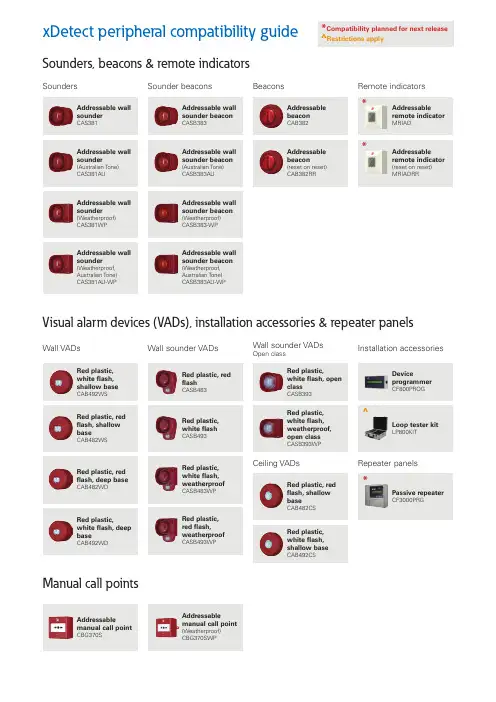
Sounders Wall VADsSounder beaconsWall sounder VADsBeaconsWall sounder VADsOpen classCeiling VADsRemote indicatorsInstallation accessoriesRepeater panelsxDetect peripheral compatibility guideSounders, beacons & remote indicatorsVisual alarm devices (VADs), installation accessories & repeater panelsManual call pointsAddressable wallsounderCAS381Red plastic, redflash, deep baseCAB482WDAddressablemanual call pointCBG370SAddressable wallsounder beaconCASB383Red plastic, redflashCASB483Addressablemanual call point(Weatherproof)CBG370SWPAddressablebeaconCAB382Red plastic,white flash, openclassCASB393Red plastic, redflash, shallowbaseCAB482CSAddressableremote indicatorMRIADDeviceprogrammerCF800PROGPassive repeaterCF3000PRG Addressable wallsounder(Australian Tone)CAS381AURed plastic, redflash, shallowbaseCAB482WSAddressable wallsounder beacon(Australian Tone)CASB383AURed plastic,white flash,weatherproofCASB483WPAddressablebeacon(reset on reset)CAB382RRRed plastic,white flash,weatherproof,open classCASB393WPRed plastic,white flash,shallow baseCAB492CSAddressableremote indicator(reset on reset)MRIADRRLoop tester kitLP800KIT Addressable wallsounder(Weatherproof)CAS381WPRed plastic,white flash, deepbaseCAB492WDAddressable wallsounder beacon(Weatherproof)CASB383-WPRed plastic,white flashCASB493Addressable wallsounder(Weatherproof,Australian Tone)CAS381AU-WPRed plastic,white flash,shallow baseCAB492WSAddressable wallsounder beacon(Weatherproof,Australian Tone)CASB383AU-WPRed plastic,red flash,weatherproofCASB493WP*Compatibility planned for next release^Restrictions apply***^PointMicroSpecialityMimic relay230V Relay4-Way controllerDoor releaseSounder basesSounder beacon bases3 Channel I/O 4-20mASounder VAD baseBase sounder plateStandard baseFanDetectorsInterfacesMulti-mode heatCAH330Micro single channel output unit(reset on reset)MCOM-RReflective beam 50-100mMAB100R4 Way mimic relay board (4 in, 4 out)CIOP4230V Relay I/OunitCMIO3534-Way sounder controllerCSC354CPRDoor release moduleCIOP-7273Addressable sounder baseCAS380Sounder beacon baseCASBB3843 Channel I/O unit (reset on reset)CIO3514-20mA interfaceCGI420Open class, white flashCASBB394Sounder cover plateCASCAddressable detector baseCAB300Fan controller (6 channel, surface/rack mountable)FC6Spur isolator unitCZMU352Spur isolator unit(intrinsically safe)CZMU352-ISOptical smokeCAP320Micro single channel input unitMCIMMicro single channel output unit (sounder)MCOM-SReflective beam 50-100m(emerging market)MAB100R-EM8 Way mimicrelay board (4 in, 8 out)CIOP8Addressable wall sounder(Australian Tone)CAS380AUSounder beacon base (bell tone)CASBB384-B3 Channel I/O unit (reset on silenceCIO351S4-20mA interfaceCIT4203 Channel I/O unit (triple address)CIO351SSTPhoto-thermalCAPT340Micro single channel output unitMCOMMicro zone monitor unitCIU872Reflective beam 5-50mMAB50RReflective beam 5-50m(emerging market)MAB50R-EMMicro single channel output unit(fan controller)MCOM-FCMicro single channel unit enclosureULBUSpurMicro enclosure*******Eaton Electrical Products Ltd Llantarnam Park,Cwmbran, NP44 3AW, United Kingdom Information is believed to be accurate, however no representation or warranty is given and Eaton assumes no liability with respect to the accuracy of such information. The information provided in this document is subject to change without notice.©2021 Eaton Corporation Publication No. : PS450006EN All rights reserved. October 2021。
海康威视两个一体机控制同一个门操作手册

两个一体机控制同一个门操作手册目录一、操作流程(配置流程) (3)二、操作步骤(配置步骤) (3)三、适用型号 (3)四、变更记录 (3)五、关于海康威视 (1)一、操作流程(配置流程)1)一体机接线2)配置权限3)测试效果二、操作步骤(配置步骤)1.将两个一体机如下图接线。
2.在本地或4200 客户端对两个一体机下载权限。
3.分别对两个一体机进行刷卡,测试门是否能够正常打开。
三、适用型号型号描述DS-K1T105M/M-C 门禁考勤一体机DS-K1T200M/M-C 光学式指纹门禁考勤一体机DS-K1T300M/M-C 电容式指纹门禁考勤一体机四、变更记录版本更日期主要变更内容v1.0 build20160331 建立文档五、关于海康威视海康威视是以视频为核心的物联网解决方案提供商,面向全球提供综合安防、智慧业务与大数据服务。
海康威视全球员工超26000人(截止2017年底),其中研发人员和技术服务人员超13000人,研发投入占企业销售额的7-8%,绝对数额占据业内前茅。
海康威视是博士后科研工作站单位,以杭州为中心,建立辐射北京、上海、重庆、武汉以及加拿大蒙特利尔、英国利物浦的研发中心体系,并计划在西安、武汉、成都、重庆和石家庄建立新的研发基地。
海康威视拥有视音频编解码、视频图像处理、视音频数据存储等核心技术,及云计算、大数据、深度学习等前瞻技术,针对公安、交通、司法、文教卫、金融、能源和智能楼宇等众多行业提供专业的细分产品、IVM智能可视化管理解决方案和大数据服务。
在视频监控行业之外,海康威视基于视频技术,将业务延伸到智能家居、工业自动化和汽车电子等行业,为持续发展打开新的空间。
海康威视在中国大陆拥有32家省级业务中心/一级分公司,在境外有38 个分支机构(截止2018年9月30日)。
海康威视产品和解决方案应用在150 多个国家和地区,在G20杭州峰会、北京奥运会、上海世博会、APEC会议、德国纽伦堡高铁站、韩国首尔平安城市等重大项目中发挥了极其重要的作用。
杭州海康威视数字科技有限公司产品使用指南说明书
DisclaimerAppearance1Certified by KIWACaution1.Install the equipment according to the instructions in this manual.2.This equipment is not suitable for use in locations where children are likely to be present.3.This equipment is suitable for use in gang box or other encloslure protected device only.4.To prevent injury,this equipment must be securely attached to the floor/wall in accordance with the installation instructions.5.No naked flame sources,such as lighted candles,should be placed on the equipment.6.The equipment has been designed,when required,modified for connection to an IT power distribution system.7.A readily accessible disconnect device shall be incorporated external to the equipment.8.The socket-outlet shall be installed near the equipment and shall be easily accessible.9.Burned fingers when handling the device.Wait one-half hour after switching off before handling the e only power supplies at the standard of 100VAC to 240VAC,50/60HZ.11.The equipment shall not be exposed to dripping or splashing and that no objects filled with liquids,such as vases,shall be placed on the equipment.LED IndicatorTamper SwitchPower SwitchWiring TerminalBatteryHolderAlarm Indicator Alarm:Solid red for 2s Fault alarm:Solid amber Enrollment completed:Flashing green for 7timesFault IndicatorEnrollment Indicator2Set Up1.Loosen the screw and open the shell.2.Pull the plastic buckle outward and get the board.3.Setwiring.13Battery Plug Power Supply:Power Supply:-EXT and+EXT;AUX-and AUX+ Zone Input:Z1to Z16and C4.Install the board back.Fix the transmitter to the wall with screws.5.Enrollment6.Power on the transmitter.Enrollment completed:Flashing green for 7times.7.Install the shell back.Enrollment PreparationLog in to the APP Store,download and install the App.Power on the security control panel.Log in the APP and tap the icon "+".Scan the QR code or input the control panel serial No.to add the control panel.In the APP ,tap the "Enrollment Mode"button on the control panel page to make the control panel enter the enrollment status.1Enroll the Peripheral Locally2Enroll the Peripheral with QR and serial No.In the APP ,tap the icon "+"and scan the QR code or serial No.on theperipheral.4755Specification43Operation Caution and Device Maintenance-All the electronic operation should be strictly compliance with the electrical safety regulations,fire prevention regulations and other related regulations in your local region.-Do not drop the device or subject it to physical shock,and do not expose it to high electromagnetism radiation.Avoid the equipment installation on vibrations surface or places subject to shock (ignorance can cause equipment damage).-Please make sure that the power has been disconnected before you wire,install or dismantle the device.-If smoke,odors or noise rise from the device,turn off the power at once and unplug the power cable,and then please contact the service center.-Do not drop the device or subject it to physical shock,and do not expose it to high electromagnetism radiation.Avoid the equipment installation on vibrations surface or places subject to shock (ignorance can cause equipment damage).-Do not place the device in extremely hot (refer to the specification of the device for the detailed operation temperature),cold,dusty or damp locations,and do not expose it to high electromagnetic radiation.-The device for indoor use shall be kept from rain and moisture.Exposing the equipment to direct sun light,low ventilation or heat source such as heater or radiator is forbidden (ignorance can cause fire danger).-Do not aim the device at the sun or extra bright places.A blooming or smear may occur otherwise (which is not a malfunction however),and affecting the endurance of sensor at the same time.-Improper use or replacement of the battery may result in hazard of explosion.Replace with the same or equivalent type only.Dispose of used batteries according to the instructions provided by the battery manufacturer.-Do not expose the device to the corrosive gas.Otherwise the equipment damage may occur.-Do not expose the device to the explosive situation.Set Up with AppYouthe device status including temperature,signal intensity,battery level,lid,external input,etc.,on the device page.Tap button to enter the settings page.UD25334B。
海康威视用户培训手册
系统使用操作说明2008年5月前面板说明序号类型名称说明1 控制键开关电源开关,带电源指示灯2 状态灯1-16 通道1~16状态显示,绿色表示正在录像,红色表示正在网传,橙色表示正在录像和网传3 输入键信息键复合了数字键、英文字母键,用于输入数字、大小写英文字母、符号等,也可以输入汉字(区位)3 功能键F1 回放时关闭/开启声音功能键F2 回放时缩小/还原播放画面4 控制键方向键菜单选择(【←】、【→】键),设置界面中的选项选择(【↑】、【↓】键)4 控制键确认键用于确认操作5 功能键主菜单预览界面到菜单操作界面的切换5 功能键放像本地回放5 控制键退出取消当前操作,返回到上级菜单5 功能键录像手动录像5 控制键编辑进入编辑状态,可删除光标前的字符5 功能键云台控制进入云台控制方式5 控制键输入法输入法(数字、英文、中文、符号)之间的切换5 控制键多画面用于预览时画面多切换,以及从操作界面切换到预览界面5 功能键系统信息查看硬盘录像机系统信息5 功能键对讲启动语音对讲6 状态灯就绪硬盘录像机准备就绪6 状态灯状态处于遥控控制状态(绿色)6 状态灯硬盘硬盘工作状态6 状态灯报警有报警时亮(红色)6 状态灯网络网络连接状态6 状态灯Tx/Rx 网络是否在发送/接收数据遥控器说明序号类型名称说明对应前面板1 控制键POWER 电源开关POWER2 控制键设备开始或结束使用遥控器操作无信息键3 输入键信息键复合了数字键、英文字母键,用于输入数字、大小写英文字母、符号等,也可以输入汉字(区位)4 控制键编辑进入编辑状态,还用于删除光标前字符编辑输入法5 控制键输入法输入法(数字、英文、中文、符号)之间的切换6 功能键录像手工录像录像7 功能键播放本地回放放像8 功能键系统信息显示硬盘录像机系统信息系统信息9 功能键对讲启动语音对讲对讲10 功能键菜单预览界面切换到菜单操作界面主菜单11 控制键预览用于预览画面数切换,以及从操作界面切换到预览预览界面12 控制键方向键菜单选择(【←、【→】键),设置界面中的选项方向键与确将电池装入遥控器1.打开遥控器电池盖2.装入2节5号电池,确认正负极性对应正确3.合上电池盖开始使用遥控器在遥控器上按【设备】,然后输入要操作的硬盘录像机设备号(默认的设备号为“88”,可在“本地设置”进行修改),按遥控器上的【确认】,如果此时硬盘录像机前面板上的“STATUS”灯变为绿色,表明该设备已被遥控器选中,遥控器操作对该硬盘录像机开始发生作用。
海康威视单元门口机密码配置操作手册
单元门口机密码配置操作手册目录1、操作流程(配置流程) (1)2、操作步骤(配置步骤) (1)3、适用型号 (2)4、版本说明 (2)5、关于海康威视 (1)1、操作流程(配置流程)1)确认门口机和室内机已正常连接2)本地密码配置.3)4200 密码配置。
4)输入密码测试.2、操作步骤(配置步骤)(一) 确认门口机和室内机已正常连接。
(二) 本地密码配置进入室内机“设置”界面,选择“密码设置”→“开锁密码”点击修改密码。
初始密码为123456.(三) 4200 密码配置进入室内机“远程配置”→“对讲”→“权限密码”→“开锁密码”进行修改(四) 输入密码测试输入密码开门的格式为“#+房间号+密码+#”。
4、版本说明5、关于海康威视海康威视是以视频为核心的物联网解决方案提供商,面向全球提供综合安防、智慧业务与大数据服务。
海康威视全球员工超26000人(截止2017年底),其中研发人员和技术服务人员超13000人,研发投入占企业销售额的7-8%,绝对数额占据业内前茅。
海康威视是博士后科研工作站单位,以杭州为中心,建立辐射北京、上海、重庆、武汉以及加拿大蒙特利尔、英国利物浦的研发中心体系,并计划在西安、武汉、成都、重庆和石家庄建立新的研发基地。
海康威视拥有视音频编解码、视频图像处理、视音频数据存储等核心技术,及云计算、大数据、深度学习等前瞻技术,针对公安、交通、司法、文教卫、金融、能源和智能楼宇等众多行业提供专业的细分产品、IVM智能可视化管理解决方案和大数据服务。
在视频监控行业之外,海康威视基于视频技术,将业务延伸到智能家居、工业自动化和汽车电子等行业,为持续发展打开新的空间。
海康威视在中国大陆拥有32家省级业务中心/一级分公司,在境外有38 个分支机构(截止2018年9月30日)。
海康威视产品和解决方案应用在150 多个国家和地区,在G20杭州峰会、北京奥运会、上海世博会、APEC会议、德国纽伦堡高铁站、韩国首尔平安城市等重大项目中发挥了极其重要的作用。
海康威视单元门口机授权操作手册
单元门口机母卡/4200 发卡操作手册目录1、操作流程(配置流程) (1)2、操作步骤(配置步骤) (1)3、适用型号 (4)4、版本说明 (4)5、关于海康威视 (1)1、操作流程(配置流程)1)单元门口机母卡发卡。
2)4200 发卡配置。
3)刷卡测试2、操作步骤(配置步骤)(一) 单元门口机母卡发卡配置a)确认随单元门口机发放的母卡。
在单元门口机长按“﹡”“#”输入工程密码“888999”,利用“4”“6”键翻页,翻至“卡片授权”界面。
通过验证母卡权限开始发卡,把IC 卡片放在设备的刷卡区域发卡,一张卡片发卡完成后,继续下一张卡片发卡,发卡成功有语音提示,再次刷母卡或者超时未刷卡时发卡结束。
(注:如果现场母卡丢失,采用客户端发卡模式,如果实在需要补母卡,记下设备的序列号反馈到总部技术支持)(二) 4200 发卡配置a)进入4200 组织管理添加对应的门口机和室内机的设备,点击进入组织管理。
点击左部“+”添加组织添加对应的门口机和室内机,选中分组,点击列表界面中的添加按钮,可进入添加住户界面。
选择要导入的设备,设置房间号/编号,确定添加住户。
b)进入4200 卡片配置1)点击进入卡片管理,添加空白卡。
2)点击开卡,进入开卡界面3)选择分组,选择需开卡的住户,点击该住户卡片管理选择卡片按钮,进入选择卡片页面,选择卡片,选择下发设备(门口机),进行开卡操作。
(三) 刷卡测试效果。
刷卡成功,会有语音提示。
4、版本说明5、关于海康威视海康威视是以视频为核心的物联网解决方案提供商,面向全球提供综合安防、智慧业务与大数据服务。
海康威视全球员工超26000人(截止2017年底),其中研发人员和技术服务人员超13000人,研发投入占企业销售额的7-8%,绝对数额占据业内前茅。
海康威视是博士后科研工作站单位,以杭州为中心,建立辐射北京、上海、重庆、武汉以及加拿大蒙特利尔、英国利物浦的研发中心体系,并计划在西安、武汉、成都、重庆和石家庄建立新的研发基地。