
Linux 查看CPU信息、机器型号等硬件信息
Linux 查看CPU信息、机器型号等硬件信息
测试机器的硬件信息:
查看CPU信息(型号)
# cat /proc/cpuinfo | grep name | cut -f2 -d: | uniq -c
8 Intel(R) Xeon(R) CPU E5410 @ 2.33GHz
(看到有8个逻辑CPU, 也知道了CPU型号)
# cat /proc/cpuinfo | grep physical | uniq -c
4 physical id : 0
4 physical id : 1
(说明实际上是两颗4核的CPU)
# getconf LONG_BIT
32
(说明当前CPU运行在32bit模式下, 但不代表CPU不支持64bit)
# cat /proc/cpuinfo | grep flags | grep ' lm ' | wc -l
8
(结果大于0, 说明支持64bit计算. lm指long mode, 支持lm则是64bit)
再完整看cpu详细信息, 不过大部分我们都不关心而已.
# dmidecode | grep 'Processor Information'
查看内 存信息
# cat /proc/meminfo
# uname -a
Linux euis1 2.6.9-55.ELsmp #1 SMP Fri Apr 20 17:03:35 EDT 2007 i686 i686 i386
GNU/Linux
(查看当前操作系统内核信息)
# cat /etc/issue | grep Linux
Red Hat Enterprise Linux AS release 4 (Nahant Update 5)
(查看当前操作系统发行版信息)
查看机器型号
# dmidecode | grep "Product Name"
查看网卡信息
# dmesg | grep -i eth
Linux查看CPU和内存使用情况
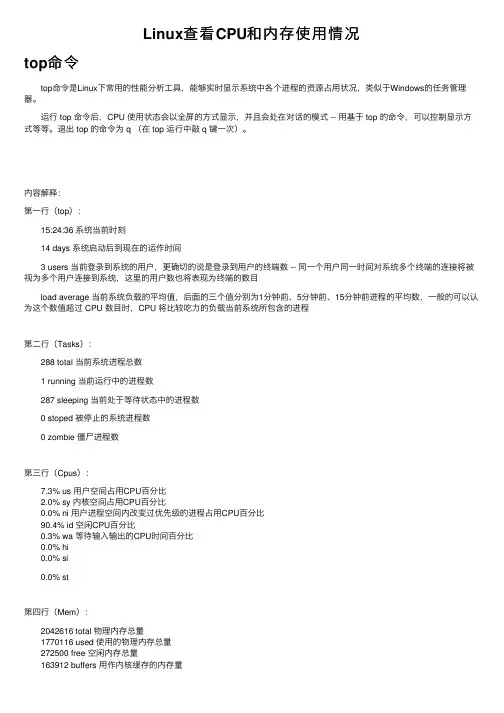
Linux查看CPU和内存使⽤情况top命令 top命令是Linux下常⽤的性能分析⼯具,能够实时显⽰系统中各个进程的资源占⽤状况,类似于Windows的任务管理器。
运⾏ top 命令后,CPU 使⽤状态会以全屏的⽅式显⽰,并且会处在对话的模式 -- ⽤基于 top 的命令,可以控制显⽰⽅式等等。
退出 top 的命令为 q (在 top 运⾏中敲 q 键⼀次)。
内容解释:第⼀⾏(top): 15:24:36 系统当前时刻 14 days 系统启动后到现在的运作时间 3 users 当前登录到系统的⽤户,更确切的说是登录到⽤户的终端数 -- 同⼀个⽤户同⼀时间对系统多个终端的连接将被视为多个⽤户连接到系统,这⾥的⽤户数也将表现为终端的数⽬ load average 当前系统负载的平均值,后⾯的三个值分别为1分钟前、5分钟前、15分钟前进程的平均数,⼀般的可以认为这个数值超过 CPU 数⽬时,CPU 将⽐较吃⼒的负载当前系统所包含的进程第⼆⾏(Tasks): 288 total 当前系统进程总数 1 running 当前运⾏中的进程数 287 sleeping 当前处于等待状态中的进程数 0 stoped 被停⽌的系统进程数 0 zombie 僵⼫进程数第三⾏(Cpus): 7.3% us ⽤户空间占⽤CPU百分⽐ 2.0% sy 内核空间占⽤CPU百分⽐ 0.0% ni ⽤户进程空间内改变过优先级的进程占⽤CPU百分⽐ 90.4% id 空闲CPU百分⽐ 0.3% wa 等待输⼊输出的CPU时间百分⽐ 0.0% hi 0.0% si 0.0% st第四⾏(Mem): 2042616 total 物理内存总量 1770116 used 使⽤的物理内存总量 272500 free 空闲内存总量 163912 buffers ⽤作内核缓存的内存量第五⾏(Swap):表⽰类别同第四⾏(Mem),但此处反映着交换分区(Swap)的使⽤情况。
Linux下查看系统CPU个数、核心数、线程数
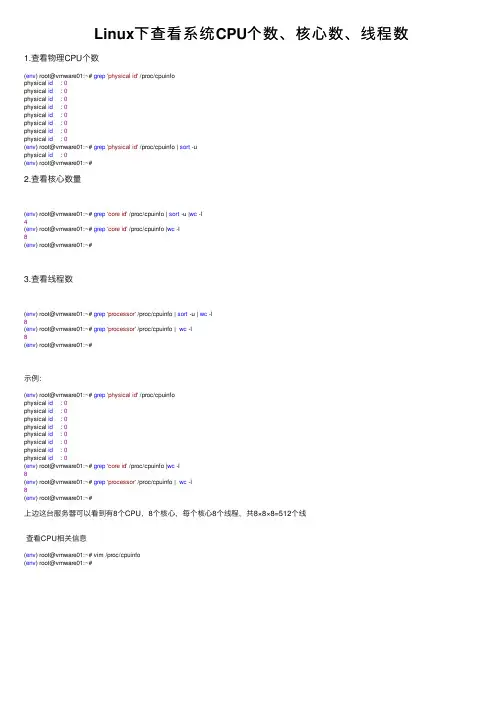
(env) root@vmware01:~# grep 'core id' /proc/cpuinfo | sort -u |wc -l 4 (env) root@vmware01:~# grep 'core id' /proc/cpuinfo |wc -l 8 (env) root@vmware01:~#
3.查看线程数
(env) root@vmware01:~# grep 'processor' /proc/cpuinfo | sort -u | wc -l 8 (env) rootprocessor' /proc/cpuinfo | wc -l 8 (env) root@vmware01:~#
示例:
(env) root@vmware01:~# grep 'physical id' /proc/cpuinfo physical id : 0 physical id : 0 physical id : 0 physical id : 0 physical id : 0 physical id : 0 physical id : 0 physical id : 0 (env) root@vmware01:~# grep 'core id' /proc/cpuinfo |wc -l 8 (env) root@vmware01:~# grep 'processor' /proc/cpuinfo | wc -l 8 (env) root@vmware01:~#
上边这台服务器可以看到有8个CPU,8个核心,每个核心8个线程,共8×8×8=512个线
查看CPU相关信息
(env) root@vmware01:~# vim /proc/cpuinfo (env) root@vmware01:~#
Linux系统查看物理CPU个数、核数、逻辑CPU个数

Linux系统查看物理CPU个数、核数、逻辑CPU个数查看物理CPU个数、核数、逻辑CPU个数总核数 = 物理CPU个数 X 每颗物理CPU的核数总逻辑CPU数 = 物理CPU个数 X 每颗物理CPU的核数 X 超线程数# 查看物理CPU个数这个服务器有2个物理CPU[root@salt ~]# cat /proc/cpuinfo| grep "physical id"| sort| uniq| wc -l2# 查看每个物理CPU中core的个数(核数)[root@salt ~]# cat /proc/cpuinfo| grep "cpu cores"| uniqcpu cores : 8# 查看逻辑CPU的个数[root@salt ~]# cat /proc/cpuinfo| grep "processor"| wc -l32这个服务器⼀共32个逻辑CPU,也就是我们常说的线程数,也就说每个核可以提供2个线程。
# 查看CPU信息(型号)[root@salt ~]# cat /proc/cpuinfo | grep name | cut -f2 -d: | uniq -c32 Intel(R) Xeon(R) CPU E5-2620 v4 @ 2.10GHzlscpu命令查看cpu的详细信息[root@salt ~]# lscpuArchitecture: x86_64 #指CPU的架构CPU op-mode(s): 32-bit, 64-bitByte Order: Little EndianCPU(s): 32 #指CPU的核数On-line CPU(s) list: 0-31Thread(s) per core: 2 #指的每个 Core 的硬件线程数,超线程,数值为1,表⽰不⽀持超线程Core(s) per socket: 8 #指的是CPU的核⼼(单个CPU的核⼼)Socket(s): 2 #指的是主板上CPU的插槽,服务器通常会有多个NUMA node(s): 2Vendor ID: GenuineIntelCPU family: 6Model: 79Model name: Intel(R) Xeon(R) CPU E5-2620 v4 @ 2.10GHz #cpu型号Stepping: 1CPU MHz: 2100.046BogoMIPS: 4199.39Virtualization: VT-xL1d cache: 32KL1i cache: 32KL2 cache: 256KL3 cache: 20480KNUMA node0 CPU(s): 0,2,4,6,8,10,12,14,16,18,20,22,24,26,28,30NUMA node1 CPU(s): 1,3,5,7,9,11,13,15,17,19,21,23,25,27,29,31。
centos查看硬件信息的命令

centos查看硬件信息的命令CentOS是一种常用的Linux发行版,它提供了许多命令来查看硬件信息。
本文将介绍一些常用的命令,帮助用户在CentOS系统中查看硬件信息。
1. 查看CPU信息我们可以使用以下命令来查看CPU的信息:```cat /proc/cpuinfo```在输出中,您可以找到有关处理器型号、频率、核心数和缓存大小的详细信息。
2. 查看内存信息要查看系统中安装的内存量和类型,可以使用以下命令:```sudo dmidecode -t memory```该命令将显示有关每个内存插槽中安装的内存模块的信息,包括容量、类型和速度。
3. 查看硬盘信息要查看已安装的硬盘信息,可以使用以下命令:```sudo fdisk -l```该命令将显示系统中所有硬盘的详细信息,包括设备名称、大小、分区等。
4. 查看网络适配器信息要查看系统中的网络适配器信息,可以使用以下命令:```ifconfig -a```该命令将显示系统中所有网络适配器的详细信息,包括IP地址、MAC地址以及其他网络配置。
5. 查看显卡信息要查看系统中的显卡信息,可以使用以下命令:```lspci | grep -i vga```该命令将显示系统中安装的显卡的详细信息,包括制造商和型号。
6. 查看主板信息要查看系统主板的详细信息,可以使用以下命令:```sudo dmidecode -t baseboard```该命令将显示有关主板制造商、型号和序列号的信息。
7. 查看BIOS信息要查看系统的BIOS信息,可以使用以下命令:```sudo dmidecode -t bios```该命令将显示有关BIOS制造商、版本和发布日期的信息。
8. 查看PCI设备信息要查看系统中的PCI设备信息,可以使用以下命令:```lspci```该命令将显示系统中所有PCI设备的详细信息,包括设备名称、制造商和型号。
9. 查看USB设备信息要查看系统中的USB设备信息,可以使用以下命令:```lsusb```该命令将显示系统中所有USB设备的详细信息,包括设备名称、制造商和型号。
linux常用查看硬件设备信息命令

linux常用查看硬件设备信息命令系统# uname -a # 查看内核/操作系统/CPU信息# head -n 1 /etc/issue # 查看操作系统版本# cat /proc/cpuinfo # 查看CPU信息# hostname # 查看计算机名# lspci -tv # 列出所有PCI设备# lsusb -tv # 列出所有USB设备# lsmod # 列出加载的内核模块# env # 查看环境变量资源# free -m # 查看内存使用量和交换区使用量# df -h # 查看各分区使用情况# du -sh <目录名> # 查看指定目录的大小# grep MemTotal /proc/meminfo # 查看内存总量# grep MemFree /proc/meminfo # 查看空闲内存量# uptime # 查看系统运行时间、用户数、负载# cat /proc/loadavg # 查看系统负载磁盘和分区# mount | column -t # 查看挂接的分区状态# fdisk -l # 查看所有分区# swapon -s # 查看所有交换分区# hdparm -i /dev/hda # 查看磁盘参数(仅适用于IDE设备)# dmesg | grep IDE # 查看启动时IDE设备检测状况网络# ifconfig # 查看所有网络接口的属性# iptables -L # 查看防火墙设置# route -n # 查看路由表# netstat -lntp # 查看所有监听端口# netstat -antp # 查看所有已经建立的连接# netstat -s # 查看网络统计信息进程# ps -ef # 查看所有进程# top # 实时显示进程状态用户# w # 查看活动用户# id <用户名> # 查看指定用户信息# last # 查看用户登录日志# cut -d: -f1 /etc/passwd # 查看系统所有用户# cut -d: -f1 /etc/group # 查看系统所有组# crontab -l # 查看当前用户的计划任务服务# chkconfig --list # 列出所有系统服务# chkconfig --list | grep on # 列出所有启动的系统服务程序# rpm -qa # 查看所有安装的软件包常用命令整理如下:查看主板的序列号:dmidecode | grep -i 'serial number'用硬件检测程序kuduz探测新硬件:service kudzu start (or restart)查看CPU信息:cat /proc/cpuinfo [dmesg | grep -i 'cpu'][dmidecode -t processor]查看内存信息:cat /proc/meminfo [free -m][vmstat]查看板卡信息:cat /proc/pci查看显卡/声卡信息:lspci |grep -i 'VGA'[dmesg | grep -i 'VGA']查看网卡信息:dmesg | grep -i 'eth'[cat /etc/sysconfig/hwconf | grep -i eth][lspci | grep -i 'eth'] <!--more-->查看PCI信息:lspci (相比cat /proc/pci更直观)查看USB设备:cat /proc/bus/usb/devices查看键盘和鼠标:cat /proc/bus/input/devices查看系统硬盘信息和使用情况:fdisk & disk – l & df查看各设备的中断请求(IRQ):cat /proc/interrupts查看系统体系结构:uname -a查看及启动系统的32位或64位内核模式:isalist –v [isainfo –v][isainfo –b] dmidecode查看硬件信息,包括bios、cpu、内存等信息测定当前的显示器刷新频率:/usr/sbin/ffbconfig –rev \?查看系统配置:/usr/platform/sun4u/sbin/prtdiag –v查看当前系统中已经应用的补丁:showrev –p显示当前的运行级别:who –rH查看当前的bind版本信息:nslookup –class=chaos –q=txt version.bind dmesg | more 查看硬件信息lspci 显示外设信息,如usb,网卡等信息lsnod 查看已加载的驱动lshwpsrinfo -v 查看当前处理器的类型和速度(主频)prtconf -v 打印当前的OBP版本号iostat –E 查看硬盘物理信息(vendor, RPM, Capacity)prtvtoc /dev/rdsk/c0t0d0s 查看磁盘的几何参数和分区信息df –F ufs –o i 显示已经使用和未使用的i-node数目isalist –v对于“/proc”中文件可使用文件查看命令浏览其内容,文件中包含系统特定信息:Cpuinfo 主机CPU信息Dma 主机DMA通道信息Filesystems 文件系统信息Interrupts 主机中断信息Ioprots 主机I/O端口号信息Meninfo 主机内存信息Version Linux内存版本信息备注:proc – process information pseudo-filesystem 进程信息伪装文件系统。
linux 内存和CPU 分析

Linux下内存使用率、CPU使用率、以及运行原理Linux下怎样查看机器配置啊?cpu/内存/硬盘dmesg显示开机信息。
kernel会将开机信息存储在ring buffer中。
您若是开机时来不及查看信息,可利用dmesg来查看。
开机信息亦保存在/var/log目录中,名称为dmesg的文件里dmesg|grep hd硬盘dmesg|grep cpucpudmesg|grep proc内存dmesg|grep redhat操作系统dmesg|more更多信息uname -a操作系统版本查看linux cpu和内存利用率在系统维护的过程中,随时可能有需要查看 CPU 使用率,并根据相应信息分析系统状况的需要。
在 CentOS 中,可以通过 top 命令来查看 CPU 使用状况。
运行 top 命令后,CPU 使用状态会以全屏的方式显示,并且会处在对话的模式-- 用基于 top 的命令,可以控制显示方式等等。
退出 top 的命令为 q (在 top 运行中敲 q 键一次)。
操作实例:在命令行中输入“top”即可启动 toptop 的全屏对话模式可分为3部分:系统信息栏、命令输入栏、进程列表栏。
第一部分 -- 最上部的系统信息栏:第一行(top):“00:11:04”为系统当前时刻;“3:35”为系统启动后到现在的运作时间;“2 users”为当前登录到系统的用户,更确切的说是登录到用户的终端数 -- 同一个用户同一时间对系统多个终端的连接将被视为多个用户连接到系统,这里的用户数也将表现为终端的数目;“load average”为当前系统负载的平均值,后面的三个值分别为1分钟前、5分钟前、15分钟前进程的平均数,一般的可以认为这个数值超过 CPU 数目时,CPU 将比较吃力的负载当前系统所包含的进程;第二行(Tasks):“59 total”为当前系统进程总数;“1 running”为当前运行中的进程数;“58 sleeping”为当前处于等待状态中的进程数;“0 stoped”为被停止的系统进程数;“0 zombie”为被复原的进程数;第三行(Cpus):分别表示了 CPU 当前的使用率;第四行(Mem):分别表示了内存总量、当前使用量、空闲内存量、以及缓冲使用中的内存量;第五行(Swap):表示类别同第四行(Mem),但此处反映着交换分区(Swap)的使用情况。
查看cpu核心数和线程数的步骤
查看cpu核心数和线程数的步骤下载提示:该文档是本店铺精心编制而成的,希望大家下载后,能够帮助大家解决实际问题。
文档下载后可定制修改,请根据实际需要进行调整和使用,谢谢!本店铺为大家提供各种类型的实用资料,如教育随笔、日记赏析、句子摘抄、古诗大全、经典美文、话题作文、工作总结、词语解析、文案摘录、其他资料等等,想了解不同资料格式和写法,敬请关注!Download tips: This document is carefully compiled by this editor. I hope that after you download it, it can help you solve practical problems. The document can be customized and modified after downloading, please adjust and use it according to actual needs, thank you! In addition, this shop provides you with various types of practical materials, such as educational essays, diary appreciation, sentence excerpts, ancient poems, classic articles, topic composition, work summary, word parsing, copy excerpts, other materials and so on, want to know different data formats and writing methods, please pay attention!查看CPU核心数和线程数的步骤引言在计算机领域,CPU(处理器)是计算机的心脏,负责执行指令和处理数据。
Linux服务器操作系统查看命令
Linux服务器操作系统查看命令Linux服务器操作系统的性能分析我们可以通过命令来查看详细信息。
下面由店铺为大家整理了Linux服务器操作系统查看命令,希望对大家有帮助!Linux服务器操作系统查看命令一、linux服务器性能查看1.1 cpu性能查看1、查看物理cpu个数:cat /proc/cpuinfo |grep "physical id"|sort|uniq|wc -l2、查看每个物理cpu中的core个数:cat /proc/cpuinfo |grep "cpu cores"|wc -l3、逻辑cpu的个数:cat /proc/cpuinfo |grep "processor"|wc -l物理cpu个数*核数=逻辑cpu个数(不支持超线程技术的情况下)1.2 内存查看1、查看内存使用情况:#free -mtotal used free shared buffers cachedMem: 3949 2519 1430 0 189 1619-/+ buffers/cache: 710 3239Swap: 3576 0 3576total:内存总数used:已经使用的内存数free:空闲内存数shared:多个进程共享的内存总额- buffers/cache:(已用)的内存数,即used-buffers-cached+ buffers/cache:(可用)的内存数,即free+buffers+cached Buffer Cache用于针对磁盘块的读写;Page Cache用于针对文件inode的读写,这些Cache能有效地缩短I/O系统调用的时间。
对操作系统来说free/used是系统可用/占用的内存;对应用程序来说-/+ buffers/cache是可用/占用内存,因为buffers/cache很快就会被使用。
我们工作时候应该从应用角度来看。
如何在Linux终端中查看系统信息
如何在Linux终端中查看系统信息Linux终端是Linux操作系统中一种非常重要的工具,它不仅可以执行各种命令和操作,还能够提供系统信息以供用户参考。
本文将介绍如何在Linux终端中查看系统信息的方法和命令。
一、查看系统基本信息1. 使用 uname 命令uname命令允许我们获取有关内核和操作系统的基本信息。
在终端中输入以下命令并按回车键:```bashuname -a```此命令将显示包括内核版本、主机名、操作系统版本和架构等信息。
2. 使用 hostnamectl 命令hostnamectl命令允许我们查看和修改系统的主机名和相关信息。
在终端中输入以下命令并按回车键:```bashhostnamectl```此命令将显示主机名、操作系统版本、内核版本、硬件架构和时间相关信息。
3. 使用 lsb_release 命令lsb_release命令用于显示当前系统的发行版信息。
在终端中输入以下命令并按回车键:```bashlsb_release -a```此命令将显示操作系统的发行版名称、版本号和描述等信息。
二、查看硬件信息1. 使用 lspci 命令lspci命令用于显示计算机的PCI总线配置信息,包括连接到PCI总线的设备列表。
在终端中输入以下命令并按回车键:```bashlspci```此命令将显示包括设备名称、供应商信息和设备标识等硬件信息。
2. 使用 lsusb 命令lsusb命令用于显示连接到USB总线的设备列表。
在终端中输入以下命令并按回车键:```bashlsusb```此命令将显示包括设备名称、供应商信息和设备标识等USB设备信息。
3. 使用 lscpu 命令lscpu命令用于显示CPU架构和详细信息。
在终端中输入以下命令并按回车键:```bashlscpu```此命令将显示处理器架构、核心数量、线程数量和缓存信息等CPU 相关信息。
三、查看内存和磁盘信息1. 使用 free 命令free命令用于显示系统的内存使用情况。
linux中sysinfo的用法
Linux中sysinfo的用法1.介绍在L in ux系统中,sy s in fo是一个非常有用的工具,它提供了系统信息的概览和详细信息。
s ys in fo能够帮助我们了解系统的硬件和软件配置,包括CP U、内存、磁盘空间、操作系统版本等。
本文将介绍s y si nf o的基本用法和常见的参数选项。
2.安装sys info通常情况下,Li nu x系统中已经预安装了s ys in fo工具,可以直接使用。
如果你的系统没有安装s ys in fo,可以通过以下命令进行安装(以D e bi an/U bu nt u系统为例):```s u do ap t-ge ti ns tal l sy si nf o```3.基本用法s y si nf o的基本用法非常简单,只需要在终端中输入以下命令即可:```s y si nf o```执行上述命令后,sy s in fo会输出系统的基本信息,包括:-C PU信息:型号、核心数、频率等。
-内存信息:总内存、可用内存、缓存大小等。
-磁盘信息:各个磁盘分区的大小和使用情况。
-网络信息:网络接口、I P地址、网关等。
-操作系统信息:版本、内核版本等。
4.参数选项s y si nf o支持许多参数选项,可以根据需要获取更详细的系统信息。
以下是常用的参数选项:-`-c`或`--c pu`:显示CP U信息。
-`-m`或`--m em or y`:显示内存信息。
-`-d`或`--d is k`:显示磁盘信息。
-`-n`或`--n et wo rk`:显示网络信息。
-`-o`或`--o s`:显示操作系统信息。
-`-a`或`--a ll`:显示全部信息。
-`-h`或`--h el p`:显示帮助信息。
可以通过在s ys in fo命令后加上相应的参数选项来获取指定的系统信息。
例如,使用`sys i nf o-c`命令可以只显示C PU信息,使用`s ys in fo-a`命令可以显示全部信息。