
把WIN7系统的笔记本设置成为无线路由器,其他电脑或手机通过WIFI连接上网(图文教程)
首先,先说一下必要条件。
1.你的电脑必须有无线网卡而且是打开的(有的笔记本
无线网卡是关闭的,自己注意下),不限内置还是外置的,
也就是说,台式机只要插上一个USB无线网卡一样能用。
2.你电脑的系统必须是win7的,别的系统试过了,真的
不行。
下面开始正式教程(参考网上的教程自己制作的):
1. 单击“开始>所有程序>附件”
找到“命令提示符”,右击它,选择“管理员身份运行”。
记住,必须选择“管理员身份运行”,否则会出现各种各样奇怪的事情。
2.在“命令提示符”界面里输入命令netsh wlan set hostednetwork
mode=allow ssid="sdhyzzw" key="1122334455"然后回车,会出现以下界面
这里注释以下,“netsh wlan set hostednetwork”这段是固定的,不用解释。
“mode=allow”代表承载网络模式为允许,不允许对应的值为“disallow”;ssid是网
络广播的名字,也就是你搜到的那个无线网络的名字;key是密码。这些都是可
以自己设置参数的,但是key不要使用字母,因为手机连接的时候,密码里是
无法输入字母的。
“命令提示符”也不要关掉,后面还会用到。
3.单击电脑右下角的网络连接图标,就是那个小电脑
选择“打开网络和共享中心”
打开“更改适配器设置”
会发现多了“无线网络连接2”(这个名字可能不一样,要记住,下面会用到)
这样一个网络连接图标
4.右击已经连接宽带的网络图标,我的是“本地连接”,选择属性
在弹出的对话框里选择“共享”选项卡
5.勾选“允许其他网络用户通过……”这一项,并在“家庭网络连接”的下拉选
项里选择你刚才记住的那个多出来的网络连接的名字,这里是“无线网络连接2”.
最后确定
这时候,连接宽带的那个“本地连接”下面会变成共享的
6.回到一开始的“命令提示符”里,输入命令netsh wlan start hostednetwork
回车,就是下面的样子
这样你的电脑就变成无线路由器了,把手机的WLAN打开,搜索无线网络,
就会看到刚才设置的ssid,这里是“sdhyzzw”,点它,输入刚才的密码
“1122334455”,连接,OK,可以上网了。
以后每次上网的时候就不需要设置这么多了,只要最后一步就可以了,但是
要记住,必须要“以管理员身份运行”,否则会出现各种各样说不明白的问题。
教你把WIN7XP笔记本变成无线路由器图文教程共11页word资料

[经验]手把手教你把WIN7&XP笔记本变成无线路由器(图文教程申精)下面,介绍一种可以把你笔记本(也可以是台式机)变成无线路由器的方法。
用这个方法,就可以把你得G11(当然,具备WLAN功能的手机都可以)方便的连接到笔记本上用宽带上网了。
首先,先说一下必要条件。
你的电脑必须有无线网卡,不限内置还是外置的,也就是说,台式机只要插上一个USB无线网卡一样能用。
———————————我是分割线—————————一、WIN7下设置教程下面开始正式教程(参考网上的教程自己制作的):1.单击“开始>所有程序>附件”下载(50.16 KB) 找到“命令提示符”,右击它,选择“管理员身份运行”。
记住,必须选择“管理员身份运行”,否则会出现各种各样奇怪的事情。
2.在“命令提示符”界面里输入命令“netsh wlan set hostednetwork mode=allow ssid="sdhyzzw" key="1122334455"”然后回车,会出现以下界面下载(21.28 KB)这里注释以下,“netsh wlan set hostednetwork”这段是固定的,不用解释。
“mode=allow”代表承载网络模式为允许,不允许对应的值为“disallow”;ssid是网络广播的名字,也就是你搜到的那个无线网络的名字;key是密码。
这些都是可以自己设置参数的。
“命令提示符”也不用关掉,后面还会用到。
3.单击电脑右下角的网络连接图标,就是那个小电脑下载(3.09 KB)选择“打开网络和共享中心”下载(20.98 KB)打开“更改适配器设置”下载(15.87 KB)会发现多了“无线网络连接2”(这个名字可能不一样,要记住,下面会用到)这样一个网络连接图标下载(6.92 KB)4.右击已经连接宽带的网络图标,我的是“本地连接”,选择属性下载(4.81 KB)在弹出的对话框里选择“共享”选项卡下载(54.86 KB) 5.勾选“允许其他网络用户通过……”这一项,并在“家庭网络连接”的下拉选项里选择你刚才记住的那个多出来的网络连接的名字,这里是“无线网络连接2”.最后确定下载(22.09 KB)这时候,连接宽带的那个“本地连接”下面会变成共享的下载(8.22 KB)6.回到一开始的“命令提示符”里,输入命令“ne tsh wlan starthostednetwork”回车,就是下面的样子下载(8.9 KB)这样你的电脑就变成无线路由器了,把手机的WLAN打开,搜索无线网络,就会看到刚才设置的ssid,这里是“sdhyzzw”,点它,输入刚才的密码“1122334455”,连接,OK,可以上网了。
win7电脑变身WiFi

将win7电脑变身WiFi将win7电脑变身WiFi热点,让手机、笔记本共享上网用win7建立无线局域网,可以共享上网可以局域网游戏。
开启windows 7的隐藏功能:虚拟WiFi和SoftAP(即虚拟无线AP),就可以让电脑变成无线路由器,实现共享上网,节省网费和路由器购买费。
宏碁、惠普笔记本和诺基亚N97mini亲测通过。
以操作系统为win7的笔记本或装有无线网卡的台式机作为主机。
主机设置如下:1、以管理员身份运行命令提示符:快捷键win+R→输入cmd→回车2、启用并设定虚拟WiFi网卡:运行命令:netsh wlan set hostednetwork mode=allow ssid=wuminPCkey=wuminWiFi此命令有三个参数,mode:是否启用虚拟WiFi网卡,改为disallow则为禁用。
ssid:无线网名称,最好用英文(以wuminPC为例)。
key:无线网密码,八个以上字符(以wuminWiFi为例)。
以上三个参数可以单独使用,例如只使用mode=disallow可以直接禁用虚拟Wifi 网卡。
开启成功后,网络连接中会多出一个网卡为“Microsoft Virtual WiFi Miniport Adapter”的无线连接2,为方便起见,将其重命名为虚拟WiFi。
若没有,只需更新无线网卡驱动就OK了。
3、设置Internet连接共享:在“网络连接”窗口中,右键单击已连接到Internet的网络连接,选择“属性”→“共享”,勾上“允许其他······连接(N)”并选择“虚拟WiFi”。
确定之后,提供共享的网卡图标旁会出现“共享的”字样,表示“宽带连接”已共享至“虚拟WiFi”。
4、开启无线网络:继续在命令提示符中运行:netsh wlan start hostednetwork(将start改为stop即可关闭该无线网,以后开机后要启用该无线网只需再次运行此命令即可)至此,虚拟WiFi的红叉叉消失,WiFi基站已组建好,主机设置完毕。
(整理)如何让自己的WIN7笔记本电脑变成无线路由器.

如何让自己的WIN7笔记本电脑变成无线路由器建立此网络可以共享自己的宽带上网,也可做无线局域网,此无线不是无线临时共享。
而是让WIN7的电脑变成无线路由器,手机也可以使用此无线网络,而WIN7的无线临时网络是手机是搜索不到的。
当然,如果你的电脑没有无线硬件,就不能使用了。
好,教程开始1.首先。
按菜单键+R键,打开运行,输入cmd2.然后输入netsh wlan set hostednetwork mode=allowssid=wuminPC key=wuminWiFi①①其中mode是启用虚拟无线网卡。
将mode改为disallow就是无线虚拟网卡了。
②ssid:无线网名称,最好是用英文的,我这里取名为了。
QWpc。
②②key:无线网密码,好像是要八个字符以上,就用字母加数字的组合吧!我这里是xlxl1993。
如何。
在这里只是需要改动的就是ssid和key后面的字符。
自己想怎么设置就怎么设置,只要系统允许。
呵呵!3.然后联网这里点击打开网络和共享中心,如图:然后在找到更改适配器设置。
打开如图:拟无线网卡,如图为了后面的方便我将名字改成了虚拟WIFI。
如果你不知道那个无线网络是刚才建立的虚拟无线网卡,可以看下面一排字,Microsoft virtual WIFI…这一排,就知道了。
4.然后在宽带连接里面设置,点右键,属性-共享,然后将里面的“允许其他网络用户通过此计算机Internet连接来连接”打上勾,然后把下面的“家庭网络连接选择”刚才建立的虚拟无线网(虚拟WIFI)这个。
然后点击确定,如图建立之后如图所示:会在后面显示“共享的。
”几个字。
5.开启虚拟无线网卡。
在宽带连接后,然后运行命令提示符中运行:netsh wlan start hostednetwork,如图如需要关闭只需将里面的start改成stop即可关闭该无线网。
如需查询无线状态,输入显示无线网络信息命令:netsh wlan show hostednetwork虚拟无线AP发射的WLAN是802.11g标准,带宽为54Mbps。
win7电脑变成无线路由器的两种经典方法(珍藏版噢)

win7电脑变成无线路由器,实现手机共享上网(用win7建立无线局域网,不但可以共享上网还可以局域网游戏。
)方法一:首先我们要开启windows 7的隐藏功能:虚拟WiFi和SoftAP(即虚拟无线AP),就可以让电脑变成无线路由器,实现共享上网,节省网费和路由器购买费。
联想笔记本和三星S5830亲测通过,其它带有无线网卡电脑+WIFI手机同理。
以操作系统为win7的笔记本或装有无线网卡的台式机作为主机。
主机设置如下:1、以管理员身份运行命令提示符:以快捷键win+R组合打开运行窗口→然后输入cmd→回车(打开cmd窗口)或者点击开始→所有程序→附件→命令提示符2、启用并设定虚拟WiFi网卡:在命令提示符中输入:netsh wlan set hostednetwork mode=allow ssid=wuminPC key=wuminWiFi此命令有三个参数,对应参数的意思是:mode:是否启用虚拟WiFi网卡,改为disallow则为禁用。
ssid:无线网名称,最好用英文(本文以wuminPC为例)。
key:无线网密码,八个以上字符(本文以wuminWiFi为例)。
以上三个参数可以单独使用,例如只使用mode=disallow可以直接禁用虚拟Wifi网卡如图一:开启成功后,网络连接中会多出一个网卡为“Microsoft Virtual WiFi Miniport Adapter”的无线连接2,为方便起见,将其重命名为虚拟WiFi。
若没有,只需更新无线网卡驱动就OK了。
如图二:3、设置Internet连接共享:在“网络连接”窗口中,右键单击已连接到Internet的网络连接,选择“属性”→“共享”,勾上“允许其他······连接(N)”并选择“虚拟WiFi”。
如图三:确定之后,提供共享的网卡图标旁会出现“共享的”字样,表示“宽带连接”已共享至“虚拟WiFi”。
win7无线设置1

将win7电脑变身WiFi热点,让手机、笔记本共享上网用win7建立无线局域网,可以共享上网可以局域网游戏。
开启windows 7的隐藏功能:虚拟WiFi和SoftAP(即虚拟无线AP),就可以让电脑变成无线路由器,实现共享上网,节省网费和路由器购买费。
宏碁、惠普笔记本和诺基亚N97mini亲测通过。
以操作系统为win7的笔记本或装有无线网卡的台式机作为主机。
主机设置如下:1、以管理员身份运行命令提示符:快捷键win+R→输入cmd→回车2、启用并设定虚拟WiFi网卡:运行命令:netsh wlan set hostednetwork mode=allow ssid=wuminPC key=wumin WiFi此命令有三个参数,mode:是否启用虚拟WiFi网卡,改为disallow则为禁用。
ssid:无线网名称,最好用英文(以wuminPC为例)。
key:无线网密码,八个以上字符(以wuminWiFi为例)。
以上三个参数可以单独使用,例如只使用mode=disallow可以直接禁用虚拟Wifi网卡。
开启成功后,网络连接中会多出一个网卡为“Microsoft Virtual WiFi Miniport Adapter”的无线连接2,为方便起见,将其重命名为虚拟WiFi。
若没有,只需更新无线网卡驱动就OK了。
3、设置Internet连接共享:在“网络连接”窗口中,右键单击已连接到Internet的网络连接,选择“属性”→“共享”,勾上“允许其他······连接(N)”并选择“虚拟WiFi”。
确定之后,提供共享的网卡图标旁会出现“共享的”字样,表示“宽带连接”已共享至“虚拟WiFi”。
4、开启无线网络:继续在命令提示符中运行:netsh wlan start hostednetwork(将start改为stop即可关闭该无线网,以后开机后要启用该无线网只需再次运行此命令即可)至此,虚拟WiFi的红叉叉消失,WiFi基站已组建好,主机设置完毕。
笔记本怎么连接wifi步骤win7
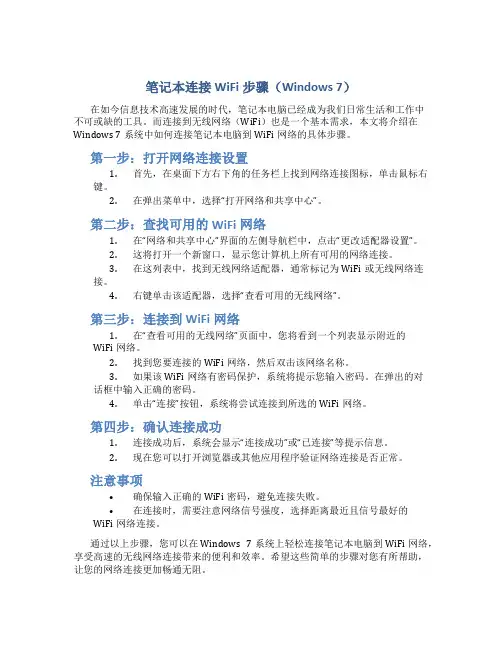
笔记本连接WiFi步骤(Windows 7)在如今信息技术高速发展的时代,笔记本电脑已经成为我们日常生活和工作中不可或缺的工具。
而连接到无线网络(WiFi)也是一个基本需求,本文将介绍在Windows 7系统中如何连接笔记本电脑到WiFi网络的具体步骤。
第一步:打开网络连接设置1.首先,在桌面下方右下角的任务栏上找到网络连接图标,单击鼠标右键。
2.在弹出菜单中,选择“打开网络和共享中心”。
第二步:查找可用的WiFi网络1.在“网络和共享中心”界面的左侧导航栏中,点击“更改适配器设置”。
2.这将打开一个新窗口,显示您计算机上所有可用的网络连接。
3.在这列表中,找到无线网络适配器,通常标记为WiFi或无线网络连接。
4.右键单击该适配器,选择“查看可用的无线网络”。
第三步:连接到WiFi网络1.在“查看可用的无线网络”页面中,您将看到一个列表显示附近的WiFi网络。
2.找到您要连接的WiFi网络,然后双击该网络名称。
3.如果该WiFi网络有密码保护,系统将提示您输入密码。
在弹出的对话框中输入正确的密码。
4.单击“连接”按钮,系统将尝试连接到所选的WiFi网络。
第四步:确认连接成功1.连接成功后,系统会显示“连接成功”或“已连接”等提示信息。
2.现在您可以打开浏览器或其他应用程序验证网络连接是否正常。
注意事项•确保输入正确的WiFi密码,避免连接失败。
•在连接时,需要注意网络信号强度,选择距离最近且信号最好的WiFi网络连接。
通过以上步骤,您可以在Windows 7系统上轻松连接笔记本电脑到WiFi网络,享受高速的无线网络连接带来的便利和效率。
希望这些简单的步骤对您有所帮助,让您的网络连接更加畅通无阻。
如何将win7设置成无线路由器
设置自己的电脑为无线路由器(win7)
4、继续在命令提示符中输入:netshwlan set hostednetworkssid=您想要的无线网络的名
称 key=您想要设置的密码
这一步是设置无线网络名称和密码,密码必须8位以上!
5、接下来打开网络共享中心--更改适配器设置,你会发现多了一个Microsoft Virtual wlan
Miniport Adapter,对了,这个就是我们刚才虚拟出来的无线网络适配器。
6、继续在命令提示符中输入:netshwlan start hostednetwork
这一步是打开刚才虚拟的无线网络,这样你的小八和无线终端就能发现你刚才虚拟
的网络了
7、打开网络共享中心发现你现在连接了两个网络了,一个是你的有线网络,另外一个就是
虚拟网络
8、打开网络共享中心--更改适配器设置,右击你的本地连接,也就是你炼r5网络的有线网卡,选择属性,点击共享,勾选“允许其他网络用户通过此计算机的Internet连接还连接”选项,在下拉菜单中选择刚才建立的虚拟网络,确定。
9、到此为止,您的小八和其他无线终端连接上这个虚拟网络后就能共享上网了!
大家快去试试吧,好用的记得回来支持一下哦!
PS:这种方法比我以前介绍的点对点网络共享稳定的多,基本和无线路由没什么区别!
以上复制来的
还有对于拨号上网的同学只需参考第8步走将拨号的网卡也设置成共享
上网即可步坐差不多,敬请享受无限上网吧,哈哈。
最新win7变成为WiFi热点无线共享上网笔记本变无线路由器
w i n7变成为W i F i热点无线共享上网笔记本变无线路由器开启windows 7的隐藏功能:虚拟WiFi和SoftAP(即虚拟无线AP),就可以让电脑变成无线路由器,实现共享上网。
以操作系统为win7的笔记本或装有无线网卡的台式机作为主机。
主机需要连接宽带或者光纤才能上网。
主机设置如下:1、以管理员身份运行命令提示符:(在开始菜单搜索cmd,在程序里cmd 上单击右键以管理员身份运行。
)快捷键win+R→输入cmd→回车2、启用并设定虚拟WiFi网卡:3、4、运行命令:netsh wlan set hostednetwork mode=allow ssid=wuminPC key=wuminWiFi此命令有三个参数:mode:是否启用虚拟WiFi网卡,allow为启用,disallow则为禁用。
ssid:无线网名称,最好用英文(以wuminPC为例)。
key:无线网密码,八个以上字符(以wuminWiFi为例)。
以上三个参数可以单独使用,例如只使用mode=disallow可以直接禁用虚拟Wifi网卡。
开启成功后,网络连接中会多出一个网卡为“Microsoft Virtual WiFi Miniport Adapter”的无线连接2,为方便起见,将其重命名为虚拟WiFi。
若没有,只需更新无线网卡驱动就OK了。
3、设置Internet连接共享:在“网络连接”窗口中,右键单击已连接到Internet的网络连接,选择“属性”→“共享”,勾上“允许其他······连接(N)”并选择“虚拟WiFi确定之后,提供共享的网卡图标旁会出现“共享的”字样,表示“宽带连接”已共享至“虚拟WiFi4、开启无线网络:继续在命令提示符中运行:netsh wlan start hostednetwork(将start改为stop即可关闭该无线网,以后开机后要启用该无线网只需再次运行此命令即可)至此,虚拟WiFi的红叉叉消失,WiFi 基站已组建好,主机设置完毕。
win7电脑设置WIFI
将win7电脑无线网变身WiFi热点,让手机、笔记本共享上网将win7电脑变身WiFi热点,让手机、笔记本共享上网用win7建立无线局域网,可以共享上网可以局域网游戏。
开启windows 7的隐藏功能:虚拟WiFi和SoftAP(即虚拟无线AP),就可以让电脑变成无线路由器,实现共享上网,节省网费和路由器购买费。
宏碁、惠普笔记本和诺基亚N97mini亲测通过。
以操作系统为win7的笔记本或装有无线网卡的台式机作为主机。
主机设置如下:1、以管理员身份运行命令提示符:快捷键win+R→输入cmd→回车2、启用并设定虚拟WiFi网卡:运行命令:netsh wlan set hostednetwork mode=allow ssid=wuminPCkey=wuminWiFi此命令有三个参数,mode:是否启用虚拟WiFi网卡,改为disallow则为禁用。
ssid:无线网名称,最好用英文(以wuminPC为例)。
key:无线网密码,八个以上字符(以wuminWiFi为例)。
以上三个参数可以单独使用,例如只使用mode=disallow可以直接禁用虚拟Wifi网卡。
开启成功后,网络连接中会多出一个网卡为“Microsoft Virtual WiFi Miniport Adapter”的无线连接2,为方便起见,将其重命名为虚拟WiFi。
若没有,只需更新无线网卡驱动就OK了。
3、设置Internet连接共享:在“网络连接”窗口中,右键单击已连接到Internet的网络连接,选择“属性”→“共享”,勾上“允许其他······连接(N)”并选择“虚拟WiFi”。
确定之后,提供共享的网卡图标旁会出现“共享的”字样,表示“宽带连接”已共享至“虚拟WiFi”。
4、开启无线网络:继续在命令提示符中运行:netsh wlan start hostednetwork(将start改为stop即可关闭该无线网,以后开机后要启用该无线网只需再次运行此命令即可)至此,虚拟WiFi的红叉叉消失,WiFi基站已组建好,主机设置完毕。
笔记本 win7 做无线热点
将win7电脑无线网变身WiFi热点,让手机、笔记本共享上网netshwlan start hostednetwork将win7电脑变身WiFi热点,让手机、笔记本共享上网用win7建立无线局域网,可以共享上网可以局域网游戏。
开启windows 7的隐藏功能:虚拟WiFi和SoftAP(即虚拟无线AP),就可以让电脑变成无线路由器,实现共享上网,节省网费和路由器购买费。
宏碁、惠普笔记本和诺基亚N97mini亲测通过。
以操作系统为win7的笔记本或装有无线网卡的台式机作为主机。
主机设置如下:1、以管理员身份运行命令提示符:快捷键win+R→输入cmd→回车(管理员权限)2、启用并设定虚拟WiFi网卡:运行命令:netshwlan set hostednetwork mode=allow ssid=wuminPCkey=wuminWiFi此命令有三个参数,mode:是否启用虚拟WiFi网卡,改为disallow则为禁用。
ssid:无线网名称,最好用英文(以wuminPC为例)。
key:无线网密码,八个以上字符(以wuminWiFi为例)。
以上三个参数可以单独使用,例如只使用mode=disallow可以直接禁用虚拟Wifi网卡。
开启成功后,网络连接中会多出一个网卡为“Microsoft Virtual WiFi Miniport Adapter”的无线连接2,为方便起见,将其重命名为虚拟WiFi。
若没有,只需更新无线网卡驱动就OK了。
3、设置Internet连接共享:在“网络连接”窗口中,右键单击已连接到Internet的网络连接,选择“属性”→“共享”,勾上“允许其他······连接(N)”并选择“虚拟WiFi”。
确定之后,提供共享的网卡图标旁会出现“共享的”字样,表示“宽带连接”已共享至“虚拟WiFi”。
4、开启无线网络:继续在命令提示符中运行:netshwlan start hostednetwork(将start改为stop即可关闭该无线网,以后开机后要启用该无线网只需再次运行此命令即可)至此,虚拟WiFi的红叉叉消失,WiFi基站已组建好,主机设置完毕。