
maven安装与配置
一、Maven准备工作
1、下载页面:/download.html ,下载Maven 3.x (版本为:apache-maven3.0-bin.zip)
2、解压安装文件到指定目录,如:
D:\workSpace\apache-maven-3.0-bin.zip
3、配置环境:
4、检查是否安装配置成功:
第一条命令C:\Documents and Settings\Administrator>echo %m2_home%
用来检查环境变量m2_home是否指向了正确的Maven安装目录
第二条命令C:\Documents and Settings\Administrator>mvn –v
mvn –version 执行了第一条Maven命令,以检查Windows是否能够找到正确的mvn执行脚本
二、Maven使用入门
创建文件夹“hello-world”,在此文件夹下创建pom.xml
1、编写pom.xml
文件代码:
2、编写主代码
在“hello-world”文件夹下建立文件路径
.../Hello-world/src/main/java/com/hlk/mvnbook/helloworld/HelloWorld.java
HelloWorld.java 代码:
package com.hlk.mvnbook.helloworld;
public class HelloWorld{
public String sayHello(){
return "Hello Maven......";
}
public static void main(String[] args){
System.out.println( new HelloWorld().sayHello() );
}
}
在“hello-world”目录下运行命令
mvn clean compile
命令中clean告诉Maven清理输出目录target/,compile告诉Maven编译项目主代码HelloWorld.java 至target \classes\com\hlk\mvnbook\helloworld\HelloWorld.class
Maven完成清理与编译任务
3、编译测试类以及运行测试类
输入命令
mvn test
如果只是想要编译test,则执行命令mvn test-compile
4 打包和安装你的本地库
输入--打包--命令: mvn package
安装命令:
mvn install
将你自己打的包安装到了你的”本地库”里
三、项目中用到的maven技术
打开refresh.bat文件:
1: curdir=%~dp0 标示pom.xml所在目录位置
2: PROJECT_LIB_DIR=%curdir%\src\main\webapp\WEB-INF\lib 项目下载包所放路径
3: PROJECT_CLASS_DIR=%curdir%\src\main\webapp\WEB-INF\classes java文件编译后所放路径
4: mvn clean 清理Maven工程
5: mvn eclipse:clean 清理Eclipse工程
6: del /f/s/q % PROJECT_CLASS_DIR %\* 删除此路径下的所有文件
7: mvn eclipse:eclipse –DdownloadSource=false –DoutputDirectory=% PROJECT_CLASS_DIR %
构建Eclipse工程,并设置编译目录为:/WEB-INF/classes
8: del /f/s/q %PROJECT_LIB_DIR%\* 删除此路径下的所有文件
9: mvn dependency:copy-dependencies -DoutputDirectory=%PROJECT_LIB_DIR% 生成依赖的jar拷贝到WEB-INF/lib
10: del /f/s/q %PROJECT_LIB_DIR%\jsp*
del /f/s/q %PROJECT_LIB_DIR%\servlet*
删除jsp和servlet包,因为它会和WEB容器的包冲突
11: mvn compile 执行编译命令
idea安装好后的一些常用配置

idea安装好后的⼀些常⽤配置
安装完idea后,需要激活idea才能使⽤,百度⼀下idea破解,找最前⾯的教程破解,破解完后随便创建⼀个项⽬进
⼊到主界⾯开始配置,⼀些常⽤配置如下:
⼀、主题配置
平常在学校都是⽤eclipse,所以习惯了eclipse的主题风格,所以采⽤了⽩⾊风格。
idea主界⾯ -> 左上⾓File -> settings -> 如下图
配置好界⾯主题颜⾊后,然后再换⼀下代码主题风格,这⾥依旧使⽤了类似eclipse的代码主题风格。
idea主题下载:
我的主题是从链接1下载的,下载完成后,开始导⼊下载好的主题jar包,如下图选择import settings,如果菜单
栏显⽰内容不⼀样,可以百度⼀下idea对应版本的导⼊设置在哪⾥
选择完import settings后出现⽬录窗⼝,然后找到你刚才下载好的idea代码主题jar包,然后选择jar,最后选择
restart idea就完成了主题导⼊。
代码主题导⼊后,字体会使⽤导⼊主题的,所以可以重新再设置字体,重新设置字体不会影响到代码主题颜⾊。
还可以设置下代码主题的字体⼤⼩:idea主界⾯左上⾓File -> settings -> Editor -> color scheme -> color
scheme font 找到Size就可以设置⼤⼩,顺便可以设置⼀下字体。
⼆、配置默认jdk版本
idea主界⾯左上⾓选择File -> project structure -> 如下图
补充:如果你的项⽬已经有了jdk版本想更换当前项⽬的jdk版本,如下图:
上图路径是: idea主界⾯左上⾓选择File -> project structure 。
三、配置idea的⼯作空间
idea主界⾯左上⾓选择File -> Settings -> 如下图
四、Maven配置
刚开始⽤idea,maven最让我头疼,因为每次修改maven的配置,⼀创建新项⽬,maven的配置就会恢复默认
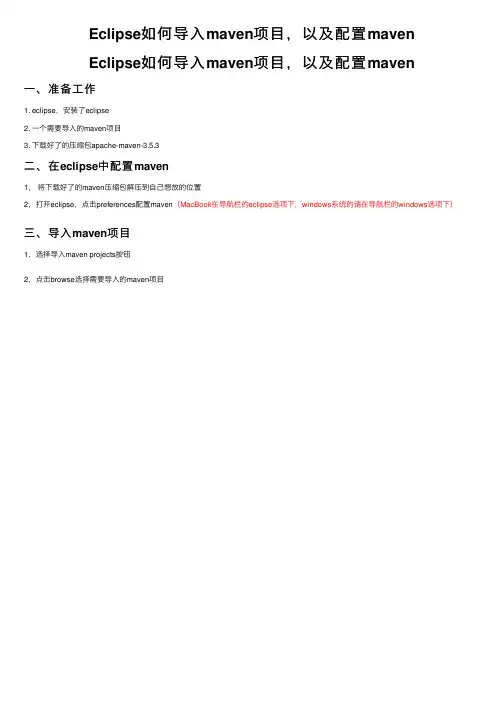
Eclipse如何导入maven项目,以及配置maven
Eclipse如何导⼊maven项⽬,以及配置maven
Eclipse如何导⼊maven项⽬,以及配置maven
⼀、准备⼯作
1. eclipse,安装了eclipse2. ⼀个需要导⼊的maven项⽬3. 下载好了的压缩包apache-maven-3.5.3⼆、在eclipse中配置maven
1, 将下载好了的maven压缩包解压到⾃⼰想放的位置2,打开eclipse,点击preferences配置maven(MacBook在导航栏的eclipse选项下,windows系统的请在导航栏的windows选项下)
三、导⼊maven项⽬
1,选择导⼊maven projects按钮
2,点击browse选择需要导⼊的maven项⽬
Maven配置使用阿里云镜像

Maven配置使⽤阿⾥云镜像
在settings.xml⽂件中的mirrors下添加mirror标签
alimaven
central
aliyun maven
/nexus/content/repositories/central/
repo1
central
Human Readable Name for this Mirror.
/maven2/
repo2
central
Human Readable Name for this Mirror.
/maven2/
pom⽂件⾥也可以⽤下⾯这种⽅式
maven-ali
/nexus/content/groups/public//
true
true
always
fail
设置本地仓库路径
D:\repository
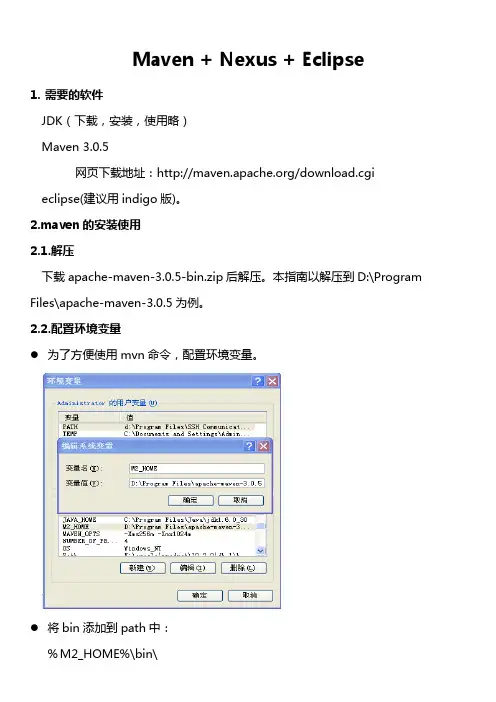
Maven + Nexus + Eclipse 配置
Maven + Nexus + Eclipse
1. 需要的软件
JDK(下载,安装,使用略)
Maven 3.0.5
网页下载地址:/download.cgi
eclipse(建议用indigo版)。
2.maven的安装使用
2.1.解压
下载apache-maven-3.0.5-bin.zip后解压。本指南以解压到D:\Program
Files\apache-maven-3.0.5为例。
2.2.配置环境变量
为了方便使用mvn命令,配置环境变量。
将bin添加到path中:
% M2_HOME%\bin\ 检验安装是否正常
命令行中查看:mvn -help
2.3.maven配置文件setting.xml
配置文件位置:% M2_HOME%\conf
需要添加的内容如下:
// 本地存放依赖包的位置,不写的话,默认存放在C:\Documents and
Settings\Administrator\.m2\repository中。
D:/nexus/.m2/repository
//关联nexus库
nexus-releases
admin
admin123
nexus-snapshots
admin
admin123
nexus
http://192.168.71.67:8081/nexus/content/groups/public
*
nexus
central
http://192.168.71.67:8081/nexus/content/groups/public
true
true
mavne环境变量

Maven环境变量的配置方法如下:
下载Maven:从官方网站下载最新版本的Maven,解压到指定目录。
配置环境变量:
打开系统属性面板,选择“高级”选项卡,然后点击“环境变量”按钮。
在“系统变量”区域点击“新建”按钮,输入变量名“MAVEN_HOME”,变量值为你安装Maven的路径(例如:D:\apache-maven-3.6.3)。
在“系统变量”中找到“Path”变量,选择后点击“编辑”按钮,在变量值的最后添加Maven的bin目录路径(例如:%MAVEN_HOME%\bin)。
测试配置:在命令行窗口中输入“mvn -v”,如果显示Maven的版本信息,则表示环境变量配置成功。
另外,你还需要配置Maven的本地仓库。在任意盘符下创建一个文件夹作为本地仓库,然后在Maven的conf/settings.xml文件中添加该路径作为仓库地址。此外,你还可以修改settings.xml文件中的远程仓库地址,以便更高效地下载依赖。
请注意,以上步骤可能会因操作系统和Maven版本的不同而有所差异。
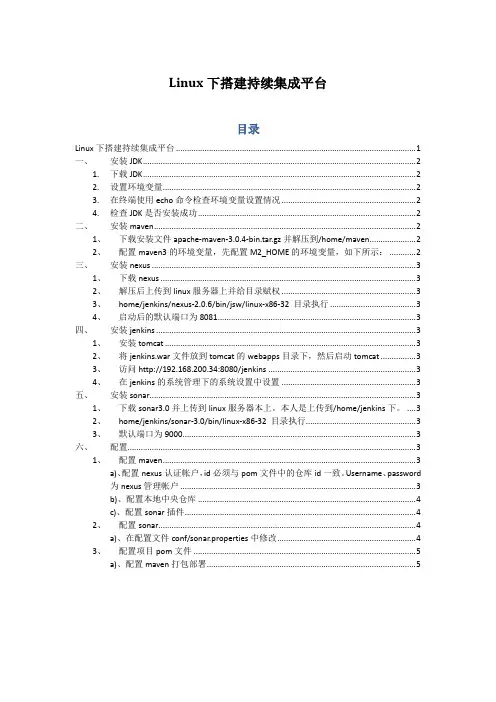
linux下搭建持续集成平台
Linux下搭建持续集成平台
目录
Linux下搭建持续集成平台 ............................................................................................................. 1
一、 安装JDK ............................................................................................................................ 2
1. 下载JDK ............................................................................................................................ 2
2. 设置环境变量 ................................................................................................................... 2
3. 在终端使用echo命令检查环境变量设置情况 ............................................................. 2
4. 检查JDK是否安装成功 ................................................................................................... 2
二、 安装maven ....................................................................................................................... 2
Linux安装配置maven以及搭建nexus私服(编写启动脚本)
Linux安装配置maven以及搭建nexus私服(编写启动脚本)
2011年07⽉12⽇16:32
下⾯介绍在Linux操作系统下安装配置maven和搭建nexus私服。
⼀、安装前的准备
下载 jdk /technetwork/java/javase/downloads/jdk-6u26-download-400750.html
jdk-6u26-linux-x64.bin
下载maven /apache//maven/binaries/
apache-maven-3.0.3-bin.tar.gz
下载nexus /downloads/
nexus-oss-webapp-1.9.1.1-bundle.tar.gz
⼆、安装jdk
使⽤root⽤户。
添加执⾏权限 chmod a+x jdk-6u26-linux-x64.bin
安装 ./ jdk-6u26-linux-x64.bin 按Enter 完成安装。
三、maven安装及配置
1、创建需要操作 maven 的⽤户组以及⽤户( 如果⽤ root ⽤户安装不⽤创建)。
1) #groupadd mavenuser // 创建⽤户组
2) #useradd -g mavenuser mavenuser // 创建⽤户并指定⽤户组
3) #passwd mavenuser // 为⽤户分配密码
2、解压安装
1) #cd /data
2)#mkdir maven
3)#chown -R mavenuser : mavenuser /data/maven
4)#chmod 755 /data/maven
5)#su -l xinhua
6)#tar -zvxf apache-maven-3.0.3-bin.tar.gz
JAVA学习之maven的使用
JAVA学习之maven的使⽤
场景 : 最近使⽤springboot写⼀些⼩demo,发现到处都要使⽤maven,更离不开其中的pom.xml⽂件,所以这⾥对maven的常规使⽤作出⼀个整理。
⽂章结构 :
1. 安装配置maven环境
2. maven⽬录结构
3. HelloMaven
4. 常⽤构建命令
5. 使⽤archetype插件⾃动建⽴⽬录
6. 坐标&仓库
7. ⽣命周期&插件的使⽤
8. pom.xml常⽤标签介绍
9. maven依赖(范围、传递、冲突)
10. 聚合&继承
正⽂ :
1. 安装配置maven环境
⾸先,在中下载maven组件。进⼊官⽹后,在左边菜单找到Download选项,点击进⼊Download页⾯。
当然,我们⾸先要保证JDK安装好。接下来,要在本地配置好maven的系统环境变量,
新建⼀个maven_home的变量,然后在系统变量的path后⾯追加这个maven_home;
接着,我们测试下maven安装成功没有(注意,⼀般我们都先安装好JDK,因为maven的命令应该是要借助jdk的):
如图所⽰,显⽰了maven的版本信息跟jdk的版本信息,当然,我们也可以使⽤echo 查看下 系统环境变量 :
到这⾥,我们对maven的环境配置就完成了。其实这是第⼀种,我们下载jar包的形式,不过本⼈是使⽤第⼆种,直接安装eclipse(包含maven)的版本即可,
⽐如我安装的版本即是⾃带的maven;接下来只需要配置好本地的系统变量即可。
诶,如果我们想要改变maven的版本呢,我们可以在eclipse当中的preferences当中改变:
2. maven项⽬的⽬录结构
先在这⾥插⼊⼀点个⼈对maven的理解,我们之前每个项⽬都需要有⾃⼰的jar包,但是这么多jar包很多有相同的,⽽这些jar包⼜是基于项⽬存放的,如果我们跨越项⽬这⼀层,统⼀管理jar包呢, 这样不就可以节约很多空间和时间。所以,我们使⽤maven⼯具来⽀配之,那么我们maven存放jar包的地⽅就是我们说的仓库,
eclipse maven-testng-svn环境配置
Eclipse maven 环境配置说明书
目录
1. 安装eclipse ...................................................................................................................... 1
2. 安装JDK ............................................................................................................................ 1
3. 设置环境变量 ................................................................................................................... 1
4. 配置maven ....................................................................................................................... 3
5. eclipse 打开工程文件 ...................................................................................................... 4
6. 第一个测试用例 ............................................................................................................... 9
7. TESTNG 插件安装 .......................................................................................................... 11
Nexus安装配置教程
Nexus安装配置教程
⽬录
为什么使⽤ Nexus
Nexus 最为⼤家熟知的功能就是 maven 的依赖包管理器。其实 Nexus 的功能不仅仅是 maven 的包管理,它还可以做 .net 包管理,docker 镜像管理,甚⾄还可以做 yum 源。这篇⽂章主要介绍 Nexus
的 maven 依赖管理功能,介绍 Nexus 的安装,配置。
架设 Nexus 私服有以下优点:
节省公司外⽹贷款;
因为依赖会被缓存到私服上,所以依赖的下载速度会很快;
⽅便上传团队内部的依赖,统⼀管理,共享。
Docker 模式安装 Nexus
我们选择使⽤ Docker 的⽅式安装 Nexus。
官⽅有两种⽅式
使⽤ docker 的 data volume (推荐)
使⽤本地⽬录作为 container 的 volume
使⽤ data volume
docker volume create --name nexus-data
docker run -d -p 8081:8081 --name nexus -v nexus-data:/nexus-data sonatype/nexus3
使⽤本地⽬录
mkdir nexus
cd nexus
docker run -d -p 8081:8081 --name nexus -v $PWD/nexus-data:/nexus-data sonatype/nexus3
安装起来特别简单。安装完毕,访问 127.0.0.1:8081,可以直接登陆。
Nexus 配置
关于怎么配置 Nexus 这边不做太详细的说明。对默认的⼏个仓库坐下说明。
默认情况下,Nexus 会帮我们创建⼏个仓库:
maven-central:代理仓库,⼀般会连接外部的中央仓库;
maven-public:仓库组,⼀般提供这个仓库给公司内部的同事使⽤;
maven-release:本地仓库,⼀般⽤于存放公司内部开发的Jar包;
maven-snapshots:本地仓库,存放公司开发的snapshot版本的包;