
右键菜单新建中没有word、excel、ppt项目解决办法
右键菜单新建中没有word、excel、ppt项目
office 2003版、2007版和2010版 注册表修改解决办法
可以新建doc、docx、xsl、xslx、ppt、pptx
1、增加word的方法(新建一个文本文档,把下面这段代码复制进去,存成.reg文件(必须保证后缀名是.reg),直接双击运行,然后刷新几次就会发现右键的新建功能里面多了word):
Windows Registry Editor Version 5.00
[HKEY_CLASSES_ROOT\.doc]
@="Word.Document.8"
"Content Type"="application/msword"
[HKEY_CLASSES_ROOT\.doc\OpenWithList]
[HKEY_CLASSES_ROOT\.doc\OpenWithList\WordPad.exe]
@=""
[HKEY_CLASSES_ROOT\.doc\PersistentHandler]
@="{98de59a0-d175-11cd-a7bd-00006b827d94}"
[HKEY_CLASSES_ROOT\.doc\ShellNew]
[HKEY_CLASSES_ROOT\.doc\Word.Document.6]
[HKEY_CLASSES_ROOT\.doc\Word.Document.6\ShellNew]
"FileName"="winword.doc"
[HKEY_CLASSES_ROOT\.doc\Word.Document.8]
[HKEY_CLASSES_ROOT\.doc\Word.Document.8\ShellNew]
"FileName"="winword8.doc"
[HKEY_CLASSES_ROOT\.doc\WordDocument]
[HKEY_CLASSES_ROOT\.doc\WordDocument\ShellNew]
"FileName"="winword2.doc"
[HKEY_CLASSES_ROOT\.doc\WordPad.Document.1]
[HKEY_CLASSES_ROOT\.doc\WordPad.Document.1\ShellNew]
"NullFile"=""
2、增加excel的方法(新建一个文本文档,把下面这段代码复制进去,存成.reg文件(必须保证后缀名是.reg),直接双击运行,然后刷新几次就会发现右键的新建功能里面多了excel):
Windows Registry Editor Version 5.00
[HKEY_CLASSES_ROOT\.xls]
"Content Type"="application/vnd.ms-excel"
@="Excel.Sheet.8"
[HKEY_CLASSES_ROOT\.xls\Excel.Sheet.5]
[HKEY_CLASSES_ROOT\.xls\Excel.Sheet.5\ShellNew]
"FileName"="excel.xls"
[HKEY_CLASSES_ROOT\.xls\Excel.Sheet.8]
@=""
[HKEY_CLASSES_ROOT\.xls\Excel.Sheet.8\ShellNew]
"FileName"="excel9.xls"
[HKEY_CLASSES_ROOT\.xls\ExcelWorksheet]
[HKEY_CLASSES_ROOT\.xls\ExcelWorksheet\ShellNew]
"FileName"="excel4.xls"
[HKEY_CLASSES_ROOT\.xls\PersistentHandler]
@="{98de59a0-d175-11cd-a7bd-00006b827d94}"
3、增加ppt的方法(新建一个文本文档,把下面这段代码复制进去,存成.reg文件(必须保证后缀名是.reg),直接双击运行,然后刷新几次就会发现右键的新建功能里面多了ppt):
Windows Registry Editor Version 5.00
[HKEY_CLASSES_ROOT\.ppt]
"Content Type"="application/vnd.ms-powerpoint"
@="PowerPoint.Show.8"
[HKEY_CLASSES_ROOT\.ppt\PersistentHandler]
@="{98de59a0-d175-11cd-a7bd-00006b827d94}"
[HKEY_CLASSES_ROOT\.ppt\PowerPoint.Show.4]
[HKEY_CLASSES_ROOT\.ppt\PowerPoint.Show.4\ShellNew]
"FileName"="powerpnt.ppt"
[HKEY_CLASSES_ROOT\.ppt\PowerPoint.Show.8]
[HKEY_CLASSES_ROOT\.ppt\PowerPoint.Show.8\ShellNew]
"FileName"="pwrpnt11.pot"
以下是07解决方法
这里主要讲的是office中的word,excel,powerpoint三个常用的组件.
运行notepad,打开记事本,然后将以下内容分别粘贴到记事本里,保存为.reg文件,然后再运行这个.reg文件即可.
1.word2007
Windows Registry Editor Version 5.00
[HKEY_CLASSES_ROOT\.docx]
@="Word.Document.12"
"Content Type"="application/vnd.openxmlformats-officedocument.wordprocessingml.document"
"PerceivedType"="document"
[HKEY_CLASSES_ROOT\.docx\PersistentHandler]
@="{D3B41FA1-01E3-49AF-AA25-1D0D824275AE}"
[HKEY_CLASSES_ROOT\.docx\ShellEx]
[HKEY_CLASSES_ROOT\.docx\ShellEx\PropertyHandler]
@="{993BE281-6695-4BA5-8A2A-7AACBFAAB69E}"
[HKEY_CLASSES_ROOT\.docx\ShellEx\{8895b1c6-b41f-4c1c-a562-0d564250836f}]
@="{84F66100-FF7C-4fb4-B0C0-02CD7FB668FE}"
[HKEY_CLASSES_ROOT\.docx\ShellEx\{BB2E617C-0920-11d1-9A0B-00C04FC2D6C1}]
@="{C41662BB-1FA0-4CE0-8DC5-9B7F8279FF97}"
[HKEY_CLASSES_ROOT\.docx\Word.Document.12]
[HKEY_CLASSES_ROOT\.docx\Word.Document.12\ShellNew]
"NullFile"=""
2.excel2007
Windows Registry Editor Version 5.00
[HKEY_CLASSES_ROOT\.xlsx]
@="Excel.Sheet.12"
"Content Type"="application/vnd.openxmlformats-officedocument.spreadsheetml.sheet"
"PerceivedType"="document"
[HKEY_CLASSES_ROOT\.xlsx\Excel.Sheet.12]
[HKEY_CLASSES_ROOT\.xlsx\Excel.Sheet.12\ShellNew]
"FileName"="excel12.xlsx"
[HKEY_CLASSES_ROOT\.xlsx\PersistentHandler]
@="{4887767F-7ADC-4983-B576-88FB643D6F79}"
[HKEY_CLASSES_ROOT\.xlsx\shellex]
[HKEY_CLASSES_ROOT\.xlsx\shellex\PropertyHandler]
@="{993BE281-6695-4BA5-8A2A-7AACBFAAB69E}"
[HKEY_CLASSES_ROOT\.xlsx\shellex\{8895b1c6-b41f-4c1c-a562-0d564250836f}]
@="{00020827-0000-0000-C000-000000000046}"
[HKEY_CLASSES_ROOT\.xlsx\shellex\{BB2E617C-0920-11d1-9A0B-00C04FC2D6C1}]
@="{C41662BB-1FA0-4CE0-8DC5-9B7F8279FF97}"
3.powerpoint 2007
Windows Registry Editor Version 5.00
[HKEY_CLASSES_ROOT\.pptx]
@="PowerPoint.Show.12"
"Content Type"="application/vnd.openxmlformats-officedocument.presentationml.presentation"
"PerceivedType"="document"
excel中有很多表 在一张sheet中
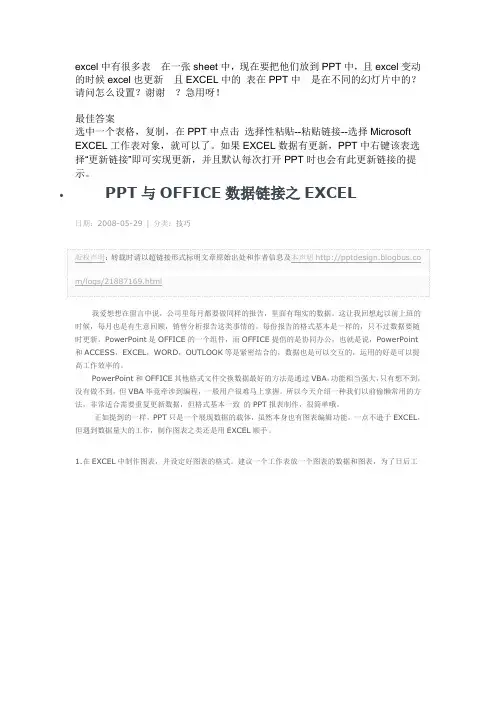
excel中有很多表 在一张sheet中,现在要把他们放到PPT中,且excel变动的时候excel也更新 且EXCEL中的 表在PPT中 是在不同的幻灯片中的?请问怎么设置?谢谢 ?急用呀!
最佳答案
选中一个表格,复制,在PPT中点击 选择性粘贴--粘贴链接--选择Microsoft
EXCEL工作表对象,就可以了。如果EXCEL数据有更新,PPT中右键该表选择“更新链接”即可实现更新,并且默认每次打开PPT时也会有此更新链接的提示。
PPT与OFFICE数据链接之EXCEL
日期:2008-05-29 | 分类:技巧
版权声明:转载时请以超链接形式标明文章原始出处和作者信息及本声明/logs/21887169.html
我爱想想在留言中说,公司里每月都要做同样的报告,里面有翔实的数据。这让我回想起以前上班的时候,每月也是有生意回顾,销售分析报告这类事情的。每份报告的格式基本是一样的,只不过数据要随时更新。PowerPoint是OFFICE的一个组件,而OFFICE提倡的是协同办公,也就是说,PowerPoint和ACCESS,EXCEL,WORD,OUTLOOK等是紧密结合的,数据也是可以交互的,运用的好是可以提高工作效率的。
PowerPoint和OFFICE其他格式文件交换数据最好的方法是通过VBA,功能相当强大,只有想不到,没有做不到,但VBA毕竟牵涉到编程,一般用户很难马上掌握。所以今天介绍一种我们以前偷懒常用的方法,非常适合需要重复更新数据,但格式基本一致 的PPT报表制作,很简单哦。
正如提到的一样,PPT只是一个展现数据的载体,虽然本身也有图表编辑功能,一点不逊于EXCEL,但遇到数据量大的工作,制作图表之类还是用EXCEL顺手。
1.在EXCEL中制作图表,并设定好图表的格式。建议一个工作表放一个图表的数据和图表,为了日后工作方便查找,可以将工作表的名称设定为PPT1,PPT2....制作好的文件如图所示:
怎么把excel表格导入到word文档
怎么把excel表格导入到word文档
怎么把excel表格导入到word文档
当我们在编辑excel中的数据的时候,将excel表格导入到word文档中会更加的方便编辑数据。那么怎么把excel表格导入到word文档呢?以下仅供参考!
1、打开表格,可以看到下面的数据,这是在word中比较难实现的。
2、先打开一个word文档,选中表格上方的“插入”选项。
3、点击“插入”中的”对象“选项。
4、这时候就会弹出来一个“对象”的选项框。
5、点击“新建”下方的“由文件创建”。
6、接着,点击界面中的“浏览”按钮。
7、在界面中选中之前的excel文件,点击“打开”。
8、在界面中点击“确定“。
9、就成功地把excel表格导入到word文档中了。
拓展阅读:
1.背景
随着企业信息化进程的不断推进,使企业财务从业人员的计算机应用能力也在不断提高,会计电算化已经被人们所接受。为了使会计电算化满足目前会计工作的要求,需要使用到Excel的具体操作,使会计电算化得到完善,并且满足人们日常会计工作的需求。Excel作为MicroSoft公司开发的办公软件Office中的一员,集表格计算、图形显示和数据管理功能与一体,是目前市场上最优秀的电子表格软件,并且由于其拥有强大的数据处理和分析功能,被财经管理人员公认为卓越的信息分析和信息处理软件。
Excel具有以下特点和功能:
(1)强大的表格处理功能;
(2)绘图和图表制作功能;
(3)丰富的应用函数; (4)支持数学模型,为用户提供数据分析工具和决策支持功能;
(5)宏功能;
(6)共享数据与Internet功能。
2.我国会计电算化的特点
中国现有的会计电算化仍处于较低水平,具体体现在:首先,人们对会计电算化的认识是不够的。第二,会计电算化员工的专业技能需要改进。第三,会计软件的约束限制了我国会计电算化事业发展。最后,会计电算化无法实现信息资源的充分共享。所有这些方面都严重阻碍了我国会计电算化普及。
word中没有表格属性
1 10 竭诚为您提供优质文档/双击可除
word中没有表格属性
篇一:在word20xx“表格属性”对话框设置行列尺寸_图文
在word20xx“表格属性”对话框设置行列尺寸
在word20xx中,用户可以通过“表格属性”对话框对行高、列宽、表格尺寸或单元格尺寸进行更精确的设置,操作步骤如下所述:
第1步,打开word20xx文档窗口,在word表格中右键单击准备改变行高或列宽的单元格,选择“表格属性”命令,如图20xx081009所示
图20xx081009选择“表格属性”命令
或者单击准备改变行高或列宽的单元格,在“表格工具”功能区的“布局”选项卡中单击“单元格大小”分组中打开“表格属性”对话框按钮,的如图20xx081010所示。
图20xx081010单击打开“表格属性”对话框按钮
用户还可以单击准备改变行高或列宽的单元格,在“表
2 10 格工具”功能区的“布局”选项卡中单击“表”分组中的“属性”按钮,如图20xx081011所示。
图20xx081011单击“属性”按钮
第2步,在打开的“表格属性”对话框中,切换到“表格”选项卡。选中“指定宽度”复选框,然后调整表格宽度数值,如图20xx081012所示。
图20xx081012选中“指定宽度”复选框
第3步,切换到“行”选项卡,选中“指定高度”复选框,并设置当前行的高度数值。在“行高值是”下拉菜单中,用户可以选择所设置的行高值为最小值或固定值。如果选择“最小值”,则允许当前行根据填充内容自动扩大行高但不小于当前行高值;如果选择“固定值”,则当前行将保持固定的高度不改变。选中“允许跨页断行”复选框则可以在表格需要跨页显示时,允许在当前行断开。单击“上一行”或“下一行”按钮改变当前行,如图20xx081013所示。
图20xx081013“行”选项卡
第4步,切换到“列”选项卡,选中“指定宽度”复选框,并设置当前列宽数值。单击“前一列”或“后一列”按钮改变当前列,如图20xx081014所示。
Word ppt Excel基本操作知识
Word基本操作
(1)操作的基础
在 Word中,大多数操作都并非是一种方法。Microsoft在开发Office软件时独具匠心、考虑周全,对于常用的操作都采用多种方式相结合的方式,这一点在Excel、PowerPoint中也有广泛的体现。
任何操作的基础是:选定。对哪个对象实施操作,首先必须选定哪个对象。
➢通过菜单命令操作:和其他MS Office相似,Word 2000拥有9个强大的菜单,包括所有的操作命令。这里面,往往是通过选择菜单名,打开下拉菜单,选择相应的菜单命令,打开对话框设置。
➢通过工具栏按钮操作:系统默认显示的是【常用】和【格式】个工具栏,但考生可以通过【视图】|【工具栏】打开任意一个工具栏显示,这里建立考生显示【表格和边框】工具栏。
➢通过组合键操作:组合键也就是我们常说的快捷键,通过2至3个按键的组合完成一次操作。其操作结果和菜单命令、工具栏按钮都是等效的。有几个组合键比较常用,建立考生多多熟悉一下,如复制(Ctrl+C)、剪切(Ctrl+X)、粘贴(Ctrl+V)、撤销(Ctrl+Z)、保存(Ctrl+S)、全选(Ctrl+A)、查找(Ctrl+F)、替换(Ctrl+H)等。
➢通过快捷菜单操作:快捷菜单中都是比较常用的命令,使用快捷菜单可以快速启动命令。
(2)新建、打开文件
字处理题的操作考试最基本的,也是每一个题目都需要操作的第一步就是新建和打开一个Word文件。
新建(打开)文件的办法很多,考生最简单的办法就是通过【文件】|【新建】(打开)命令或单击工具栏上【新建】(打开)按钮。新建(打开)完毕后,最好立即保存,因为考试要求考生所操作的结果必须保存在考生文件夹下,与其操作完毕再保存,不如建立文件的初期立即保存,防止到时做完题忘记这一重要的要求。保存文件可以通过【文件】|【另保存】命令选择考生文件夹,按照题目要求的文件夹保存。
注意:关于【保存】和【另存为】的区别,对于新建一个文件两种操作没有什么区别;但如果是打开一个文件,执行【保存】命令就是以原文件路径、原文件名保存,就会覆盖原来的文件,而【另存为】可以任意选择保存路径和文件名。这里为了保险,建议考生尽量选择【另存为】命令。
Microsoft Office Powerpoint 2003教程 - Microsoft Office

Microsoft Office Powerpoint 2003教程
Microsoft Office Powerpoint 2003教程 ........................................................................................... 0
第一章文件的操纵....................................................................................................................... 1
一、Powerpoint的启动 ....................................................................................................... 1
二、新建文件 ........................................................................................................................ 1
三、根据设计模板新建文件 ............................................................................................... 1
四、打开文件 ........................................................................................................................ 1
五、保存文件 ........................................................................................................................ 2
xpword2007excel2007实用操作
一、 Word2007
1. Word版本介绍
Word和Excel都是微软office产品系列中的两个办公软件,office产品都有向后兼容性,word2007可以打开以前的word2003文档,word2003不能打开word2007文档。所以碰到word文档打不开的情况,有可能是你的计算机上安装的word版本太低,需要重装更高版本的word。
2. 界面介绍
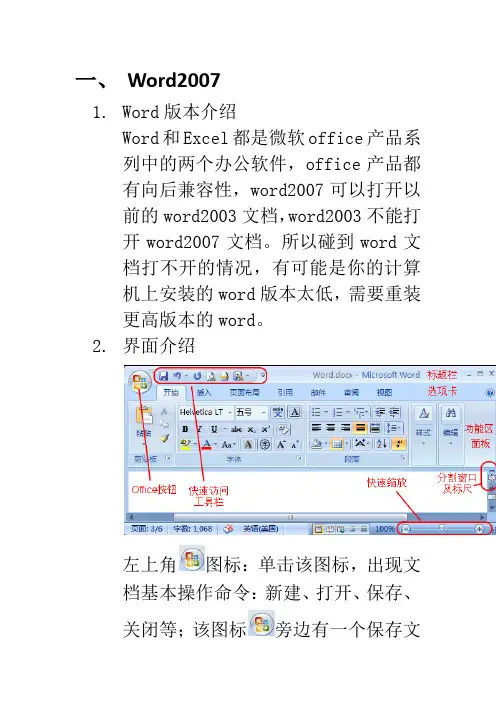
左上角图标:单击该图标,出现文档基本操作命令:新建、打开、保存、关闭等;该图标旁边有一个保存文档的图标,点击该图标保存文档;保存图标旁边是撤消图标,点一次撤消,撤消最近的一次操作,点两次撤消,撤消最近的两次操作,依此类推;撤消图标旁边是恢复图标,恢复是撤消的相反操作,只有撤消之后才有恢复操作,比如撤消某个内容之后,点恢复就是恢复这个内容。
菜单栏:
点击每个菜单,菜单栏下面显示与该菜单对应的所有功能。把鼠标移到每个图标上都会显示该图标的文字描述。
3. 认识光标
文档中一闪一闪的“│”叫做光标,光标显示文档的当前位置,输入的文字就会出现在光标所处的位置。
4. 如何选择文档?
方法一:按住鼠标左键拖动,选择需要操作的文档。
方法二:按住”shift”键,然后按住向右的方向键→,会从当前位置向右选择文档直至停止按方向键。
方法三:按住”shift”键,然后按住向下的方向键↓,会从当前位置向下选择文档直至停止按方向键。
方法四:按“Ctrl+A”,选择所有文档。
5. Tab键的妙用
段落开头一般需要缩进两个字,把光标移到段落开头出,按Tab键就可以了。
某行文档在左边没有跟上面的对齐,把光标移到该行开头处,按Tab键会自动对齐,按一次还没有对齐可以多按几次Tab键,直到对齐为止。
6. 新建文档
方法一:先想好文档放什么位置,桌面?D盘?D盘的某个目录等等,比如,我想建一个文档放在D盘的“个人资料”里面,操作方法:打开我的电脑→打开D盘→打开“个人资料”,D盘下若没有“个人资料”文件夹,新建“个人资料”文件夹(空白处点右键→新建→文件夹→输入“个人资料”四个字),然后打开“个人资料”,空白处点右键→新建→Microsoft Office
office文档word,excel打开很慢解决方法大全
1,检查磁盘是否无空间
2,把杀毒软件里的office文档监控去掉。
3,文档损坏
可在Word中选择“工具”菜单下的“选项”菜单项,选择“常规”选项卡,选中“打开时确认转换”复选框。确定,完成。
选择“文件”菜单中的“打开”菜单项。在“文件类型”下拉菜单中选择“从任意文件中恢复文本(*.*)”选项,然后选中受损文档打开。
4,删除C:\Documents and Settings\当前用户名\Application Data\Microsoft\Templates下的normal.dot模板
5,在C:\Documents and Settings\当前用户名\Application Data\Microsoft\Excel这个目录里如果除了XLSTART目录和Excel11.xlb文件外还有一些随机命名的文件,则把这些随即命名的文件删掉。
6,到C:\WINDOWS\system32\spool\PRINTERS下看看有没有文件,有则删掉。
7,到C:\Program Files\Microsoft Office\OFFICE11\STARTUP下(假定OFFICE装在了这个路径下),找到两个文件MathPage和MathType Commands 5 For Word,删除这两个文件,然后重新启动WORD。
8,拨掉网线,断开网络,重启计算机试试。
9,删掉网络打印机,或者禁用打印服务,或者将文档的程序设为禁止网络访问试试。因为每次打开word会自动寻找网络打印机,所以应尽量减少网络打印机。
10,打开Word
单击菜单栏的“工具”——“选项”。
选择“常规”选项卡,将“打开时更新自动方式的链接”和“列出最近所用文件”前面的勾去掉;
点击窗口下方的“服务选项”将“该文档是工作区„„”、“有一些关于此„„”前面的勾去掉;
在“打开文档时,获取文档和工作区的更新”下方,选择“从不”;
在“关闭文档时,用您的更改更新工作区副本”,选择“从不”。
把PPT转WORD形式的方法
把PPT转WORD形式的方法 一、把PPT转WORD形式的方法
1.利用"大纲"视图 打开PPT演示文稿,单击"大纲",在左侧"幻灯片/大纲”任务窗格的“大纲”选项卡里单击一下鼠标,按"Ctrl+A"组合健全选内容,然后使用"Ctrl+C"组合键或右键单击在快捷菜单中选择"复制"命令,然后粘贴到Word里。
提示:这种方法会把原来幻灯片中的行标、各种符号原封不动的复制下来。
2.利用"发送"功能巧转换 打开要转换的PPT幻灯片,单击"文件"→"发送"→"MicrosoftWord"菜单命令。然后选择"只使用大纲"单选按钮并单击"确定"按钮,等一会就发现整篇PPT文档在一个Word文档里被打开。
提示: 在转换后会发现Word有很多空行。在Word里用替换功能全部删除空行可按"Ctrl+H"打开"替换"对话框,在"查找内容"里输入"^p^p",在"替换为"里输入"^p",多单击几次"全部替换"按钮即可。("^"可在英文状态下用"Shift+6"键来输入。)3.利用"另存为"直接转换 打开需要转换的幻灯片,点击"文件"→"另存为",然后在"保存类型"列表框里选择存为"rtf"格式。现在用Word打开刚刚保存的rtf文件,再进行适当的编辑即可实现转换。
4.PPTConverttoDOC软件转换 PPTConverttoDOC是绿色软,解压后直接运行,在运行之前请将Word和PPT程序都关闭。选中要转换的PPT文件,直接拖曳到"PPTConverttoDOC"程序里。单击工具软件里的"开始"按钮即可转换,转换结束后程序自动退出。
提示: 如果选中"转换时加分隔标志",则会在转换好的word文档中显示当前内容在原幻灯片的哪一页。转换完成后即可自动新建一个Word文档,显示该PPT文件中的所有文字。
ps:
第四种慎用,百度上很多所谓的那个软件都是有病毒的,毒性不小,一般的杀毒软件查不出~~
excel中不能插入特殊符号的解决办法
方法一:
word、EXCEL2003符号栏无法使用的解决方法,特殊符合也一样适应,你试试看, 1.按[开始]菜单上的[运行],输入cmd,按[确定]
2.输入cd C:\program files\microsoft Office\office11\addins 完成后按[enter]键
3.输入regsvr32 /u SYMINPUT.DLL 完成后再按下[Enter]键
4.输入regsvr32 SYMINPUT.DLL 完成后再按下[Enter]键
方法二:
今天,同学报障说,使用EXCEL的时候,点“插入特殊符号”没有反应,无法插入特
殊符号。 过去看了一下,点“插入”-“特殊符号”,电脑没有任何反应。在符号栏中插入符号也
是,无法插入符号。 但“插入”-“符号”则能正常使用。
即使重新安装OFFICE也无法解决。
出现这个问题,是因为符号表组件损毁或没有加载,解决办法如下: 一、特殊符号: 特殊符号栏是加载项OfficeSymbol.Connect加载后才有的。而系统误操作、和其他的软
件冲突或根本就没加载上都可引起的无特殊符号栏,另外这个OfficeSymbol.Connect是隐藏
的加载项,所以要用命令的形式重新加载。
在VBE的状态下,调出 视图-》立即窗口 ,然后输入
AddIns("OfficeSymbol.Connect").Connect = True
再回车就ok了! 如果加载多了,起可能出现多于的特殊符号栏。消除的办法是
AddIns("OfficeSymbol.Connect").Connect = False
(备注:上面的两个命令是显示和隐藏“特殊符号”这个功能的)
另外值得关注的是有些软件无法正常的使用也和这个加载项有关。一般是word,因为许多软件都调用word。解决方法是在“开始”->“运行”中输入“regedit”然后“确定”打开文
WORD+EXCEL的基本操作
计算机的外观
1, 有主机,显示器,键盘和鼠标
2, 主机又包括:主板,CPU,内存,硬盘都安装在其内部
3, 显示器是用来向主机输出信息的
4, 键盘和鼠标是用来向主机输入信息的
5,鼠标又分为左右键和滚动键,常用的操作包括单击,双击,拖动等操作。
一, 主机的外壳叫主机箱主要包括电源开关和光盘驱动器。我们先了解一下开机和关机。
一),开机-------先开显示器包括(外设如打印机之类) ,再开主机。
1, 按下显示器的电源开关,打开显示器
2,按主机箱上“power”按钮,打开主机电源开关。
二),关机-------先关主机包括(外设),再关显示器。
1, 在windows98桌面上,用鼠标单击“开始”按钮。
2, 从弹出的菜单中选择“关闭系统”,随后在
弹出的对话框中选择“关闭计算机”选项。
Windows98的操作p47
讲述Windows98的桌面,资源管理器,和控制面板
一, Windows98的桌面是一个操作系统。
1, 桌面图标有两种:系统图标和应用程序图标。 系统图标主要包括:我的文档, 我的电脑,网上邻居,回收站, 因特网图标。这些图标一般在安装windows98之后会自动生成。
2,应用程序图标―――是我们后天安装的桌面图标。
只要双击鼠标左键就可以运行桌面上的应用程序。
应用程序窗口通常包括:标题栏,菜单栏,工作区,和滚动条。
3, 单击鼠标右键可以激活一个快捷菜单
4,最下面是任务栏―可以进行“切换”应用程序窗口
任务栏左边显示的是――快速启动区
右边显示的是――系统任务区
5,左下角的 “开始”按钮,可以快速启动应用程序,查找文件。
二,“资源管理器”可以处理大量文件,设备资源操作相关的工作,还可以用于管理网络资源。
2, 资源管理器的打开方法一般都有2-3种p53
a) 在“开始-程序“选项中,单击“资源管理器”.
b) 在“开始”处单击鼠标右键打开“资源管理器”