
Linux的Shell编程 运行Shell程序的方法
用户可以用任何编辑程序来编写Shell程序。因为Shell程序是解释执
行的,所以不需要编译成目的程序。按照Shell编程的惯例,以 bash为例,
程序的第一行一般为“#!/bin/bash”,其中 # 表示该行是注释,叹号 ! 告
诉Shell运行叹号之后的命令并用文档的其余部分作为输入,也就是运行
/bin/bash并让/bin/bash去执行Shell程序的内容。
执行Shell程序的方法有3种。
1.sh Shell程序文件名
这种方法的命令格式为:
bash Shell程序文件名
这实际上是调用一个新的bash命令解释程序,而把Shell程序文件名作
为参数传递给它。新启动的Shell将去读指定的文件,可执行文件中列出的
命令,当所有的命令都执行完后结束。该方法的优点是可以利用Shell调试
功能。
2.sh
格式为:
bash< Shell程序名
这种方式就是利用输入重定向,使Shell命令解释程序的输入取自指定
的程序文件。
3.用chmod命令使Shell程序成为可执行的
一个文件能否运行取决于该文档的内容本身可执行且该文件具有执行权。
对于Shell程序,当用编辑器生成一个文件时,系统赋予的许可权都是
644(rw-r-r--),因此,当用户需要运行这个文件时,只需要直接键入文件名
即可。
在这3种运行Shell程序的方法中,最好按下面的方式选择:当刚创建
一个Shell程序,对它的正确性还没有把握时,应当使用第一种方式进行 调
试。当一个Shell程序已经调试好时,应使用第三种方式把它固定下来,以
后只要键入相应的文件名即可,并可被另一个程序所调用。
4.bash程序的调试
在编程过程中难免会出错,有的时候,调试程序比编写程序花费的时间
还要多,Shell程序同样如此。
Shell程序的调试主要是利用bash命令解释程序的选择项。调用bash
的形式是:
bash -选择项Shell程序文件名
几个常用的选择项是:
-e 如果一个命令失败就立即退出。
-n 读入命令但是不执行它们。
-u 置换时把未设置的变量看做出错。
-v 当读入Shell输入行时把它们显示出来。
-x 执行命令时把命令和它们的参数显示出来。
上面的所有选项也可以在Shell程序内部用“set -选择项”的形式引用,
而“set +选择项”则将禁止该选择项起作用。如果只想对程序的某一部分使
用某些选择项时,则可以将该部分用上面两个语句包围起来。
(1)未置变量退出和立即退出
未置变量退出特性允许用户对所有变量进行检查,如果引用了一个未赋
值的变量就终止Shell程序的执行。Shell通常允许未置变量的使用,在 这
种情况下,变量的值为空。如果设置了未置变量退出选择项,则一旦使用了
未置变量就显示错误信息,并终止程序的运行。未置变量退出选择项为-u。
当Shell运行时,若遇到不存在或不可执行的命令、重定向失败或命令
非正常结束等情况时,如果未经重新定向,该出错信息会显示在终端屏幕上,
而Shell程序仍将继续执行。要想在错误发生时迫使Shell程序立即结束,
可以使用-e选项将Shell程序的执行立即终止。
(2)Shell程序的跟踪
调试Shell程序的主要方法是利用Shell命令解释程序的-v或-x选项来
跟踪程序的执行。-v选择项使Shell在执行程序的过程中,把 它读入的每
一个命令行都显示出来,而-x选择项使Shell在执行程序的过程中把它执行
的每一个命令在行首用一个+加上命令名显示出来。并把每一个变量和 该变
量所取的值也显示出来。因此,它们的主要区别在于:在执行命令行之前无
-v,则显示出命令行的原始内容,而有-v时则显示出经过替换后的命令行的
内 容。
除了使用Shell的-v和-x选择项以外,还可以在Shell程序内部采取一
些辅助调试的措施。例如,可以在Shell程序的一些关键地方使 用echo命
令把必要的信息显示出来,它的作用相当于C语言中的printf语句,这样就
可以知道程序运行到什么地方及程序目前的状态。
linux操作系统任务十shell 编程基础

不被引号包围的字符串中出现变量时也会被解析,这一点和双引号" 不被引号包围的字符串 "包围的字符串一样。字符串中不能出现空格,否则空格后边的字符
串会作为其他变量或者命令解析。
管道操作
Shell数组中可以存放多个值。Bash Shell 只支持一维数组,初始化时不 需要定义数组大小。在 Shell 中用括号( )来表示数组,数组元素之间用空 格来分隔。定义数组的一般形式如下: Array_name=(ele1 ele2 ele3... eleN)
创建shell脚本
可以在Shell脚本中创建用户自定义变量,用户变量可以存储临时数据 并在整个脚本中使用,类似于程序语言中的变量。变量命名规则如下 :
1.任意字母数字或下划线,长度不超过20个,不能以数字开头; 2.用户变量区分大小写; 3.使用=赋值,变量、=、值之间不能有空格;
创建shell脚本
引用变量的时候一定要在前面加 $,对变量赋值的时候,被赋值的变量不需要 加 $。 有时候用户需存储某个命令的输出信息,可以把命令的输出赋值给变量,赋值 规则有两种: 1.`命令` ,`是反引号,不是引号。 2.$(命令)
例: LS=`ls` echo $LS echo "===================================" LSL=$(ls -l) echo $LSL
$a -ne $b
检测左边的数是否大于右边的,如果是返回 true。 $a -gt $b
检测左边的数是否小于右边的,如果是返回 true。 $a -lt $b
检测左边的数是否大于等于右边的,如果是返回 true。
检测左边的数是否小于等于右边的,如果是返回 true。
$a -ge $b [ $a -le $b ]
linux shell action用法
linux shell action用法在Linux Shell中,action是一个用于执行一系列命令的复合命令。
它可以用于将多个命令组合成一个单一的命令块,并可以将其输出重定向到一个文件中。
action命令的基本语法如下:bashaction "description" command1 command2 ... commandN其中,"description"是对action的描述或标签,用于描述命令块的目的或内容。
它可以是任何文本字符串,用双引号括起来。
command1、command2等是要执行的命令列表。
使用action命令时,你可以将多个命令放在同一行中,用分号或换行符分隔它们。
这样,Shell会按顺序执行这些命令,并在执行完整个命令块后退出。
action命令的一个常见用途是在shell脚本中创建可重用的代码块。
通过将多个命令组合到一个action中,你可以轻松地将其插入到脚本的不同位置,并在需要时执行它。
这对于编写可维护的脚本非常有用。
此外,action命令还可以与重定向操作符一起使用,将命令块的输出重定向到一个文件中。
这对于将命令的输出保存到文件中以便后续处理非常有用。
例如,你可以使用以下语法将action的输出重定向到文件:bashaction "description" command1 command2 ... commandN > output.txt这将执行命令块,并将输出保存到名为"output.txt"的文件中。
总之,Linux Shell中的action命令是一个强大的工具,用于组合和执行多个命令。
它可以提高脚本的可读性和可维护性,并允许你将命令块的输出重定向到文件中。
通过合理使用action命令,你可以更有效地组织和管理Linux Shell中的命令执行过程。
linux下最简单的shellcode
linux下最简单的shellcodeShellcode是一种用于利用计算机系统漏洞的机器码,它通常用于攻击者在系统中执行恶意代码。
在Linux系统中,编写最简单的shellcode可以帮助我们更好地理解系统的工作原理和安全性。
首先,我们需要了解一些基本概念。
在Linux中,shell是用户与操作系统内核进行交互的接口。
它接收用户输入的命令,并将其传递给内核执行。
Shellcode是一段能够被shell执行的机器码,它可以直接与内核进行交互,执行一些特定的操作。
编写最简单的shellcode需要考虑以下几个方面:首先,我们需要选择一个合适的系统调用。
系统调用是操作系统提供给用户程序的一组接口,用于访问底层系统资源。
在Linux中,我们可以使用int 0x80指令来触发系统调用。
其次,我们需要选择一个合适的系统调用号。
每个系统调用都有一个唯一的号码,用于标识该调用。
最后,我们需要编写一段机器码,将系统调用号传递给内核,并执行相应的操作。
下面是一个简单的示例,展示了如何编写一个最简单的shellcode,实现在Linux系统中执行一个简单的系统调用:```assemblysection .textglobal _start_start:; 将系统调用号存储在寄存器eax中mov eax, 4; 将文件描述符存储在寄存器ebx中mov ebx, 1; 将要输出的字符串存储在寄存器ecx中mov ecx, message; 将要输出的字符串的长度存储在寄存器edx中mov edx, 13; 触发系统调用int 0x80; 退出程序mov eax, 1xor ebx, ebxint 0x80section .datamessage db 'Hello, World!', 0x0a```在这个示例中,我们使用了系统调用号4来实现向标准输出打印字符串的功能。
我们将要输出的字符串存储在message变量中,并将其地址存储在寄存器ecx中。
Linux实用教程 第4版 第6章 Shell编程
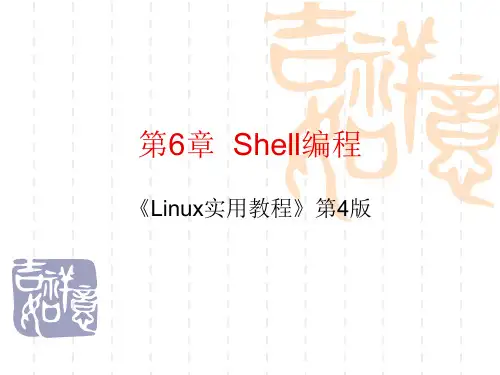
Shell程序的创建过程
1.创建文件 2.设置可执行权限 3.执行Shell程序 4.使用bash命令执行程序
6.2 Shell变量
6.2.1 6.2.2 6.2.3 6.2.4 6.2.5
Shell定义环境变量 用户定义变量 位置参数 预定义变量 参数置换变量
Shell定义环境变量
用户定义变量
用户可以按照“变量名=变量值”的语法规则来创 建用户定义变量。
在定义变量时,变量名前不应该加符号“$”, 在引用变量的内容时则应在变量名前加符号 “$”。在给变量赋值时,等号两边一定不能 留空格,若变量中本身就包含了空格,则整 个字符串都要用双引号括起来。在编写Shell 程序时,为了使变量名和命令名相区别,建 议所有的变量名都用大写字母来表示。
参数置换的变量
Shell提供了参数置换变量,以便用户可以根据不同的条件 将含有一种变量的表达式的值赋给另一变量,以此来给变量 赋予不同的值。参数置换变量有四种,这些变量通常与某一 个位置参数相联系,根据指定的位置参数是否已经设置决定 变量的取值。
1.变量=${参数:-word} 2.变量=${参数:=word} 3.变量=${参数:?word} 4.变量=${参数:+word}
Shell在开始执行时就已经定义了一些与系统 的工作环境有关的变量,用户还可以重新定 义这些变量。
常用的Shell环境变量
Shell 环境变量 HOME PATH TERM UID PWD PS1
PS2
描述 用于保存用户主目录的完全路径名 用于保存用冒号分隔的目录路径名,Shell 将按 PATH 变量中给出的顺序搜索 这些目录,找到的第一个与命令名称一致的可执行文件将被执行 终端的类型 当前用户的 UID,由数字构成 当前工作目录的绝对路径名,该变量的取值随 cd 命令的使用而变化 主提示符,在 root 用户下,默认的主提示符是“#”,在普通用户下,默认的主 提示符是“$” 在 Shell 接收用户输入命令的过程中,如果用户在输入行的末尾输入“\”然后 按回车键,或者当用户按回车键时 Shell 判断出用户输入的命令没有结束时, 就显示这个辅助提示符,提示用户继续输入命令的其余部分,默认的辅助提 示符是“>”
Linux编程 shell命令行
Linux编程shell命令行理解shell命令行的基本功能有助于编写出更好的shell脚本。
使用shell命令行可以完成多种不同的工作,如下所示:●使用带模式匹配或者表达式的程序搜索文件或者目录。
这些命令包括GNUgawk(awk的链接)和grep命令族(包括egrep和fgrep)。
●从文件或者命令中获得数据,和向文件或者命令传送数据,分别称为输入重定向和输出重定向。
●将程序的输出过滤或者传送到另一个命令(称为使用管道)。
shell的内部作业控制命令可以将命令行作为后台进程启动,挂起一个运行程序,有选择地重新激活挂起程序或者杀死运行程序,以及完成其他进程控制功能。
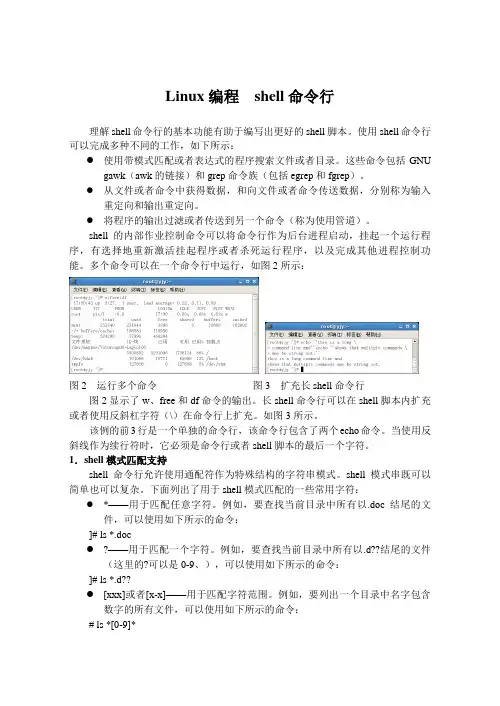
多个命令可以在一个命令行中运行,如图2所示:图2 运行多个命令图3 扩充长shell命令行图2显示了w、free和df命令的输出。
长shell命令行可以在shell脚本内扩充或者使用反斜杠字符(\)在命令行上扩充。
如图3所示。
该例的前3行是一个单独的命令行,该命令行包含了两个echo命令。
当使用反斜线作为续行符时,它必须是命令行或者shell脚本的最后一个字符。
1.shell模式匹配支持shell命令行允许使用通配符作为特殊结构的字符串模式。
shell模式串既可以简单也可以复杂。
下面列出了用于shell模式匹配的一些常用字符:●*——用于匹配任意字符。
例如,要查找当前目录中所有以.doc结尾的文件,可以使用如下所示的命令:]# ls *.doc●?——用于匹配一个字符。
例如,要查找当前目录中所有以.d??结尾的文件(这里的?可以是0-9、),可以使用如下所示的命令:]# ls *.d??●[xxx]或者[x-x]——用于匹配字符范围。
例如,要列出一个目录中名字包含数字的所有文件,可以使用如下所示的命令:# ls *[0-9]*\x——匹配或者解除特殊字符(例如?)的特殊含义。
例如,要创建一个名字包含?的文件,可以使用如下所示的命令:# touch aFile\?另外,需要读者注意的是,shell可能按与Linux命令不同的方式解释某些字符或者正则表达式,除非特别小心,否则混淆shell脚本中的通配符和正则表达式将会出现问题。
Linux与Unixshell编程指南(完整高清版).pdf

Linux与Unixshell编程指南(完整⾼清版).pdf找到⼀本很详细的Linux Shell脚本教程,其实⾥⾯不光讲了Shell脚本编程,还介绍了系统的各种命令本书共分五部分,详细介绍了shell编程技巧,各种UNIX命令及语法,还涉及了UNIX下的⽂字处理以及少量的系统管理问题。
本书内容全⾯、⽂字简洁流畅,适合Shell编程⼈员学习、参考。
⽬录译者序前⾔第⼀部分 shell第1章⽂件安全与权限 11.1 ⽂件 11.2 ⽂件类型 21.3 权限 21.4 改变权限位 41.4.1 符号模式 41.4.2 chmod命令举例 51.4.3 绝对模式 51.4.4 chmod命令的其他例⼦ 61.4.5 可以选择使⽤符号模式或绝对模式 71.5 ⽬录 71.6 suid/guid 71.6.1 为什么要使⽤suid/guid 81.6.2 设置suid/guid的例⼦ 81.7 chown和chgrp 91.7.1 chown举例 91.7.2 chgrp举例 91.7.3 找出你所属于的⽤户组 91.7.4 找出其他⽤户所属于的组 101.8 umask 101.8.1 如何计算umask值 101.8.2 常⽤的umask值 111.9 符号链接 121.9.1 使⽤软链接来保存⽂件的多个映像 121.9.2 符号链接举例 121.10 ⼩结 13第2章使⽤find和xargs 142.1 find命令选项 142.1.1 使⽤name选项 152.1.2 使⽤perm选项 162.1.3 忽略某个⽬录 162.1.4 使⽤user和nouser选项 162.1.5 使⽤group和nogroup选项 162.1.6 按照更改时间查找⽂件 172.1.7 查找⽐某个⽂件新或旧的⽂件 172.1.8 使⽤type选项 172.1.9 使⽤size选项 182.1.10 使⽤depth选项 182.1.11 使⽤mount选项 182.1.12 使⽤cpio选项 182.1.13 使⽤exec或ok来执⾏shell命令 192.1.14 find命令的例⼦ 202.2 xargs 202.3 ⼩结 21第3章后台执⾏命令 223.1 cron和crontab 223.1.1 crontab的域 223.1.2 crontab条⽬举例 233.1.3 crontab命令选项 233.1.4 创建⼀个新的crontab⽂件 243.1.5 列出crontab⽂件 243.1.6 编辑crontab⽂件 243.1.7 删除crontab⽂件 253.1.8 恢复丢失的crontab⽂件 253.2 at命令 253.2.2 列出所提交的作业 273.2.3 清除⼀个作业 273.3 &命令 273.3.1 向后台提交命令 283.3.2 ⽤ps命令查看进程 283.3.3 杀死后台进程 283.4 nohup命令 293.4.1 使⽤nohup命令提交作业 293.4.2 ⼀次提交⼏个作业 293.5 ⼩结 30第4章⽂件名置换 314.1 使⽤* 314.2 使⽤? 324.3 使⽤[...]和[!...] 324.4 ⼩结 33第5章 shell输⼊与输出 345.1 echo 345.2 read 355.3 cat 375.4 管道 385.5 tee 395.6 标准输⼊、输出和错误 405.6.1 标准输⼊ 405.6.2 标准输出 405.6.3 标准错误 405.7 ⽂件重定向 405.7.1 重定向标准输出 415.7.2 重定向标准输⼊ 425.7.3 重定向标准错误 425.8 结合使⽤标准输出和标准错误 43 5.9 合并标准输出和标准错误 435.10 exec 445.11 使⽤⽂件描述符 445.12 ⼩结 45第6章命令执⾏顺序 466.1 使⽤&& 466.2 使⽤|| 466.3 ⽤()和{ }将命令结合在⼀起 47 6.4 ⼩结 48第⼆部分⽂本过滤第7章正则表达式介绍 497.1 使⽤句点匹配单字符 507.2 在⾏⾸以^匹配字符串或字符序列 50 7.3 在⾏尾以$匹配字符串或字符 517.4 使⽤*匹配字符串中的单字符或其重复序列 517.5 使⽤\屏蔽⼀个特殊字符的含义 52 7.6 使⽤[]匹配⼀个范围或集合 527.7 使⽤\{\}匹配模式结果出现的次数 53 7.8 ⼩结 55第8章 grep家族 568.1 grep 578.1.1 双引号引⽤ 578.1.2 grep选项 578.1.3 查询多个⽂件 578.1.4 ⾏匹配 578.1.5 ⾏数 588.1.6 显⽰⾮匹配⾏ 588.1.7 精确匹配 588.1.8 ⼤⼩写敏感 588.2 grep和正则表达式 588.2.1 模式范围 598.2.2 不匹配⾏⾸ 598.2.3 设置⼤⼩写 598.2.4 匹配任意字符 598.2.5 ⽇期查询 598.2.6 范围组合 608.2.8 使⽤grep匹配“与”或者“或”模式 61 8.2.9 空⾏ 618.2.10 匹配特殊字符 618.2.11 查询格式化⽂件名 618.2.12 查询IP地址 618.3 类名 628.4 系统grep命令 628.4.1 ⽬录 638.4.2 passwd⽂件 638.4.3 使⽤ps命令 638.4.4 对⼀个字符串使⽤grep 648.5 egrep 648.6 ⼩结 65第9章 AWK介绍 669.1 调⽤awk 669.2 awk脚本 679.2.1 模式和动作 679.2.2 域和记录 679.2.3 awk中正则表达式及其操作 709.2.4 元字符 709.2.5 条件操作符 709.2.6 awk内置变量 739.2.7 NF、NR和FILENAME 749.2.8 awk操作符 759.2.9 内置的字符串函数 789.2.10 字符串屏蔽序列 809.2.11 awk输出函数printf 819.2.12 printf修饰符 819.2.13 awk数组 869.3 ⼩结 88第10章 sed ⽤法介绍 8910.1 sed怎样读取数据 8910.2 调⽤sed 8910.2.1 保存sed输出 9010.2.2 使⽤sed在⽂件中查询⽂本的⽅式 90 10.2.3 基本sed编辑命令 9010.3 sed和正则表达式 9110.4 基本sed编程举例 9110.4.1 使⽤p(rint)显⽰⾏ 9110.4.2 打印范围 9110.4.3 打印模式 9210.4.4 使⽤模式和⾏号进⾏查询 9210.4.5 匹配元字符 9210.4.6 显⽰整个⽂件 9210.4.7 任意字符 9210.4.8 ⾸⾏ 9210.4.9 最后⼀⾏ 9310.4.10 打印⾏号 9310.4.11 附加⽂本 9310.4.12 创建sed脚本⽂件 9410.4.13 插⼊⽂本 9410.4.14 修改⽂本 9510.4.15 删除⽂本 9610.4.16 替换⽂本 9610.5 使⽤替换修改字符串 9710.6 将sed结果写⼊⽂件命令 9710.7 从⽂件中读⽂本 9810.8 匹配后退出 9810.9 显⽰⽂件中的控制字符 9910.10 使⽤系统sed 9910.10.1 处理控制字符 9910.10.2 处理报⽂输出 10110.10.3 去除⾏⾸数字 10110.10.4 附加⽂本 10210.10.5 从shell向sed传值 10210.10.6 从sed输出中设置shell变量 102 10.11 快速⼀⾏命令 102第11章合并与分割 10411.1 sort⽤法 10411.1.1 概述 10411.1.2 sort选项 10411.1.3 保存输出 10511.1.4 sort启动⽅式 10511.1.5 sort对域的参照⽅式 10511.1.6 ⽂件是否已分类 10511.1.7 基本sort 10611.1.8 sort分类求逆 10611.1.9 按指定域分类 10611.1.10 数值域分类 10611.1.11 唯⼀性分类 10711.1.12 使⽤k的其他sort⽅法 10811.1.13 使⽤k做分类键排序 10811.1.14 指定sort序列 10811.1.15 pos⽤法 10811.1.16 使⽤head和tail将输出分类 109 11.1.17 awk使⽤sort输出结果 10911.1.18 将两个分类⽂件合并 11011.2 系统sort 11011.3 uniq⽤法 11111.4 join⽤法 11211.5 cut⽤法 11411.5.1 使⽤域分隔符 11511.5.2 剪切指定域 11511.6 paste⽤法 11611.6.1 指定列 11611.6.2 使⽤不同的域分隔符 11611.6.3 paste命令管道输⼊ 11711.7 split⽤法 11711.8 ⼩结 118第12章 tr⽤法 11912.1 关于tr 11912.1.1 字符范围 11912.1.2 保存输出 12012.1.3 去除重复出现的字符 12012.1.4 删除空⾏ 12012.1.5 ⼤写到⼩写 12112.1.6 ⼩写到⼤写 12112.1.7 删除指定字符 12112.1.8 转换控制字符 12212.1.9 快速转换 12212.1.10 匹配多于⼀个字符 12312.2 ⼩结 123第三部分登录环境第13章登录环境 12513.1 /etc/profile 12513.2 ⽤户的$HOME.profile 12813.3 stty⽤法 12913.4 创建.logout⽂件 13113.5 ⼩结 131第14章环境和shell变量 13214.1 什么是shell变量 13214.2 本地变量 13214.2.1 显⽰变量 13314.2.2 清除变量 13314.2.3 显⽰所有本地shell变量 133 14.2.4 结合变量值 13414.2.5 测试变量是否已经设置 13414.2.6 使⽤变量来保存系统命令参数 135 14.2.7 设置只读变量 13514.3 环境变量 13614.3.1 设置环境变量 13614.3.2 显⽰环境变量 13614.3.3 清除环境变量 13714.3.4 嵌⼊shell变量 13714.3.6 set命令 14014.3.7 将变量导出到⼦进程 140 14.4 位置变量参数 14114.4.1 在脚本中使⽤位置参数 142 14.4.2 向系统命令传递参数 142 14.4.3 特定变量参数 14314.4.4 最后的退出状态 14414.5 ⼩结 145第15章引号 14615.1 引⽤必要性 14615.2 双引号 14615.3 单引号 14715.4 反引号 14715.5 反斜线 14815.6 ⼩结 149第四部分基础shell编程第16章 shell脚本介绍 15116.1 使⽤shell脚本的原因 15116.2 脚本内容 15116.3 运⾏⼀段脚本 15216.4 ⼩结 153第17章条件测试 15417.1 测试⽂件状态 15417.2 测试时使⽤逻辑操作符 155 17.3 字符串测试 15517.4 测试数值 15617.5 expr⽤法 15717.5.1 增量计数 15817.5.2 数值测试 15817.5.3 模式匹配 15817.6 ⼩结 159第18章控制流结构 16018.1 退出状态 16018.2 控制结构 16018.2.1 流控制 16118.2.2 循环 16118.3 if then else语句 16118.3.1 简单的if语句 16218.3.2 变量值测试 16218.3.3 grep输出检查 16318.3.4 ⽤变量测试grep输出 163 18.3.5 ⽂件拷贝输出检查 16418.3.6 当前⽬录测试 16418.3.7 ⽂件权限测试 16518.3.8 测试传递到脚本中的参数 165 18.3.9 决定脚本是否为交互模式 165 18.3.10 简单的if else语句 16618.3.11 变量设置测试 16618.3.12 检测运⾏脚本的⽤户 166 18.3.13 将脚本参数传⼊系统命令 167 18.3.14 null:命令⽤法 16718.3.15 测试⽬录创建结果 16818.3.16 另⼀个拷贝实例 16918.3.17 多个if语句 16918.3.18 测试和设置环境变量 169 18.3.19 检测最后命令状态 17018.3.20 增加和检测整数值 17118.3.21 简单的安全登录脚本 172 18.3.22 elif⽤法 17318.3.23 使⽤elif进⾏多条件检测 173 18.3.24 多⽂件位置检测 17418.4 case语句 17518.4.1 简单的case语句 17518.4.2 对匹配模式使⽤| 17618.4.3 提⽰键⼊y或n 17718.4.4 case与命令参数传递 177 18.4.5 捕获输⼊并执⾏空命令 17818.5 for循环 18018.5.1 简单的for循环 18118.5.2 打印字符串列表 18118.5.3 对for循环使⽤ls命令 18118.5.4 对for循环使⽤参数 18218.5.5 使⽤for循环连接服务器 18318.5.6 使⽤for循环备份⽂件 18318.5.7 多⽂件转换 18318.5.8 多sed删除操作 18418.5.9 循环计数 18418.5.10 for循环和本地⽂档 18418.5.11 for循环嵌⼊ 18518.6 until循环 18618.6.1 简单的until循环 18618.6.2 监视⽂件 18718.6.3 监视磁盘空间 18718.7 while循环 18818.7.1 简单的while循环 18818.7.2 使⽤while循环读键盘输⼊ 188 18.7.3 ⽤while循环从⽂件中读取数据 189 18.7.4 使⽤IFS读⽂件 18918.7.5 带有测试条件的⽂件处理 190 18.7.6 扫描⽂件⾏来进⾏数⽬统计 191 18.7.7 每次读⼀对记录 19318.7.8 忽略#字符 19318.7.9 处理格式化报表 19418.7.10 while循环和⽂件描述符 196 18.8 使⽤break和continue控制循环 197 18.8.1 break 19718.8.2 跳出case语句 19718.8.3 continue 19718.8.4 浏览⽂件⾏ 19818.9 菜单 19918.10 ⼩结 201第19章 shell函数 20219.1 在脚本中定义函数 20319.2 在脚本中使⽤函数 20319.3 向函数传递参数 20319.4 从调⽤函数中返回 20319.5 函数返回值测试 20419.6 在shell中使⽤函数 20419.7 创建函数⽂件 20419.8 定位⽂件 20519.9 检查载⼊函数 20519.10 执⾏shell函数 20519.10.1 删除shell函数 20619.10.2 编辑shell函数 20619.10.3 函数举例 20719.10.4 将函数集中在⼀起 21919.11 函数调⽤ 21919.11.1 在脚本中调⽤函数 21919.11.2 从函数⽂件中调⽤函数 220 19.12 定位⽂件不只⽤于函数 22219.13 ⼩结 223第20章向脚本传递参数 22420.1 shift命令 22520.1.1 shift命令简单⽤法 22520.1.2 命令⾏输⼊的最后⼀个参数 225 20.1.3 使⽤shift处理⽂件转换 22620.2 getopts 22920.2.1 getopts脚本实例 22920.2.2 getopts使⽤⽅式 23120.2.3 使⽤getopts指定变量取值 231 20.2.4 访问取值⽅式 23220.2.5 使⽤getopts处理⽂件转换 233 20.3 ⼩结 235第21章创建屏幕输出 23621.1.1 字符串输出 23621.1.2 数字输出 23721.1.3 布尔输出 23721.2 tput⽤法 23721.2.1 设置tput命令 23721.2.2 使⽤布尔输出 23721.2.3 在脚本中使⽤tput 23721.2.4 产⽣转义序列 23821.2.5 光标位置 23921.2.6 在屏幕中⼼位置显⽰⽂本 240 21.2.7 查找终端属性 24021.2.8 在脚本中使⽤功能键 24121.2.9 使⽤颜⾊ 24221.2.10 产⽣颜⾊ 24321.2.11 创建精致菜单 24621.3 ⼩结 251第22章创建屏幕输⼊ 25222.1 增加记录 25222.2 删除记录 26222.3 修改记录 26622.4 查看记录 27022.5 ⼩结 273第23章调试脚本 27423.1 ⼀般错误 27423.1.1 循环错误 27423.1.2 典型的漏写引号 27423.1.3 测试错误 27423.1.4 字符⼤⼩写 27523.1.5 for循环 27523.1.6 echo 27523.2 set命令 27523.3 ⼩结 276第24章 shell嵌⼊命令 27724.1 shell嵌⼊命令完整列表 277 24.1.1 pwd 27724.1.2 set 27824.1.3 times 27824.1.4 type 27824.1.5 ulimit 27924.1.6 wait 27924.2 ⼩结 279第五部分⾼级shell编程技巧第25章深⼊讨论<< 28125.1 快速创建⼀个⽂件 28125.2 快速创建打印⽂档 28125.3 ⾃动选择菜单 28225.4 ⾃动ftp传输 28325.5 访问数据库 28625.6 ⼩结 288第26章 shell ⼯具 28926.1 创建保存信息的⽂件 28926.1.1 使⽤date命令创建⽇志⽂件 289 26.1.2 创建唯⼀的临时⽂件 29026.2 信号 29126.2.1 杀死⼀个进程 29226.2.2 检测信号 29326.3 trap 29426.3.1 捕获信号并采取相应的⾏动 294 26.3.2 捕获信号并采取⾏动的另⼀个例⼦ 29526.3.3 锁住终端 29726.3.4 忽略信号 29826.4 eval 30026.4.1 执⾏含有字符串的命令 300 26.4.2 给每个值⼀个变量名 30126.5 logger命令 30226.5.1 使⽤logger命令 30326.6 ⼩结 305第27章⼏个脚本例⼦ 30627.1 pingall 30627.2 backup_gen 30627.3 del.lines 31227.4 access.deny 31327.5 logroll 31627.6 nfsdown 31727.7 ⼩结 317第28章运⾏级别脚本 31828.1 怎么知道系统中是否含有运⾏级别⽬录 31828.2 确定当前的运⾏级别 31928.3 快速熟悉inittab 31928.4 运⾏级别 32028.4.1 各种运⾏级别 32128.4.2 运⾏级别脚本的格式 321 28.4.3 安装运⾏级别脚本 32228.5 使⽤inittab来启动应⽤程序 323 28.6 启动和停⽌服务的其他⽅法 324 28.7 ⼩结 324第29章 cgi脚本 32529.1 什么是Web页⾯? 32529.2 cgi 32529.3 连接Web服务器 32629.4 cgi和HTM脚本 32629.4.1 基本cgi脚本 32629.4.2 显⽰shell命令输出 32829.4.3 使⽤SSI 33029.4.4 访问计数器 33029.4.5 使⽤⼀个链接来显⽰当前Web 环境变量 33229.4.6 其他常⽤的环境变量 334 29.5 get和post⽅法简介 33529.5.1 get⽅法 33529.5.2 post⽅法 34029.5.3 填充列表项 34729.5.4 ⾃动刷新页⾯ 34829.6 ⼩结 349附录常⽤shell命令 350。
Linux操作系统shell和常用命令
Linux操作系统shell和常用命令内容提要•1 shell•2 进程和shell 命令行•2 常用命令1、使用SHELL•1.1 什么是Shell•1.2 系统中有几种Shell •1.3 Shell脚本1.1 什么是Shell•shell提供了一个到Linux操作系统的界面以方便运行程序。
事实上,shell也只不过是另外一个Linux操作系统程序而已。
•shell是一个命令解释器,它可以用来启动、挂起、停止甚至编写程序。
shell是Linux操作系统的一个整体组成部分,也是Linux操作系统和UNIX设计的一部分。
1.1 什么是Shell•如果把Linux 操作系统的内核想象成一个球体的中心,那么shell 就是包围内核的外层。
从shell 或其他程序向Linux 操作系统传递命令的时候,内核就会做出相应的反应。
•用户Shell 配置的位置/etc//etc/passwdpasswd1.2 shell•这种shell的内建命令都有哪些?•怎样进行任务控制?•这种shell是否支持命令行编辑?•这种shell是否支持命令行历史记录?•什么是它的重要的开机启动文件或者配置文件?•各个shell的重要环境变量有哪些?•可以使用什么样的命令行提示符?•它支持什么样的编程框架?1.2 系统中有几种Shell•ash袖珍的sh兼容的shell–由Kenneth Almquist编写的ash shell是Linux操作系统上尺寸最小的shell之一。
这个shell有24个不同的内建命令和10个不同的命令行参数。
•bash Bourne Again Shell(与ksh和sh兼容)–bash就是由Brian Fox和Chet Ramey编写的Bourne Again Shell,它是Linux操作系统上最流行的shell之一。
•csh对tcsh的一个符号链接•ksh pdksh,公共域Korn(与ksh兼容)shell–pdksh shell在Linux操作系统中叫做ksh。
7shell编程实验
项目7 Shell编程(作业在最后)任务描述:一、ls命令多次执行的输出结果都重定向到文件ls.log中保存二、编写一个Shell脚本文件list.sh,实现以下功能1.显示运行脚本时的当前系统时间2.列出/etc目录下以字母p开头并以.conf结尾的配置文件名称3.将上述显示结果保存至新建文本文件list.txt中三、编写一个Shell脚本文件list.sh,实现以下功能,按照/etc/hosts文件中的条目逐一ping所有的机器任务目标:●掌握如何shell编程的语法●掌握如何运行shell编程的运行●掌握管道与输入输出重定向任务重点:●编写shell脚本任务难点:●编写shell脚本知识准备:7.1.1 Shell的使用Shell环境是Linux用户(管理员)与Linux操作系统之间的交互界面,在Shell环境中不仅可以输入执行单个的命令,还可以把需要执行的多个命令保存在文本文件中作为shell脚本执行,使管理任务简单化。
一、Shell的产生和发展1.Shell的基本概念Shell是操作系统中运行的程序,与系统中的其他程序不同,Shell程序位于操作系统内核与用户之间,负责接收用户输入的命令,在对已输入放入命令解释,将需要执行的命令程序传递给操作系统内核执行,因此Shell程序充当了一个“命令解释器”。
简单shell的定义:是用户和内核之间的接口程序,是命令语言解释器,拥有自己的命令集,它能被系统中其他应用程序调用,在提示符下输入的命令,先由SHELL解释,再交给LINUX内核。
硬件KernelShelll用户用户 输入 输出 硬件Utility Shell Kernel图7.1 Shell的角色在微软的操作系统中,DOS中的command.exe程序和Windows中的cmd.exe都属于Shell程序。
在UNIX操作系统中存在多种类型的Shell程序,下面简单了解Shell的功能。
2.Shell的发展和分类UNIX操作系统从诞生之日起就工作在命令行方式下,因此UNIX操作系统中的Shell程序是与UNIX操作系统一同出现的,在UNIX操作系统的发展过程中,逐步出现了不同类型的Shell,其中最常用的包括Bsh、Csh、Ksh和Bash等。
sh命令用法 -回复
sh命令用法-回复sh命令用法详解sh命令是Linux系统中最常用的命令之一,它是Shell(壳)的一种类型,用于执行命令、脚本文件以及控制进程。
在本篇文章中,我们将详细了解sh命令的使用方法,帮助读者更好地理解和运用sh命令。
一、什么是sh命令?sh命令是指shell命令的缩写,它是用于交互式地运行命令或运行脚本文件的一种命令行解释器。
在Linux系统中,常见的shell命令有sh、bash、csh、ksh等,每种shell都有自己的特点和使用方法。
二、sh命令的基本用法1. 运行命令:sh命令可以直接用于运行命令,只需在终端中输入命令即可。
例如,输入“sh ls”,即可执行ls命令,展示当前目录下的所有文件和文件夹。
2. 运行脚本文件:sh命令常用于运行脚本文件,例如Shell脚本文件(后缀为.sh)。
要运行脚本文件,只需输入“sh 脚本文件路径”。
例如,输入“sh /home/user/test.sh”,即可运行位于/home/user目录下的test.sh 脚本文件。
3. 执行命令组合:sh命令可以执行多个命令组合,只需将命令用分号隔开即可。
例如,输入“sh ls; echo Hello”,即可先执行ls命令,再执行echo命令。
4. 执行后台任务:sh命令可以执行后台任务,在命令结尾加上“&”即可。
例如,输入“sh command &”,即可将command命令放到后台执行。
5. 重定向和管道:sh命令可以使用重定向和管道操作符来处理命令的输入和输出。
例如,输入“sh ls > file.txt”,即可将ls命令的输出重定向到file.txt文件中。
又如,输入“sh cat file.txt grep keyword”,即可将file.txt文件的内容通过管道传递给grep命令进行筛选。
6. 命令参数:sh命令可以接受命令参数,参数通常用空格分隔。
例如,输入“sh ls -l”,即可执行带有参数“-l”的ls命令,以列表形式展示当前目录的详细信息。
Linux第十二讲-Shell编程-LAMP兄弟连LINUX培训
课程大纲Shell编程语法Shell脚本调试Shell应用实例一个简单的shell程序$ cat example#!/bin/sh#This is to show what a example looks like.echo "Our first example"echo"Our first example"echo # This inserts an empty line in output.h"W tl i th f ll i di t"echo "We are currently in the following directory."/bin/pwdechohecho "This directory contains the following files"/bin/ls/bi/l一个简单的shell程序前面例子的结构:1. #!指定执行脚本的shell1#!2. #注释行,执行时被忽略。
33. 命令和控制结构创建shell程序的步骤:第一步创建一个包含命令和控制结构的文件第一步:创建一个包含命令和控制结构的文件。
第二步:修改这个文件的权限使它可以执行。
使用chmod u+xh d+第三步:执行./example(也可以使用“sh example”执行)h l”Shell变量变量:是shell传递数据的一种方法,用来代表每个取值的符号名。
Shell有两类变量:临时变量和永久变量。
临时变量是shell程序内部定义的,其使用范围仅限于定义它的程序,对其它程序不可见。
包括:用户自定义变量位置变量永久变量是环境变量其值不随脚量、位置变量。
永久变量是环境变量,其值不随shell本的执行结束而消失。
用户自定义变量用户定义的变量由字母或下划线开头,由字母、数字或下划线序列组成,并且大小写字母意义不同。
变量名长度没有限制。