
SQL Server安装常见问题解决方法
安装SQL SERVER 2005出现了:错误性能监视器计数器要求(错误)不能继续安装,如图:
按照微软提供的安装帮助,应该修改注册表
[HKEY_LOCAL_MACHINE\SOFTWARE\Microsoft\Windows
NT\CurrentVersion\Perflib\009]对应的值(详见微软网站帮助)
根据提示,我修改后依然不能解决问题,后来发现应该修改004中的值能够解决问题(可能是因为我们使用的是简体中文版吧)修改步骤如下:
1、然后在“开始” --> “运行”中输入regedit,开启注册表编辑器。
定位到以下注册表项:
[HKEY_LOCAL_MACHINE\SOFTWARE\Microsoft\Windows
NT\CurrentVersion\Perflib]
"Last Counter"=dword:00000ed4 (5276)
"LastHelp"=dword:00000ed5 (5277)
上面的具体数值根据计算机的配置不同而不同,记住这两个数值。
2、定位到
[HKEY_LOCAL_MACHINE\SOFTWARE\Microsoft\Windows
NT\CurrentVersion\Perflib\04]
如图:
我们分别双击“Counter” 项和“Help” 项,修改其中的最后的数字,如下图:
Counter 项的内容:
Helper 项内容
然后关闭注册表编辑器,开始安装Sql Server 2005 ,测试安装成功。
解决办法二
1. 运行cmd,然后执行
unlodctr w3svc
unlodctr msftpsvc
unlodctr asp
unlodctr inetinfo
以上是将四个计数器都删除
2.以下重新安装计数器
lodctr w3ctrs.ini
lodctr ftpctrs.ini
lodctr axperf.ini
lodctr infoctrs.ini
注:一般情况下第一种方法就可以解决问题,第一种方法中更改的值只需比当前的值大就可以,没有限制。
第二种方法是备用方法。
完全卸载
1.可以在控制面板/增加和删除程序里选择要卸载的软件。
2在你C盘下的program files下的SQL 2005文件整个删了。
3修改注册表,删除如下项:
HKEY_CURRENT_USER\Software\Microsoft\Microsoft SQL Server
HKEY_LOCAL_MACHINE\SOFTWARE\Microsoft\Microsoft SQL Server
HKEY_LOCAL_MACHINE\SOFTWARE\Microsoft\MSSQLServer。
sql server 数据库异常的解决方法

SQL Server数据库异常是常见的技术问题,以下是一些可能的解决方法:
检查错误日志:SQL Server的错误日志是解决问题的关键。
出现异常时,首先应查看错误日志,了解详细的错误信息。
备份和恢复:定期备份数据库是预防数据丢失的有效方法。
如果出现数据损坏或丢失,可以尝试使用备份进行恢复。
检查数据库连接:确保应用程序能够正常连接到SQL Server。
如果连接出现问题,可以检查网络连接、防火墙设置、SQL Server配置等。
优化查询性能:如果查询性能下降,可能是因为表结构不合理、索引失效、数据量过大等。
可以考虑优化查询语句、重建索引、清理历史数据等。
检查磁盘空间:SQL Server数据库需要足够的磁盘空间。
如果磁盘空间不足,可能导致数据库无法正常运行。
需要定期检查服务器磁盘空间,并及时清理不必要的文件。
更新和修复:如果是SQL Server的bug导致的异常,可能需要安装最新的补丁或升级到新版本。
同时,也可以考虑使用修复工具来修复数据库损坏。
联系技术支持:如果自己无法解决问题,可以联系Microsoft的技术支持或社区寻求帮助。
在处理SQL Server数据库异常时,应保持冷静,根据错误信息进行排查。
同时,预防总比治疗更重要,平时应做好数据库的维护和管理,避免出现异常。
安装好SQL Server 2000安装失败提示:安装程序配置服务器失败

安装好SQL Server 2000安装失败提示:安装程序配置服务器失败。
安装程序配置服务器失败。
参考服务器错误日志和C:\WINDOWS\sqlstp.log 安装好SQL Server 2000安装失败提示:安装程序配置服务器失败。
参考服务器错误日志和C:\WINDOWS\sqlstp.log解决方法:Google了一下可能是安装目录有文件,删除了【C:\Program Files\Microsoft SQL Server】这个目录,安装仍然失败,很怪,回忆我的安装,难道是指定的数据库文件目录也要删了,接着删除了我放在D盘的Data文件目录,由于以前安装过,所以存在【MSSQL】这个目录,删除了这个目录后再安装,奇迹般的安装成功了!提示:删除MSSQL目录前要先检查此目录是否有有用的数据库文件,如果有请备份到其他目录。
要重装SQL Server2000失败后,按照以下步骤,可以多次安装而不必重启。
1、在开始->运行中输入regedit2、到HKEY_LOCAL_MACHINE\SYSTEM\CurrentControlSet\Control\Session Manager 位置3、选择文件->导出,保存(安全起见)4、在右边窗口右击PendingFileRenameOperations,选择删除,然后确认————————————————————————————————————————————安装好SQL Server 2000后,打开企业管理器提示“管理单元初始化失败”管理单元初始化失败名称<未知>CLSID:{00100100-1816-11D0-8EF5-00AA0062C58F}解决方法:通过批处理将SQL相关文件全部注册一遍来解决这个问题。
把以下内容粘贴到记事本作成*bat文件执行。
@echo onregsvr32 autoplt.dll /sregsvr32 autowiz.dll /sregsvr32 axscphst.dll /sregsvr32 cdwtskui.dll /s regsvr32 colctrl.dll /s regsvr32 comnevnt.dll /s regsvr32 ctasksui.dll /s regsvr32 custtask.dll /s regsvr32 dtsffile.dll /s regsvr32 dtspkg.dll /s regsvr32 dtspump.dll /s regsvr32 dtsui.dll /s regsvr32 dtswiz.dll /s regsvr32 hhsetup.dll /s regsvr32 objmgr.dll /s regsvr32 pfclnt80.dll /s regsvr32 pfutil80.dll /s regsvr32 psdcscm.dll /s regsvr32 sdiclnt.dll /s regsvr32 semcomn.dll /s regsvr32 Semcros.dll /s regsvr32 Semdll.dll /s regsvr32 semdts.dll /s regsvr32 SEMEXEC.dll /s regsvr32 semmap.dll /s regsvr32 semnt.dll /s regsvr32 Semobj.dll /s regsvr32 semrepl.dll /s regsvr32 semsfc.dll /s regsvr32 Semsys.dll /s regsvr32 semwebwz.dll /s regsvr32 Semwiz.dll /s regsvr32 sqdedev.dll /s regsvr32 SQLDMO.dll /s regsvr32 sqlftwiz.dll /s regsvr32 sqlgui.dll /s regsvr32 sqllex.dll /s regsvr32 sqlmmc.dll /s regsvr32 sqlns.dll /s regsvr32 sqlqry.dll /s regsvr32 sqlresld.dll /s regsvr32 sqlsui.dll /s regsvr32 sqlsvc.dll /s regsvr32 sqlvdir.dll /s regsvr32 stardds.dll /s regsvr32 svrnetcn.dll /s。
MS SQL Server 2000 + SP3的安装过程(图解)

MS SQL Server 2000 + SP3的安装过程(图解)下载安装文件(enterprise.rar)、补丁程序(chs_sql2ksp3.exe)至D盘下,然后解压至当前目录中的\enterprise和\chs_sql2ksp3文件夹中。
一、MS SQL Server 2000的安装运行\enterprise文件夹中的AUTORUN.EXE或者SETUP.BAT安装文件,开始进行安装。
1. 选择“安装SQL Server 2000组件”(如下图);2. 选择“安装数据库服务器”(如下图);3. 点击“下一步”(如下图);4. 选择“本地计算机”,点击“下一步”(如下图);5. 选择“创建新的SQL Server实例,或安装"客户端工具"”,点击“下一步”(如下图);6. 输入“姓名/公司”的注册信息,点击“下一步”(如下图);7. 接受软件许可证协议,点击“是”(如下图);8. 选择“服务器和客户端工具”,点击“下一步”(如下图);9. 勾选上“默认安装”,点击“下一步”(如下图);10. 选择“典型安装”,为了数据库的安全起见,建议在目的文件夹中,将程序文件安装在“C:\Program Files\Microsoft SQL Server”中、数据文件安装在“D:\Microsoft SQL Server”中,点击“下一步”(如下图);11. 选择“对每个服务使用同一帐户。
自动启动SQL Server服务”,在服务设置选项中选择“使用本地系统帐户”,点击“下一步”(如下图);12. 选择“混合模式(Windows身份验证和SQL Server身份验证)”,并输入/确认sa的登陆密码,密码尽量设置复杂一些,点击“下一步”(如下图);13. 点击“下一步”,开始复制文件。
(如下图);14. 许可模式选项中选择“每客户”,数量输入“500”设备(如下图);15. 点击“完成”即可,完成安装过程。
安装SQL SERVER 2008错误及解决办法

1、************** 异常文本**************System.Configuration.ConfigurationErrorsException: 创建userSettings/ndingPage.Properties.Settings 的配置节处理程序时出错: 未能加载文件或程序集“System, V ersion=4.0.0.0, Culture=neutral, PublicKeyToken=b77a5c561934e089”或它的某一个依赖项。
系统找不到指定的文件。
(C:\Users\hp\AppData\Local\Microsoft_Corporation\LandingPage.exe_StrongName_ryspccglaxmt4nhllj5z3thyclt svyyx\10.0.0.0\user.config line 5) ---> System.IO.FileNotFoundException: 未能加载文件或程序集“System,V ersion=4.0.0.0, Culture=neutral, PublicKeyToken=b77a5c561934e089”或它的某一个依赖项。
系统找不到指定的文件。
文件名:“System, V ersion=4.0.0.0, Culture=neutral, PublicKeyToken=b77a5c561934e089”在System.Configuration.TypeUtil.GetTypeWithReflectionPermission(IInternalConfigHost host, String typeString, Boolean throwOnError)在System.Configuration.RuntimeConfigurationRecord.RuntimeConfigurationFactory.Init(RuntimeConfigurationRec ord configRecord, FactoryRecord factoryRecord)在System.Configuration.RuntimeConfigurationRecord.RuntimeConfigurationFactory.InitWithRestrictedPermissions( RuntimeConfigurationRecord configRecord, FactoryRecord factoryRecord)在System.Configuration.RuntimeConfigurationRecord.RuntimeConfigurationFactory..ctor(RuntimeConfigurationRe cord configRecord, FactoryRecord factoryRecord)在System.Configuration.RuntimeConfigurationRecord.CreateSectionFactory(FactoryRecord factoryRecord)在System.Configuration.BaseConfigurationRecord.FindAndEnsureFactoryRecord(String configKey, Boolean& isRootDeclaredHere)警告: 程序集绑定日志记录被关闭。
sql安装失败的解决方法

1.安装sql的时候,如果出现以前有挂起的文件。
或者安装后期出配置服务器失败。
那么可以通过如下方法解决。
一.找到下面的注册表项目删除之(注意。
一定要先对注册表进行一个备份)HKLM\SOFTWAR E\Microsoft\Windows\CurrentVersion\Setup\ExceptionCompo nentsHKLM\SOFTWARE\Micro soft\Windows\Current Version\Uninstall\Mi crosoft SQL Server 2000HLM\SYSTEM\Curre ntControlSet\Control\Session Manager\Pen dingFileRenam eOperat ions//可以用下面命令在cmd或者建立bat文件进行删除delsqlin fo.batreg delete HK LM\SOFTWARE\Microsof t\Windows\CurrentVer sion\Setup\Excep tion Componentsreg delet e HKLM\SOFTWARE\Micr osoft\Windows\Curren tVersion\Uninstall\M ic rosoft SQL Server2000reg delete HLM\SYSTEM\CurrentContro lSet\Control\Session Manager\Pendin gFile RenameOperations2.删除c:\program files\mi crosoft sql server 2000 整个目录3.重新启动电脑。
4.在次安装就可以成功拉。
该方法已经经过n次实践拉。
二、1。
将Program files下的SQL安装目录删除(此处如果有重要的数据,请先备份)C:\Pr ogram Files\Microsof t SQL Server\80\Tool s。
常见的SQL Server连接失败错误及解决
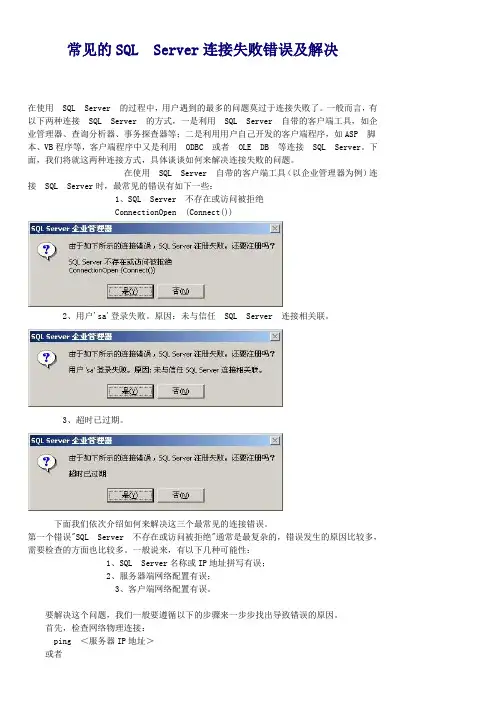
常见的SQL Server连接失败错误及解决在使用 SQL Server 的过程中,用户遇到的最多的问题莫过于连接失败了。
一般而言,有以下两种连接 SQL Server 的方式,一是利用 SQL Server 自带的客户端工具,如企业管理器、查询分析器、事务探查器等;二是利用用户自己开发的客户端程序,如ASP 脚本、VB程序等,客户端程序中又是利用 ODBC 或者 OLE DB 等连接 SQL Server。
下面,我们将就这两种连接方式,具体谈谈如何来解决连接失败的问题。
在使用 SQL Server 自带的客户端工具(以企业管理器为例)连接 SQL Server 时,最常见的错误有如下一些:1、SQL Server 不存在或访问被拒绝ConnectionOpen (Connect())2、用户'sa'登录失败。
原因:未与信任 SQL Server 连接相关联。
3、超时已过期。
下面我们依次介绍如何来解决这三个最常见的连接错误。
第一个错误"SQL Server 不存在或访问被拒绝"通常是最复杂的,错误发生的原因比较多,需要检查的方面也比较多。
一般说来,有以下几种可能性:1、SQL Server名称或IP地址拼写有误;2、服务器端网络配置有误;3、客户端网络配置有误。
要解决这个问题,我们一般要遵循以下的步骤来一步步找出导致错误的原因。
首先,检查网络物理连接:ping <服务器IP地址>或者ping <服务器名称>如果 ping <服务器IP地址>失败,说明物理连接有问题,这时候要检查硬件设备,如网卡、HUB、路由器等。
还有一种可能是由于客户端和服务器之间安装有防火墙软件造成的,比如 ISA Server。
防火墙软件可能会屏蔽对 ping、telnet 等的响应,因此在检查连接问题的时候,我们要先把防火墙软件暂时关闭,或者打开所有被封闭的端口。
如果ping <服务器IP地址>成功而 ping <服务器名称>失败,则说明名字解析有问题,这时候要检查 DNS 服务是否正常。
安装SQL_Server_2005过程出现错误“SQL_Server_服务无法启动”的解决办法
前天安装IBM3650服务器数据库,处理器是interXeon5649 6核的,安装了win server 2003的系统,需要来安装SQL Server 2005,系统是新做的,很干净。
首先,安装了.netFramework2.0及IIS,拿来一版以前装过,而且没有问题的SQL Server 2005企业版,在安装到大约一半的时候,提示错误:“SQLServer 服务部无法启动”。
起初怀疑过权限的问题,在网上寻找了一些解决办法,都不行;在卸载重装SQL Server 2005两三次后,突然看到微软官网上的一条技术帮助信息,/kb/954835/zh-cn。
意思是,在具有多核处理器的计算机,您可能无法安装SQL Server 2005,而曙光天阔A620R-H服务器搭载一颗6核CPU,所以不能安装SQL Server 2005,得到这个答案的确让人沮丧,不禁感慨微软的万恶。
继续向下看,这个问题的解决办法如下:SQL server服务无法启动的原因分析:在安装SQL 2005标准版(不多于四个CPU)和企业版(无限制)时,CPU的总核数必须是2的n次方。
即核心数为1,2,4,8,16,32依次类推。
因BL680C核心数为6x4=24,所以不能正常安装。
当将核心数更改为8,16时,顺利完成安装。
说实话,觉得这么做很不可思议,居然与核心数有关。
继续吧,按照上面所说的步骤,修改了“/NUMPROC”,此处我先说一下,我把“/NUMPROC”改为1,4,8都不能正常安装SQL Server 2005,唯独改为2后,可以正常安装。
“/NUMPROC”改为2后,重启服务器,可以在任务管理器中看到,原来的12核心,已经变为2个核心。
用Windows Installer CleanUP将SQL Server 2005删掉,再删掉注册表中的HKEY_LOCAL_MACHINE\SOFTWARE\Microsoft\Microsoft SQLServerHKEY_LOCAL_MACHINE\SOFTWARE\Microsoft\MSSQLServerHKEY_LOCAL_MACHINE\SYSTEM\CurrentControlSet\Services\MSSQLSERVER HKEY_LOCAL_MACHINE\SYSTEM\CurrentControlSet\Services\SQLSERVERAGENT HKEY_LOCAL_MACHINE\SYSTEM\CurrentControlSet\Services\MSSQLSERVERADHEL PERHKEY_CURRENT_USER\Software\Microsoft\Microsoft SQLServer最后删掉C:\ProgramFiles\MicrosoftSQLServer;重启后,来重新安装SQL Server 2005,安装过程中没有再出现这个“SQLServer服务部无法启动”的问题了;然后安装SQL Server 2005 SP3补丁(据说这个补丁已解决了这个问题),但在安装补丁的过程中,程序提示“无法安装”,让人无奈!这个问题的出现让我怀疑到SQL Server 2005在重装前是否已卸载干净,于是,重做了一次win server 2003SP2的系统,再重复上述的操作,一切正常了,悬着的心也落下了。
SQL server 2005 Database services 安装失败如何解决
SQL server 2005 Database services 安装失败如何解决
SQL server 2005卸载后,重新安装时存在同名实例导致SQL server 2005 Database services 失败 ,如何如何解决呢?如果不想重装系统,可以使用下面的方法.
1.打开任务管理器,Stop 所有SQL服务
2.打开控制面板,找到“卸载程序”,用 Windows Install Clean Up 工具卸载SQL 2005组件
3.百度找到SrvInstw.exe,用SrvInstw.exe删除所有SQL服务
4.打开“运行”(所有程序->附件->运行),键入 regedit,清除注册表.
a. 将HKEY_CURRENT_USER---Software----Microsoft下的Microsoft SQL Server文件夹全部删除
b. 将HKEY_LOCAL_mACHINE---SOFTWARE---Microsoft下的Microsoft SQL Native Client ,Microsoft SQL Server, Microsoft SQL Server 2005 Redist全部删除。
5.删除残留文件
将C盘——Program File下的Microsoft SQL Server 文件夹删除。
如果无法删除就右键属性更改安全的权限.
6.重启电脑,重新安装。
SQLServer2005安装提示服务无法启动原因分析及解决
SQLServer2005安装提⽰服务⽆法启动原因分析及解决
安装时出现了如下错误:。
产品: Microsoft SQL Server 2005-- 错误 29503。
SQL Server 服务⽆法启动。
有关详细信息,请参阅 SQL Server 联机丛书中的主题“如何查看 SQL Server 2005 安装⽇志⽂件”和“⼿动启动 SQL Server”。
详情看图:
多核cpu安装sql server2005 时不能安装(因为⽆法启动sql server服务,从⽽导致⽆法安装)。
我所安装的服务器是HP服务器32核CPU,SQL Server2005 ⽆法识别多核,从⽽导致安装失败。
SQL Server 2008不存在此问题
1.在命令⾏输⼊msconfig,选择'BOOT.INI'—‘⾼级选项',勾选‘/NUMPROC'数值选择为最⼤的2的n次⽅(2/4/8),不能超过机器的总核数。
点击确定,然后重启电脑,重启电脑设置才能⽣效。
详细看图:
2.安装SQL Server 2005,这次不会再出现服务⽆法启动的错误,应该会很顺利。
3.安装Service Package 3,SQL Server SP3补丁。
4.然后再次输⼊msconfig,打开【常规】选项卡,在常规选项卡上单击正常启动-加载所有设备驱动程序和服务,然后单击确定。
5.重启电脑,⼀切搞定。
附注册码Microsoft SQL Server 2012 MSDN 官⽅简体中⽂版
最新SQL Server 2000 简体中⽂企业版带注册码。
sql2005安装问题及解决办法
sql2005安装问题及解决办法1.安装sql 2005因为WMI配置,无法执行Sql Server 系统配置检查先建立一个临时文件夹我这里是c:\temp然后建立一个FIXWMI.CMD文件文件内容如下:@echo oncd /d c:\tempif not exist %windir%\system32\wbem goto TryInstallcd /d %windir%\system32\wbemnet stop winmgmtwinmgmt /killif exist Rep_bak rd Rep_bak /s /qrename Repository Rep_bakfor %%i in (*.dll) do RegSvr32 -s %%ifor %%i in (*.exe) do call :FixSrv %%ifor %%i in (*.mof,*.mfl) do Mofcomp %%inet start winmgmtgoto End:FixSrvif /I (%1) == (wbemcntl.exe) goto SkipSrvif /I (%1) == (wbemtest.exe) goto SkipSrvif /I (%1) == (mofcomp.exe) goto SkipSrv%1 /RegServer:SkipSrvgoto End:TryInstallif not exist wmicore.exe goto Endwmicore /snet start winmgmt:End运行FIXWMI.CMD,等运行完成就好了如果还有问题请看下面:●在远程服务器的“开始”菜单上,单击“运行”。
●在“打开”框中,键入wmimgmt.msc,然后单击“确定”。
●在Windows 管理体系结构程序中,右键单击“WMI 控制(本地)”,再单击“属性”。
●在“WMI 控制(本地) 属性”对话框的“安全”选项卡中,展开Root,再单击CIMV2。