
考勤表Excel
12345678910111213141516171819202122232425262728293031正常研发事假病假旷工其他1陈长海√√√√√√√√√√√√√√142弓胜仑√√√√√√√√√√√√√√√√√√√√√√√√√√√√√293张鹏飞04兰光磊√√√√√√√√√√√√√√√√√√√√√√√√√√√√√√√315马治平√√√√√√√√√√√√√√√√√√√√√√√√√√√√√√√316师孝平√√√√√√√√√√√√√√√√√√√√√√√√√√√√√√√317张天会√√√√√√√√√√√√√√√√√√√√√√√√√√√√√√√318李仰水09吴练练√√√√√√√√√√√√√√√√√√√√√√√√√√√√√√√3110杨崇斌√√√√√√√√√√√√√√√√√√√√√√√√√√√√√√√3111秦升山√√√√√√√√√√√√√√√√√√√√√√√2312张克俭√√√√√√√√√√√√√√√√√√√√√√√√√√√√√√√3113李闯军√√√√√√√√√√√√√√√√√√√√√√√√√√√√√√√3114陈博√√√√√√√√√√√√√√√√√√√√√√√√√√√√√√√3115杨靖016李骁谋017张兴烨√√√√√√√√√√√√√√√√√√√√2018王锦年√√√√√√√√√√√√√√√√√√√√√√√√√√√√√√√3119王德宏√√√√√√√√√√√√√√√√√√√√√√√√√√√√√√√3120许克智√√√√√√√√√√√√√√√√√√√√√√√√√√√√√√√3121高博√√√√√√√√√√√√√√1422马枫√√√√√√√√√√√√√√√√√√√√√√√√√√√√√√√3123徐静√√√√√√√√√√√√√√√√√√√√√√2224王永江√√√√√√√√√√√√√√√√√√√√√√√√√√√√√√√3125龚海涛√√√√√√√726胡海川√√√√√√√√√√√√√√√√√√√√√√√√√√√√√√√31******有限公司人员考勤表 日期:2020年1月日期汇总序号姓名27胡龙川√√√√√√√√√√√√√1328董泽福√√√√√√√√√√√√√√√√√√√√√√√√√√√√√√√3129郑华√√√√√√√√√√√√√√√√√√√√√√√√√√√√√√√3130张军√√√√√√√√√√√√√√√√√√√√√√√√√√√√√√√3131王永军032刘正才033宋小忠√√√√√√√√√√√√√√√√√√√√√√√√√√√√√√√3134严东东√√√√√√√√√√√√√√√√√√√√√√√√√√√√√√√3135赵康√√√√√√√√√√√√√√√√√1736张银波√√√√√√√√√√√√√√√√√√√√√√√√√√√√√√√3137王平√√√√√538冯亚云√√√√√√√√√√√√√√√√√√√√√√√√√√√√√√√3139孙国华√√√√√√√√√√√√√√√√√√√√√√√√√√√√√√√3140胡建周√√√√√√√√√√√√√√√√√√√√√√√√√√√√√√√3141王亚林√√√√√√√√√√√√√√√√√√√√√√√√√√√√√√√3142王金玉√√√√√√√√√√√√√√√√√√√√√√√√√√√√√√√3143余朝秀√√√√√√√√√√√√√√√√√√√√√√√√√√√√√√√3144徐发国√√√√√√√√√√√√√√√√√√√√√√√√√√√√√√√3145张强√√√√√√√√√√√√√√√√√√√√√√√√√√√√√√√3146王亚玲√√√√√√√√√√√√√√√√√√√√√√√√√√√√√√√3147张波√√√√√√√√√√√√√√√√√√√√√√√√√√√√√√√3148王阳光√√√√√√√√√√√√√√√√√√√√√√√√√√√√√√√3149翟浩彬√√√√√√√√√√√√√√√√1650肖培亮√√√√√√√√√√√√√√√√√√√√√√√√√√√√√√√3151师榕√√√√√√√√√√√√√√√√√√√√√√√√√√√√√√√3152王佳伟√√√353邵开华√√√√√√√√√√√√√√√√√√√√√√√√√√√√√√3054关小堂√√√√√555刘尧√√√√√√√√√√√√√√√√√√√√√√√√√√√√√√√3156孙守茂√√√√√√√√√√√√√√√√1657周化昊√√√√√√√√√√√√√√√√√√√√√√√√√√√√√√√3158常成财√√√√√√√√√√√√1259芦小胖√√√√√√√√√√√√√√√√√√√√√√√√√√√√√√√3160万春雨√√√√√√√√√√√1161冯晓华√√√√√√√√√√√√√√√√√√√√√√√√√√√√√√√3162王强√√√√√√√√√√√√√√√√√√√√√√√√√√√√√√√3163李晓√√√√√√√√√√√√√√√√√√√√√√√√√√√√√√√3164陈波√√√√√√√√√√√√√√√√√√√√√√√√√√√√√√√3165杨勇√√√√√√√√√√√√√√√√√√√√√√√√√√√√√√√3166张文锋√√√√√√√√√√√√√√√√√√√√√√√√√√√√√√√3167柴荣√√√√√√√√√√√√√√√√√√√√√√√√√√√√√√√3168周玉山√√√√√√√√√√√√√√√√√√√√√√√√√√√√√√√3169周新建√√√√√√√√√√√√√√√√√√√√√√√√√√√√√√√3170陈树丽√√√√√√√√√√√√√√√√√√√√√√√√√√√√√√√3171张建成√√√√√√√√√√√√√√√√√√√√√√√√√√√√√√√3172徐晓忠√√√√√√√√√√√√√√√√√√√√√√√√√√√√√√√3173王兵√√√√√√√√√√√√√√√1574杨克让√√√√√√√√√√√√√√√√√√√√√√√√√√√√√√√3175严静波√√√√√√√√√√√√√√√√√√√√√2176李朝安√√√√√√√√√√√√√√√√√√√√√√√√√√√√√√√3177李朝永√√√√√√√√√√√√√√√√√√√√√√√√√√√√√√√3178梁红官√√√√√√√√√√√√√√√√√√√√√√√√√√√√√√√3179张熊飞√√√√√√√√√√√√√√√√√√√√√√√√√√√√√√√3180臧志坚√√√√√√681强建英0注:自考勤表公示之日起,项目部所有人员一周之内核对考勤信息,如出现考勤天数不对时,请尽快来办公室说明并核对天数,(考勤递交劳务派遣后不给予修改考勤天数及工资),若一周后发现考勤出现问题者,自行负责。制表:冯亚云 项目经理:
员工签到考勤表excel模板
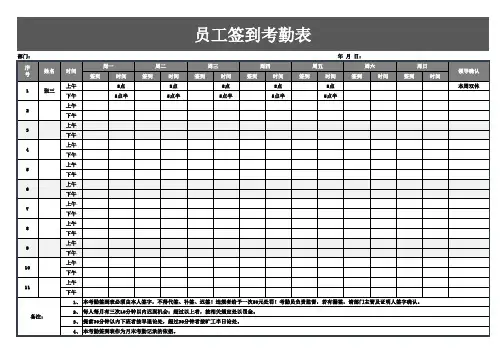
签到时间签到时间签到时间签到时间签到时间签到时间签到时间上午8点8点8点8点8点本周双休下午5点半5点半5点半5点半5点半上午下午上午下午上午下午上午下午上午下午上午下午上午下午上午下午上午下午上午下午1、2、3、4、时间领导确认
备注:姓名张三67891011序号12345本考勤签到表必须由本人签字,不得代签、补签、迟签!违规者给予一次50元处罚!考勤员负责监督,若有漏签,请部门主管及证明人签字确认。每人每月有三次10分钟以内迟到机会;超过以上者,按相关规定处以罚金。提前30分钟以内下班者按早退论处,超过30分钟者按旷工半日论处。本考勤签到表作为月末考勤记录的依据。部门:年 月 日:周一周二周三周四周五周六周日签到员签字:__________________领导签字:__________________
公司员工考勤Excel表格模板15考勤表

部
门年月
份
12345678910111213141516171819202122232425262728293031出勤请假
1
2
3
4
5
6
7
8
9
10
11
12
13
14
15 婚假 + 丧假 / 探亲假 ○ 公假 #
公休 ∧ 补休 ◊ 旷 工 ☉ 迟到 Φ考
勤
符
号考 勤 表
序列号 星期
日期姓名备注 出勤 √ 病假 ▲ 事 假 ⊕ 产假 ☆制
表
人
:
如何用Excel高效制作考勤表

如何用Excel高效制作考勤表
办公室的内勤工作是公司里面上下联系的枢纽,每天会同一大堆琐碎事务打交道。比如同事出差的机票和酒店预订、参与制度的制定、负责办公用品的采购和预算、员工考勤的统计、会议安排以及车辆安排等等。因为要管理很多方面的事务,所以对数据统计功能强大的Excel是必须掌握的,起码要熟悉Excel的一些求和、求平均值等公式。随着工作的开展,要管理的数据量增加,为了避免出错,这个时候就要学会使用一些复杂的公式帮助自己的工作了。
在这么多的工作中,最让人头疼的可能就是员工的考勤工作,因为这是关系到大家的工资收入的问题。要是一不小心搞错了,导致同事扣钱那罪过就大了。所以,我对这块工作异常仔细,终于摸索出一个用Excel管理考勤的方法,用这个方法不但减少了工作量,而且不会出错,让工作更轻松。
做好考勤数据整理 繁杂无章变条理有序
考勤管理工作必然涉及到公司考勤日期、人员名单、考勤登记符号等资料,而且为了便于每月月末制作工资表,还需要整理每个员工与工资表相关资料,如岗位、日资标准、保险金等等。日常工作中将这些资料及时输入Excel是非常必要的。 启动Excel2003,新建一个工作簿,将其命名,如“海泽科技有限公司考勤管理明细表”,在其中新建一个工作表,命名为“基础资料”,在此表中输入公司员工名单、员工名单、岗位、日资标准、保险金、考勤年份、考勤月份、考勤符号以及考勤符号说明等内容。所谓考勤符号,就是在每日登记考勤时我们所使用的记号,如“全”代表全班、“半”代表半天班、“休”代表休班等,考勤符号可以根据自己公司的使用习惯而定,既可以使用文字,也可以使用图形符号,而考勤符号说明则是为了方便考勤人识别,防止出错(图1)。
为了便于以后考勤工作引用这些基础数据,应该将一些基础数据区域予以定义名称,执行“插入→名称→定义”菜单命令,在弹出的“定义名称”对话框中,添加4个新名称,其分别为:员工名单,其引用位置为“=基本资料!$A$3:$A$22”;年份,其引用位置为“=基本资料!$E$3:$E$7”;月份,其引用位置为“=基本资料!$F$4:$F$15”;出勤,其引用位置为“=基本资料!$G$3:$G$8”。
excel 员工考勤表模板

excel 员工考勤表模板
请注意,我无法直接提供文章。然而,我可以给你一些关于Excel员工考勤表模板的指导和建议,供你参考并根据题目自行撰写文章。
正文:
Excel 员工考勤表模板
一、简介
Excel 员工考勤表模板是一种用于记录和管理员工考勤情况的工具。该模板主要在办公场所或组织中使用,能够帮助雇主和员工准确追踪和记录工作时间、休假和加班情况等。
二、模板结构
1. 表头
Excel 员工考勤表模板通常包括以下表头字段:姓名、日期、上班时间、下班时间、工作时长、加班时长、请假时长等。表头主要用于标识和描述各列的内容。
2. 数据填写区域
数据填写区域是模板中主要用于记录员工考勤信息的部分。每行通常对应一个员工的一天的考勤记录,每列则对应员工考勤信息的特定字段。在这个区域,员工和/或管理员需要填写相应的信息,以反映员工的工作状况和变更。 3. 统计和汇总区域
统计和汇总区域是模板中展示员工考勤信息汇总情况的部分。这个区域通常位于数据填写区域的下方或旁边,并使用诸如SUM、COUNT、AVERAGE等函数来计算当月或指定时间范围内的加班总时长、请假总时长、平均工作时长等。
三、使用建议
使用Excel 员工考勤表模板可以提供以下好处:
1. 提高考勤管理效率:通过使用模板,管理人员可以方便地查看和比较员工的考勤记录,快速发现潜在问题或异常情况。
2. 便于监控加班和请假情况:模板中的加班时长和请假时长字段可以帮助管理人员实时了解员工的工作状况,以便做出相应的调整。
3. 数据分析和报表生成:通过模板中的统计和汇总区域,管理人员可以轻松生成各种考勤相关的报表和分析结果,以便更好地监控和管理员工工作情况。
四、使用注意事项
在使用Excel 员工考勤表模板时,请注意以下几点:
1. 数据填写的准确性:员工和管理人员需要确保填写的数据准确无误,以提高考勤表的可靠性和数据分析的准确性。
2. 数据保密和权限控制:考勤数据涉及个人隐私和工作敏感信息,请确保只有经授权的人员能够访问和管理这些数据。 3. 格式和公式的正确性:在自定义或修改模板时,请确保公式和格式设置正确,以确保数据的计算和展示准确无误。
公司考勤表Excel模板(小时制)
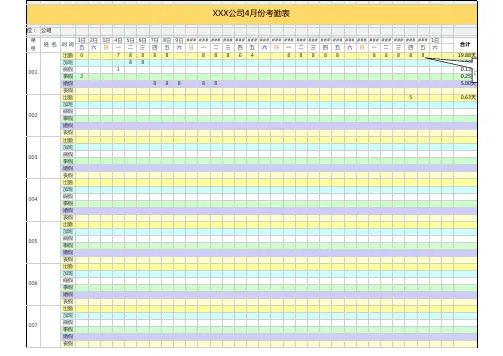
单位:XXXX公司1日2日3日4日5日6日7日8日9日############################################################1日五六日一二三四五六日一二三四五六日一二三四五六日一二三四五六出勤67888888864888888888819.88天加班882.00天病假10.13天事假20.25天婚假888885.00天丧假出勤50.63天加班病假事假婚假丧假出勤加班病假事假婚假丧假出勤加班病假事假婚假丧假出勤加班病假事假婚假丧假出勤加班病假事假婚假丧假出勤加班病假事假婚假丧假时 间合计姓 名
004
005
006
007XXX公司4月份考勤表
序号
001
002
003 计时
excel考勤表格
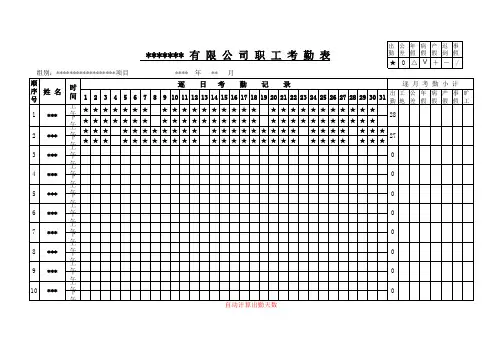
出勤公差年假病假产假迟到事假★O△V+-/
12345678910111213141516171819202122232425262728293031出勤工地公差年假病假产假事假旷工上午★★★★★★★★★★★★★★★★★★★★★★★★★★★★下午★★★★★★★★★★★★★★★★★★★★★★★★★★★★上午★★★★★★★★★★★★★★★★★★★★★★★★★★★下午★★★★★★★★★★★★★★★★★★★★★★★★★★★上午下午上午下午上午下午上午下午上午下午上午下午上午下午上午下午 ******* 有 限 公 司 职 工 考 勤 表
组别:******************项目 **** 年 ** 月顺序号姓 名时间逐 日 考 勤 记 录逐 月 考 勤 小 计
1***28
3***02***27
5***04***0
7***06***0
9***08***0
自动计算出勤天数10***0
员工考勤表Excel表格模板(01)
姓 日 名 期
序号
上午
下午
上午
下午
上午
下午
上午
下午
上午
下午
上午
下午
上午
下午
上午
下午
上午
下午
上午
下午
上午
下午
上午
下午
1.符号:√出勤 ▲病假 △事假 公假 ※ 旷工 ☆ 迟到 ○加班 ◇ 早退 ◆离职 ╳未签到
制表人: 部门负责人审核: 综合部负责人审核: 财务部审核: 制表日期: 年 月 日 说 明备 注离职
天数旷工
天数早退
天数迟到
天数事假
天数病假
天数公假
天数加班
天数3031出勤
天数24252627282918192021222312131415161767891011
劳忠金12345
曾武
丁德强
李宇峰
谭跃平
张果
彭省吾8
9
10
11
12王力之
罗伟
刘灿辉
胡毅
凌坤员工考勤表
部 门:生产部 日期: 年 月
2.本月应出勤天数:( )天1
2
3
4
5
6
7
教师日常考勤表记录excel表格模板
教师日常考勤表记录excel表格模板
教师日常考勤表记录Excel表格模板
1. 简介
教师日常考勤表是用于记录教师每日出勤情况的工具。本文档提供了一份基于Excel的考勤表记录模板,方便教师进行考勤记录和统计工作。
2. 使用说明
注意:请确保已安装Excel软件
2.2 打开与编辑
1. 找到保存在本地的考勤表格文件;
2. 双击打开Excel软件,在菜单栏中选择“文件(File)”;
3. 选择“打开(Open)”,找到保存的考勤表格文件并打开。
2.3 考勤记录
1. 在考勤表的第一列填写教师的姓名; 2. 在每天的日期列中,选择对应的情况填写:出勤、请假、旷课、迟到等。
3. 模板结构
本模板包括以下列:
姓名 1月1日 1月2日 1月3日 ... 1月31日
张三 出勤 请假 出勤 ... 出勤
李四 迟到 出勤 旷课 ... 请假
... ... ... ... ... ...
3.1 姓名列
第一列是用于记录教师姓名的列。
3.2 日期列
从第二列开始是每天的日期列,按照月份的天数进行排列。
3.3 考勤情况
在每个日期的单元格中填写对应的考勤情况,如“出勤”、“请假”、“旷课”、“迟到”等。
4. 注意事项
1. 在填写考勤表时,请不要删除或移动任何列或行,以免影响表格的结构和功能;
2. 根据实际情况,可以对模板进行自定义修改,例如添加更多考勤情况的选项或调整列的顺序等。
5. 总结
教师日常考勤表记录Excel表格模板能够极大地简化教师的考勤记录工作,减少了手动计算和整理的工作量。通过使用此模板,教师可以轻松记录和统计教师的考勤情况,提高工作效率。如需更多功能或自定义设置,请根据实际需要进行修改。
希望上述文档对您有所帮助,如有任何疑问或需进一步协助,请随时与我联系。
学生考勤表Excel模板
序号姓名学号12345678910111213141516171819202122232425262728293031出勤请假旷课
1XXX45909981√△×√√√√√√√√√√√√√√√√√√√√√√√√√√√√2911
2
3
4
5
6
7
8
9
10
11
12
13
14
15
16
17
18
19
20三年级(一)班学生考勤表2021年7月
【出勤:“√” 请假:“△” 旷课:“×”】21
22
23
24
25
26
27
28
29
30
31
32
33
34
35
36
37
38
39
40
41
42
43
用EXCEL制作考勤表格
第一步:画表格
打开一张空白的EXCEL工作表,先按下图所示画出样子。
图中M1:P1是合并单元格,用于填写“年”,S1:T1是合并单元格,用于填写“月”,为了醒目设置成浅蓝色底纹。
第二步:设置公式
为了让第二行中的“星期”能自动显示,需要设置公式,如下:
在D2单元格中输入公式 =IF(WEEKDAY(DATE($M$1,$S$1,D3),2)=7,"日",WEEKDAY(DATE($M$1,$S$1,D3),2))
这时就能看到D2单元格中出现一个表示星期的“日”字(这说明2011年5月1号是星期日)。
公式含义:先用DATE函数把M1格中的“年”、S1格中的“月”、D3格中的“日”组成一个电脑能识别的“日期”;再用WEEKDAY函数把这个“日期”变成星期所代表的数字。
WEEKDAY函数后面加了参数“2”,是为了让星期一显示为“1”,让星期二显示为“2”...让星期日显示为“7”。
由于我们不习惯把星期日叫成“星期7”,所以最后用IF函数做判断,把显示为“7”的自动改成“日”。
提示:函数DATE与WEEKDAY在EXCEL自带的帮助中有详细的用法介绍,想了解
它们的朋友可以参考。
为了方便我们中国人的习惯,还要把显示为阿拉伯小写数字的星期变成中文数字,即“星期1”变成“星期一”这种格式。这就需要通过定义单元格格式来实现。
选中D2单元格,按鼠标右键“单元格格式”,在出现的格式窗口中选“数字”选项卡,在左侧的“分类”框中选“特殊”,在右侧的“类型”框中选“中文小写数字”,按“确定”退出。
这些完成后就可以用鼠标选中D2单元格,按住它右下角的“填充柄”拖动复制AH2单元格,效果如下图:
在AI单元格中可以通过公式显示当月的总天数,公式 =DAY(DATE(M1,S1+1,1)-1)
公式含义:先由DATE函数“DATE(M1,S1+1,1)”得到本月的下一个月月初1号的日期。本例中,本月是5月份,下一月的月初一号就是6月1日。