
Windows8系统快速使用指南说明书
Windows8系统快速使用指南说明书
安装一:
先插入优盘再开机,进入BIOS调整启动顺序(ThinkPad电脑进入 BIOS 按F12,或先按蓝色 ThinkVantage键再按F12,其他电脑进入BIOS常用按键是DEL、F1、 F9、F10或F11。
如果允许,请在此时把电脑连上网线。
如果只有无线网络,会在稍后安装过程中连接。
最好在有网络环境的下安装Win8。
二:
安装程序开始后第一个界面,不需要任何修改,点击下一步三:
接下来三步为开始安装,输入产品密钥和接受许可协议,按向导进行直到下图这一步,选“自定义”四:
选择一个至少20G的分区,先格式化再安装,如果找不到格式化命令,点一下”高级” 五:
电脑会自动开始复制文件过程。
之后电脑会自动重起,请立刻拔掉U盘或者取出光盘。
如果操作正确,下一次看到可以操作的屏幕就是输入电脑名称了,按提示操作即可六:如果没接网线,但有可用的无线网络,请根据提示连接无线网络,此处不要略过七:
此处输入Live ID,也可以选择“不想用Microsoft用户登录”,则会设置一个本地帐户。
八:
根据后续向导界面设置完帐户,您就完成了整个安装,此时你应该已经看到Win8的新”开始”了官方第三方 Metro界面 1 Metro 触摸操作鼠标操作键盘操作方法一:将鼠标放置屏幕右上角,在出现的 Charm 菜单中,点击开始按钮。
从屏幕右侧滑入,从Charm菜单点击开始按钮方法二:将鼠标放置屏幕左下角悬停,点击开始按钮。
按Windows 键 2 触摸操作鼠标操作从屏幕底部往上或顶部往下拨进入Metro界面,在Metro界面空白地方使用鼠标右键点击,在下方出现的App Bar,点击App Bar 中的“所有程序” ① ② ① ② 3 App Bar 触摸操作鼠标操作键盘操作按住相应应用程序,手指向下快速拨动在相应的应用程序图标上右键,出现App Bar 按Windows 键+Z 键 4 触摸操作鼠标操作手指选中相应程序,向下滑动,在App Bar 中选择“固定到开始屏幕” 在打开的“应用”界面中,看到所有已安装程序和Windows 自带程序,右键点击程序图标,在出现的App Bar 中选择“固定到开始屏幕” ① ② ① ② 5 触摸操作鼠标操作手指选中相应程序,向下滑动,在App Bar 中选择“从开始屏幕取消固定” 右键选择程序,在App Bar 中选择“从开始屏幕取消固定“ 6 触摸操作鼠标操作手指按住目标应用,向下滑动约 1 厘米,右上角会先出现对勾标志然后消失,此时不要松开手指,拖动应用到目的位置,松开手指;当移动位置较大时,出现分组条直接拖拽图标到目标位置;当移动位置较大时,出现分组条。
① ② 7 触摸操作鼠标操作在开始屏幕界面,双指合并在开始屏幕界面指向屏幕右下角,点击出现的按钮向下滑动希望重命名的组,在App Bar 中点击“重命名“,输入组名称即可。
右键点击想要命名的组,在App Bar 中选择“重命名“,输入组名称即可。
① ② 8 触摸操作鼠标操作在开始屏幕界面,双指合并,将图标组向上或
向下拖拽出一定距离,然后放到目标位置在开始屏幕界面指向屏幕右下角,点击出现的按钮,将图标组向上或向下拖拽出一定距离,然后放到目标位置 9 Metro 触摸操作鼠标操作键盘操作从屏幕左侧向内拖放指向屏幕左上角并点击 Windows 键+D 键显示桌面;windows 键显示开始 10 Metro 触摸操作鼠标操作从屏幕顶部划到屏幕底部把鼠标放置图片顶部,向下拖拽 11 注:需要屏幕分辨率不小于1366x768才能使用此功能触摸操作鼠标操作从屏幕左侧向内拖住不放,再拖向两侧放开指向屏幕左上角并向内拖住不放,再拖向两侧放开12 Metro 切换Metro 应用切换Metro 应用和桌面Win+Tab Win+Ctrl+Tab 13 触摸操作鼠标操作键盘操作在 Charm 菜单中,点击“搜索“,查找或直接搜索想要的程序在Charm菜单中,点击“搜索“,查找或直接搜索想要的程序按Win+Q,查找或直接搜索想要的程序 14 鼠标操作触摸操作鼠标移至屏幕左下角右键,点击控制面板在桌面弹出 Charm菜单,选择“设置“,点击上方控制面板① ② ② ① 15 从 Charm 菜单选择“设置“,点击下方”更多电脑设置“ 16 / 在Charm中依次点击设置、电源、关机/重启 17 / 在windows 8中,直接按电源按钮即为睡眠 17 Metro Internet Explorer 10 Metro 界面下的Internet Explorer偏向于新应用,倾向于获得性能、速度与节省电量之间的平衡,因此Metro Internet Explorer不支持加载项(ActiveX),遇到需要的加载项则会提示使用Desktop Internet Explorer。
添加选项卡触摸操作鼠标操作从屏幕顶部滑入,然后点击“+”号在当前页面上右键,然后点击“+”号① ② 17 Metro Internet Explorer 10 Metro 界面下的Internet Explorer偏向于新应用,倾向于获得性能、速度与节省电量之间的平衡,因此Metro Internet Explorer不支持加载项(ActiveX),遇到需要的加载项则会提示使用Desktop Internet Explorer。
前进/后退页面触摸操作鼠标操作从屏幕中部左右滑动即可从菜单中选择屏幕右下角或左下角的按钮① ② 安全&管理 & 如何使用设置图片密码图片密码是Windows 8 全新增强的密码功能,该功能更有效的保证了用户账号信息安全。
1、点击“Charm”设置中的“设置”按钮,选择“更多电脑设置”
2、选择左侧的“用户”设置,并点击右侧“登陆选项”中的“创建图片密码”
3、在输入当前密码后,点击“选择图片”,并选择一张图片,最后点击“使用这张图片”
4、在“设置你的手势”界面中画出随意3 个手势,手势可以一样(例如在同一个位置点三下),也可一不一样(如图所示),但每个手势不能有中断,必须一个动作完成(如果中断,就把中断前的路径计算为一个手势),需要重复三次画出3 个手势,确保无误,即可完成设置。
& 如何使用PIN密码更方便与移动设备或终端,PIN密码由4位数字组成,是登录到这台计算机最快捷的方法。
1、点击“Charm”设置中的“设置”按钮,选择“更多电脑设置”
2、选择左侧的“用户”设置,并点击右侧“登陆选项”中的“创建图片密码”
3、在输入当前密码后,点击“选择图片”,并选择一张图片,最后点击“使用这张图片”& 切换本地帐户/Microsoft帐户不但可以使用Microsoft帐户进行登录,也可以切换/创建本地帐户。
但使用本地帐户登录你的设置将不会在所使用的电脑之间同步。
快速设置方法:
点击“Charm”设置中的“设置”按钮,选择“更多电脑设置” 选择左侧的
“用户”设置,并点击右侧“你的帐户”中的“创建本地帐户”。
在输入完成Windows Live ID帐户密码后,输入用户名、密码、确认密码和密码提示。
& 如何连接无线网路(wi-fi和移动网路)
windows 8改进了无线网路(wi-fi)的连接界面,使操作更加简化,并增加了飞行模式和移动网络流量计算功能。
1、点击“Charm”窗体中的“设置”按钮,之后点击网络图标
2、选择需要的网络进行连接 & 如何连接宽带(ADSL)
PPPoE宽带网络连接(ADSL)是目前比较主流的宽带接入方式。
其设置方式与windows 7类似。
1、访问控制面板中的“查看网路状态和任务”
2、点击设置新的连接或网络,并选择连接到 Internet
3、选择“宽带(PPPoE)”并输入用户名密码,最后点击“连接”按钮
4、输入ADSL 用户名和密码,设置成功后点击完成即可。
戴尔XPS 13 笔记本电脑快速入门指南说明书

2Finish Windows setupTuntaskan penataan Windows | 完成 Windows 設定Locate your Dell appsCari lokasi aplikasi Dell Anda | 定位您的 Dell 應用程式Learn how to use WindowsPelajari cara menggunakan Windows | 學習如何使用 WindowsMy DellDell Saya | 我的 DellConnect the power adapter and press the power buttonHubungkan adaptor daya dan tekan tombol daya 連接電源轉接器然後按下電源按鈕1Register your computerDaftarkan komputer Anda | 註冊您的電腦Dell Backup and RecoveryPencadangan dan Pemulihan Dell | Dell Backup and Recovery2014-10Product support and manuals Manual dan dukungan produk 產品支援與手冊/support/support/manuals /windows8Contact DellHubungi Dell | 與 Dell 公司聯絡/contactdellRegulatory and safetyRegulasi dan keselamatan | 管制與安全/regulatory_compliance Regulatory modelModel Regulatori | 安規型號P54G Regulatory typeJenis regulatori | 安規類型P54G001Computer modelModel komputer | 電腦型號XPS 9343© 2014 Dell Inc.© 2014 Microsoft Corporation.Printed in China.Help and TipsBantuan dan Tips | 說明與秘訣Enable security and updatesAktifkan keamanan dan pembaruan 啟用安全性與更新Connect to your network Sambungkan ke jaringan Anda 連接網路NOTE: If you are connecting to a secured wireless network, enter the password for the wireless network access when prompted.CATATAN: Jika Anda menghubungkan ke jaringan nirkabel aman,masukkan kata sandi untuk akses jaringan nirkabel tersebut saat diminta.註:如果連接的是一安全的無線網路,請在提示出現時輸入密碼以存取無線網路。
Enfocus PitStop Pro 快速入门指南说明书

快速入门指南内容1. Copyrights (3)2. 简介 (4)2.1 如何使用本指南 (4)2.2 PitStop Pro 文档概述 (4)3. 安装 PitStop Pro (6)3.1 系统要求 (6)3.2 PitStop Pro 和 Adobe Acrobat (6)4. 激活 PitStop Pro (7)4.1 激活 PitStop Pro(传统许可) (7)4.1.1 打开关于 Enfocus PitStop Pro对话框 (8)4.1.2 激活 30 天试用版 (8)4.1.3 激活 PitStop Pro(在线方式) (8)4.1.4 激活 PitStop Pro(离线方式) (9)4.1.5 使用命令行工具激活 PitStop Pro(Mac 操作系统) (13)4.1.6 使用命令行工具激活 PitStop Pro (Windows) (13)4.1.7 管理您的 Enfocus 许可 (14)4.2 激活订购 ID(订购) (18)5. 获取支持 (21)5.1 查询支持信息 (21)5.2 报告问题 (22)6. PitStop Pro 工具集简介 (23)6.1 工具概述 (23)6.1.1 编辑工具 (23)6.1.2 预检规范 (24)6.1.3 全局变更 (24)6.1.4 动作列表 (25)6.1.5 QuickRun (25)6.1.6 变量集 (25)7. 产品教程 (27)7.1 教程1:PDF编辑基础 (27)7.2 教程2:PDF编辑和修正基础 (31)1. Copyrights© 2016 Enfocus BVBA 保留所有权利。
Enfocus 是 Esko 旗下的一家公司。
Certified PDF 是 Enfocus BVBA 的注册商标。
Enfocus PitStop Pro、Enfocus PitStop Workgroup Manager、Enfocus PitStopServer、Enfocus Connect YOU、Enfocus Connect ALL、Enfocus Connect SEND、EnfocusStatusCheck、Enfocus 、Enfocus PDF Workflow Suite、EnfocusSwitch、Enfocus SwitchClient、Enfocus SwitchScripter 和 Enfocus Browser 是 Enfocus BVBA的产品名称。
UEFI SETUP UTILITY 用户指南说明书
1由于 UEFI 软件会不断更新,因此下面的 UEFI 设置程序画面和说明仅供参考,不一定与您在屏幕上看到的内容完全一样。
UEFI SETUP UTILITY1 简介此部分介绍如何使用 UEFI SETUP UTILITY 配置您的系统。UEFI SETUP UTILITY 存储在主板上的 UEFI 芯片中。您可以在启动计算机时运行 UEFI SETUP UTILITY。请在开机自检 (POST) 期间按 或 以进入 UEFI SETUP UTILITY;否则 POST 将继续执行其检测程序。如果在 POST 后希望进入 UEFI SETUP UTILITY,可以按 + + 或者按系统机箱上的复位按钮重新启动系统。此外,也可以通过关闭然后开启系统来执行重新启动。
1.1 UEFI 菜单栏屏幕上部有一个菜单栏,其中包括下列选项:主 设置系统时间/日期信息超頻 设置超頻功能高级 设置高级 UEFI 功能硬件监视器 显示当前硬件状态引导 设置默认系统设备以定位和加载操作系统安全 设置安全功能退出 退出当前画面或 UEFI SETUP UTILITY使用 < > 键或 < > 键选择菜单栏中的选项,然后按 进入子画面。此外,也可以使用鼠标单击所需的项目。2
1.2 导航键请参见下表,了解每个导航键的功能说明。导航键功能说明 / 向左或向右移动光标以选择画面 / 向上或向下移动光标以选择项目 + / -更改所选项目的选项选择下个功能弹出选择的画面上一页面下一页面移到萤幕顶端移到萤幕末端显示一般帮助画面 放弃所作的更改,并退出 UEFI SETUP UTILITY加载所有设置的最佳默认值保存所作的更改,并退出 UEFI SETUP UTILITY擷取画面转到 Exit(退出)画面或退出当前画面
2 主画面进入 UEFI SETUP UTILITY 时,出现主画面并显示系统概况。
系统浏览器系统浏览器可以让您在UEFI SETUP UTILITY中轻松检查您的当前系统配置。3
Cisco Jabber for Windows 11.6 快速入门指南说明书

2016 年 4 月
聊天选项
在聊天中,您可以: x 发送截图 x 发送文件 x 创建提到情况 x 插入表情 x 编辑字体大小和颜色 x 添加参与者,创建群聊 x 在新窗口中显示聊天
添加新的联系人
可以在组织中搜索联系人以将其添加至联系人列 表。将他们加入联系人列表后,您就可以双击他们 的姓名,轻松发起聊天或者电话呼叫。
步骤 1. 从中央窗口,选择“菜单”图标。 2. 选择文件 > 新建 > 联系人。 3. 键入人员姓名以搜索目录;如果您知道用户
Windows 版 Cisco Jabber 11.6
快速入门指南
中央窗口
注:本文档涵盖的功能或控制可能在您使用的 Windows 版 Cisco Jabber 的部 署中不可用。
1. 状态消息 2. 菜单 3. 搜索或呼叫栏 4. 联系人 5. 聊天室
6. 最近的呼叫 7. 语音留言 8. 会议 9. 自定义组 10. 电话控制
如要选择多名参与者,可以使用 CTRL 键。 2. 从右键菜单选择发起群聊。 3. 在“人员”字段中输入其他参与者。 4. 输入群聊的主题。 5. 选择发起。
开始 WebEx 会议
可以直接从聊天窗口与另一用户开始 WebEx 会议,无需 先在日历中排定会议日程。 步骤 1. 从聊天窗口中,选择更多图标。 2. 选择 Meet Now。
步骤 1. 从中央窗口,打开“电话控制”下拉菜单。 2. 选择前转呼叫至并指定电话号码。
定制客户端
您可以访问 Cisco Jabber 选项和首选项,定制您的客户端 的工作方式。
步骤 1. 从中央窗口,选择菜单 > 文件 > 选项。 2. 在“选项”菜单中选择任一选项卡,选择所需选项。
Keysight USB 模块化产品和系统 快速入门指南说明书
Keysight USB 模块化产品和系统快速入门指南声明© Keysight Technologies, 2008 - 2015根据美国和国际版权法,未经 Keysight Technologies 事先允许和书面同意,不得以任何形式(包括电子存储和检索或翻译为其他国家或地区语言)复制本手册中的任何内容。
手册部件号U2702-90005版本第 4 版,2015 年 1 月Keysight Technologies1400 Fountaingrove ParkwaySanta Rosa, CA 95403 USA商标声明Pentium 是 Intel Corporation 在美国的注册商标。
Microsoft、Visual Studio、Windows 和 MS Windows 是 Microsoft Corporation 在美国和/或其他国家/地区的商标。
保修本文档中包含的材料“按原样”提供,如有更改,恕不另行通知。
此外,在适用法律允许的最大范围内,Keysight 不承诺与本手册及其包含的任何信息相关的任何明示或暗示的保证,包括但不限于对适销性和针对特定用途的适用性的暗示担保。
Keysight 对提供、使用或应用本文档及其包含的任何信息所引起的错误或偶发或间接损失概不负责。
如果 Keysight 和用户另有书面协议,并且其中的某些担保条款涉及了本文档中与这些条款冲突的资料,则以此协议中的担保条款为准。
技术许可本文档中描述的硬件和/或软件,仅在获得许可的情况下提供,并且只能根据许可进行使用或复制。
限制性权限声明美国政府限制性权限。
授予联邦政府的软件和技术数据权限仅包括通常会提供给最终用户的那些权限。
Keysight 在软件和技术数据中提供本定制商业许可时遵循 FAR 12.211(技术数据)和 12.212(计算机软件)以及用于国防的D FARS252.227-7015(技术数据-商业制品)和 DFARS 227.7202-3(商业计算机软件或计算机软件文档中的权限)。
Interface BX8 测量系统快速入门指南说明书
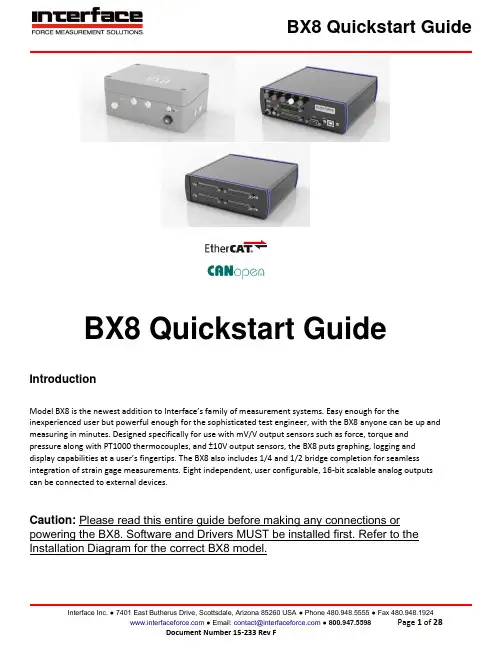
BX8 Quickstart Guide IntroductionModel BX8 is the newest addition to Interface’s family of measurement systems. Easy enough for the inexperienced user but powerful enough for the sophisticated test engineer, with the BX8 anyone can be up and measuring in minutes. Designed specifically for use with mV/V output sensors such as force, torque and pressure along with PT1000 thermocouples, and ±10V output sensors, the BX8 puts graphing, logging and display capabilities at a user’s fingertips. The BX8 also includes 1/4 and 1/2 bridge completion for seamless integration of strain gage measurements. Eight independent, user configurable, 16-bit scalable analog outputs can be connected to external devices.Caution: Please read this entire guide before making any connections or powering the BX8. Software and Drivers MUST be installed first. Refer to the Installation Diagram for the correct BX8 model.BX8-AS Installation (Terminal or M16 Input)F IGURE 1–6A XIS L OAD C ELL TO BX8-AS T ERMINAL B LOCK I NPUTF IGURE 2-6L OAD C ELLS TO BX8-AS T ERMINAL **NOTE – Refer to the Operating Manual for Sense Lines**F IGURE 3-6A XIS L OAD C ELL TO BX-AS M16C ONNECTOR I NPUTF IGURE 4-6S EPARATE L OAD C ELLS TO M16 CONNECTORF IGURE 5-D IAGRAM OF BX8-ASBX8-HD44 InstallationF IGURE 6-6A XIS L OAD C ELL TO BX8-HD44I NPUTF IGURE 7-6L OAD C ELLS TO BX D-HD44I NPUT**NOTE – Refer to the Operating Manual for Sense Lines**F IGURE 8–BX8-HD44D IAGRAMBX8-HD15 InstallationF IGURE 9-6A XIS L OAD C ELL TO BX8-HD15F IGURE 10–8S EPARATE L OAD CELLS TO BX8HD15**NOTE – Refer to the Operating Manual for Sense Lines**F IGURE 11-BX8-HD15D IAGRAMBlueDAQ Software Installation1. Please follow these instructions carefully.DO NOT connect the amplifier to the PC until instructed to do so. TheBlueDAQ PC software is included on a USB Flash Drive with the amplifier or can be downloaded from2. Install the software by double-clicking the “setup.exe” file located in the BlueDAQ folder. You may need to “Extract”the contents of the folder first if you downloaded it from the website. Follow the instructions for installation. Once the software completes installation you MUST restart your computer.3. Attach the amplifier to the PC using the supplied USB A-B cable. BSC4, BSC8 and BX8 drivers were installed with theBlueDAQ software and Windows will automatically load them. BSC8D/BX8 must be powered ON using supplied power cable and power switch. 9330 drivers must be installed as described below.4. When the device is connected in Communication mode for the first time, Windows will ask for a driver directory. Theinstallation process is described below. The driver is located on the USB Flash drive supplied with the 9330. The Flash drive MUST be connected to the PC or the files copied to the PC before connecting the 9330 to the PC.5. Enable USB Communication mode. To do this, click the MODE button of the measuring amplifier and selectUSBmode: Comm in the logger menu.6. Now you can connect your 9330 to the PC via USB cable. Once connected the driver installation window appears.Select “Install software from a list or specific source (advanced users)” and Click “Next >”.F IGURE 12-F OUND N EW H ARDWARE W IZARD7. Click “Search for the best driver in these locations”8. Check the option “Include this location in the search:” and then click “Browse”. Select the folder: 9330_Com_Driverfrom the supplied USB drive and Click “Continue >”.F IGURE 13-N EW H ARDWARE W IZARD9. In the dialogue window “Hardware installation” click “Continue installation”.F IGURE 14-H ARDWARE I NSTALLATION10. The driver was installed successfully. Click “Finish”.F IGURE 15-H ARDWARE I NSTALL F INISHCOM PortsOnce windows is finished installing the device navigate to Device Manager and check for a new USB Serial Port (COMX) where X is the assigned port number. Remember this number. In the examples below it is COM6 or COM28F IGURE 16-E XAMPLE OF BSC4F IGURE 17-E XAMPLE OF 9330COM PORTF IGURE 18-E XAMPLE OF BX8COM PORTF IGURE 19-BSC8D INSTALLS AS A D ATA A CQUISITION D EVICEBlueDAQ – Adding a New Channel1. Adding a New ChannelF IGURE 20-M AIN M ENU2. Under Devicetype, select the device. In this example we are using a BX8.F IGURE 21-A DD C HANNEL M ENU3. Under Communication Interface, select the correct COM port. In this Example our COMport Number is COM9.F IGURE 22-A DD C HANNEL M ENU4. Under Input Channel, select how many channels. In this example we are using a 6 Axis Load Cell, so we will selectLast 6.F IGURE 23-A DD C HANNEL M ENU5. Click ConnectAdding a Sensor with a .Dat File 1. Under the Sensor Option, Click on Multi-axisF IGURE 24-S ENSOR D ROPDOWN M ENU2. If this is a new Sensor, Click on the Remove button to remove the previous sensor.F IGURE 25-S ENSOR M ENU3. Once the Remove button has been clicked, the Channel assignment will reset.F IGURE 26-S ENSOR M ENU,R EMOVE B UTTON4. Click on Add Sensor and Open File / Dir..F IGURE 27-A DD S ENSOR M ENU5. In this Example, the Multi-Axis SN is 15485857, so 15485857.dat will be selected.F IGURE 28-S ELECTING THE C ORRECT D ATA F ILE6. Click OK after selection.F IGURE 29-S ENSOR DATA SELECTED7. Verify the Sensor Serial is correct.F IGURE 30-A DD S ENSOR M ENU -F ILE SELECTED8. Click Auto-Rename Channels to properly assign channels.9. The default Channels will change from Chan X_X to ForceX or Torque, depending on the .dat file used.F IGURE 31-A UTO-R ENAME C HANNELS C LICKED10. Click OK Enable this sensor11. Select Overwrite existing and OK.F IGURE 32-O VERWRITE12. Enter password (if required), enter the correct pass and click OK.F IGURE 33–P ASSWORD R EQUIREDAdding a Single Channel - Without a .Dat File1. Run BlueDAQ from the start menu. After the program launches click “ADD CHANNEL”F IGURE 34-A DD C HANNEL2. In the Add Channel dialog box2.1. Click Devicetype drop-down and select BSC4, BSC8, BX8, or BSC2 (9330)3. Click the Device dropdown box and select the device, select the COM Port (See Device Manager if unknown) andopen the correct amount of input channels (First = 1 and Last = total # of channels for device). For Model 9330, you will not be allowed to change the number of channels. Example, if using 3 load cells then Last will be 3.4. Click ConnectF IGURE 35-A DD C HANNEL M ENU5. BSC8 has a slightly different add channel box. Select Dev1 instead of Com port. Please remember to open theneeded amount of input channels.F IGURE 36-E XAMPLE BSC8D EVICE6. Each channel must now be scaled using the “SCALING” dialog box. Each channel must be scaled independently. Ifthe BSC8 was purchased with Interface load cells and a System Setup and Scaling then the scaling values will be taken from the “Load Cell / BSC8 Digital Bridge Amplifier Calibration Certificate”F IGURE 37-E XAMPLE OF S CALING6.1. Physical full scale is typically the capacity of the sensor.6.2. Electrical full scale output is the output of the sensor at the Physical full scale.6.3. Input Range is always 2 mV/V and should not be changed.F IGURE 38-S CALING USING C ALIBRATION C ERTIFICATE6 Example scaling a channel using model WMC-100 load cell with 100 lbf capacity and 1.9587 mV/V output. Afterentering the values into the dialog box you must click “Calculate” and then “OK/Set”.F IGURE 39-E XAMPLE OF C ALIBRATION FOR A WMC-100L OAD C ELL7 Once each channel has been scaled the software is ready to take measurements.Measurement and Recording1. Click Set All Zero before measuringF IGURE 40-Z ERO V ALUES2. Click YESF IGURE 41–P ROCEED WITH Z ERO R ESET3. Click OK to Start MeasuringF IGURE 42-S UCCESSFUL Z ERO4. Click Start MeasuringF IGURE 43-M EASUREMENT5. Recording Options are available.F IGURE 44-M EASUREMENT I NITIATED6. Recorder Tab, measurements of all Axis.F IGURE 45-V ALUES M EASURED7. Value Display shows values in each Axis.F IGURE 46-V ALUE DISPLAY S CREENWarrantyAll Telemetry products from Interface Inc., ('Interface') are warranted against defective material and workmanship for a period of (1) one year from the date of dispatch. If the 'Interface' product you purchase appears to have a defect in material or workmanship or fails during normal use within the period, please contact your Distributor, who will assist you in resolving the problem. If it is necessary to return the product to 'Interface' please include a note stating name, company, address, phone number and a detailed description of the problem. Also, please indicate if it is a warranty repair. The sender is responsible for shipping charges, freight insurance and proper packaging to prevent breakage in transit. 'Interface' warranty does not apply to defects resulting from action of the buyer such as mishandling, improper interfacing, operation outside of design limits, improper repair or unauthorized modification. No other warranties are expressed or implied. 'Interface' specifically disclaims any implied warranties of merchantability or fitness for a specific purpose. The remedies outlined above are the buyer’s only remedies. 'Interface' will not be liable for direct, indirect, special, incidental or consequential damages whether based on the contract, tort or other legal theory. Any corrective maintenance required after the warranty period should be performed by 'Interface' approved personnel only.Revision HistoryAuthor Revision Release DateKB E 02/22/2018PB F 01/16/2019。
联想昭阳笔记本电脑使用说明书
联想昭阳笔记本电脑使用说明书第一章轻松入门本说明书提供了您所使用的笔记本电脑的硬件和软件信息.您应该阅读全文,特别是,如果您最近才对笔记本电脑产生兴趣或仅仅是一位初学者的话.如果在您第一次阅读后有不懂的地方,请不必担心.将本说明书放在计算机旁,边用边学.无论您的水平如何,请注意被标记的警告和安全信息.同时请注意前言中的安全信息.注意:1. 在使用本机的时候,严禁在开机时对本机的各种部件进行插拔(USB设备和PCMCIA设备除外).2. 该机型采用较多新器件,请用户严格按照说明书安装驱动程序,以获取最佳使用效果.1.1 了解您的笔记本电脑联想昭阳A500笔记本电脑集精巧设计和强大计算能力于一身, 扩展能力强大,是您办公,休闲,娱乐的好伙伴.轻松移动源自联想昭阳1联想昭阳笔记本电脑使用说明书1.1.1 前部视图1 LCD卡钩6键盘2 显示屏7触控板3 电源按钮8触控板按钮4 快捷按钮9设备状态指示灯5 状态指示灯1.LCD 卡钩LCD 卡钩用于合上LCD屏时,将显示屏固定在笔记本电脑上. 若要打开显示屏,请向右推卡钩并抬起显示屏.关上显示屏时,卡钩会嵌入卡钩槽内,将LCD屏固定.2.显示屏显示屏是14.1" TFT/XGA 液晶显示屏.3.电源按钮按此按钮可以打开计算机的电源.4.快捷按钮:NOVO键,关机状态下用于开机并进入"移动伴侣"程序;在轻松移动源自联想昭阳2联想昭阳笔记本电脑使用说明书Windows XP操作系统下,出厂设置为运行联想用户使用指南.:出厂设置为省电模式快捷键;:静音键.5.状态指示灯1 硬盘状态指示灯2 光驱状态指示灯3 键盘大写指示灯(Caps Lock)4 启用小键盘上功能键功能(Pad Lk)5 启用小键盘上数字键盘功能(Num Lk)6.键盘标准85键US英文键盘.7.触控板触控板的作用相当于鼠标.8.触控板按钮触控板的左右按钮分别相当于标准鼠标的左右按钮.中间按钮相当于标准鼠标的滚轮按钮.轻松移动源自联想昭阳3联想昭阳笔记本电脑使用说明书9.设备状态指示灯1电源指示灯,指明电源状态:蓝色表明主机开机;红色闪烁时表明处于待机模式.2电池指示灯,指明电池状态:红色表明使用电池供电;蓝色闪烁表示正在充电;蓝色表示电池充满电并使用外接电源供电 .3无线指示灯,指明无线状态:蓝色表示无线网卡可用;红色表示蓝牙(Bluetooth)可用;蓝色,红色同时亮表示无线网卡和蓝牙(Bluetooth)可以同时使用;蓝色红色熄灭表示无线不可以使用.1.1.2 左视图1 光盘驱动器2 音频端口3 扬声器(喇叭)轻松移动源自联想昭阳4联想昭阳笔记本电脑使用说明书1. 光盘驱动器光盘驱动器为您提供了一种有效的存储方式,使您可以从计算机导入/导出数据或者与计算机交换文件.根据计算机的配置,您可以播放CD,VCD和DVD影碟,如果配置的是DVD/CD-RW,您还可以进行光盘刻录.2. 音频端口您可以将耳机或外接喇叭连接到端口,将话筒连接到端口.当接听设备连接到端口时,将禁用内置的喇叭.3. 扬声器(喇叭)这是立体声扬声器系统的左扬声器.若要调节系统喇叭的音量,可以在操作面板的"声音和音频设备属性"中进行.许多软件程序(如多媒体应用程序)都自带音量控制.1.1.3 右视图1 扬声器(喇叭)2 PC卡端口3 联想i盘端口4 IEEE 1394 端口5 USB 端口6 通风口1.扬声器(喇叭)这是立体声扬声器系统的右扬声器.若要调节系统喇叭的音量,可以在操作面板的"声音和音频设备属性"中进行.许多软件程序(如轻松移动源自联想昭阳5联想昭阳笔记本电脑使用说明书多媒体应用程序)都自带音量控制.2. PC 卡端口此端口支持type II PC 卡.3.联想i盘端口此端口支持联想i盘.4. IEEE 1394 端口IEEE 1394 端口使您可以将采用IEEE 1394 技术的设备连接到此计算机.此技术广泛应用于数码相机等消费类产品中.5. USB 端口可以使用此端口将USB 设备(如鼠标,全尺寸外接键盘或打印机等)连接到此计算机.小知识: USB 外设对电缆和连接器有一个单独的标准.计算机通电时,也可以安装和卸下USB 设备.这就是所谓的"热插拔".6.通风口内部风扇会产生气流通过通风口,以防止此笔记本电脑过热.注意:温度过高时,计算机将自动开启风扇,因此会产生一些噪音.这是正常现象,并不是故障.小心: 切勿堵塞通风孔,也不要使异物进入通风孔或者灰尘积聚在里面.否则,可能会损坏此笔记本电脑或导致火灾.1.1.4 后部视图轻松移动源自联想昭阳61 安全电缆插口6 USB 端口联想昭阳笔记本电脑使用说明书2 无线通信开关7 TV-输出端口3 交流适配器插孔8 外接显示器端口4 调制解调器插口9 并行端口5 网络插口10 红外端口1.安全电缆插口为防止此计算机被盗,您可以购买一个安全电缆(安全锁).此类设备会提供相应使用说明.注意:在购买任何防盗设备之前,应检查其是否适合于此计算机的安全电缆插口.2.无线通信开关无线通信开关可以打开/关闭无线网卡和Bluetooth功能.3.交流适配器插孔可以使用此插孔将交流适配器连接到此计算机.在此计算机通电或断电两种情况下,都可以连接交流适配器.交流适配器可以同时为笔记本电脑供电和给电池充电.小心:此交流适配器适合于全球各地的电源插座,但电源连接器和电源板会因国家不同而异.确保使用兼容的电缆并将电缆正确连接到电源板或电源插座.否则,可能导致火灾或设备损坏.4.调制解调器插口调制解调器插口使您可以将此计算机连接到采用标准RJ-11 插轻松移动源自联想昭阳7联想昭阳笔记本电脑使用说明书头的电话线,用于电话线拨号上网.警告:切勿将调制解调器插口连接到数字线路.数字线路的高电流可能会损坏调制解调器.5.网络插口RJ-45 网络插口使您可以将此计算机连接到本地局域网(LAN). 警告:请注意不要将电话线插入稍大的网络插口中.B 端口可以使用此端口连接USB 设备,如鼠标,打印机等.-输出端口可以使用此端口以S端子专用连线连接到电视机的S端子输入, 主要用于观赏影碟和照片等.8.外接显示器端口可以使用此端口将外接显示器或投影仪连接到此计算机.9.并行端口可以使用此端口将并行设备(如打印机)连接到此计算机.注意:为保护此笔记本电脑, 应关闭笔记本电脑电源并等待 5秒钟以后才能断开任何外部设备.同样的,在连接外部设备的时候,也应该在笔记本电脑电源未打开之前连接,然后先打开外部设备电源,再打开笔记本电脑电源.10.红外线端口可以使用此端口在此计算机和其他符合IRDA标准的设备(如手机,PDA等)之间收发红外(IR) 信号.此端口支持的传输率最高可达 4 Mbps/秒.轻松移动源自联想昭阳8联想昭阳笔记本电脑使用说明书1.1.5 底部视图1 电池2 电池释放插销3 电池释放碰锁4 硬盘驱动器(HDD)5 内存条盖板1.电池安装了充电电池时,无需外接电源就可以使用此笔记本电脑. 2.电池释放插销电池释放插销用于固定电池.要释放电池,只需滑动插销即可.电池将弹起来.3.电池释放碰锁电池释放碰锁提供了进一步的安全措施,可以防止意外地卸下电池.锁位置朝上时,释放插销处于锁定状态,不能移动以释放电池. 锁位置朝下时,释放插销可以滑动以卸下电池.若要卸下和安装电池,请执行下列步骤:1. 将电池释放碰锁拨到下部位置(朝向您).2. 将电池释放插销推到右边.3. 轻轻地从计算机底座上取下电池.轻松移动源自联想昭阳9联想昭阳笔记本电脑使用说明书4. 将新的电池放入电池槽中.5. 向下按电池,直到插销就位.6. 将电池释放碰锁拨到上部位置以锁定.4.硬盘驱动器(HDD)内有笔记本专用硬盘.警告:请勿自己更换HDD!如果需要更换HDD,请将计算机送到经销商处或交给有经验的维修人员进行处理.5.内存条盖板内存条放在内存条盖板的下面.请不要随意插入不同型号的内存, 防止引起系统性能下降,严重的可能损坏主板.1.2 开机与关机1.2.1 开机笔记本机电脑第一次开机时,电池通常没有电,所以请您连接上电源适配器.注意:请使用随机附带的电源线和电源适配器.若电源线或电源轻松移动源自联想昭阳10联想昭阳笔记本电脑使用说明书适配器损坏,请及时与维修部门联系.请勿使用与原始型号不同的电源线或电源适配器,否则可能会对计算机造成损坏.下面将指导您如何正确连接电源适配器及电脑:1. 放置好笔记本电脑.2. 去掉所有的包装.3. 将电源线连接到电源适配器上.4. 将电源适配器输出接头连接到计算机的电源接口.5. 将电源线连接到输出电压在100-240V范围内的交流电源上(三线插座请保证可靠接地).6. 主机电源指示灯亮后,表示电源已经接通.打开液晶显示器至90度左右.7. 按电源按钮" "后松开按钮即可开机.Windows XP操作系统:第一次开机如何设置预装的Windows XP操作系统:如果您的机器预装的是Windows XP操作系统, 在您第一次开启笔记本电脑的时候,系统会进行收集用户信息的工作以及最后的设置.请您参照下面的说明步骤设置您的笔记本电脑:A. 开机,会出现Windows XP操作系统的欢迎界面.B. 单击下一步,进入操作系统的设置.轻松移动源自联想昭阳联想昭阳笔记本电脑使用说明书C. 进入Windows XP操作系统的"最终用户许可协议",请您仔细阅读该协议,选择"接受"后才能完成Windows XP的最终安装.D. 单击下一步,进入设置界面.E. 请您根据提示,给您的笔记本电脑起名字和对笔记本电脑进行描述;如:笔记本电脑名字为"LALA".当然,您也可以选择跳过.F. 设置完毕后,单击"下一步".G. Windows XP会自动检测您的笔记本电脑是否与因特网(Internet)连接了.您可以选择跳过,也可以等待测试完毕.提示:一般情况下,第一次开机是没有连接因特网(Internet)的. 轻松移动源自联想昭阳12联想昭阳笔记本电脑使用说明书H. 检测完毕后,会出现"无法选择Internet连接"的界面,不用理会它,您可以选择"下一步"继续设置您的笔记本电脑.I. 操作系统会提示您是否与Microsoft(美国微软公司)进行注册.由您决定是否注册.不注册不会影响您的使用.J. 当您选择"否,我现在不注册",进入下一步.系统提示"谁轻松移动源自联想昭阳联想昭阳笔记本电脑使用说明书使用这台计算机"输入您的姓名,即可完成Windows XP操作系统的设置,开始使用笔记本电脑了.如果您希望注册,请参看后面的注册说明.K. 单击"完成",Windows XP会启动,进入到桌面.至此您就完成了Windows XP操作系统的设置工作.可以正常使用笔记本电脑了.第一次开机注册说明:(Windows XP操作系统)A. 在上一章节中"是否与Microsoft注册"的界面中,请选择"是, 我想现在与Microsoft注册",单击下一步.B. 根据Windows XP操作系统的提示,填写您的信息,如姓名, 地址,联系方式,邮箱地址等.轻松移动源自联想昭阳14联想昭阳笔记本电脑使用说明书提示:请以英文的方式输入,如果您对英文不是很精通,您也可以跳过注册.这并不会影响您的使用.C. 随后,请您将直拨的电话线连接到笔记本电脑的Modem接口上.连接好后,单击"下一步".提示:不能是分机电话线,必须是直拨线.D. Windows XP操作系统会提示您是否准备好.请您确认准备好后单击"下一步",进行联机注册.E. Windows XP操作系统会自动拨打微软公司的800免费电话, 与Microsoft公司进行联机注册.F. 联机注册完毕后,会出现提示画面,单击"完成"即可.轻松移动源自联想昭阳15联想昭阳笔记本电脑使用说明书至此,您就完成了注册工作.可以开始正常使用了.注意:根据与Microsoft公司的操作系统授权合同,本产品所预装的Microsoft操作系统已经得到版权所有者的使用许可.1.2.2 关机保存和关闭任何打开的文件,并退出任何打开的程序.单击"开始"-"关闭计算机"-"关闭".此计算机将在关机进程结束后自动关闭电源.提示: 如果主机系统运行中出现错误,无法按上述办法正常关机, 您也可以按电源开关按钮" "键4秒钟以上,直接关机.注意: 如果您使用的是Windows操作系统,最好通过软件选择关机,系统会自动做好关机前的准备工作后关机,可避免丢失信息.1.3 使用电池1.3.1 激活电池您随机所配的笔记本电池为高能锂离子电池,在第一次使用前请轻松移动源自联想昭阳16联想昭阳笔记本电脑使用说明书按如下方法操作激活电池:初次使用锂离子电池时,电池内可能只有很少的残余电量,需要先给电池充电.在关机状态下充电,充电时间要大于6小时;在开机状态充电,充电时间要大于8小时.注意: 1,在充电过程中请不要拔下外接电源.2,请勿随意使用非本机器专用的电池.电池充满电后,就可以使用了.前三次使用时要将电池的电量全部使用完再进行充电.而且,充电时间不能低于首次充电的时间.以保证电池最大限度的被激活,保证电池的有效使用时间.上述过程称为激活电池.经过三次的完全充放电后,电池就可以正常使用了.1.3.2 使用电池当您不使用外接电源时,电脑将自动切换到电池为整个系统供电.您的笔记本电脑充满电后的使用时间约为3小时(使用时间是基于battery mark 4.0.1 测试程序下的最大测试结果),这一时间会因为不同的因素而改变,包括LCD亮度,系统电源管理特性,应用程序,外设使用状况,电池累积使用时间等因素.提示:无论电池是否装在电脑内,都会有自放电的现象(一天约1%).如果您的电脑长时间未使用,电池会由于长期自放电而产生电量损失甚至耗光,这是锂离子电池的固有特性所致,属正常现象.此时应使用外接电源供电.若使用外接电源仍无法开机(充电指示灯也不亮),表明电池已经进入自保护状态,这时请在关机状态下外接电源充电一段时间(2~4 个小时)激活电池,使电池可以正常充电后,再开机使用.轻松移动源自联想昭阳17联想昭阳笔记本电脑使用说明书提示:如果您的电脑长时间不使用,建议您拔下电池,将电池单独存放.1.3.3 电池初始化笔记本电池经过长时间使用后,您逐渐会发现使用电池的实际放电时间比会原先的放电时间减少许多,这是锂离子电池的记忆效应造成的.您可以对电池进行初始化来去除记忆效应.初始化是指将电池充满电后,把电放尽,并再次充满的过程.请按照以下步骤来完成一次初始化:请确定电脑处于关机状态,然后接上外接电源充电.充满电之后再开机.当屏幕出现"Press to enter SystemConfiguration Utility"时,按下[F2]开启SCU程序,并让电脑停在该处.拔开电源适配器,让电脑持续开着,直到电池没电而关机为止.接上电源适配器将电池充满.1.3.4 检查电池状态当您使用电池供电时,有以下几种方法可以获知电池的状态和剩余的电量:1. 双击Windows任务栏右下角的电源计量器图标弹出电源计量器窗口,可以查看每块电池的状态及剩余电量;2. 当电池电量不足时,系统会发出声音提醒,右下角任务栏中的电池图标上会出现一个红色的"×"号,并且会出现提示窗口,建议您立刻将电源插到插座上以防止数据丢失.注意:对于废旧电池的处理:轻松移动源自联想昭阳18联想昭阳笔记本电脑使用说明书由于锂离子电池破损后会污染环境,同时也有一定的危险性.请不要随意丢弃.当您准备处理废弃电池时请与当地管理机构联系以了解废弃说明.1.4 了解LCD显示器联想昭阳A500笔记本电脑的显示屏是14.1" ,32位真彩TFT/XGA液晶显示屏.LCD屏的亮度可通过[Fn]+方向键↑和[Fn]+方向键↓调节.注意:由于LCD屏易碎,因此打开和关闭LCD显示器的正确方法应是:用双手扶住LCD显示屏的两侧边框或单手扶住LCD显示屏上边框的中部慢慢打开或合上.严禁单手扶住单侧边框将LCD显示器打开或合上.请勿采用过于剧烈的动作开启或关闭LCD显示器,以免对LCD显示器造成伤害.请勿在LCD背盖上承压重量或碰撞,挤压LCD背盖.1.5 使用键盘此笔记本电脑配有85 键的标准键盘.①使用小键盘功能键和数字键盘轻松移动源自联想昭阳19联想昭阳笔记本电脑使用说明书小键盘指的是键盘上印有功能和数字符号的键("7","8","9", "0","U"," I", "O","P","J","K","L",";","M",">","/),小键盘上的功能键用蓝色印在左下部,数字和计算符号用蓝色印在右下部.启用小键盘功能键功能,可以按Fn + Pad Lk.启用了小键盘功能键时, 指示灯将点亮.禁用功能键盘功能,请再按一次Fn + Pad Lk.启用数字键盘功能,可以按Fn + Num Lk.启用了数字锁定时, 指示灯将点亮.要禁用数字键盘功能,请再按一次Fn+ Num Lk.提示:如果敲击键盘出现不是希望的字符,请检查这两项功能是否启用.②键盘快捷方式使用下列键盘快捷方式可以方便地实现这些功能:快捷方式键说明Fn + Esc 进入待机或者休眠模式Fn + F4 切换无线网卡和Bluetooth设备Fn + F5(CRT/LCD)切换显示模式(LCD,CRT 或两者同时显示).按照下列顺序,将视频图像切换到下一个显示:自身显示屏,外接显示器,两者同时显示Fn + F6 实现Windows Media Player和WinDVD等播放软件的播放/暂停功能轻松移动源自联想昭阳20联想昭阳笔记本电脑使用说明书Fn + F7 实现Windows Media Player和WinDVD等播放软件的停止功能Fn + F8 实现Windows Media Player和WinDVD等播放软件的返回上一首功能Fn + F9 实现Windows Media Player和WinDVD等播放软件的快进下一首功能Fn + NumLk (F11)数字锁定(蓝色的数字)Fn + ScrollLk (F12)滚动锁定Fn + UpArrow提高亮度Fn + DownArrow降低亮度Fn + Pad Lk(F10)功能锁定(蓝色的Home/End/方向键等)Fn + End 静音键使用Windows 徽标键来快速打开特定的程序或功能,如下所述. 快捷方式说明+ E 打开Windows 资源管理器+ R 打开"运行"对话框+ F 打开"搜索结果"对话框+ Ctrl + F打开"搜索结果- 计算机"对话框(当计算机连接到网络时)+ Pause/Break 打开"系统属性"对话框若要自定义键盘设置(如字符重复率),可以单击"控制面板" > "打印机和其它硬件" > "键盘",然后更改设置.③快捷按钮轻松移动源自联想昭阳21联想昭阳笔记本电脑使用说明书这三个快捷按钮使您可以快速访问程序.:NOVO键,用于开机并进入"移动伴侣"程序;在Windows XP 内,出厂设置为运行联想用户指引.:出厂设置为省电模式快捷键;:静音键.1.6 使用触控板动光触控板面板与鼠标按钮具有相同的功能.单击这些按钮可以执行选择次来选择对象或执行应用程序.这与双击操作触控板可以响应手指的移动和压力,像使用鼠标一样在屏幕上移标.以正常键入的姿势将手指放在触控板上.要使用触控板时,将左手或右手的拇指从空格键上移开,放到触控板上.在触控板上沿着光标要移动的方向,轻轻地移动拇指.,拖动对象等操作,也可以执行与所用软件相关的各种其他功能.要选择一个对象,首先将光标移到要选择的对象上,按一下左按钮, 然后释放.这些按钮的功能与所用的软件有关.双击是选择对象或启动程序时常用的操作.也可以通过点击图标两相似,但不是按触控板按钮,而是在触控板上点击.轻松移动源自联想昭阳22联想昭阳笔记本电脑使用说明书注意:若要调整触控板设置,可以单击"控制面板"―"打印机和其它硬件"―"鼠标"打开"鼠标属性"窗口.选择并更改所需的设置,然后单击"应用".单击"确定"保存设置并关闭窗口.1.7 使用光盘驱动器要将光盘放入光盘驱动器中,请执行下列步骤.根据您的笔记本电脑的配置,可以放入音频CD,视频CD 或DVD.①按一下驱动器前部的弹出按钮.拉出托盘.②将光盘放在托盘中央,贴标签的面朝上.③将光盘套到中心轴上.④轻轻地将托盘推回驱动器内.有关如何播放CD 或欣赏电影的详细信息,请单击CD 播放器软件或DVD 播放器软件的帮助.注意:打开或关闭驱动器时,不要向下压驱动器托盘.不使用驱动器时,应关上托盘.在播放CD 或DVD 时,不要移动计算机.轻松移动源自联想昭阳23联想昭阳笔记本电脑使用说明书1.8 Windows使用常识Windows是目前最常用的计算机操作系统(Operating System,简称OS),操作系统为软件的运行提供了平台,也为软件和硬件提供了接口.所以如要灵活运用笔记本电脑,必须熟悉Windows的基本应用.1.8.1 Windows使用常识依次点击:"开始" > "所有程序" > "附件" > "漫游Windows XP",可了解Windows XP重要特性的介绍.1.8.2 Windows XP帮助当您遇到任何与操作系统有关的问题,可依次点击"开始" > "帮助和支持",获得有关主题的帮助.轻松移动源自联想昭阳联想昭阳笔记本电脑使用说明书1.8.3桌面桌面是Windows的操作空间,桌面分为上面大的操作空间和下面的(从左到右):"开始按钮" ,"任务栏" ,"通知区域" .开始按钮:打开开始菜单任务栏:显示正在执行中的程序(任务),也可以将最常用的程序图标注册在任务栏的快速启动区域(左侧)通知区域:显示时间,电池电量和音频控制等1.8.4开始按钮开始按钮位于桌面的左下角.可以通过它方便地访问此计算机中的程序.右键单击开始菜单并选择属性项可以将视图更改成经典视图或普通视图.其他各节中描述的特定步骤会因此而发生相应的变化. 开始菜单可以自动调整以显示最常用的程序.若要使一个项目始终显示在开始菜单中而不管其使用频率如何,可以右键单击该项目, 然后单击附到开始菜单.您安装的程序可以通过点击所有程序,调出其菜单运行.注销可以使当前用户注销,以便新用户使用其个人设置登录到此计算机.关闭计算机提供三个选项:关闭,重新启动和待机.如果此计算机运行的是Windows XP Professional 并且连接到域,关闭窗口中。
布什安全系统快速安装指南说明书
Enhanced Metadata for Milestone XProtect VMS Table of Contents | en Table of Contents1Installation 4 1.1Overview 4 1.2Prerequisites 4 1.3Installation procedure 42Setup 6 2.1Access restrictions 6 2.2Rule engine setup 6 2.3General settings (Smart Client) 7 2.4Object color / font configuration (Smart Client) 73Features 10 3.1Plug-in functionality 10 3.2Advanced metadata rendering 10 3.3MIC IP fusion 9000i specifics 11 3.3.1Metadata fusion 11 3.3.2Out of view marker 11 3.4Intelligent tracking coverage 16 3.5Object classification 17Bosch Security Systems Quick Installation Guide V 1.2 | 2020.08en | Installation Enhanced Metadata for Milestone XProtect VMSV 1.2 | 2020.08 Quick Installation Guide Bosch Security Systems1Installation1.1OverviewThe Bosch Enhanced Metadata plug-in for Milestone XProtect VMS Products adds advanced metadata rendering to the Smart Client: – Object shapes – Object trajectories– Object categories (if available) – Fire and smoke objects– Thermal objects are visualized by the plug-inIt also allows to control the Intelligent Tracking functionality on certain Bosch PTZ cameras via the Smart Client or through Milestone’s rule engine.1.2Prerequisites– Operating system: Windows 8, Windows 8.1, or Windows 10 – Milestone VMS: XProtect VMS 2017R1(Corporate, Expert, Essential+, Express+, Professional+) or above, Device Pack 9.6 or above,XProtect Smart Client 2020 R2 (with hardware decoding support)– A Bosch analytics camera (with firmware version 6.32 or above) connected to theMilestone XProtect VMS Product1.3 Installation procedureTwo different installers are available: –Bosch_EnhancedMetadataPlugin_x86_1.2.exe (32-bit installer for the 32-bit XProtect Smart Client) – Bosch_EnhancedMetadata_x64_1.2.exe(64-bit installer for the 64-bit XProtect Smart Client)The current versions of both installers can be downloaded from the website https:///.1. After extracting the download package double-click on the appropriate .exe file to start the installation on the Smart Client machine.2.Follow the instructions of the setup wizard.3. For rule-based control of the Intelligent Tracking mode, the plugin needs to be installed on the Event Server machine as well.Enhanced Metadata for Milestone XProtect VMS Installation | enBosch Security Systems Quick Installation Guide V 1.2 | 2020.084.When the installation is complete, the plug-in files are installed in the default plug-in directory – for the 32-bit XProtect Smart Client:C:\Program Files (x86)\VideoOS\MIPPlugins\Bosch_EnhancedMetadata(x86) – for the 64-bit XProtect Smart Client:C:\Program Files\VideoOS\MIPPlugins\Bosch_EnhancedMetadata(x64)The plug-in will now be available in the Milestone XProtect Smart Client and potentially the “BOSCH” action set will be exposed in the Management Client , if the installation was also executed on the Event Server machine.Note that the Event Server needs to be stopped for the installation or the uninstall process in case the actions are to be used .The User Guide can be accessed via the start menu, in case this option was selected during the installation process.en | Features Enhanced Metadata for Milestone XProtect VMSV 1.2 | 2020.08Quick Installation Guide Bosch Security Systems2 SetupThe Bosch Enhanced Metadata plug-in setup described in the following has a very limited num- ber of setup options. Object specific colors can be changed, and the plug-in can be completely disabled. Once installed, it detects the existence of Bosch metadata and starts metadata de- coding and rendering in the Smart Client as described below. Access restrictions and Milestone rule action setup is also covered in the next chapters.2.1 Access restrictionsIt is possible to restrict the access to the intelligent tracking control of the plugin through the Milestone Administration client. To do so, the Group Role Settings needs to be opened and the Bosch Enhanced Metadata entry in the MIPS tab needs to be selected. The available checkbox controls the access.The intelligent tracking control is using Milestone Driver commands and therefore the user needs to have access to the driver commands as well. (Group Role Settings → Overall Security → Hardware ):2.2 Rule engine setupIn case some camera actions, such as intelligent tracking control need to be executedautomatically Milestone Rule Actions are deployed when the plugin is available on the Event Server machine.If so, Milestone’s rule engine offers a set of BOSCH actions in their rule engine as depictedbelow:Enhanced Metadata for Milestone XProtect VMS Features | enBosch Security Systems Quick Installation Guide V 1.2 | 2020.082.3 General settings (Smart Client)The General check boxes control whether the plugin is run at all in the background and if the natively available bounding box overlays are to be shown. Sometimes it makes sense to see the native boxes together with the Bosch rendered metadata.2.4 Object color / font configuration (Smart Client)The color mapping can be adjusted in the Options dialog, as well as the Font that is used to render counter names and values:en | Features Enhanced Metadata for Milestone XProtect VMSV 1.2 | 2020.08Quick Installation Guide Bosch Security Systems3Features3.1Plug-in functionalityThe plug-in installation provides a background plug-in that connects automatically to the meta- data channel of a Bosch camera, if available, and takes care of the advanced metadata rendering as described in the next section. By default, Milestone’s native bounding box display is enabled but can be turned off in the View ItemsPropertiescontrol(reachable via the Setup functionality in the Smart Client “Show bounding box layer”).3.2Advanced metadata renderingThe Background plug-inimplements advanced metadata rendering, based on Bosch VCD or “Onvif Extended” streams. These streams are automatically detected, once they areconfigured to be available in the XProtect Management Client as depicted below.Make sure to select either Boschbinary or ONVIF Extended as the streaming format for the metadata channel.• Bosch binary is the more efficiently encoded format•ONVIF Extended format allows to use Milestone’s native metadata search as well asthis plugin.Enhanced Metadata for Milestone XProtect VMS Features | enBosch Security SystemsQuick Installation GuideV 1.2 | 2020.08The plug-in can render the following properties, if available in the metadata stream: – Object shapes – Object trajectories– Areas with fire (available with Bosch AVIOTEC IP starlight 8000) – Areas with smoke (available with Bosch AVIOTEC IP starlight 8000) – Thermal objects (available with MIC IP fusion 9000i) – Counter names and valuesThe rendering also includes color coding of the following object properties: – Object is triggering an alarm–Object is tracked by the Bosch Intelligent Trackeren | Features Enhanced Metadata for Milestone XProtect VMSV 1.2 | 2020.08Quick Installation Guide Bosch Security Systems3.3 MIC IP fusion 9000i specificsThe fact that the two camera channels of the MIC IP fusion 9000i both provide metadata, but potentially with a different field of view, implies the need for additional metadata processing. These two specific additions are described below.3.3.1Metadata fusionThe metadata in a MIC IP fusion 9000i is fused from one channel into the other, which means that the entire object information is available in any of the streams coming from the camera. Each camera view renders objects that are detected by its own sensor as well as objects that are detected by the adjacent sensor. The origin of the objects can be color coded, as previously described.3.3.2 Out of view markerSince the thermal camera block, in contrary to the visual camera block, doesn't have a zoom lens, it's very likely that objects are detected on the one channel which are out of view on the other channel. In such a scenario, an out of view indicator is drawn that can be used to move the camera to the object, as illustrated below.Thermal only view with visual objects out of viewEnhanced Metadata for Milestone XProtect VMS Features | en Bosch Security Systems Quick Installation Guide V 1.2 | 2020.08Side-by-side viewVirtual overlay of the two views3.4 Intelligent tracking coverageMany of the Bosch PTZ cameras provide an intelligent tracking mode that allows the dome tofollow an object of interest. Such a tracked object's shape is drawn with a dashed shape, in-stead a solid shape as shownbelow.en | Features Enhanced Metadata for Milestone XProtect VMSV 1.2 | 2020.08 Quick Installation Guide Bosch Security SystemsIntelligent tracking can be controlled via a Smart Client toolbar plugin, as shown below: To select an object to be tracked in Click mode, right-click on a selected object. The selected object is filled with red for visualization (see Screenshot above).Enhanced Metadata for Milestone XProtect VMS Features | en Bosch Security Systems Quick Installation Guide V 1.2 | 2020.083.5 Object classificationIn case a camera is set up for 3D tracking it can also classify objects. This classification can be rendered with the plugin by setting the option in the toolbar menu as shownhere:The rendered objects are then renderedwith their classification flags as shownbelow:Available categories are:PersonTruckBikeCarCamera TrainerUnknownBosch Sicherheitssysteme GmbH Robert-Bosch-Ring 585630 GrasbrunnGermany© Bosch Sicherheitssysteme GmbH, 2018。
华为SUN2000快速指南说明书
SUN2000-(20KTL-M3, 33KTL-NH, 40KTL-NH) 快速指南文档版本:06部件编码:3150HLN发布日期:2023-01-10华为技术有限公司•由于产品版本升级或其他原因,本文档内容会不定期进行更新。
除非另有约定,本文档仅作为使用指导,文档中的所有陈述、信息和建议不构成任何明示或暗示的担保。
•设备所有操作必须由训练有素的专业电气技术人员进行。
操作人员应充分熟悉整个光伏并网发电系统的构成、工作原理及项目所在国家/地区的相关标准。
•安装设备前请详细阅读用户手册,了解产品信息及安全注意事项。
未按照本文档与用户手册的内容存储、搬运、安装和使用设备而导致设备损坏,不在设备质保范围内。
•安装设备时必须使用绝缘工具。
为了人身安全,请佩戴个人防护用品。
1产品简介(1)LED指示灯(2)主机面板(3)散热片(4)遮阳棚固定螺钉孔(5)通信接口(COM)(6)直流开关锁定螺钉孔(7)直流开关(8)智能通信棒接口a(9)透气阀(10)直流输入端子(PV1~PV8)(11)交流输出接口(12)点检端子盒(13)接地点注a:SUN2000MA V100R001C20SPC109及之后的版本仅在50kW未满低压解决方案场景支持接入智能通信棒,且不支持并网点功率控制。
2安装要求角度空间尺寸3安装逆变器•逆变器随箱配发M12×40组合螺栓,若长度无法满足安装需求,请自备M12组合螺栓,配合随箱配发的M12螺母进行安装。
•以支架安装为例,介绍逆变器安装方法。
挂墙安装请参见用户手册。
•安装工程安装件前,请取下内梅花扳手并妥善保存。
内梅花扳手绑扎位置搬运逆变器1.安装工程安装件。
建议对打孔处进行防锈处理。
2.将逆变器安装到工程安装件上。
3.紧固两侧内梅花螺钉。
必须紧固侧面螺钉后再进行接线。
安装前准备4.1序号名称类型规格1保护地线单芯户外铜芯线缆导体横截面积≥ 5.5mm 22交流输出线户外铜芯线缆/铝芯线缆•导体横截面积:16mm 2~50mm 2户外铜芯线缆/35mm 2~50mm 2户外铝芯线缆•线缆外径:16mm ~38mm 3直流输入线行业通用的户外光伏线缆(推荐型号:PV1-F )•导体横截面积:3.5mm 2~6mm 2•线缆外径:5.5mm ~9mm 4(可选)RS485通信线两芯户外屏蔽双绞线•导体横截面积:0.2mm 2~1mm 2•线缆外径:4mm ~11mm5交流开关推荐使用三相交流断路器额定电压≥500V AC ,额定电流:80A4电气连接•禁止在逆变器和与逆变器直连的交流开关之间接入负载,避免引起开关误脱扣。
惠普电脑使用指南说明书
入门指南Hewlett-Packard 产品和服务的所有保修限于这些产品与服务所附带的明确声明。
本文的任何条款都不应视作构成保修声明的附加条款。
HP 不对本文的技术性错误、编印错误或疏漏负任何责任。
对于在非HP 提供的设备上 HP 软件的使用和可靠性,HP 概不负责。
本文档包含的所有权信息均受版权保护。
未经 HP 事先书面许可,不得将本文档的任何部分影印、复制或翻译成其他语言。
Hewlett-Packard CompanyP.O. Box 4010Cupertino, CA 95015-4010USACopyright © 2000–2007 Hewlett-Packard Development Company, L.P.本产品采用了版权保护技术,此技术受美国专利和其他知识产权保护。
在使用此版权保护技术之前必须得到 Macrovision 公司的授权,且只能作为家用和其他受限的、按次计费的观赏用途,除非得到 Macrovision 公司的授权才能另作他用。
禁止反编译。
Microsoft 和 Windows Vista 是 Microsoft Corporation 在美国的注册商标。
Windows 徽标和 Windows Vista 是 Microsoft Corporation 在美国和/或其他国家/地区的商标或注册商标。
HP 支持科技产品在法律允许范围内的使用,我们不认可、也不鼓励我们的产品被用于著作权法所不允许的目的。
本文档中的内容可随时更改,恕不另行通知。
目录获取帮助 (1)查找屏幕指南 (1)从网络上查找指南 (1)使用屏幕上的帮助和支持中心 (2)使用 PC 帮助和工具文件夹 (2)使用硬件诊断工具 (2)使用 HP Total Care Advisor 软件 (3)首次启动电脑 (5)关闭电脑 (6)使用“关机”功能 (6)使用“锁定”功能 (7)使用“睡眠模式” (7)使用“休眠”模式 (8)自动进入睡眠模式、休眠模式或暂离模式 (9)重新启动电脑 (9)连接到 Internet (10)安全舒适地使用电脑 (11)设置用户帐户 (11)保护您的电脑 (12)使用密码 (13)使用防病毒软件 (14)使用防火墙软件 (14)将电脑配置为自动更新 Microsoft 软件 (15)安装重要的安全性更新 (16)安装软件和硬件设备的指导 (16)将文件和设置信息从旧电脑传送到新电脑 (17)目录iii使用键盘 (19)了解键盘的功能 (19)字母数字键 (19)功能键 (20)编辑键 (20)箭头键 (21)数字键 (21)键盘指示灯 (22)特殊键盘按钮 (22)了解特殊键盘按钮 (23)自定义键盘按钮 (25)键盘快捷键 (26)排除无线鼠标和键盘故障 (26)同步无线鼠标和键盘 (26)使用鼠标 (29)使用鼠标按键 (30)滚动 (30)自动滚动 (30)平移 (31)更改鼠标设置 (31)切换鼠标按键功能 (31)更改鼠标指针的移动速度 (31)更改双击速度 (32)启用“单击锁定”选项 (32)更改滚轮速度 (32)排除无线鼠标和键盘故障 (33)iv入门指南(功能因型号而异)配置扬声器和声音选项 (35)调节扬声器音量 (36)选择麦克风 (37)配置音频输出 (37)使用 Creative Sound Blaster X-Fi 或 X-Fi Fatality 声卡 (38)配置 FlexiJack 接口 (39)Sound Blaster X-Fi 配置模式 (39)使用 Realtek HD Audio Manager 配置扬声器 (40)Realtek HD Audio Manager 的控制屏幕 (41)使用 Realtek HD Audio Manager 配置录音时的声音 (43)重新指定前面板音频接口的用途 (44)配置多音源音频 (45)何时使用多音源音频 (46)设置多音源音频 (46)在 Windows Media Center 中配置音频 (47)选择录音设备 (48)解决声音问题 (48)使用 Windows Media Center 遥控器 (49)遥控器按钮概述 (50)关于遥控器 (52)排除遥控器故障 (53)遥感器接收不到遥控器的信号 (53)电脑软件介绍 (55)进一步了解软件 (55)使用桌面 (55)删除桌面图标 (56)还原桌面图标 (56)永久删除文件 (56)使用 Windows 开始按钮菜单 (56)使用“所有程序”菜单 (56)组织“所有程序”列表 (57)使用“控制面板” (57)调整窗口大小 (58)处理数码图像 (58)关于 Internet (59)使用浏览器 (60)在 Internet 中进行搜索 (60)限制 Internet 内容 (61)目录v使用 Norton Internet Security 防病毒软件 (62)配置和注册 Norton Internet Security 软件 (62)手动运行扫描 (62)设置完全扫描时间 (63)设置自定义扫描时间 (63)发送和接收电子邮件 (64)使用 Windows Mail (64)使用 ISP 提供的电子邮件程序 (64)软件快速参考表 (65)管理文件 (69)使用文件夹组织文件 (69)创建文件夹 (70)移动文件 (70)查找文件 (71)重命名文件 (72)删除文件 (72)还原回收站中的文件 (72)复制文件 (73)使用打印机 (73)使用 CD 和 DVD 媒体驱动器 (75)使用 CD 和 DVD 驱动器 (75)正确使用 CD 和 DVD (76)插入和取出 CD 和 DVD (76)兼容性信息 (78)光盘特性及兼容性图表 (79)光驱快速参考图表 (80)使用 Blu-ray 和 HD 光驱 (81)使用读卡器 (83)介质插入指南 (84)了解状态指示灯 (87)格式化存储卡 (87)排除读卡器故障 (88)使用 HP Personal Media Drive 和 HP Pocket Media Drive (89)连接驱动器 (90)将驱动器插入 HP 驱动器托架 (90)将驱动器连接到不带驱动器托架的电脑 (91)定位驱动器并为之分配一个盘符 (92)使用驱动器 (93)手动将文件传输到其他电脑 (93)断开驱动器的连接 (94)排除 HP Media Drive 故障 (95)vi入门指南(功能因型号而异)使用 Windows Media Center (97)设置 Windows Media Center (98)完成设置向导 (98)Windows Media Center 的“开始”菜单 (100)Windows Media Center“开始”菜单项 (100)Windows Media Center 功能 (101)观看和录制电视节目 (102)随时播放您想听的音乐 (103)播放调频广播或 Internet 广播 (103)分享您的数码照片 (103)把您的客厅变成电影院 (104)在线媒体 (104)浏览 Windows Media Center (104)用鼠标打开 Windows Media Center (104)用 Windows Media Center 遥控器打开 Windows Media Center (105)使用 Windows Media Center 菜单栏 (105)在 Windows Media Center 中选择内容 (106)Windows Media Center 的控制菜单 (107)更改 Windows Media Center 的设置 (108)Windows Media Center 设置的类别 (108)使用 Windows Media Center 的电源设置 (109)播放 CD、DVD 或 VCD (111)使用音乐 (111)配合使用 Windows Media Center 与音乐 (112)使用媒体库 (113)添加音乐到媒体库 (113)从硬盘添加音乐文件 (113)添加来自 CD 的音乐文件 (114)从媒体库中删除音乐文件 (115)使用受支持的音乐文件类型 (115)在 Windows Media Center 中播放音乐文件 (116)更改可视化效果设置 (117)在 Windows Media Center 中播放唱片集 (117)在 Windows Media Center 中播放歌曲 (118)在 Windows Media Center 中创建队列 (118)在 Windows Media Center 中查找和播放唱片集 (119)使用唱片集详细信息 (119)在 Windows Media Center 中使用“搜索” (120)搜索音乐曲目和文件 (120)在 Windows Media Center 中创建播放列表 (120)在 Windows Media Center 中将音乐文件复制到 CD (122)目录vii设置电视信号 (125)播放调频广播电台的节目 (126)整理和使用预设广播电台 (128)使用预设广播电台 (129)同时使用调频广播和电视信号 (129)播放音乐 CD (129)在 Windows Media Player 中播放 CD (130)播放 DVD (130)使用 Windows Media Center 播放 DVD (131)排除 DVD 播放故障 (131)使用国家/地区编码 (132)在 Windows Media Center 中播放 DVD 影片 (132)更改 DVD 设置 (133)更改 DVD 影片语言 (133)更改 DVD 遥控器选项 (134)更改 DVD 的关闭字幕 (135)更改 DVD 的音频设置 (136)使用 Windows Media Player 播放 DVD (136)使用 DVD Play 播放 DVD、视频、高清 DVD 及 Blu-ray DVD (137)播放视频 CD (VCD) (139)使用 Windows Media Player 播放视频 CD (VCD) (139)制作音频和数据光盘 (141)刻录前请擦除可重写光盘上的内容 (142)制作音频 CD (142)音频 CD 提示 (143)开始制作光盘之前 (143)制作音频 CD (144)制作视频光盘 (144)复制光盘 (145)创建数据光盘 (146)使用 LightScribe 技术制作光盘标签 (147)制作纸质光盘标签 (149)viii入门指南(功能因型号而异)在 Windows Media Center 中查看图片 (152)在 Windows Media Center 中添加图片 (152)从硬盘添加图片文件 (152)在 Windows Media Center 中查看图片 (153)以幻灯片播放方式观看图片 (154)观看配有音乐的幻灯片 (154)在 Windows Media Center 中使用受支持的图片文件类型 (155)在 Windows Media Center 中编辑图片 (156)修正红眼或对比度 (156)在 Windows Media Center 中裁剪图片 (156)旋转图片 (157)在 Windows Media Center 中打印图片 (158)在 Windows Media Center 中将图片刻录到 CD 和 DVD (158)在 Windows Media Center 中播放视频 (159)播放数字视频 (159)使用受支持的视频文件类型 (160)传输和刻录视频文件 (160)刻录模拟和数字视频文件 (160)在 Windows Media Center 中将视频文件刻录成 DVD (161)使用 muvee autoProducer 制作影像 (163)制作电影的基本步骤 (163)使用 muvee autoProducer (165)入门 (165)从数码摄像机截取影像 (167)加入影像 (168)加入图片 (170)加入音乐 (171)选择风格 (171)更改设置 (171)制作影像 (173)预览影像 (173)修改影像 (174)保存影像项目 (175)将影像项目刻录至光碟 (176)升级 muvee autoProducer (177)支持的 muvee autoProducer 输出文件类型 (177)目录ix浏览“电视 + 电影” (179)观看电视 (181)观看实况电视 (181)控制电视的播放 (182)在“电视 + 电影”中使用遥控器 (183)使用电视收视指南 (184)无指南情况下使用 Windows Media Center (184)“电视收视指南”错误 (185)浏览电视收视指南 (186)设置 Windows Media Center 下载指南的方式 (187)添加邮政编码以接收正确的指南 (188)将缺少的频道添加到指南 (188)编辑和删除指南中的频道 (189)搜索电视节目 (189)按类别搜索电视节目 (190)录制电视节目 (191)使用指南录制电视 (192)在不使用指南的情况下手动录制节目 (192)录制质量和硬盘存储空间 (193)观看 HP Personal Media Drive 中存储的电视节目 (194)关于将电视录制到 HP Media Drive (195)将电视节目录制到 HP Media Drive (195)将电视录制路径更改为 HP Media Drive (196)将电视录制路径更改为本地硬盘 (196)添加电视录制文件夹以便 Windows Media Center 查找 (197)更改录制电视节目的磁盘空间 (197)拆除 HP Media Drive 后更新录制的电视列表 (197)在其他电脑上观看录制的电视节目所需的系统配置 (198)将录制的电视节目刻录到 DVD 或 CD (198)媒体复制保护 (199)播放录制的电视节目 (200)在 Windows Media Center 中播放 DVD (200)索引 (201)x入门指南(功能因型号而异)获取帮助查找屏幕指南您可以从“用户指南”文件夹中查找到屏幕指南(仅适用于部分型号)。