
windows系统安装完整版 ppt课件
Windows安装图文全解教程

Microsoft Windows8_32位企业破解版安装教程
readme:本系统适合PE下安装和Windows下安装,Windows下安装主要是多系统安装,需要用到Windows安装器,后文会提到的,如果要PE下安装,就需要制作U盘PE启动系统,您可以使用我附上的u盘PEmini操作系统,制作过程中会格式化,所以必须先做U盘备份,再做U盘启动。做好了之后进BIOS设置U盘为第一启动项或按F12选择USB启动,怎么设置应该不必多说了,会装系统的应该都知道的。毕竟主板的种类多,所以我还是附上了最常见的两种BIOS系统使用教程,如果你确实是新手,看不懂英语就选择多系统安装,Windows环境下安装系统!
映像下载地址:点击这里下载
U盘系统制作教程:
第一步:启动UltraISO主程序并加载PE系统的ISO映像
第二步:找到“启动→写入硬盘映像”
第三步:
第四步:点击写入就开始刻录系统了,刻录完成就可以启动u盘mini系统了
小懒温馨提示:单系统安装的在启动U盘系统前,做好C盘的软件和桌面的备份,分别是C:\ProgramFiles\和C:\用户(users)\Administrator\桌面(Desktop)\这两个文件夹,装好系统后方便快速恢复软件和桌面。
注意:gho还原系统安装不提供映像文件了,不过此方法可用于其他系统的安装,有兴趣的童鞋可以学习学习!
Ghost安装方案:单系统安装
如果你想丢弃以前的系统,那就用这个单系统安装方案,单系统的安装就是直接将gho镜像直接还原到C盘即可,还原之后重启就安装好了,无须多说!
Ghost安装方案:多系统安装
Gho的多系统安装先按如下wim的准备教程砍出一块空白分区,然后把gho还原到该分区,还原完成后用PE桌面上的【启动项修复】工具修复即可。安装流程按如下进行:
单系统安装选择图解
多系统安装选择图解
点击【开始】就开始安装系统了。等待几分钟就安装完毕.
windows系统的安装
Ghost系统的安装
一、 制作启动U盘
1、 准备一个空白U盘(8G)
2、 百度搜索“启动u盘制作”(结果很多,任选一种)
3、 下载U盘制作程序,按要求制作启动U盘。
二、 下载ghost系统
1、 例:百度搜索“ghost win10”
2、 结果很多,选择下载一种(任何系统都分32位或64位,建议按机器配置选择,4g内存及以下选择32位系统,8g内存及以上选择64位系统)
3、 方法一:如有dvd刻录机,直接将下载的ghost系统(iso文件)刻录到dvd光盘。(不建议)
方法二:没有dvd刻录机,解压ghost系统(iso文件),复制系统gho文件到启动U盘中。
三、 通过u盘启动电脑
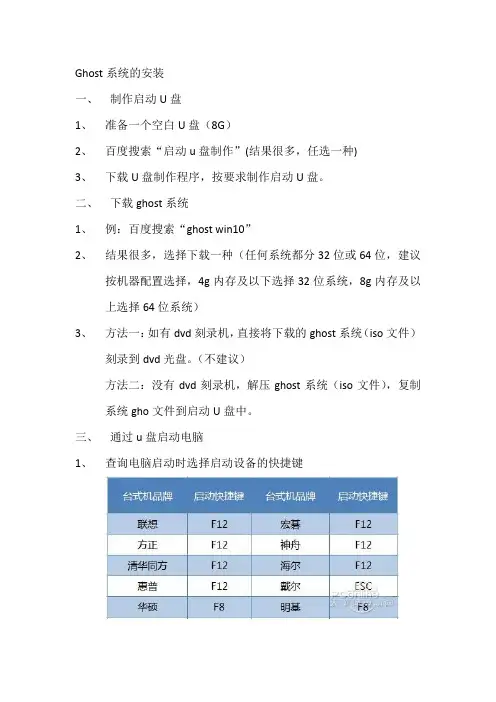
1、 查询电脑启动时选择启动设备的快捷键
2、 通过启动u盘启动电脑
进入winpe系统,运行ghost,回复gho到第一个分区。
win7 32位和64位的区别
先说说硬件配置上的区别。选择64位Windows 7的网友中很有大比例是内存大于或等于4GB。在32位Windows
7下,可能会显示内存可使用3.25G,这让很多网友感到不安。没错,可寻址的内存空间确实是32位Windows 7和64位Windows
7最为显著的特点。 32位的CPU(准确的说是运行在32位模式下的CPU)只能寻址最大4GB的内存,受制于此,32位的操作系统也只能识别最大4GB的内存,由于在系统中,除了内存之外,还有很多存储设备,因此,真正可以利用的内存空间肯定小于4GB,也就是我们看到的系统属性中显示的3.xxG。
但64位CPU则有了很大改变,64位CPU的最大寻址空间为2的64次方bytes,计算后其可寻址空间达到了惊人的
16TB(treabytes),即16384GB。当然,这只是理论,从实际应用上,Windows
7
64bit的各版本分别为8GB-192GB,其中,家庭普通版能支持8GB内存,家庭高级版能支持16GB内存,而64位的Windows
Windows安装基础教程

百度文库 - 让每个人平等地提升自我
1 Windows安装 基础教程
一、系统信息
安装系统之前应该了解一下自己的机子,装系统需要先弄清机子里的硬件设备;
先来看主板,主板有时候也称主板芯片组,比较著名的有intel、VIA、SIS、ALI等等;
如果有说明书,那么里头也会有相关的介绍,下面我们通过一个练习来看一下;
1、进到系统以后,在“我的电脑”图标上单击右键选“属性”,会出来系统属性面板,在上边选“硬件”标签,然后找到“设备管理器”按钮;
2、点击“设备管理器”按钮,进入面板,里面有许多的分类;
百度文库 - 让每个人平等地提升自我
2
1)单击下边的“系统设备”左边的加号,打开它,然后就可以看到里面的列表,找一下相关的主板信息;
这儿可以看到SiS的英文名称,另外在“通用串行总线控制器”那儿也可以找着SiS的名称,说明这个主板是跟SiS有关的;
2)点击最下边的“显示卡”旁边的加号,查看一下显卡的信息;
百度文库 - 让每个人平等地提升自我
3 这儿可以查看到,是SiS 650v/651/740的版本,找个本子都记下来,显卡种类挺多的,也可以在显示属性里头查出来,NV和ATI的都挺好的;
3)点击“声音、视频和游戏控制器”旁边的加号,看一下声卡的类型;
从第一个里头可以看到,是Realtek AC'97的声卡,也记一下;
4)网络适配器(网卡)也可以看一下,大多数是RTL8139的型号,安装的时候,系统可以自动识别;
另外也可以用一些工具软件来查看系统信息;
3、练习:
1)把自己的机子的主板、显卡、声卡、网卡的类型查出来;
本节学习了 查看系统信息的一般方法,如果你成功地理解并完成了练习,请继续学习下一课内容;
Windows安装 基础教程
二、准备光盘
把机子的情况了解清楚以后,接下来就开始准备装机的各个软件光盘;
百度文库 -
Windows操作系统的安装与配置

Windows操作系统的安装与配置
作为全球最广泛应用的操作系统,Windows在用户体验和应用软件兼容性方面的表现都相当出色。对于个人用户而言,学习如何安装和配置Windows操作系统,是掌握计算机基本技能的一部分。
一、准备工作
在安装Windows操作系统之前,需要准备以下工具和文件:
1. Windows安装光盘或U盘
2.硬盘分区工具
3.备份重要文件和数据
4.电脑硬件驱动程序
二、安装Windows操作系统
1.插入Windows安装光盘或U盘
2.重启电脑并按照电脑的提示进入BIOS界面
3.在启动顺序选项中将光盘或U盘放到第一位
4.保存设置并退出BIOS界面
5.等待安装界面出现,并按照步骤进行安装
6.选择安装Windows的位置并进行必要的分区
7.等待安装过程完成
三、配置Windows操作系统
在安装完Windows操作系统后,需要进行一些配置工作,以便更好地适应个人需求。
1.设置语言和时区
在Windows安装过程中,可以根据自己的需要选择安装语言和时区。安装完成后,可以在“控制面板”中进行调整。
2.安装基本软件
安装Windows系统后,通常会缺少一些必要的软件。比如浏览器、杀毒软件、压缩软件等。在下载和安装这些软件时,一定要小心安装源,以免下载安装恶意软件。
3.安装硬件驱动程序
经常会出现Windows系统无法识别电脑的硬件设备,这时就需要安装相对应的驱动程序。通过设备管理器可以查看电脑中哪些硬件设备需要安装驱动程序。
4.重启系统
安装和配置Windows系统后,需要重启电脑,以让新的设置和更改生效。
由于Windows系统特别灵活,各个版本的安装和配置方法略有不同。如果您遇到了问题,请不要犹豫,多学习、多探究。毕竟熟练掌握安装和配置Windows系统,有助于提升计算机技能水平,轻松解决工作和学习中遇到的问题。
Windows操作系统教程
Windows操作系统教程
Windows操作系统教程
⒈简介
⑴ Windows操作系统的发展历史
⑵ Windows操作系统的版本分类
⑶ Windows操作系统的优势和应用领域
⒉系统安装
⑴ 硬件要求
⑵ 准备安装媒体
⑶ 安装过程的步骤和注意事项
⒊桌面和任务栏
⑴ 桌面的基本操作
⑵ 任务栏的功能和设置
⑶ 创建和管理快捷方式
⒋文件和文件夹管理
⑴ 文件和文件夹的基本操作 ⑵ 常用的文件操作技巧
⑶ 文件和文件夹的属性设置
⒌系统设置和个性化
⑴ 控制面板的功能和使用
⑵ 系统设置的常用选项
⑶ 个性化设置和主题的更改
⒍网络和互联网设置
⑴ 网络连接的建立和断开
⑵ 网络共享和安全设置
⑶ 上网方式和网络浏览器的使用
⒎应用程序的安装和卸载
⑴ Windows应用商店的使用
⑵ 第三方应用程序的安装和卸载
⑶ 应用程序的更新和管理
⒏系统备份和恢复
⑴ 文件备份和恢复的方法
⑵ 系统镜像和还原的操作步骤 ⑶ Windows系统恢复环境的使用
⒐故障排除和问题解决
⑴ 常见故障和解决方法
⑵ 系统错误提示的处理
⑶ Windows系统工具和命令行的使用
⒑安全和隐私保护
⑴ 防火墙和安全软件的配置
⑵ 和恶意软件的防范与清除
⑶ 个人信息保护和隐私设置
附件:
附件1:Windows系统安装媒体制作工具
附件2:Windows常用快捷键表
法律名词及注释:
⒈版权法:保护原创作品(文字、图片、音乐等)的法律法规,禁止未经授权的复制、传播和使用。
⒉用户许可协议:在安装和使用软件时,用户需要同意的一份合同,其中规定了使用软件的条件和限制。 ⒊隐私政策:一份说明用户个人信息收集、使用和保护方式的政策文件,保护用户个人隐私权。
windows系统安装教程
windows系统安装教程
目录
一、制作启动盘 .................................................................................................................... 1
1、 制作光盘启动盘 ................................................................................................. 1
2、 制作U盘启动盘 ................................................................................................. 1
3、 制作U盘pe启动盘 ........................................................................................... 2
二、选择开机U盘等外置启动 ............................................................................................. 4
1、 预装win8 ........................................................................................................... 4
2、 非预装win8及以上 ............................................................................................ 5
第一部分系统的安装及初始化共29页
第 4 页 第一部分 系统安装及初始化
第一章 系统的安装
目前,博士德系列软件的各种版本都是以windows95 / Windows98 / WinNt /
Windows2000为工作平台的,所以在安装系统前必须先安装windows操作系统,关于windows的安装请用户参阅其他相关的手册。
本软件软硬件要求如下:
1.硬件要求:PⅡ200以上,1G以上硬盘空间,32M以上(建议为64M以上)内存;VGA(EGA)彩显;
2.软件要求: WINDOWS98/WINDOWS2000/WINNT操作系统;
3.网络环境:使用网络版时,服务器使用WIN98或者WINNT4.0或者Windows2000网络操作系统。
本软件工作站的安装步聚如下:
1) 在本软件的主安装界面下,点击setup.exe文件,启动安装程序(一般自动启动安装界面)如图所示:
2)单击界面上第一项安装配件管理网络版,弹出如下向导图: 第 5 页 3)单击下一步按钮,弹出下图:
4)单击下一步按钮,弹出下图,单击浏览按钮,选择安装路径;
5)单击下一步按钮,弹出下图:
6)单击下一步按钮,弹出下图: 第 6 页 7)单击下一步按钮,弹出下图:
8)单击下一步按钮,弹出下图:
9)单击下一步按钮,弹出下图:
10)选中上图中的复选框,单击下一步按钮,弹出下图: 第 7 页 11)单击下一步按钮,弹出下图:
12)单击完成按钮,弹出下图:
13)单击关闭按钮,弹出如下对话框图:
14)单击完成按钮,完成博士德配件管理系统网络版的安装。
本软件的服务器安装步聚如下: 第 8 页 1) 同上;
2) 单击主界面上的第二项安装sql server数据库,弹出SQL SERVER安装界面;
3) 单击上图第三项“Install SQL Server 7.0 Components”,弹出如下界面;
4) 上图第一项“Database Server-Standard edition”用于安装在WINNT和WIN2000,第二项“Database Server-Desktop edition”用于安装在win9X,因此,如果操作系统为win98,应单击第二项“Database Server-Desktop edition”,弹出Select
第01章 Windows 2000 Server操作系统的安装手册
1 / 3
第01章 Windows 2000 Server操作系统的安装手册
ON2000
配网综合调度自动化系统
Windows 2000 Server 操作系统的安装手册
南京南瑞集团公司 农村电气化分公司 2005年3月
版权所有,严禁拷贝
第1部分 操作系统 第1章 Windows 2000 Server 操作系统的安装手册
目 录
1.WINDOWS 2000 SERVER操作系统的安装 ......................................... 2 1.1操作系统的基本安装...................................................... 2 1.2 WINDOWS
2000 SERVER补丁的安装 ........................................... 19
1.3硬件设备驱动程序的安装................................................. 19 1.3.1声卡驱动的安装 .................................................... 19 1.3.2控制器驱动的安装 ..................................................
26 1.3.3网卡驱动的安装 .................................................... 34 1.3.4显卡驱动的安装 .................................................... 42 1.4
最新的INTERNET EXPLORER软件的安装 ....................................... 45 2.MICROSOFT VISUAL C++ 2 / 3
windows操作系统的安装
windows操作系统的安装
肖荣 ZOL账号ID :xiaorong1112
一、装系统前的准备:
1、硬盘分区
将硬盘分为合适的分区,如C、D、E、F等。分区是将一个物理硬盘分为多个逻辑硬盘,就是当成好几个用,以提高利用效率(不同东西分开存放,便于管理)
2、工具
准备装系统媒介,可以是U盘、光盘、硬盘等;分区软件:常用的是DISKGenius
二、系统安装
系统安装方式包括两种,分为安装版和ghost版。一般来说,安装版一般适用于装双系统(第二个系统必须用安装版,可以让我们有选择的将新系统装到事先选定的盘符。)安装版的安装速度相对ghost比较慢,且安装过程中可能需要数次操作,例如填入用户账号及密码等。这里只说ghost安装法,即镜像安装,该法优点是安装速度快,步骤简单易懂。
方法1:常规光盘安装法:(准备好需要使用的系统光盘)
重启计算机,自检完毕后按DEL键进入BIOS(笔记本按F2键)。因为主板生产厂家的不同,进入BIOS的快捷键也有所区别。
进入BIOS后只需要改动计算机启动时的盘符顺序就可以了,其他不需要设置。
这个怎么找还真不好说,因为BIOS设置也会因主板不同而不同。一般在Boot标签下,默认一般为硬盘启动(Hard Disk)设置用光驱启动(DVD-ROM)计算机就可以。BIOS设置时右边都会有相关提示,弄好后先别急着重启,先把安装盘放进光驱中,准备好了后再按F10键,弹出保存确认提升,此时按回车键保存并重新启动。
如图:选择Boot Device Priority,里面有光驱选项(DVD-rom) 重新启动时计算机会先检测光驱,屏幕下面出现一行字符(boot from CD\DVD-ROM...),意思是正在进入光盘启动。光驱此时开始疯转,装系统的过程就正式开始了!
一会屏幕会出面一个画面,选择“将**系统安装到C盘,选择后将自动弹出ghost 32界面,安装程序自动将C盘进行格式化(装系统前已经分区了),并开始复制文件,给笔记本安装的话复制持续大约8分钟。复制完以后自动重启,此时可以拿出系统光盘了(不拿的话重启后又要进去安装程序了,不断复制、重启,是死循环。。。。)。重启后系统自动进入安装程序开始进行安装。此时持续大约15分钟。
安装操作系统公开课
学习好资料 欢迎下载
XP系统的安装
一、教学目标:
知识目标:能解决安装过程中的各个问题,顺利的完成安装任务。
技能目标:能独立完成XP系统的安装。
情感目标:抵制盗版,维护知识产权
二、教学重点、难点
分区的划分
三、技能培训重点、难点
Windows基本安装方法
四、教学方法
教师讲解、演示,学生思考、记忆;分析法和问题讨论法,教与学对应的全链式教学法
五、教具使用
计算机一台、多媒体幻灯片演示
六、教学内容与过程
导入: 当我们把计算机的硬件安装、配置完毕后,这时的计算机称为“裸机”,因为它没有任何软件,我们并不能直接使用,需要操作系统替我们管理硬件、并为软件的使用提供一个稳定的运行平台,操作系统的选择和安装将直接决定计算机系统工作的性能和稳定。
讲授新课:(多媒体幻灯片演示或板书)
提问:大家安装过操作系统吗?在什么情况下进行系统安装的?安装过程步骤主要有哪些?在一个就是当计算机出现了软故障以后,不能进入系统以后,我们需要重新安装系统。在一个就是当我们需要换系统的时候,也可以重新安装。 学习好资料 欢迎下载
一、基础知识:XP系统的安装步骤
1.备好系统安装光盘
2.设置系统启动盘为光盘,并将光盘放入光驱中
3.重新启动系统,系统自检(根据系统的快慢,所需要的时间也不同)
4.选择第一项安装系统
5.创建分区C,并设定C的大小
6.在分区C中安装系统
7.选择分区类型,注意FAT32和NTFS的区别
8.按回车键,系统开始格式化,然后进行文件复制,复制完成以后,系统会自动重新启动
9.系统开始自动安装,当安装到一定的时候,会需要输入安装时的系列号,正确输入序列号按回车键即可。
10.系统安装完成以后需要在控制面板中重新进行分区,设置其它盘符。
二、实战:安装Windows XP操作系统
1. Windows XP安装前的准备工作
分析实际计算机设备是否满足系统的配置要求,准备好系统盘,设置系统启动顺序为光盘驱动器优先以方便系统安装,并将系统光盘放入光驱。