
组策略禁用注册表、限制应用程序的方法及解除的方法
1.限制使用应用程序(Windows 2000/XP/2003)
顺次点击“组策略控制台”→“用户配置”→“管理模板”→“系统”中的“只运行许可的Windows应用程序”,双击之后启用此策略,然后点击下面的“允许的应用程序列表”中的“显示”按钮。
会弹出一个“显示内容”的对话框,在这里单击“添加”按钮,然后添加你允许运行的应用程序即可。
以后一般用户就只能运行“允许的应用程序列表”中的程序,其他程序就无法运行了!
2.禁用注册表编辑器(Windows 2000/XP/2003)
为了防止他人进入电脑后对注册表文件进行修改,可以在组策略中对注册表编辑器做禁止访问设置。
具体操作方法:打开“组策略控制台→用户配置→系统”中的“阻止访问注册表编辑工具”并启用此策。
此策略被启用后,用户试图启动注册表编辑器(Regedit.exe及Regedt32.exe)的时候,系统会禁止这类操作并弹出警告消息。
如何解决上面谈到的利用组策略限制应用程序运行和禁用注册表编辑器的问题。
基于具体步骤差不多,就二为一解决这两个问题。
首先,开机时按F8键进入安全模式选项,选择其中的“带命令行提示的安全模式”,进入后打开命令提示符窗口,输入“mmc”(Microsoft管理控制台),按Enter键就打开了该程序。
接下来,点击“文件”菜单下的“添加/删除管理单元”(或直接用快捷键“Ctrl+M”),在出现的对话框中点击“添加”按钮,选定其中的“组策略”,点击“添加”,会出现“欢迎使用组策略向导”窗口,点“下一步”直到最后单击“完成”按钮即可,关闭可添加的管理单元列表,然后在“添加/删除管理单元”对话框中点击“确定”按钮,在“控制台根节点”窗口的左侧“控制台根节点”项目中会多了一个“本地计算机”,把它给展开,接下来的操作就跟你启用“限制使用应用程序”和“禁用注册表编辑器”时一样了。
具体步骤就不多说了,大家可以参考文章开头相关内容进行操作。
注意,您只需把“只运行许可的Windows应用程序”和“阻止访问注册表编辑工具”里的“启用”改为“未配置”就行了。
最后,关闭“Microsoft管理控制台”,此时会弹出一个对话框,提示你是否要保存,点“确定”即可。
如果提示无法保存,不要管它,单击“否”,然后关闭即可。
回到命令提示符窗口,同时按下“Ctrl+Alt+Del”组合键,选择“关机”中的“重新启动”选项,重启电脑到正常状态下,所有的应用程序(包括注册表编辑器)就又都可以使用,完!
组策略设置就是在修改注册表中的配置。
组策略使用了更完善的管理组织方法,可以对各种对象中的设置进行管理和配置,远比手工修改注册表方便、灵活,功能也更加强大。
组策略及其工具,则是对当前注册表进行直接修改。
在“开始”菜单中,单击“运行”选项,在打开的对话框中输入“gpedit.msc”并确定,即可运行组策。
打开的组策略对象是当前的计算机。
在打开的组策略窗口中可以发现左侧窗格中是以树状结构给出的控制对象,右侧窗格中则是针对左边某一配置可以设置的具体策略。
另外,左侧窗格中的“本地计算机”策略是由“计算机配置”和“用户配置”两大子键
构成,并且这两者中的部分项目是重复的,如两者下面都含有“软件设置”、“Windows设置”等。
“计算机配置”是对整个计算机中的系统配置进行设置的,它对当前计算机中所有用户的运行环境都起作用;而“用户配置”则是对当前用户的系统配置进行设置的,它仅对当前用户起作用。
Win7系统锁定和解锁注册表的作方法
Win7系统锁定和解锁注册表的*作方法
很多用户都知道可以用本地组策略编辑器来解决类似某些恶意网站破坏系统的问题,但是,具体如何*作就不知道了。
下面是小编为大家带来的关于Win7系统锁定和解锁注册表的*作方法的知识,欢迎阅读。
1、修改组策略配置,防止恶意网站修改系统注册表破坏系统的方法;
步骤:
开始-运行(输入gpedit.msc)-确定或回车,打开本地组策略编辑器;
2、我们在本地组策略编辑器窗口的本地计算机策略下找到用户配置,并点用户配置前面的小三角展开;
3、我们在用户配置的展开项中找到:管理模板,在管理模板下找到:系统,并左键单击:系统;
4、我们在系统右边的窗口的选项列表中,找到:阻止访问注册表编辑工具,并左键双击:阻止访问注册表编辑工具;
5、在*出的阻止访问注册表编辑工具窗口中,将系统默认设置未配置更改为:已启用,然后点击:确定,注册表被锁定;
6、我们运行一下注册表试试,系统就会*出:注册表编辑已被管理员禁用;
7、如果我们要使用注册表时,可以在阻止访问注册表编辑工具窗口中,把已启用更改为:已禁用,然后点击:确定,就可以解除锁定注册表编辑器;
8、我们再运行一下注册表,就可以打开注册表使用了。
所以,我们在不使用注册表时,最好是锁定注册表,以防止恶意网站修改系统注册表而破坏系统。
有兴趣的朋友可以试试。
以上是小编为大家介绍的Win7系统锁定和解锁注册表的*作方法。
其*作步骤很简单,可以用本地组策略来解决,还不知道怎么解决的用户,不妨尝试着以上的步骤*作试看看。
win7系统的程序被阻止启动该怎么用策略组解除
win7系统的程序被阻止启动该怎么用策略组解除
展开全文
win7系统的程序是win7系统必备的东西,可以让大家访问自己喜欢的功能,可是有些程序被阻止启动该怎么用策略组解除组策略是微软操作系统的一项服务项目作用,它能够控制电脑的用户账户,近期有客户体现win7电脑上提醒此程序流程被组策略阻拦的状况,那麼win7电脑上提醒此程序流程被组策略阻拦该怎么办呢?具体的操作方法如下方所示。
win7系统的程序被阻止启动该怎么用策略组解除
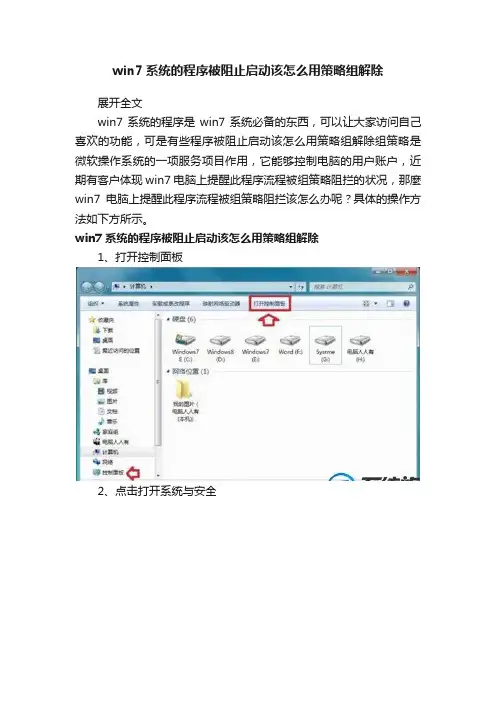
1、打开控制面板
2、点击打开系统与安全
3、选择管理工具、
4、点击本地安全策略
5、右键点击软件限制策略,选择删除软件限制策略
6、点击是。
7、如果出现没有定义软件限制策略,右键点击软件限制策略,选择创建软件限制策略
以上就是win7系统的程序被阻止启动该怎么用策略组解除的相关解决方法了,小伙伴们可以根据本期小编带来的方法进行参考,便可以完美的解决这个问题了,大家是不是感觉非常的有趣呢?希望可以给大家爱带来帮助,感谢支持。
策略组禁止软件安装

策略组禁止软件安装可以确保只有经过授权和已知安全的软件才能在企业计算机 系统中安装和使用,从而降低系统受到威胁的风险。此外,它还可以防止员工在 不知情的情况下安装可能带有恶意代码的软件,保护企业的网络资源。
策略组禁止软件安装的适用范围
01
适用场景
策略组禁止软件安装适用于企业、政府机构和教育机构等组织,特别适
减少系统负担
禁止策略组安装软件可TER 04
策略组禁止软件安装的挑战 与解决方案
员工需要安装软件时的处理方式
审批流程
员工需要安装软件时,应 向直属经理提出申请,并 阐明软件用途和必要性。
限制权限
禁止普通员工拥有管理员 权限,以减少随意安装软 件的可能性。
案例三:医疗行业禁止安装无关医疗软件
要点一
总结词
要点二
详细描述
医疗行业对信息技术的依赖程度较高,涉及大量重要的医 疗数据和患者信息。为了确保数据安全和系统稳定运行, 医疗行业通常会禁止安装与医疗无关的软件。
医疗行业在禁止无关软件安装方面,通常会采取严格的审 批程序和技术监控措施。首先,医院会制定详细的软件安 装规定,明确哪些软件可以安装,哪些软件禁止安装;其 次,医院会实施软件黑白名单制度,对所有软件的安装和 使用进行实时监控和管理;最后,医院还会定期对计算机 系统进行安全检查和维护,确保系统的稳定性和安全性。
防止资源浪费和系统性能下降
防止策略组安装不需要的软件,可以避免不必要 的程序占用系统资源,提高系统性能和响应速度 。
提高系统安全性和稳定性
01
02
03
减少系统漏洞
禁止策略组安装软件可以 减少系统的漏洞,降低系 统被攻击的风险。
提高系统稳定性
禁止不必要的软件安装可 以减少系统中的不稳定因 素,提高系统的稳定性和 可靠性。
win7电脑提示此程序被组策略阻止的解决方法
win7电脑提示此程序被组策略阻止的解决方法
win7电脑提示此程序被组策略阻止的解决方法。
此程序被组策略阻止解决方法:
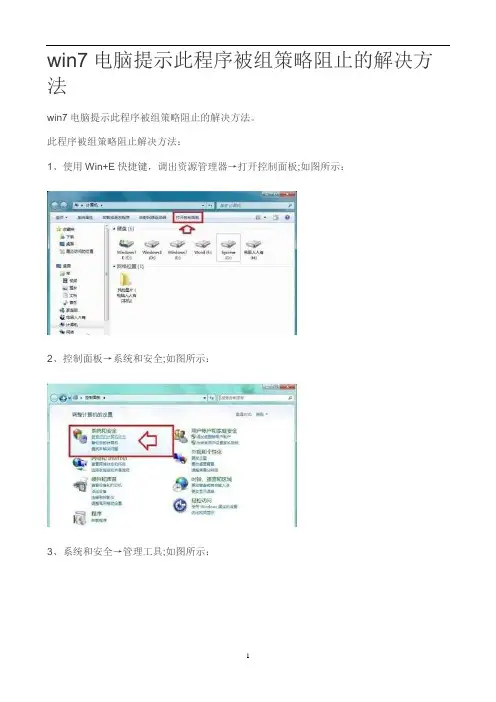
1、使用Win+E快捷键,调出资源管理器→打开控制面板;如图所示:
2、控制面板→系统和安全;如图所示:
3、系统和安全→管理工具;如图所示:
4、管理工具→本地安全策略;如图所示:
5、右键点击软件限制策略→删除软件限制策略;如图所示:
6、在弹出的警告提示(删除在该组策略对象应以的所有限制策略吗?)→点击是;如图所示:
7、之后就会出现这样的提示:没有定义软件限制策略,如果一开始就是这个提示也没关系,右键点击软件限制策略→创建软件限制策略;如图所示:
8、这样就还原到软件限制的初始状态(无任何限制规则)。
如图所示:
以上内容就是有关于win7电脑提示此程序被组策略阻止的解决方法了,对于那些遇到相同问题的用户们来说,只要按照上述的方法步骤进行操作,那么就可以轻松解决这个问题了。
win10禁用组策略的方法

win10禁用组策略的方法Win10禁用组策略的方法如下:1.修改注册表:开始 >> 运行,输入regedit进入注册表。
左侧进入到HKEY_CURRENT_USER\SOFTWARE\MICROSOFT\WINDOWS\CURRENT VERSION\POLICIES\EXPLORER中把RESTRICTRUN改为1。
重启电脑,如果要解禁,改为0即可。
2.注册脚本法:新建一个*.reg注册表脚本,打开编辑:WindowsRegistry Editor Version 5.00 "ThreadingModel"="Apartment"。
3.直接在组策略中修改权限直接禁止组策略的使用。
开始->运行->输入gpedit.msc->地计算机策略->用户设置->管理模板->windows组件->Microsoft management Console->受限的/许可的管理单元->组策略->右边找到“组策略对象编辑器”->双击打开设置已禁用确定保存即可。
除了上述提到的方法外,还可以通过以下步骤来禁用Windows 10的组策略:1.使用组策略编辑器禁用组策略:按下“win+R”组合键,调出运行窗口,输入“gpedit.msc”,然后回车进入。
在左侧选择“管理模板”。
在右侧找到被禁用的具体项。
然后在右侧下拉找到并双击打开“系统还原”。
接着双击“关闭系统还原”。
在弹出的窗口的上方选择“已禁用”,最后在下方点击“确定”即可。
2.使用注册表编辑器禁用组策略:打开注册表编辑器,方法是在键盘上按下“win+R”组合键,输入“regedit”,然后回车进入。
在注册表编辑器中,依次展开到以下路径:HKEY_CURRENT_USER\Software\Microsoft\Windows\CurrentVersion\Pol icies\Explorer。
提示注册表编辑已被管理员禁用怎么办注册表被恶意锁定解决方法
提⽰注册表编辑已被管理员禁⽤怎么办注册表被恶意锁定
解决⽅法
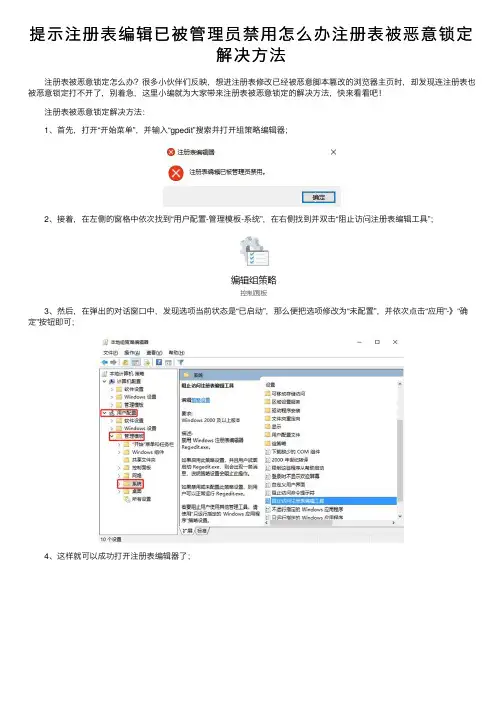
注册表被恶意锁定怎么办?很多⼩伙伴们反映,想进注册表修改已经被恶意脚本篡改的浏览器主页时,却发现连注册表也被恶意锁定打不开了,别着急,这⾥⼩编就为⼤家带来注册表被恶意锁定的解决⽅法,快来看看吧!
注册表被恶意锁定解决⽅法:
1、⾸先,打开“开始菜单”,并输⼊“gpedit”搜索并打开组策略编辑器;
2、接着,在左侧的窗格中依次找到“⽤户配置-管理模板-系统”,在右侧找到并双击“阻⽌访问注册表编辑⼯具”;
3、然后,在弹出的对话窗⼝中,发现选项当前状态是“已启动”,那么便把选项修改为“未配置”,并依次点击“应⽤”-》“确定”按钮即可;
4、这样就可以成功打开注册表编辑器了;
5、以上就是解除注册表被恶意锁定的⽅法啦,希望能够帮到各位⼩伙伴们!。
注册表被限制住怎么办? 三招解锁注册表
一、解锁方法:
1.你也可以用记事本编辑一个文本文件,保存文件的时候用格式xxxxxx.reg 在文件中输入以下:
保存文件后,导入注册表。
2.使用第三方工具恢复,如用超级兔子注册表魔法等。
二、HTM文件解开注册表
存为HTML文件,打开就可以了。
三、利用系统策略编辑器
在Windows 2000/XP/2003中,我们可以通过单击“开始→运行”,输入“Gpedit.msc”后回车,打开“组策略”。
然后,依次展开“用户配置→管理模板→系统”,双击右侧窗口中的“阻止访问注册表编辑工具”,在弹出的窗口中选择“已禁用”,“确定”后再退出“组策略”,即可为注册表解锁。
一、解锁方法:
1.你也可以用记事本编辑一个文本文件,保存文件的时候用格式xxxxxx.reg
在文件中输入以下:
保存文件后,导入注册表。
2.使用第三方工具恢复,如用超级兔子注册表魔法等
简评:注册表是系统的关键位置,是系统的核心。
如果你的电脑是放在公共场合比如办公室建议对注册表进行一些限制,增强安全性能。
第3章实验报告之解决注册表被禁用
2、完成时间
25分钟
3、完成标准
1)利用组策略解决注册表被禁用的问题
2)解决IE浏览器无法修改首页的问题
1、打开组策略在运行中输入“gpedit.msc”打开注册表编辑器
2、当注册表无法打开时
3.在组策略中“用户配置”---“管理模板”---“系统”---禁用“阻止访问注册表编辑工具”被禁用的问题
BENET2.0网络实战–第3章
实验时间
2010年xx月xx日xx时~xx时
实验人
xxx
实验名称
实验之7:解决注册表被禁用
所属模块及课程
网络实战第3章
实验目的
通过本实验,通过修改组策略来解决注册表被禁用的问题
实验
拓扑
实验
环境
与
思路
实
验
步
骤
1、实验环境:
需要一台虚拟机win2003-1,
1)Win2003-1
4、当无法修改IE主页时
实验步骤
5、在运行中输入“gpedit.msc”打开注册表编辑器。用户配置---管理模板---windows组件----Internet Explorer----禁用“禁用更改主页设置”解决了IE浏览器无法修改首页的问题
实验结果分析
实验中遇到的问题及解决方法
注册表编辑器被禁用的解决方法
注册表编辑器被禁用的解决方法1、开始菜单_运行--输入regedit--确定。
2、开始---运行---输入Gpedit.msc --回车--用户配置--管理模版--系统--双击右侧窗口中的“阻止访问注册表编辑工具”,在弹出的窗口中选择“已禁用”—确定。
3、使用工具软件如优化大师、超级兔子等,都有个注册表锁定与解锁的设置,对于已经安装了这些软件的用户,这的方法是比较方便的。
打开超级兔子,进入“超级兔子魔法设置”--“系统”--去掉“禁止使用注册表编辑器”—重启。
打开优化大师—系统优化—系统安全优化—更多设置—去掉“禁用注册表编辑器”前边的勾—确定--优化重启。
4、新建一个文本文件,在其中输入以下内容。
代码如下:[HKEY_CURRENT_USER/Software/Microsoft/Windows/Curre ntVersion/policies/System]“disableregistrytools”=dword:00000000最后将该文件存盘为‘unlock.reg’,然后双击该文件,在弹出的提示窗口中单击‘是’即可将该健项添加到注册表中,从而解锁。
5、写入记事本代码如下:[Version]Signature=“$CHICAGO$”[DefaultInstall]DelReg=del[del]HKCU,Software\Microsoft\Windows\CurrentVersion\Policies \System,Disableregistrytools,1,00,00,00,00另存为inf格式的文件,然后对文件点右键,安装。
6、随便从网上下载一个注册表编辑器,展开[HKEY_CURRENT_USER\Software\Microsoft\Windows \Current Version\Policies\System]主键,将键值名“DisableRegistryTools”的键值改为“0”,或将该键值名删除。
如何禁用组策略及如何恢复
如何禁用组策略及如何恢复以系统管理员的身份在组策略中禁止了“组策略管理单元”,(“用户配置”——“管理模板”——“Windows组件”——“Microsoft Management Console”——“受限/许可的管理单元”——“组策略”)结果任何用户(包括其他管理员)都无法再使用组策略编辑器了,而又没有其他方法来解除。
因为组策略都是修改注册表的,所以此时可以修改注册表来解决。
方法是以管理员身份登陆系统,删除注册表中HKEY_CURRENT_USER\Software\Policies\Microsoft下的MMC键,然后进入组策略编辑器,解除禁止,这样就应用到其他帐户上了。
_______________________________如何禁用与解禁组策略:方法其实很多的,1.修改注册表:开始>>运行,输入regedit进入注册表,然后左侧进入到:HKEY_CURRENT_USER\SOFTWARE\MICROSOFT\WINDOWS\CURRENTVERSION\ POLICIES\EXPLORER中把RESTRICTRUN改为1,重启电脑,如果要解禁,改为0即可2.注册脚本法:新建一个*.reg注册表脚本,打开编辑Windows Registry Editor Version5.00[-HKEY_CLASSES_ROOT\\CLSID\\{8FC0B734-A0E1-11D1-A7D3-00F87571E3}]注意:此方法还原方法如下:Windows Registry Editor Version5.00[HKEY_CLASSES_ROOT\CLSID\{8FC0B734-A0E1-11D1-A7D3-00F87571E3}]@="组策略对象编辑器"[HKEY_CLASSES_ROOT\CLSID\{8FC0B734-A0E1-11D1-A7D3-00F87571E3}\InProcServer32]@=hex(2):25,00,53,00,79,00,73,00,74,00,65,00,6d,00,52,00,6f,00,6f,00,74,00,25,00,5c,00, 53,00,79,00,73,00,74,00,65,00,6d,00,33,00,32,00,5c,00,47,00,50,00,45,00,64,00,69,0 0,74,00,2e,00,64,00,6c,00,6c,00,00,00"ThreadingModel"="Apartment"3.直接在组策略中修改权限:开始->运行->输入gpedit.msc->地计算机策略->用户设置->管理模板->windows组件->Microsoft management Console->受限的/许可的管理单元->组策略->右边找到“组策略对象编辑器”->已禁用解禁的方法:使用注册表:开始->运行->输入regedit->hkey_current_user\software\policies\microsoft\mms\{8fc0b734-a0e1-11d1-a7d3-00f87571e3}->Restrict_run的值变为0.在弹出对话框"下面在该文档中引用的管理单元受到组策略限制,请与您的管理员联系,获得详细信息,组策略对象编辑器."这也是限制了组策略,只要在注册表中找到:WIN2K系统:hkey_current_user\software\policies\microsoft\mms\{8fc0b734-a0e1-11d1-a7d3-00f87571e3}值变为0。