
Linux实验五 进程管理命令
实验五 进程管理命令
一、实验目的
(1)了解如何监视系统运行状态
(2)掌握查看、删除进程的正确方法
(3)掌握命令在后台运行的用法
(4)掌握进程手工、调度启动的方法
二、常用命令
who 查看当前在线用户
top 监视系统状态
ps 查看进程
kill 向进程发信号
bg 把进程变成后台运行
& 把进程变成后台运行
fg 把后台进程变成前台运行
jobs 显示处于后台的进程。
at 在指定的时刻执行指定的命令或命令序列
batch 在系统负载较低、资源较空闲时执行命令或命令序列
以上命令的具体用法请参阅教材、课件和man手册
三、实验内容
1、用top命令察看当前系统的状态,并识别各进程的有关栏目。
2、用ps命令察看系统当前的进程,并把系统当前的进程保存到文件
process中。
3、用ps命令察看系统当前有没有init进程。
4、输入“cat <回车>”
按
答:将cat进程挂起,fg将挂起进程调到前台运行
按
答;强制中断
5、输入“find / -name ls*>temp &”,该命令的功能是什么?
查看该进程;
答:在根目录下按名字查找以ls开头的文件,并把查询结果保存到
temp文件,并且把进程置为后台运行
输入killall find命令后,再查看该进程。
答:输入该命令后回车后,和fand相关的进程全部被杀死
6、输入“find / -name ls*>temp &”
输入jobs命令,出现什么情况?
答;查看后台进程的信息
输入fg命令出现什么情况?
答:将后台进程调到前台运行
7、指定上午XX(小时):XX(分钟)执行某命令
8、查阅资料,了解batch命令与at命令的关系
答:at是在指定时间执行某命令,batch是党系统负载低于0.8的时候
在某一时间执行某命令
9、每逢星期一下午5:50将/data目录下的所有目录和文件归档并压缩
为:backup.tar.gz,放在/home/backup目录下.(先新建/data目录,并在目
录中随意生成几个文件)
四、实验报告
以书写形式记录下每一个(1-8)实验内容,包括遇到的问题和解决方法;
并回答以下思考题。
五、思考题
1、输入“cat <回车>”,
答:将cat进程挂起
2、用kill命令无法杀死该进程,实验之,并说明为什么。
答:kill进程是通过发送信号给进程让进程自己结束。
3、用fg命令把它变成前台运行,出现什么情况,为什么?
答:占用前台终端窗口,进程在前台运行
Linux实验手册汇总

Linux实验手册补充实验步骤很详细Linux重于练习和动手一Linux安装注意磁盘分区二:用户简单操作:1、添加用户u1和u2,并分别设置口令#useradd u1 passwd u1#useradd u2 passwd u22、查看/etc/passwd及/etc/shadow文件内容,以确定两个用户以建立#ls -l /etc/passwd#ls -l /etc/shadow3、查看/home 目录下是否有u1和u2目录#ls-l /home4、以u1用户身份登录#su – u1三:文件及目录操作:1、以u1用户身份登录后,显示当前目录位置$pwd2、在u1目录下创建两个目录,分别为dir1和dir2$mkdir dir1 dir23、进入dir1目录用vi创建两个文件,文件名分别为test1、test2$cd ./dir1$vi test1 :wq!$vi test2 :wq!4、分别用cat、less、more命令查看test1和test2文件内容$cat test1$more test2$less test1 q5、进入dir2目录用touch创建两个空文件test3、test4$cd ../dir2$touch test3 test46、将dir1目录下的test1文件复制到/tmp目录下$cd ../dir1$cp test1 /tmp7、查看/tmp目录下是否有test1文件$ls -l /tmp8、将dir1目录下的test2移动到dir2目录下$cd ../dir2$mv test2 ../dir29、查看dir1目录下的文件$cd ../dir1$ls –l10、查看dir2目录下的文件$cd ../dir2$ls –l11、删除dir1目录及目录下的所有文件$cd ..$rm –rf dir112、分别查找/根分区下是否有test1与test2文件$find / -name test*13、删除dir2目录及目录下的所有文件$cd ..$rm –rf dir2四:设置文件或目录权限:1、以root用户身份登录$su – root (输入密码)2、用ls –l命令显示/tmp/test1文件权限(抄录显示行并详细指定其表示含义)#ls –l /tmp/test1- rw- rw- r-- 1 u1 u1 34 12月29 22:24 /tmp/test1 文件属主权限属主权限其它用户权限属主名属组名文件大小创建日期文件名称3、将/tmp/test1文件的属主改为u2,权限为读、写、可执行;属组改为u2,权限改为只读;其他用户无任何权限。
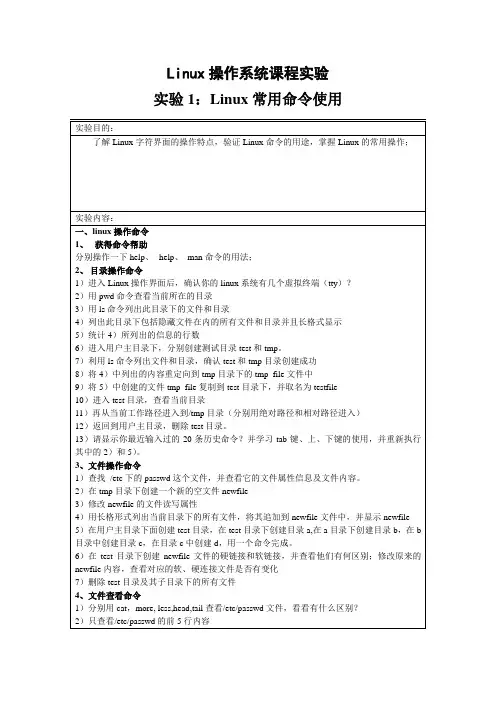
linux实验1—Linux常用命令操作-2学时
6、到将hit-oslab-linux-20081009[1].tar.gz下载并解压到用户工作主目录下
7、安装rar解压缩软件,用rar命令压缩/解压缩先前创建的newfile。
9)将5)中创建的文件tmp_file复制到test目录下,并取名为testfile
10)进入test目录,查看当前目录
11)再从当前工作路径进入到/tmp目录(分别用绝对路径和相对路径进入)
12)返回到用户主目录,删除test目录。
13)请显示你最近输入过的20条历史命令?并学习tab键、上、下键的使用,并重新执行其中的2)和5)。
Linux操作系统课程实验
实验1:Linux常用命令使用
实验目的:
了解Linux字符界面的操作特点,验证Linux命令的用途,掌握Linux的常用操作;
实验内容:
一、linux操作命令
1、获得命令帮助
分别操作一下help、--help、man命令的用法;
2、目录操作命令
1)进入Linux操作界面后,确认你的linux系统有几个虚拟终端(tty)?
2)用pwd命令查看当前所在的目录
3)用ls命令列出此目录下的文件和目录
4)列出此目录下包括隐藏文件在内的所有文件和目录并且长格式显示
5)统计4)所列出的信息的行数
6)进入用户主目录下,分别创建测试目录test和tmp。
7)利用ls命令列出文件和目录,确认test和tmp目录创建成功
8)将4)中列出的内容重定向到tmp目录下的tmp_file文件中
6)在test目录下创建newfile文件的硬链接和软链接,并查看他们有何区别;修改原来的newfile内容,查看对应的软、硬连接文件是否有变化
操作系统实验报告-Linux基本命令使用和vi编辑器
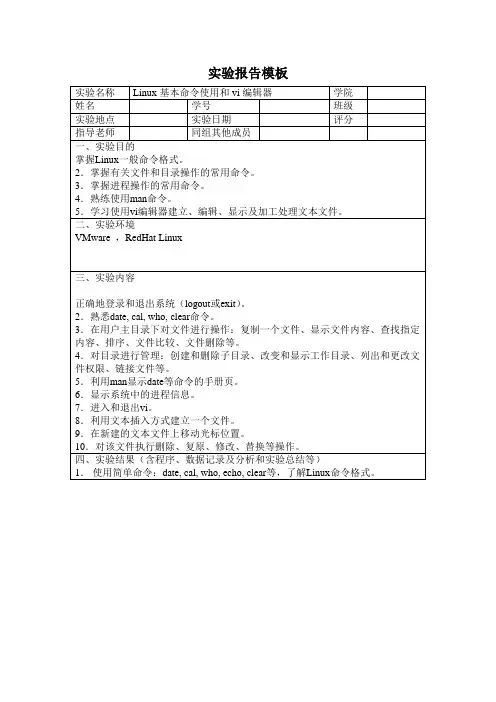
实验报告模板Clear之后2.浏览文件系统:(1)运行pwd命令,确定当前工作目录。
(2)运行ls –l命令,理解各字段含义。
第一部分“-rw-r--r--”表示该文件的权限,即所有者权限为读和写,组用户和其他用户的权限为只读。
第二部分“l”表示该文件是符号链接,第三第四部分所有者和所有者所在的用户组,第五部分的数字表示文件的大小(以字节为单位),剩下的依次是文件创建月日时间和文件名。
(3)运行ls –ai命令,理解各字段含义。
列出的是全部i节点信息(4)使用cd命令,将工作目录改到根(/)上。
运行ls –l命令,了解各目录的作用。
/bin:存放着使用者最经常使用的命令。
如:ls等/boot:存放的是启动Linux时使用的一些核心文件。
/dev:是device的缩写.这个目录下是所有Linux的外部设备例如:/dev/hda代表第一个物理IDE硬盘。
/etc:这个目录用来存放所有的系统管理所需要的配置文件和子目录。
进入后可以看到很多配置文件/home:用户主目录,比如说有个用户叫aa,那他的主目录就是/home/lib:这个目录里存放着系统最基本的动态链接共享库,其作用类似于Windows里的.dll文件。
几乎所有的应用程序都需要用到这些共享库。
/lost+found:这个目录平时是空的,当系统不正常关机后,这里就成了一些无家可归的文件的避难所。
/mnt:这个目录是空的,系统提供这个目录是让用户临时挂载别的文件系统。
/proc:存放和进程有关的信息。
这个目录是一个虚拟的目录,它是系统内存的映射,这个目录的内容不在硬盘上而是在内存里/root:系统管理员,也叫超级权限者的用户主目录/sbin:s就是Super User的意思,也就是说这里存放的是一些系统管理员使用的系统管理程序/tmp:这个目录不用说,一定是用来存放一些临时文件的地方了/usr/X11R6:存放X-Windows的目录/usr/bin:存放着许多应用程序./usr/sbin:给超级用户使用的一些管理程序就放在这./usr/include:Linux下开发和编译应用程序需要的头文件在这里找./usr/local:这是提供给一般用户的/usr目录,在这安装软件最适合/var:通常用来存放一些变化中的东西/var/log:存放系统日志/var/spool:存放一些邮件、新闻、打印队列等(5)直接使用cd,回到哪里了?用pwd验证。
linux 中 pm2的操作命令

linux 中 pm2的操作命令PM2(Process Manager 2)是一个Node.js应用程序的进程管理工具,它可以帮助我们简化Node.js应用程序的部署、监控和运维工作。
PM2支持多进程模式,可以自动监控应用程序并在崩溃时进行重启,还可以通过负载均衡来提高应用程序的性能和稳定性。
下面将介绍一些常用的PM2操作命令。
1. pm2 start <app>:启动一个Node.js应用程序。
其中,<app>可以是应用程序的入口文件路径,也可以是一个包含入口文件路径的JSON文件。
2. pm2 stop <app>:停止一个Node.js应用程序。
3. pm2 restart <app>:重启一个Node.js应用程序。
4. pm2 delete <app>:删除一个Node.js应用程序。
5. pm2 list:列出所有正在运行的Node.js应用程序。
6. pm2 show <app>:显示一个Node.js应用程序的详细信息,包括运行状态、CPU和内存占用等。
7. pm2 logs <app>:查看一个Node.js应用程序的日志。
8. pm2 monit <app>:监视一个Node.js应用程序的CPU和内存使用情况。
9. pm2 reload <app>:重新加载一个Node.js应用程序,通常用于更新代码后的热重启。
10. pm2 scale <app> <number>:调整一个Node.js应用程序的进程数量,可以根据服务器的CPU核心数来合理分配进程。
11. pm2 startOrRestart <app>:如果一个Node.js应用程序正在运行,则重启它;如果没有运行,则启动它。
12. pm2 startup:设置PM2开机自启动,可以将当前的PM2进程列表在系统重启后自动恢复。
Linux系统编程之进程控制(进程创建、终止、等待及替换)
Linux系统编程之进程控制(进程创建、终⽌、等待及替换)进程创建在上⼀节讲解进程概念时,我们提到fork函数是从已经存在的进程中创建⼀个新进程。
那么,系统是如何创建⼀个新进程的呢?这就需要我们更深⼊的剖析fork 函数。
1.1 fork函数的返回值调⽤fork创建进程时,原进程为⽗进程,新进程为⼦进程。
运⾏man fork后,我们可以看到如下信息:#include <unistd.h>pid_t fork(void);fork函数有两个返回值,⼦进程中返回0,⽗进程返回⼦进程pid,如果创建失败则返回-1。
实际上,当我们调⽤fork后,系统内核将会做:分配新的内存块和内核数据结构(如task_struct)给⼦进程将⽗进程的部分数据结构内容拷贝⾄⼦进程添加⼦进程到系统进程列表中fork返回,开始调度1.2 写时拷贝在创建进程的过程中,默认情况下,⽗⼦进程共享代码,但是数据是各⾃私有⼀份的。
如果⽗⼦只需要对数据进⾏读取,那么⼤多数的数据是不需要私有的。
这⾥有三点需要注意:第⼀,为什么⼦进程也会从fork之后开始执⾏?因为⽗⼦进程是共享代码的,在给⼦进程创建PCB时,⼦进程PCB中的⼤多数数据是⽗进程的拷贝,这⾥⾯就包括了程序计数器(PC)。
由于PC中的数据是即将执⾏的下⼀条指令的地址,所以当fork返回之后,⼦进程会和⽗进程⼀样,都执⾏fork之后的代码。
第⼆,创建进程时,⼦进程需要拷贝⽗进程所有的数据吗?⽗进程的数据有很多,但并不是所有的数据都要⽴马使⽤,因此并不是所有的数据都进⾏拷贝。
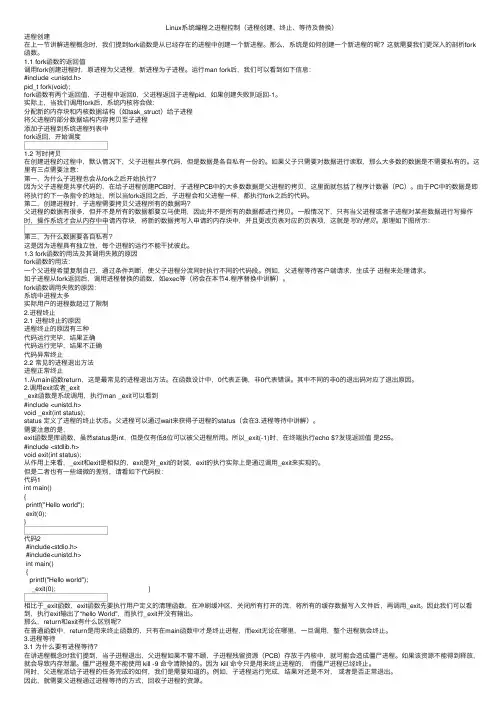
⼀般情况下,只有当⽗进程或者⼦进程对某些数据进⾏写操作时,操作系统才会从内存中申请内存块,将新的数据拷写⼊申请的内存块中,并且更改页表对应的页表项,这就是写时拷贝。
原理如下图所⽰:第三,为什么数据要各⾃私有?这是因为进程具有独⽴性,每个进程的运⾏不能⼲扰彼此。
1.3 fork函数的⽤法及其调⽤失败的原因fork函数的⽤法:⼀个⽗进程希望复制⾃⼰,通过条件判断,使⽗⼦进程分流同时执⾏不同的代码段。
实验报告五用户与组群管理
实验五用户与组群管理实验环境:Linux操作系统实验目的:(1)熟练掌握手工启动前后台作业的方法。
(2)熟练掌握进程与作业管理的相关 Shell 命令。
(3)掌握 at 调度和 cron 调度的设置方法。
(4)了解进行系统性能监视的基本方法。
实验内容及步骤:1.桌面环境下管理用户与组群操作要求1:新建两个用户帐号,其用户名为 xuser1 和 xuser2,口令为“e12ut59er”和“wfu1t28er”。
操作步骤及结果截图:(1)以超级用户身份登录X Window 图形化用户界面,依次单击「系统」菜单=>「管理」=>「用户和组群」,启动「用户管理者」窗口。
(2)单击工具栏上的「添加用户」按钮,出现「创建新用户」窗口。
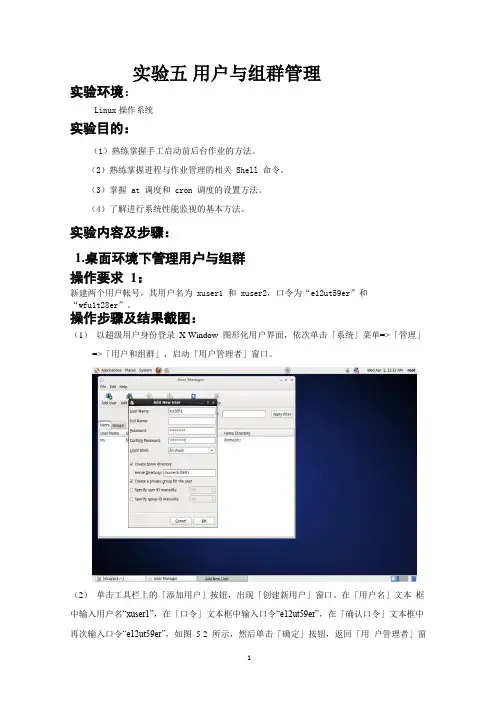
在「用户名」文本框中输入用户名“xuser1”,在「口令」文本框中输入口令“e12ut59er”,在「确认口令」文本框中再次输入口令“e12ut59er”,如图5-2 所示,然后单击「确定」按钮,返回「用户管理者」窗口。
(3)用同样的方法新建用户xuser2。
(4)依次单击顶部面板的「应用程序」=>「附件」=>「文本编辑器」,启动 gedit 文本编辑器,打开/etc/passwd 和/etc/shadow 文件将发现文件的末尾出现表示 xuser1 和xuser2用户帐号的信息。
打开/etc/group 和/etc/gshadow 文件将发现文件末尾出现表示xuser1和 xuser2 私人组群的信息。
(5)按下CTRL+ALT+F2 组合键切换到第2 个虚拟终端,输入用户名xuser2 和相应的口令可登录Linux 系统,说明新建用户操作已成功。
(6)输入“pwd”命令,屏幕显示用户登录后进入用户主目录“/home/xuser2”。
(7)输入“exit”命令,xuser2 用户退出登录。
(8)按下ALT+F7 组合键返回GNOME 桌面环境。
操作要求2:锁定xuser2 用户帐号操作步骤及结果截图:(1)在「用户管理者」窗口选中xuser2 用户帐号,单击工具栏上的「属性」按钮,打开「用户属性」窗口。
Linux命令高级技巧使用lsof命令查看打开文件和进程
Linux命令高级技巧使用lsof命令查看打开文件和进程在Linux系统中,lsof(list open files)命令是一种用于查看打开文件和进程的强大工具。
它可以帮助我们了解系统中当前打开的文件、网络连接以及与之相关的进程等信息。
本文将介绍使用lsof命令进行高级技巧的一些方法和技巧。
一、基本用法使用lsof命令的基本语法如下:lsof [options]其中,options为命令的选项,可以根据需求进行相应的选择。
现在我们来看几个常用的选项:1. -p选项:指定进程ID使用-p选项可以筛选出某个特定进程打开的文件和网络连接。
例如,要查看进程ID为1234的进程打开的文件,可以使用以下命令:lsof -p 12342. -u选项:指定用户名使用-u选项可以筛选出某个特定用户打开的文件和网络连接。
例如,要查看用户名为user的用户打开的文件,可以使用以下命令:lsof -u user3. -c选项:指定进程名使用-c选项可以筛选出某个特定进程名相关的文件和网络连接。
例如,要查看进程名为nginx的进程打开的文件,可以使用以下命令:lsof -c nginx二、进阶用法除了基本的选项外,lsof还提供了一些进阶的用法,可以更灵活地查看和筛选文件和进程。
1. 查看某个目录下的打开文件使用lsof命令可以方便地查看某个目录下的打开文件。
例如,要查看目录“/var/log”下的打开文件,可以使用以下命令:lsof /var/log2. 查看通过网络建立的连接lsof命令还可以查看通过网络建立的连接。
例如,要查看所有的TCP连接,可以使用以下命令:lsof -i TCP3. 查看指定端口的进程和连接有时候我们需要查看某个特定端口的进程和连接情况,lsof也可以胜任这个任务。
例如,要查看TCP端口80的进程和连接,可以使用以下命令:lsof -i :804. 查看由某个进程打开的文件除了按照进程ID查看文件外,我们还可以通过进程名来查看。
linux下查看进程(ps命令)
linux下查看进程(ps命令) Linux中的ps命令是Process Status的缩写。
ps命令⽤来列出系统中当前运⾏的那些进程。
ps命令列出的是当前那些进程的快照,就是执⾏ps命令的那个时刻的那些进程,如果想要动态的显⽰进程信息,就可以使⽤top命令。
要对进程进⾏监测和控制,⾸先必须要了解当前进程的情况,也就是需要查看当前进程,⽽ ps 命令就是最基本同时也是⾮常强⼤的进程查看命令。
使⽤该命令可以确定有哪些进程正在运⾏和运⾏的状态、进程是否结束、进程有没有僵死、哪些进程占⽤了过多的资源等等。
总之⼤部分信息都是可以通过执⾏该命令得到的。
ps 为我们提供了进程的⼀次性的查看,它所提供的查看结果并不动态连续的;如果想对进程时间监控,应该⽤ top ⼯具。
kill 命令⽤于杀死进程。
linux上进程有5种状态:1. 运⾏(正在运⾏或在运⾏队列中等待)2. 中断(休眠中, 受阻, 在等待某个条件的形成或接受到信号)3. 不可中断(收到信号不唤醒和不可运⾏, 进程必须等待直到有中断发⽣)4. 僵死(进程已终⽌, 但进程描述符存在, 直到⽗进程调⽤wait4()系统调⽤后释放)5. 停⽌(进程收到SIGSTOP, SIGSTP, SIGTIN, SIGTOU信号后停⽌运⾏运⾏)ps⼯具标识进程的5种状态码:D 不可中断 uninterruptible sleep (usually IO)R 运⾏ runnable (on run queue)S 中断 sleepingT 停⽌ traced or stoppedZ 僵死 a defunct (”zombie”) process1.命令格式:ps[参数]2.命令功能:⽤来显⽰当前进程的状态3.命令参数:a 显⽰所有进程-a 显⽰同⼀终端下的所有程序-A 显⽰所有进程c 显⽰进程的真实名称-N 反向选择-e 等于“-A”e 显⽰环境变量f 显⽰程序间的关系-H 显⽰树状结构r 显⽰当前终端的进程T 显⽰当前终端的所有程序u 指定⽤户的所有进程-au 显⽰较详细的资讯-aux 显⽰所有包含其他使⽤者的⾏程-C<命令> 列出指定命令的状况--lines<⾏数> 每页显⽰的⾏数--width<字符数> 每页显⽰的字符数--help 显⽰帮助信息--version 显⽰版本显⽰4.使⽤实例:实例1:显⽰所有进程信息命令:ps -A输出:代码如下:[root@localhost test6]# ps -APID TTY TIME CMD1 ? 00:00:00 init2 ? 00:00:01 migration/03 ? 00:00:00 ksoftirqd/04 ? 00:00:01 migration/15 ? 00:00:00 ksoftirqd/16 ? 00:29:57 events/07 ? 00:00:00 events/18 ? 00:00:00 khelper49 ? 00:00:00 kthread54 ? 00:00:00 kblockd/055 ? 00:00:00 kblockd/156 ? 00:00:00 kacpid217 ? 00:00:00 cqueue/0说明:实例2:显⽰指定⽤户信息命令:ps -u root输出:代码如下:[root@localhost test6]# ps -u rootPID TTY TIME CMD1 ? 00:00:00 init2 ? 00:00:01 migration/03 ? 00:00:00 ksoftirqd/04 ? 00:00:01 migration/15 ? 00:00:00 ksoftirqd/16 ? 00:29:57 events/07 ? 00:00:00 events/18 ? 00:00:00 khelper49 ? 00:00:00 kthread54 ? 00:00:00 kblockd/055 ? 00:00:00 kblockd/156 ? 00:00:00 kacpid说明:实例3:显⽰所有进程信息,连同命令⾏命令:ps -ef输出:代码如下:[root@localhost test6]# ps -efUID PID PPID C STIME TTY TIME CMD root 1 0 0 Nov02 ? 00:00:00 init [3]root 2 1 0 Nov02 ? 00:00:01 [migration/0] root 3 1 0 Nov02 ? 00:00:00 [ksoftirqd/0] root 4 1 0 Nov02 ? 00:00:01 [migration/1] root 5 1 0 Nov02 ? 00:00:00 [ksoftirqd/1] root 6 1 0 Nov02 ? 00:29:57 [events/0] root 7 1 0 Nov02 ? 00:00:00 [events/1]root 8 1 0 Nov02 ? 00:00:00 [khelper]root 49 1 0 Nov02 ? 00:00:00 [kthread]root 54 49 0 Nov02 ? 00:00:00 [kblockd/0]root 55 49 0 Nov02 ? 00:00:00 [kblockd/1]root 56 49 0 Nov02 ? 00:00:00 [kacpid]说明:实例4: ps 与grep 常⽤组合⽤法,查找特定进程命令:ps -ef|grep ssh输出:代码如下:[root@localhost test6]# ps -ef|grep sshroot 2720 1 0 Nov02 ? 00:00:00 /usr/sbin/sshdroot 17394 2720 0 14:58 ? 00:00:00 sshd: <a href="mailto:root@pts/0">root@pts/0</a>root 17465 17398 0 15:57 pts/0 00:00:00 grep ssh说明:实例5:将⽬前属于您⾃⼰这次登⼊的 PID 与相关信息列⽰出来命令:ps -l输出:代码如下:[root@localhost test6]# ps -lF S UID PID PPID C PRI NI ADDR SZ WCHAN TTY TIME CMD4 S 0 17398 17394 0 75 0 - 16543 wait pts/0 00:00:00 bash4 R 0 17469 17398 0 77 0 - 15877 - pts/0 00:00:00 ps说明:各相关信息的意义:F 代表这个程序的旗标 (flag), 4 代表使⽤者为 super userS 代表这个程序的状态 (STAT),关于各 STAT 的意义将在内⽂介绍UID 程序被该 UID 所拥有PID 就是这个程序的 ID !PPID 则是其上级⽗程序的IDC CPU 使⽤的资源百分⽐PRI 这个是 Priority (优先执⾏序) 的缩写,详细后⾯介绍NI 这个是 Nice 值,在下⼀⼩节我们会持续介绍ADDR 这个是 kernel function,指出该程序在内存的那个部分。
linux的基本命令
硬盘分区
配置文件 硬盘分区 mke2fs
/pro/partitions mke2fs 参数 磁盘文件位置 -t -b [32] -c -L [SYSTEM] -j dumpe2fs [/etc/sda1] e2lable [/etc/sda1] [SYSTEM] e2lable [/etc/sda1] fsck [/etc/sda1] -y -t [est4] mount [/dev/sd3] [/mnt/] mount -t [ext4] -a -o ro rw sync async noatime atime remount umount [/mnt] rmount [/dev/sda3] fuser -m /mnt lsof /mnt /etc/fstab 挂载设备 挂载点 文件系统 挂在选项 dump,fsck相关选项 /dev/sda3 /mnt ext4 default 0 0 如设备有label则可以适合用LABEL=SYSTEM取代/dev/sda3 pvcreate /dev/sdb /dev/sdc vgcreat linuxcast /dev/sdb /dev/sdc lvcreat -n mylv -L 2G linuxcast mkfs.ext4 /dev/linuxcast/mylv mount /dev/linuxcast/mlv /mnt pvdisplay vgdisplay lvdisplay
find
查找文件/ 文件夹
find
man/info 获取帮助 所有命令 DOC文件 id pwd passwd whoami who w 配置文件
-user -grou -ctime -size -type -type d -type l -perm [权限] [man|info] [命令] [man|info] -k [关键字] [man|info] "/关键字" -h --help /usr/share/doc 显示当前用户信息 显示当前的工作目录 修改当前用户密码 显示当前用户 显示有哪些用户已经登陆系统 显示有哪些用户已经登录及其进程 /etc/passwd /etc/shadow /etc/group useradd [用户名] -d [家目录] -s -u [UID] -g [组] -G [附属组] usermod 参数 username -l [新用户名] -u [新UID] -d [新家目录] -g [新主组] -G [新附属组] -L -U userdel [用户名] -r groupadd [组名] groupmod -n [新组名] [组 名] groupmod -g [新GID] groupdel [组名] chown [用户名] [文件名] chgrp [组名] [文件名]
linux中的进程管理函数kthreadd的作用
在Linux中,`kthreadd` 是一个特殊的内核线程,它的主要作用是管理其他内核线程。
具体来说,`kthreadd` 负责创建、调度和销毁内核线程。
以下是`kthreadd` 的主要功能:
1. **创建内核线程**:当系统需要一个新的内核线程时,例如当某个系统调用或内核操作需要异步执行时,`kthreadd` 会被调用以创建新的内核线程。
2. **调度内核线程**:`kthreadd` 负责调度内核线程的执行。
它会根据线程的优先级和其他调度参数来决定哪个线程应该在下一个时间片内执行。
3. **销毁内核线程**:当某个内核线程不再需要时,`kthreadd` 会负责销毁它。
这包括释放线程的资源,并将其从调度队列中移除。
需要注意的是,`kthreadd` 自身也是一个内核线程。
这意味着它是由另一个更高层的进程或内核线程创建和调度的。
通常,这个高层级的进程是系统初始化过程中的一部分,或者是由于某种需要而被调度的(例如,当一个用户空间进程通过系统调用请求内核执行某些任务时)。
总之,`kthreadd` 是Linux内核中的一个重要组件,它负责管理
其他内核线程的创建、调度和销毁,从而确保系统的正常运行。