
华硕主板bios设置
计算机系统安装 (最新 AMI Bios 设置全程图解) 2007年07月04日 星期三 03:14 对于一个热衷于电脑的用户来说,最大的乐趣就是发觉计算机的潜能,了解计算机的一些技术,计算机的Bios设置对于很多初用电脑人的来说很是深奥,甚至一些计算机的老用户还不了解Bios,因为计算机Bios涉及了很多计算机内部硬件和性能差数设置,对于一般不懂电脑的人来说有一定的危险性,加之一般Bios里面都是英文,这个对于英语好的人来说没有问题,但是这毕竟是中国,还有很多人对英语并不是很懂,所以很多人不敢轻易涉足!为了把大家的这些疑惑解决,我利用空闲时间把Bios的设置用图文解释给大家看看,希望能给一部分人一些帮助!但是因为个人知识有限,所以可能其中有一些遗漏或者不正确的解释,请大家一起来探讨指正!谢谢各位的支持!
我找了两种Bios的计算机分别是:华硕的AMI BIOS和升技的AWARD BIOS,这也是目前两种主流的Bios,及算是不同品牌的主板,他们的Bios也是与这两种Bios的功能和设置大同小异,但是一般不同的主板及算是同一品牌的不同型号的主板,他们的Bios又还是有区别的,所以一般不同型号主板的Bios不能通用!
先以华硕的AMI Bios为例,介绍一下AMI Bios的设置: 开启计算机或重新启动计算机后,在屏幕显示如下时,按下“Del”键就可以进入Bios的设置界面
要注意的是,如果按得太晚,计算机将会启动系统,这时只有重新启动计算机了。大家可在开机后立刻按住Delete键直到进入Bios。有些品牌机是按F1进入Bios设置的,这里请大家注意! 进入后,你可以用方向键移动光标选择Bios设置界面上的选项,然后按Enter进入子菜单,用ESC键来返回主单,用PAGE UP和PAGE DOWN键或上下( ↑↓ )方向键来选择具体选项回车键确认选择,F10键保留并退出Bios设置。
接下来就正式进入Bios的设置了! 首先我们会看到(如图2) 一.Main(标准设定) 此菜单可对基本的系统配置进行设定。如时间,日期等
图2 其中 Primary/Secondary IDE Master/Slave 是从主IDE装置。 如果你的主板支持SATA接口就会有Third/Fourth IDE Mastert或者更多,他们分别管理例电脑里面各个IDE驱动装置的,如硬盘,光驱等等!因为各个主板的设置不同,所以在此就不详细解说这里的设置了,但是这些一般不用用户自己去设置,一般用默认的就可以,如果有特殊要求,建议用户自己对照说明书的说明进行设置,或者在论坛里单独提问!
System Information 这是显示系统基本硬件信息的,没有什么好讲(如图3) 图3 基本设置了解后就进入高级设置了! 二.Advanced(进阶设置)如图4
图4 这里就是Bios的核心设置了,新手一定要小心的设置,因为其直接关系系统的稳定和硬件的安全,千万不可以盲目乱设! 1.大家先看到的是“JumperFree Configuration”(不同品牌的主板有可能不同,也可能没有)再这里可以设置CPU的一些参数,对于喜欢超频的朋友来说这里就是主攻地!(如图)
大家可以看到有一个“AI Overclock Tumer”的选项,其中有一些选项,如上图,其中又以“Manual”为关键,选择后会看到如下图: 对于CPU超频爱好者这些东西应该了如指掌,CPU的外频设置(CPU External Frequency)是超频的关键之一,CPU的主频(即我们平时所说的P4 3.0G等等之内的频率)是由外频和倍频相乘所得的值,比如一颗3.0G的CPU在外频为200的时候他的倍频就是15,(200MHz*15=3000MHz)。 外频一般可以设定的范围为100MHz到400MHz,但是能真正上300的CPU都不多,所以不要盲目的设置高外频,一般设定的范围约为100-250左右,用户在设定中要有耐心的一点点加高,最好是以1MHz为步进,一点点加,以防一次性加到过高而导致系统无法正常使用甚至CPU损坏! 内存频率设定(DRAM Frequency) 使用此项设定所安装内存的时钟,设定选项为: 200MHz, 266MHz,333MHz, 400MHz, Auto。 AGP/PCI设备频率设定(AGP/PCI Frequency),本项目可以修改AGP/PCI设备的运行频率频率,以获得更快的系统性能或者超频性能,设定值有:[Auto],[66.66/33.33],[72.73/36.36]。但是请用户适当设置,如果设置不当可能导致AGP/PCI设备不能正常使用! 电压设置就不用多讲呢,就是设置设备的工作电压,建议一般用户不要轻易修改,以防导致设备因为电压不正确而损坏!即算用户要修改也一定不能盲目的修改,以步进的方式一点点加压,最高值最好不要超过±0.3V。
2. CPU Configuration (CPU设定)本项目可以让你知道CPU的各项指数和更改CPU的相关设定。 这里可以了解CPU的各种信息,因为这是华硕最新的Bios程序,所以其增加了一些对新CPU的信息,比如有三级缓存显示,还有增加了对Intel64位CPU的增强型选项!但是这些项目对于一般的CPU没有什么意义!这里的选项一些基本上不用更改,但是,这里最有意义的选项就是最后一个Hyper Threading Technology选项了,这是开启P4 CPU超线程的开关,用P4超线程CPU的用户应该知道有些程序并不能完好的支持超线程技术,甚至有时导致死机,比如用WinXP SP1的IE上网的P4超线程用户就有频繁死机的CPU占用率为100%的情况,这就是因为其不能完全支持超线程技术(但是只要更新到SP2或者更新升级系统就没有此问题了)这时我们就可以关闭CPU的超线程技术,只要把其值设为Disabled就可以了!但是这样就不能完全发挥P4超线程CPU的性能了! 3. Chipset(高级芯片组特征设置)使用此菜单可以修改芯片组寄存器的值,优化系统的性能表现。 Configure SDRAM Timing by 设置决定SDRAM 的时钟设置是否由读取内存模组上的SPD (SerialPresence Detect) EEPROM 内容决定。设置为Enabled将根据SPD自动设置其中的项目,如果你把其选项选择未为Disabled,则会出现以下项目: SDRAM CAS# Latency, DRAM RAS# Precharge, DRAM RAS# to CAS Delay,DRAM precharge Delay和DRAM Burst Length。如果您对芯片组不熟悉请不要修改这些设定。 SDRAM CAS# Latency(SDRAM CAS#延迟) 项控制在SDRAM接受并开始读指令后的延迟时间(在时钟周期内) 的。设定值为:2, 2.5, 3.0 (clocks)。值越小则性能越强!但是稳定性相对下降! DRAM RAS# Precharge(Precharge命令延时) 本项目控制当SDREM送出Precharge命令后,多少时间内不再送出命令。设定值有:4,3,2(clocks) RAS to CAS Delay(RAS至CAS的延迟) 当DRAM 刷新后,所有的行列都要分离寻址。此项设定允许您决定从RAS (行地址滤波) 转换到CAS (列地址滤波)的延迟时间。更小的时钟周期会使DRAM有更快的性能表现。设定值有:4,3,2(clocks) DRAM precharge Delay(脉冲周期) 这个设置是用来控制提供给SDRAM参数使用的SDRAM时钟周期!设定值有:8,7,6,5,(clocks) SDRAM Burst Length(SDRAM爆发存取长度) 此设置允许你设置DRAM爆发存取长度的大小。爆发特征是DRAM在获得第一个地址后自己预测下一个存取内存位置的技术。使用此特性,你必须要定义爆发长度,也就是开始地址爆发脉冲的实际长度。同时允许内部地址计数器能正确的产生下一个地址位置。尺寸越大内存越快。设定值: 4,8(clocks)。 AGP Aperture Size (AGP内存分配) 此项用来控制有多少系统内存可分配给AGP卡显示使用。孔径是用于图形内存地址空间一部分PCI内存地址范围。进入孔径范围内的主时钟周期会不经过翻译直接传递给AGP。设定值为:4MB,8MB,16MB,32MB,64MB,128MB,和256 MB。 4.OnBoard Devices Configuration(集成设备设定)
这里是管理各种主板集成硬件设施的一些选项,用户基本上不用更改其设置!所以在此不再赘叙!如需改动,请查看主板说明书! 5.PCI Pnp(即插即用设备设置) 这里是设置即插即用和PCI的高级设定项目,一般用户不需要改动任何项目,都保持默认就可以了。在进行本设置设定时,不正确的数值将导致系统损坏! 6.USB Configuration(USB装置设置)
USB端口装置设定,大家一看就明白,无须多讲!只是那个传输模式里面有个FullSpeed和HiSpeed,如果大家是USB2.0的就把它设置成HiSpeed,FullSpeed是模拟高速传输,没有HiSpeed的快! 三.Power(电源管理设置)如图:
前面四个没有什么好讲,因为主板品牌不同,所以可能有些用户没有上面的选项,主要有APM Configuration(高级电源设置)和Hardware Monitor(系统监控)两个选项。 1. APM Configuration(高级电源设置)
2.Hardware Monitor(系统监控)
华硕主板设置教程
华硕主板设置教程华硕是一家知名的计算机硬件制造商,其主板产品在市场上备受青睐。
本文将为您介绍华硕主板的设置教程,帮助您更好地使用和配置华硕主板。
以下是详细教程:第一步:安装主板首先,将主板插槽上的所有金属跳线帽都拿掉。
然后,将主板轻轻地插入电脑机箱的主板插槽中,根据主板插槽的定位孔的位置,确保主板插入正确。
确定主板稳固地安装在机箱内后,用螺丝固定主板的四个角落。
最后,连接主板电源和数据线,确保与其他硬件设备连接好。
第二步:BIOS设置BIOS是主板的基本输入/输出系统,它控制了计算机硬件设备的工作方式。
在启动计算机时,按下Del键或F2键可以进入BIOS设置。
在华硕主板的BIOS设置界面中,您可以根据需要进行各种配置。
1.日期和时间:确保时间和日期的准确性。
2.启动顺序:选择从哪个驱动器启动计算机,比如硬盘、光驱或USB设备。
3.CPU和内存设置:根据您的CPU和内存型号,设置相关参数。
4.集成设备:对主板上的集成设备进行相关设置,如声卡、网卡等。
5.电源管理:配置电源管理选项,如待机模式和节能模式。
6.性能设置:调整CPU和内存的性能参数,以提高计算机的性能。
7.安全设置:设置登录密码、用户密码、启动密码等安全选项。
8.高级选项:提供一些高级配置选项,如超频、虚拟化等。
第三步:驱动更新在成功设置BIOS后,您需要更新主板的驱动程序以确保正常运行。
您可以访问华硕官方网站,下载最新的主板驱动程序。
通常,华硕提供的驱动管理工具可以帮助您自动更新驱动程序,也可以手动下载和安装相应的驱动程序。
更新驱动程序后,您可能需要重新启动计算机才能使更改生效。
第四步:超频设置如果您希望提高计算机的性能,您可以尝试超频。
超频是通过提高CPU、内存等硬件设备的运行频率来提高计算机性能的方法。
但是,超频需要谨慎操作,因为不正确的超频设置可能会导致系统不稳定甚至损坏硬件。
在华硕主板的BIOS设置中,您可以找到超频选项,您可以根据需要选择合适的超频选项。
华硕g41主板bios说明书

华硕g41主板bios说明书华硕G41主板是一款旧式的主板,它是华硕公司于2024年推出的一款主板产品。
它采用了Intel G41芯片组,支持Socket 775的处理器,具有较好的性能和稳定性。
在以下的说明书中,将介绍华硕G41主板的BIOS的功能和配置项。
首先,华硕G41主板的BIOS具有丰富的设置选项,其主要分为主菜单、高级菜单、高级CPU设置菜单、高级电源管理菜单、关闭菜单等几个部分。
主菜单主要包括系统时间、系统日期、主板型号、BIOS版本、芯片组型号等基本信息。
在高级菜单中,有许多功能和设置选项,使用户可以对主板进行各种自定义配置。
首先是存储配置,可以设置主板上的SATA和IDE接口的参数和模式。
其次是外围设备配置,用户可以设置USB、串口、并口等外围设备的参数。
接下来是CPU配置菜单,用户可以在此处修改CPU的运行参数,如频率、倍频、电压等。
这对那些希望超频的用户来说,是一个极其重要的设置选项。
高级电源管理菜单中包含了一系列的电源管理设置选项,用户可以根据自己的需求来调整主板的功耗和性能之间的平衡。
关闭菜单中有关于关闭电源按钮的设置选项,用户可以调整关闭按钮的功能,如待机、休眠、关机等。
华硕G41主板的BIOS还提供了一些高级设置选项,如安全性设置、启动配置、设置订购参数、注册系统等功能。
用户可以根据自己的需求和系统的具体情况来进行设置。
除了基本的设置选项外,华硕G41主板的BIOS还提供了一些特殊功能,如热插拔、快速启动、硬盘阵列、CPU虚拟化等。
这些功能可以在高级设置菜单或特殊功能菜单中找到,并进行相应的设置。
总的来说,华硕G41主板的BIOS是一套功能强大的配置系统,用户可以通过它对主板进行各种各样的设置和调整,以满足不同用户的需求。
不过,由于该主板已经相对较老,其BIOS的功能相对较为有限,可能不能满足一些高级用户的需求。
对于初级用户而言,该主板的BIOS足以满足日常使用需求。
华硕主板为例分享uefi bios设置u盘为开机首选的办法步骤?
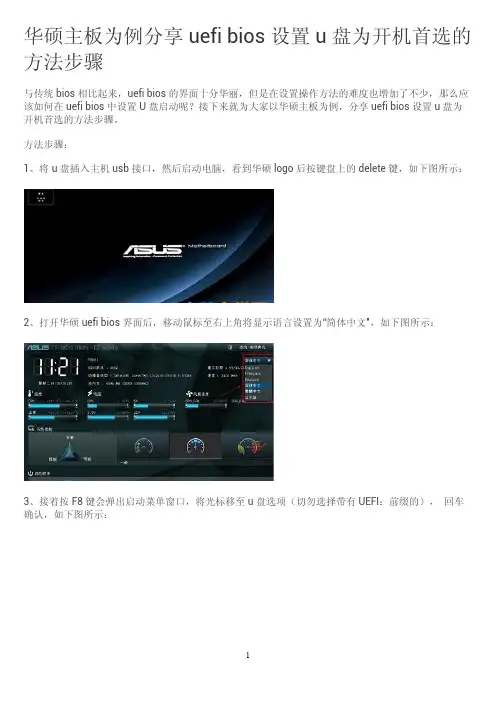
华硕主板为例分享uefi bios设置u盘为开机首选的方法步骤
与传统bios相比起来,uefi bios的界面十分华丽,但是在设置操作方法的难度也增加了不少,那么应该如何在uefi bios中设置U盘启动呢?接下来就为大家以华硕主板为例,分享uefi bios设置u盘为开机首选的方法步骤。
方法步骤:
1、将u盘插入主机usb接口,然后启动电脑,看到华硕logo后按键盘上的delete键,如下图所示:
2、打开华硕uefi bios界面后,移动鼠标至右上角将显示语言设置为“简体中文”,如下图所示:
3、接着按F8键会弹出启动菜单窗口,将光标移至u盘选项(切勿选择带有UEFI:前缀的),回车确认,如下图所示:
注意:上述操作完成之后,需要按F10键保存修改。
华硕主板刷bios教程

华硕主板刷bios教程今天给大家分享一下华硕主板刷 BIOS 的教程,以下是详细步骤:1. 首先,确保你已经下载了最新版本的 BIOS 文件并将其保存到一个可用的 USB 存储设备中。
确保该文件的文件名不与其他文件重复。
2. 关闭计算机并将 USB 存储设备插入主板上的 USB 接口。
3. 打开计算机并按下 DEL 键或 F2 键进入 BIOS 设置界面。
4. 在 BIOS 设置界面中,找到 "Advanced" 或 "Tools" 选项。
这些选项的具体名称可能因主板型号而异。
5. 在 "Advanced" 或 "Tools" 选项下,找到 "EZ Flash" 或"Update BIOS" 选项。
6. 选择 "EZ Flash" 或 "Update BIOS" 选项后,系统将进入一个文件浏览器界面。
在这个界面中,你应该可以看到已连接的USB 存储设备。
7. 使用方向键或鼠标移动到 USB 存储设备上的 BIOS 文件,并选择它。
确保选择正确的文件,因为错误选择可能会导致系统不稳定或无法正常启动。
8. 选择 BIOS 文件后,系统会提示你确认更新。
按照屏幕上的指示进行操作,并等待更新完成。
在此过程中,不要关闭计算机或拔出 USB 存储设备。
9. 更新完成后,计算机将自动重启。
在重新启动过程中,系统会加载新的 BIOS 设置。
10. 重新进入 BIOS 设置界面,检查是否成功更新 BIOS。
你可以在 BIOS 设置界面的主页或系统信息选项卡中找到 BIOS 版本号。
如果版本号与你下载的 BIOS 文件相同,则表示更新成功。
这里是刷华硕主板 BIOS 的简要教程,希望可以帮助到你。
刷BIOS 操作可能有风险,如果没有特殊需要,建议谨慎操作并确保可以获得官方支持。
华硕主板bios设置u盘启动方法

本文整理于网络,仅供阅读参考
华硕主板bios设置u盘启动方法
华硕主板bios设置u盘启动方法一:
1.开机,进入第一界面时马上按“del”键,进入如下图界面
按“del”进入如下图
2.然后按“f8”键,弹出如下图菜单,“启动菜单”选择界面
然后选中“u盘”作为优先启动项,按“回车”键确认,如这里选的是“kingston”,即金士顿的u盘。
华硕主板bios设置u盘启动方法二:
1.点击右上角的模式切换按键,选择“高级模式”,如下图所示
2.用键盘的“左右方向键”切换到“启动”子菜单中,如下图示
3.用键盘“上下方向键”切换到“启动选项#1”,按“回车”确认
4.回车确认后弹出如下图“启动选项#1”选择菜单,按键盘“上下方向键”切换到“u盘”即可,和方法一一样
5.切换完成后,启动选项#1会显示成你的u盘,如下图
6.最后按“f10”,保存退出!。
[bios自动开机设置方法]华硕bios设置自动开机
![[bios自动开机设置方法]华硕bios设置自动开机](https://360docs-1393072327.cos.ap-beijing.myqcloud.com/78356ac90b4e767f5bcfce5d.webp)
[bios自动开机设置方法]华硕bios设置自动开机
大家最好先仔细查看一下主板使用说明书或使用手册,实在找不到,在网上可以查一查,了解bios如何进入和设置,仔细翻看电源管理设置的内容。
进入bios,一般是在开机后出现主板画面是按Delete这个键,部分品牌机可能按F2,至于你的机器是不是这样,我可不敢保证哦!
我的电脑看到上方这个图案按Delete,就可以进入bios设置界面了。
然后通过键盘
上的箭头选择Power Management Setup,就进入电源管理设置了。
通过回车进入这个设置后,选择Wake Up Event Setup,回车选择Press Enter。
最后,在这个界面内继续找到Resume By RTC Alarm,回车选择一下。
继续回车选择,将Disabied 更改为Enabled ,然后继续回车确定。
然后再继续设置
时间点和日期。
然后选择日期,并且选择你需要电脑每天需要在几点开机,当然,要保证你的主板时
间是准确的。
假如你需要每天都定时开机,就选择Every Day,,你如果想要在每天6:45开机,就通过数字键输入06:15:00,最后,一般按F10 进行保存,重启电脑后生效!希望各位能
从本片经验中学会如何定时开机。
感谢您的阅读,祝您生活愉快。
华硕z97主板bios设置
华硕z97主板bios设置
华硕z97主板bios设置,关于设置,首先得了解它的bios界面,以及操作步骤,这样在实际过程中才不会出错,那么下面就由店铺跟你说说怎么办吧!
华硕z97主板bios设置
9系主板中,几家主板厂商的BIOS都有不同程度的改进,UEFI BIOS的技术规格暂时没有升级,大家主要是在界面风格、人性化及易用性上下功夫,华硕Z97-Deluxe主板也不例外。
华硕Z97-Deluxe主板的BIOS主界面也是点缀以金色,默认启动的还是EZ界面,可以按F7切换到高级模式做详细设定。
值得一提的是,华硕的BIOS选项切换做了类似手机那样的动画效果,页面切换有那种左右平移的效果,操作起来非常流畅的感觉。
支持多国语言
概要
AI Tweaker,超频相关的内存都在这里
高级功能设置
监控功能设置
启动选项设置
工具设置,可以进行BIOS升级、OC配置文件保存等
退出及保存。
华硕主板笔记本bios设置图解
华硕主板笔记本bios设置图解华硕主板笔记本bios设置图解?华硕BIOS设置是目前很多华硕用户都想问的一个问题,那么你懂了吗?下面就由小编来跟你说说吧!华硕主板笔记本bios设置图解步骤:1,华硕电脑主板一般按Del或ESC键F2键进入BIOS,我这台电脑为Del键。
2,进入后,第一个界面是Main这一项。
这一项的主要功能是显示电脑的一些基本信息,除了时间外,没有什么可设置的。
3,由于是BIOS,不能使用鼠标,所以用左右方向键,把光标移到Advanced这一项,这一项为高级BIOS设置项,下面介绍几具主要的设置项:一,start easy flash: 这是一个很重要也很危险的项,刷bios的,一般人不要去碰,除非你是高手;二,play post sound:开机时,是否允许出现音乐项;三,fancy start:自定义开机背景以及音乐,这是用华硕自带软件设置的;四,Post logo type:设置开机logo的样式;五,Internal pointing device:关于控制对usb设备的支持选项;六,sata configuration:这是控制硬盘的使用模式。
是achi模式还是ide,按Enter进入此选项;4,其界面如下图显示,在SATA Mode Selection这一项,按Enter进入,对AHCI与IDE进行选择,如果用PE装系统,没有发现硬盘,就要选择IDE这一项。
5,然后在主界面把光标移Boot项,这一项是设置启动的项,也是大多数人设置U盘或光盘与硬盘启动的项。
如果要设置启动,选择Hard Drive BBS Priorities这一项,这是硬盘选择项,有的电脑上有几块硬盘,需要选择其中一块,U盘也被认为是硬盘的一种,如果用U盘启动,也先要进入此项选择。
进入Hard Drive BBS Priorities项设置返回后,再在本界面中的Boot Option #项上,选择要启动的盘。
华硕ASUS p7p55d主板超频BIOS设置
华硕ASUS p7p55d主板超频BIOS设置超频的关键是自己反复测试,过程中参考一下别人的经验是可行的,但是不要迷信。
比如说什么默认电压,安全电压,这些江湖传言的东西还是远离的好,呵呵.此帖参照主板BIOS设置为ASUS的p7p55d,其他主板或许有些许不同,但是大方向是相同的。
BIOS中只解释跟超频相关的内容,请谅解.超频分为三大步:一,CPU超频;二,内存设置;三,VTT电压设置。
以上3步请保证单独执行.意思就是,在对CPU进行超频时内存不作调整,保证最稳定状态,VTT电压不作调整,保证最稳定状态。
这样可以避免出错的多方向性,多可能性。
接下来将采取图文并茂的方式来讲解:以下这是超频模式的选择,请选择manual手动设置CPU倍频,按需要选择这个是INTEL的睿频技术,超频时请关闭CPU的外频,按需要设置PCIE总线频率,请锁定为100,目前主板都为自动锁定100,不过还是确认一下比较好内存比例设置,又叫内存分频设置,决定着内存运行频率,在对CPU进行超频调试结束之前请选择最低频率以确保内存和内存控制器稳定.QPI频率,超频时选择较低频率,对稳定性有很大帮助。
这里注意一点就是,X58主板设置不能选择SLOW MODE,会拖慢显卡.还有一个uncore的频率,i5 750 最高上限锁定为3200,所以不需要调整,bios里面也没有选项。
但是i7 920以上的CPU uncore频率是需要调整的,同理对CPU进行超频时选择较低频率,以确保稳定性.从此处可以进入内存时序调整页面,对内存时序进行调整,同样在CPU超频时,时序使用自动确保稳定性。
CPU电压设置,模式选择manual后可以手动进行操作.CPU电压一直有个安全电压的传言,有的说1。
3V,有的说1。
33V.这到底是怎么来的呢?我在此为大家解释一下—-在65nm工艺时代,intelCPU包装上有明文标示安全电压为1.35V以下。
但是45nm工艺开始,并没有明文标示安全电压为多少,32nm也没有.大家才开始猜测,会不会是1.33呢?会不会是1。
华硕p43主板bios设置方法
华硕p43主板bios设置方法
想知道怎么设置主板BIOS吗?下面是小编带来华硕p43主板bios设置方法的内容,欢迎阅读!
华硕p43主板bios设置方法:
将制作完成u深度u盘启动盘连接至电脑,重启电脑后在显示器中出现华硕logo的时候按下u盘启动快捷键【ESC】键。
如下图所示:
在进入快捷启动项的选择界面后,我们选择u盘所在的位置,按回车键进入。
如下图所示:
电脑即可从u盘启动,进入至u深度主菜单,如下图所示:
看了“华硕p43主板bios设置方法”的内容的人还看:
1.华硕主板bios设置图解教程
2.华硕主板bios设置图解
3.华硕主板bios怎么设置
4.华硕主板bios怎么设置中文
5.华硕主板进入bios设置
6.华硕主板bios怎么设置启动顺序
7.华硕主板bios设置ahci
8.华硕主板中文bios如何设置
9.最新华硕主板bios设置
10.华硕主板bios设置独显。