
linux下configure命令详细介绍
Linux环境下的软件安装,并不是一件容易的事情;如果通过源代码编译后在安装,当然事情就更为复杂一些;现在安装各种软件的教程都非常普遍;但万变不离其中,对基础知识的扎实掌握,安装各种软件的问题就迎刃而解了。Configure脚本配置工具就是基础之一,它是autoconf的工具的基本应用。
与一些技巧相比,Configure显得基础一些,当然使用和学习起来就显得枯燥乏味一些,当然要成为高手,对基础的熟悉不能超越哦。
为此我转载了一篇关于Configure选项配置的详细介绍。供大家参考 =================================================== 'configure'脚本有大量的命令行选项.对不同的软件包来说,这些选项可能会有变化,但是许多基本的选项是不会改变的.带上'--help'选项执行'configure'脚本可以看到可用的所有选项.尽管许多选项是很少用到的,但是当你为了特殊的需求而configure一个包时,知道他们的存在是很有益处的.下面对每一个选项进行简略的介绍:
--cache-file=FILE 'configure'会在你的系统上测试存在的特性(或者bug!).为了加速随后进行的配置,测试的结果会存储在一个cache file里.当configure一个每个子树里都有'configure'脚本的复杂的源码树时,一个很好的cache file的存在会有很大帮助.
--help 输出帮助信息.即使是有经验的用户也偶尔需要使用使用'--help'选项,因为一个复杂的项目会包含附加的选项.例如,GCC包里的'configure'脚本就包含了允许你控制是否生成和在GCC中使用GNU汇编器的选项.
--no-create 'configure'中的一个主要函数会制作输出文件.此选项阻止'configure'生成这个文件.你可以认为这是一种演习(dry run),尽管缓存(cache)仍然被改写了.
--quiet --silent 当'configure'进行他的测试时,会输出简要的信息来告诉用户正在作什么.这样作是因为'configure'可能会比较慢,没有这种输出的话用户将会被扔在一旁疑惑正在发生什么.使用这两个选项中的任何一个都会把你扔到一旁.(译注:这两句话比较有意思,原文是这样的:If there was no such output, the user would be left wondering what is happening. By using this option, you too can be left wondering!)
--version 打印用来产生'configure'脚本的Autoconf的版本号. --prefix=PEWFIX '--prefix'是最常用的选项.制作出的'Makefile'会查看随此选项传递的参数,当一个包在安装时可以彻底的重新安置他的结构独立部分. 举一个例子,当安装一个包,例如说Emacs,下面的命令将会使Emacs Lisp file被安装到"/opt/gnu/share":
$ ./configure --prefix=/opt/gnu --exec-prefix=EPREFIX 与'--prefix'选项类似,但是他是用来设置结构倚赖的文件的安装位置.编译好的'emacs'二进制文件就是这样一个问件.如果没有设置这个选项的话,默认使用的选项值将被设为和'--prefix'选项值一样.
--bindir=DIR 指定二进制文件的安装位置.这里的二进制文件定义为可以被用户直接执行的程序. --sbindir=DIR 指定超级二进制文件的安装位置.这是一些通常只能由超级用户执行的程序. --libexecdir=DIR 指定可执行支持文件的安装位置.与二进制文件相反,这些文件从来不直接由用户执行,但是可以被上面提到的二进制文件所执行.
--datadir=DIR 指定通用数据文件的安装位置. --sysconfdir=DIR 指定在单个机器上使用的只读数据的安装位置. --sharedstatedir=DIR 指定可以在多个机器上共享的可写数据的安装位置. --localstatedir=DIR 指定只能单机使用的可写数据的安装位置. --libdir=DIR 指定库文件的安装位置. --includedir=DIR 指定C头文件的安装位置.其他语言如C++的头文件也可以使用此选项. --oldincludedir=DIR 指定为除GCC外编译器安装的C头文件的安装位置. --infodir=DIR 指定Info格式文档的安装位置.Info是被GNU工程所使用的文档格式. --mandir=DIR 指定手册页的安装位置. --srcdir=DIR 这个选项对安装没有作用.他会告诉'configure'源码的位置.一般来说不用指定此选项,因为'configure'脚本一般和源码文件在同一个目录下.
--program-prefix=PREFIX 指定将被加到所安装程序的名字上的前缀.例如,使用'--program-prefix=g'来configure一个名为'tar'的程序将会使安装的程序被命名为'gtar'.当和其他的安装选项一起使用时,这个选项只有当他被`Makefile.in'文件使用时才会工作.
--program-suffix=SUFFIX 指定将被加到所安装程序的名字上的后缀. --program-transform-name=PROGRAM 这里的PROGRAM是一个sed脚本.当一个程序被安装时,他的名字将经过`sed -e PROGRAM'来产生安装的名字.
--build=BUILD 指定软件包安装的系统平台.如果没有指定,默认值将是'--host'选项的值. --host=HOST 指定软件运行的系统平台.如果没有指定,将会运行`config.guess'来检测. --target=GARGET 指定软件面向(target to)的系统平台.这主要在程序语言工具如编译器和汇编器上下文中起作用.如果没有指定,默认将使用'--host'选项的值.
--disable-FEATURE 一些软件包可以选择这个选项来提供为大型选项的编译时配置,例如使用Kerberos认证系统或者一个实验性的编译器最优配置.如果默认是提供这些特性,可以使用'--disable-FEATURE'来禁用它,这里'FEATURE'是特性的名字.例如:
$ ./configure --disable-gui -enable-FEATURE[=ARG] 相反的,一些软件包可能提供了一些默认被禁止的特性,可以使用'--enable-FEATURE'来起用它.这里'FEATURE'是特性的名字.一个特性可能会接受一个可选的参数.例如:
$ ./configure --enable-buffers=128 `--enable-FEATURE=no'与上面提到的'--disable-FEATURE'是同义的. --with-PACKAGE[=ARG] 在自由软件社区里,有使用已有软件包和库的优秀传统.当用'configure'来配置一个源码树时,可以提供其他已经安装的软件包的信息.例如,倚赖于Tcl和Tk的BLT器件工具包.要配置BLT,可能需要给'configure'提供一些关于我们把Tcl和Tk装的何处的信息:
$ ./configure --with-tcl=/usr/local --with-tk=/usr/local '--with-PACKAGE=no'与下面将提到的'--without-PACKAGE'是同义的. --without-PACKAGE 有时候你可能不想让你的软件包与系统已有的软件包交互.例如,你可能不想让你的新编译器使用GNU ld.通过使用这个选项可以做到这一点:
$ ./configure --without-gnu-ld --x-includes=DIR 这个选项是'--with-PACKAGE'选项的一个特例.在Autoconf最初被开发出来时,流行使用'configure'来作为Imake的一个变通方法来制作运行于X的软件.'--x-includes'选项提供了向'configure'脚本指明包含X11头文件的目录的方法.
--x-libraries=DIR 类似的,'--x-libraries'选项提供了向'configure'脚本指明包含X11库的目录的方法. 在源码树中运行'configure'是不必要的同时也是不好的.一个由'configure'产生的良好的'Makefile'可以构筑源码属于另一棵树的软件包.在一个独立于源码的树中构筑派生的文件的好处是很明显的:派生的文件,如目标文件,会凌乱的散布于源码树.这也使在另一个不同的系统或用不同的配置选项构筑同样的目标文件非常困难.建议使用三棵树:一棵源码树(source tree),一棵构筑树(build tree),一棵安装树(install tree).这里有一个很接近的例子,是使用这种方法来构筑GNU malloc包:
$ gtar zxf mmalloc-1.0.tar.gz $ mkdir build && cd build $ ../mmalloc-1.0/configure creating cache ./config.cache checking for gcc... gcc
cmake configure指令

cmake configure指令(实用版)目录1.CMake 介绍2.CMake Configure 指令的作用3.CMake Configure 指令的使用方法4.CMake Configure 指令的优点5.总结正文1.CMake 介绍CMake 是一个跨平台的构建系统,可以用来构建 C、C++和 Fortran 项目。
CMake 的目的是让构建过程尽可能地简单和可靠,同时提供足够的灵活性来满足不同项目的需求。
CMake 使用 CMakeLists.txt 文件来定义项目结构和构建设置。
2.CMake Configure 指令的作用CMake Configure 指令用于生成构建系统的配置文件。
这个配置文件包含了项目的编译设置、链接选项和依赖关系等信息。
通过生成配置文件,CMake 可以帮助开发者管理复杂的构建过程,使得构建过程更加简单和高效。
3.CMake Configure 指令的使用方法要使用 CMake Configure 指令,首先需要创建一个 CMakeLists.txt 文件,然后在其中包含 CMake Configure 指令。
CMake Configure 指令的基本语法如下:```cmake_minimum_required(VERSION 3.0) # 设定 CMake 最低版本要求project(MyProject) # 定义项目名称set(CMAKE_CXX_STANDARD 11) # 设置 C++标准set(CMAKE_CXX_STANDARD_REQUIRED True) # 使 C++标准设置为必需find_package(Boost REQUIRED) # 查找并引入 Boost 库add_executable(MyProject main.cpp) # 添加可执行文件的目标,以及需要编译的源文件```在这个例子中,我们首先设定了 CMake 的最低版本要求,然后定义了项目名称。
configure.ac文件编写规则-概述说明以及解释

configure.ac文件编写规则-概述说明以及解释1.引言1.1 概述概述部分的内容可以简要介绍configure.ac文件以及其在软件开发中的作用。
下面是一个示例:概述configure.ac文件是在GNU Autotools软件开发工具中使用的一个重要文件。
它用于自动化软件的配置过程,主要是为了确保软件在不同的操作系统和不同的环境下能够正确地编译和安装。
在软件开发过程中,开发人员经常会遇到不同的操作系统和环境的差异,这些差异包括编译器、库文件以及系统路径等等。
如果没有一个统一的配置系统来处理这些差异,软件的编译和安装过程将变得非常困难,并且可能导致不一致的结果。
configure.ac文件就是为了解决这个问题而设计的。
它包含了一系列的配置指令,开发人员可以使用这些指令来定义软件在不同环境中的配置选项。
在软件发布时,用户只需要运行configure脚本,它会根据configure.ac文件中的配置指令生成一个可执行的Makefile,用于编译和安装软件。
configure.ac文件的编写是一个具有一定规则的过程。
开发人员需要了解一些基本的规则和语法,以确保configure脚本的生成和使用的正确性。
本文将介绍configure.ac文件的基本规则,并探讨其在软件开发中的重要性。
在下一节中,我们将详细介绍configure.ac文件的作用,以及它在软件开发中的具体应用。
1.2文章结构1.2 文章结构文章的结构是指整篇文章的组织和框架,它决定了文章内容的连贯性和逻辑性。
正确的文章结构能够让读者更好地理解和消化文章中的信息。
在撰写configure.ac文件编写规则这篇长文时,合理的文章结构将帮助读者快速了解configure.ac文件的编写规则,并能够有序地领略configure.ac文件的作用和应用的重要性。
通常,对于这种类型的文章,适合采用以下的文章结构:引言部分:引言部分是文章的开篇,用来引出文章的主题。
linux onvif 框架代码的使用 -回复

linux onvif 框架代码的使用-回复关于Linux ONVIF框架代码的使用ONVIF(开放网络视频接口)是一种开放的网络视频接口标准,旨在实现各种网络视频设备之间的互通性。
在Linux操作系统上,我们可以使用ONVIF框架代码来实现与ONVIF兼容设备的交互和控制。
本文将一步一步地介绍如何使用Linux上的ONVIF框架代码。
第一步:环境准备在开始使用ONVIF框架代码之前,首先需要确保我们的Linux系统已经安装了必要的软件和工具。
一般来说,我们需要安装以下软件包:1. GStreamer:一个流媒体处理工具。
它提供了处理视频和音频流的各种功能和插件。
2. libxml2:一个XML解析库。
它可以用于解析和生成XML文档。
我们可以通过包管理器来安装这些软件包。
例如,对于基于Debian的系统(如Ubuntu),我们可以使用以下命令来安装:sudo apt-get install gstreamer1.0 libgstreamer1.0-dev libxml2 libxml2-dev安装完成后,我们可以继续进行下一步。
第二步:获取ONVIF框架代码在开始使用ONVIF框架代码之前,我们需要先获取它的源代码。
我们可以从ONVIF官方网站上找到并下载最新的源代码包。
解压缩源代码包后,我们可以在其中找到一些示例代码、文档和头文件。
第三步:编译和构建代码一旦我们获得了ONVIF框架代码的源代码,我们就可以开始编译和构建它。
在源代码目录中,我们可以找到一个名为"configure"的脚本。
我们可以使用该脚本来配置编译选项并生成Makefile。
首先,我们需要运行configure脚本。
在终端中进入源代码目录,并运行以下命令:./configureconfigure脚本将检查我们的系统环境以及所需的依赖项,并生成一个Makefile。
一旦configure脚本完成,我们就可以开始构建代码。
linux autoconf的用法
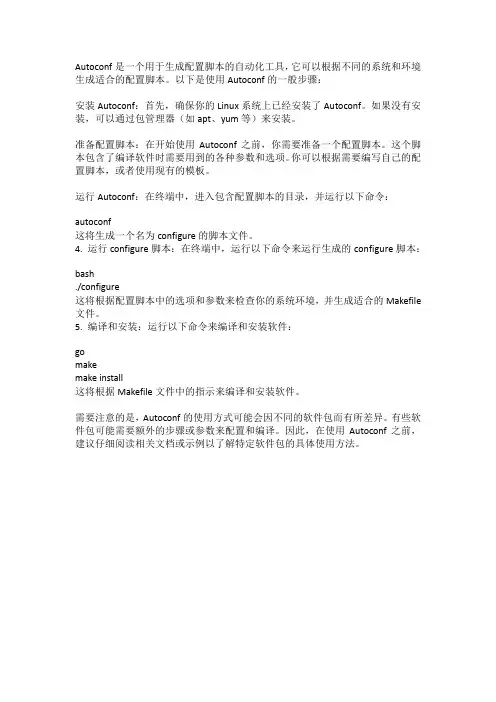
Autoconf是一个用于生成配置脚本的自动化工具,它可以根据不同的系统和环境生成适合的配置脚本。
以下是使用Autoconf的一般步骤:
安装Autoconf:首先,确保你的Linux系统上已经安装了Autoconf。
如果没有安装,可以通过包管理器(如apt、yum等)来安装。
准备配置脚本:在开始使用Autoconf之前,你需要准备一个配置脚本。
这个脚本包含了编译软件时需要用到的各种参数和选项。
你可以根据需要编写自己的配置脚本,或者使用现有的模板。
运行Autoconf:在终端中,进入包含配置脚本的目录,并运行以下命令:
autoconf
这将生成一个名为configure的脚本文件。
4. 运行configure脚本:在终端中,运行以下命令来运行生成的configure脚本:bash
./configure
这将根据配置脚本中的选项和参数来检查你的系统环境,并生成适合的Makefile 文件。
5. 编译和安装:运行以下命令来编译和安装软件:
go
make
make install
这将根据Makefile文件中的指示来编译和安装软件。
需要注意的是,Autoconf的使用方式可能会因不同的软件包而有所差异。
有些软件包可能需要额外的步骤或参数来配置和编译。
因此,在使用Autoconf之前,建议仔细阅读相关文档或示例以了解特定软件包的具体使用方法。
linux系统如何安装软件 (详细文字教程)

linux系统如何安装软件 (详细文字教程)在Linux中安装软件时,我们经常要考虑到这样几个个问题:(1).怎样安装软件;(2).软件安装在什么地方;(3).如何卸载删除不要的软件......下面,我们就一起来认识一下这些方面的问题。
一.认识Linux应用软件安装包通常Linux应用软件的安装包有三种:1) tar包,如software-1.2.3-1.tar.gz。
它是使用UNIX系统的打包工具tar打包的。
2) rpm包,如software-1.2.3-1.i386.rpm。
它是Redhat Linux提供的一种包封装格式。
(现在用的全称叫RPM Package Manager,以前叫Redhat Package Manager)3) dpkg包,如software-1.2.3-1.deb。
它是Debain Linux提供的一种包封装格式。
而且,大多数Linux应用软件包的命名也有一定的规律,它遵循:名称-版本-修正版-类型例如:1) software-1.2.3-1.tar.gz 意味着:软件名称:software版本号:1.2.3修正版本:1类型:tar.gz,说明是一个tar包。
2) sfotware-1.2.3-1.i386.rpm软件名称:software版本号:1.2.3修正版本:1可用平台:i386,适用于Intel 80x86平台。
类型:rpm,说明是一个rpm包。
注:由于rpm格式的通常是已编译的程序,所以需指明平台。
在后面会详细说明。
而software-1.2.3-1.deb就不用再说了吧!大家自己练习一下。
二、了解包里的内容:一个Linux应用程序的软件包中可以包含两种不同的内容:1) 一种就是可执行文件,也就是解开包后就可以直接运行的。
在Windows中所有的软件包都是这种类型。
安装完这个程序后,你就可以使用,但你看不到源程序。
而且下载时要注意这个软件是否是你所使用的平台,否则将无法正常安装。
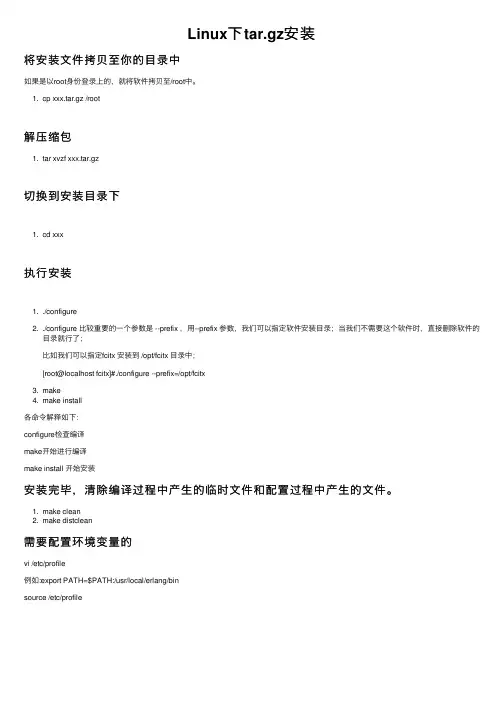
Linux下tar.gz安装
Linux下tar.gz安装
将安装⽂件拷贝⾄你的⽬录中
如果是以root⾝份登录上的,就将软件拷贝⾄/root中。
1. cp xxx.tar.gz /root
解压缩包
1. tar xvzf xxx.tar.gz
切换到安装⽬录下
1. cd xxx
执⾏安装
1. ./configure
2. ./configure ⽐较重要的⼀个参数是 --prefix ,⽤--prefix 参数,我们可以指定软件安装⽬录;当我们不需要这个软件时,直接删除软件的
⽬录就⾏了;
⽐如我们可以指定fcitx 安装到 /opt/fcitx ⽬录中;
[root@localhost fcitx]#./configure --prefix=/opt/fcitx
3. make
4. make install
各命令解释如下:
configure检查编译
make开始进⾏编译
make install 开始安装
安装完毕,清除编译过程中产⽣的临时⽂件和配置过程中产⽣的⽂件。
1. make clean
2. make distclean
需要配置环境变量的
vi /etc/profile
例如:export PATH=$PATH:/usr/local/erlang/bin
source /etc/profile
Linux安装Nginx步骤详解
Linux安装Nginx步骤详解1. Nginx安装步骤1.1 官⽹介绍1.2 上传安装包上传到指定⽬录中 /usr/local/src1.3 解压Nginx 压缩⽂件1.移动安装⽬录到指定⽂件mv nginx-1.19.4.tar.gz software/2.修改⽂件名称mv nginx-1.19.4 nginx1.4 关于nginx ⽬录说明1.5 安装nginx服务器说明:在源⽂件中执⾏如下命令./configure直接结果:makemake install1.6 nginx命令说明说明: nginx⼯作⽬录说明路径:命令:1.windows命令:1.启动命令: start nginx2.重启命令: nginx -s reload3.关闭命令: nginx -s stop2.Linux命令:1.启动命令: ./nginx2.重启命令: ./nginx -s reload3.关闭命令: ./nginx -s stop1.7 修改nginx配置⽂件需求说明:1.实现图⽚反向代理2.实现tomcat负载均衡实现具体实现:修改完成之后,重启nginx服务器.#配置图⽚代理服务器 :80server {listen 80;server_name ;location / {#root D:/JT-SOFT/images;root /usr/local/src/images;}}#配置商品后台服务器server{listen 80;server_name ;location / {#代理真实服务器地址#proxy_pass http://localhost:8091;#映射到集群#proxy_pass http://jtWindows;proxy_pass http://jtLinux;}}#配置tomcat服务器集群 1.默认轮询策略 2.权重策略 3.ip_hash策略 upstream jtWindows {#ip_hash; down 标识宕机 backup 备⽤机#max_fails=1 表⽰最⼤的失败次数#fail_timeout=60s 如果访问不通,则在60秒内,不会再次访问故障机 server 127.0.0.1:8081 max_fails=1 fail_timeout=60s;server 127.0.0.1:8082 max_fails=1 fail_timeout=60s;server 127.0.0.1:8083 max_fails=1 fail_timeout=60s;}upstream jtLinux {server 192.168.126.129:8081;server 192.168.126.129:8082;server 192.168.126.129:8083;}1.8.修改hosts⽂件说明:由于没有购买image/的域名,所以需要通过hosts⽂件修改转向.修改windows中的hosts⽂件:# 京淘配置192.168.126.129 192.168.126.129 #IP 域名映射关系#127.0.0.1 #127.0.0.1 127.0.0.1 127.0.0.1 127.0.0.1 localhost#bug 丢最后⼀个字母问题1.9效果展现到此这篇关于Linux安装Nginx步骤详解的⽂章就介绍到这了,更多相关Linux安装Nginx步骤内容请搜索以前的⽂章或继续浏览下⾯的相关⽂章希望⼤家以后多多⽀持!。
LINUX命令大全+软件安装命令
linux:linux软件安装命令[root@test/root]#md5sum[-bct]filename[root@test/root]#md5sum[--status|--warn]--check filename参数说明:-b:使用binary的读档方式,预设为Windows/DOS档案型态的读取方式;-c:检验md5sum档案指纹;-t:以文字型态来读取md5sum的档案指纹。
范例:[root@test/root]#md5sum grep-2.5.1-7.8.i386.rpm5a0c3fcfcd4c3f937644b8cd71a0cf89grep-2.5.1-7.8.i386.rpm#看!显示的编码是否与上面相同呢?!赶紧测试看看!tar.gz源代码包安装方式#1.解压缩,并阅读一下ntp底下的README与INSTALL:[root@test root]#cd/usr/local/src[root@test src]#tar-zxvf/root/ntp-4.1.2.tar.gz#这个步骤会让原始码解开成为/usr/local/src/ntp-4.1.2这个目录#2.进入原始码所在目录,并且查阅如何安装的技巧:[root@test src]#cd ntp-4.1.2[root@test ntp-4.1.2]#vi INSTALL(或vi README)#3.开始设定参数、编译与安装:[root@test ntp-4.1.2]#./configure--help|more#上面这个动作可以察看一下可用的参数![root@test ntp-4.1.2]#./configure--prefix=/usr/local/ntp\>--enable-all-clocks--enable-parse-clockschecking for gcc...(cached)gccchecking whether we are using the GNU C compiler...(cached)yeschecking whether gcc accepts-g...(cached)yes.....(略)....configure:creating./config.statusconfig.status:creating Makefile#一般来说configure设定参数较重要的就是那个--prefix=/path了,#--prefix后面接的路径就是『这个软件未来要安装到那个目录去?』#如果您没有指定--prefix=/path这个参数,通常预设参数就是/usr/local#至于其它的参数意义就得要参考./configure--help了!#这个动作完成之后会产生makefile或Makefile这个档案#当然啦,这个侦测检查的过程会显示在屏幕上,特别留意关于gcc的检查,#还有最重要的是最后需要成功的建立起Makefile才行!(上面最后一行)[root@test ntp-4.1.2]#make clean;make[root@test ntp-4.1.2]#make check[root@test ntp-4.1.2]#make install#将数据给他安装在/usr/local/ntp底下[root@test ntp-4.1.2]#make uninstall#卸载软件.有些软件包的源代码编译安装后可以用make uninstall命令卸载。
dmsetup 源码编译
dmsetup 源码编译一、前言dmsetup是Linux系统下的磁盘管理工具之一,用于管理和配置磁盘设备。
为了更好地理解和使用dmsetup,我们需要对它的源码进行编译和调试。
本文将详细介绍编译dmsetup源码的步骤、注意事项以及常见问题解决方法。
二、准备工作1. 确保系统满足编译要求,如Linux发行版、gcc编译器等。
2. 下载dmsetup源码包,并解压至本地目录。
三、编译步骤1. 打开终端,进入dmsetup源码目录。
2. 执行`./configure`命令,配置编译环境。
3. 执行`make`命令,开始编译源码。
4. 执行`make check`命令,进行编译后的测试。
5. 如果有错误提示,根据提示进行修复;如果没有错误,执行`make install`命令,将编译后的程序安装至系统中。
四、注意事项1. 确保系统满足dmsetup的编译要求,否则可能导致编译失败。
2. 在执行`./configure`命令时,需要正确配置相关选项,以确保编译成功。
3. 在执行`make check`命令时,如果有错误,需要根据错误提示进行修复;如果没有错误,可以继续下一步安装操作。
4. 在安装过程中,需要正确配置安装路径,以确保程序能够正常安装。
五、常见问题及解决方法1. 编译过程中出现“make: cannot find g++”错误:确保系统中安装了g++编译器。
2. 编译过程中出现“configure: error: cannot find libblkid”错误:需要安装libblkid库。
3. 测试过程中出现错误:根据错误提示进行排查和修复。
4. 安装过程中出现“install: error: cannot find install rules”错误:需要正确配置安装规则。
六、总结通过以上步骤和注意事项,我们可以成功编译dmsetup源码并将其安装至系统中。
这样,我们就可以更好地理解和使用dmsetup工具,进行磁盘设备的配置和管理。
linux系统如何安装软件
Redhat Linux系统如何安装软件诶嘛,自从装了linux之后我这个心里啊,就一直在纠结,我这软件咋整啊?这乌漆墨黑的,咋整捏?后来就看看,“我去”,居然好还是好难装。
下面我一一理顺一下哈。
(1)怎样安装软件;(2)软件安装在什么地方;(3)如何卸载删除不要的软件1 认识LINUX应用软件安装包 (1)2 了解包里的内容 (2)3 RPM包和TAR.GZ(他鸡贼)以及.BIN文件的安装 (3)3.1RPM包安装方式步骤 (3)3.1.1 安装 (3)3.1.2 卸载 (4)3.2TAR.GZ源代码包安装方式 (4)3.2.1 安装 (5)3.2.2 卸载 (5)3.3.BIN文件的安装 (6)4 TAR.BZ2源代码包安装方式: (6)5 APT方式安装:(安装DEB包) (7)6 YUM方式安装:(安装RPM包) (9)7 不需要安装的软件 (9)1 认识Linux应用软件安装包通常Linux应用软件的安装包有三种:1) tar包,如software-1.2.3-1.tar.gz。
它是使用UNIX系统的打包工具tar打包的。
2) rpm包,如software-1.2.3-1.i386.rpm。
它是Redhat Linux提供的一种包封装格式。
(现在用的全称叫RPM Package Manager,以前叫RedhatPackage Manager)3) dpkg包,如software-1.2.3-1.deb。
它是Debain Linux提供的一种包封装格式。
而且,大多数Linux应用软件包的命名也有一定的规律,它遵循:名称-版本-修正版-类型(而rpm的i386则说明了可用平台:i386,适用于Intel 80x86平台)。
4).bin.bin文件安装扩展名为.bin文件是二进制的,它也是源程序经编译后得到的机器语言。
有一些软件可以发布为以.bin为后缀的安装包,例如,流媒体播放器RealONE。