
网页脚本错误解决方法大全
网页脚本错误解决方法 1、点击“开始”菜单,打开“运行”; 点击 “开始”
点击 “运行”
2、输入regsvr32 jscript.dll ,然后选择“确定”; 出现提示后,点击“确定”。
3、再次输入regsvr32 vbscript.dll并选择“确定”;
再一次出现提示后,点击“确定”。
4、经过以上两次成功提示,说明已成功修复IE组件,将浏览器的过滤等功能关闭后,清除一下浏览器的缓存。 点浏览器上的工具——然后再选择最下面的Internet选项;
点击“删除 Cookies” 然后点击“确定” 再点“删除文件”
勾上“删除所有脱机内容”,然后“确定” 点击“清除历史记录”
点击“是” 点击“确定”
最后再重新打开浏览器尝试! “脚本错误”形成的原因是因为访问者所使用的浏览器不能完全支持页面里的脚本,而且出现频率并不低。遇到“脚本错误”时一般会弹出一个非常难看的脚本运行错误警告窗口,而事实上,脚本错误并不会影响网站浏览,因此这一警告可谓多此一举。要关闭警告则可以在浏览器的工具菜单选择Internet选项,然后单击高级属性页。进入到浏览标签,并选中“禁止脚本调试”复选框,以后你就不会再收到这些警告了。
解决方案 使用本文中的故障排除方法时要按它们出现的顺序进行。在您完成一个故障排除部分后,请进行测试以确定是否仍发生此脚本错误。如果问题已解决,则不必继续下一部分。如果问题未解决,则继续执行下一部分。
一: 从另一个用户帐户、另一个浏览器和另一台计算机测试网页 如果问题只在您查看一个或两个网页时发生,则从另一个用户帐户、另一个浏览器或另一台计算机查看这些网页,以确定问题是否依然存在。如果脚本错误依然存在,则可能是网页的编写有问题。请与网站管理员或内容开发者联系,告诉他们网页存在的问题。如果从另一个用户帐户使用网页时脚本错误未发生,则问题可能是您的用户配置文件的文件或设置造成的。如果在从另一个浏览器或另一台计算机使用网页时脚本错误未发生,则继续进行故障排除操作。
二: 确认活动脚本、ActiveX 和 Java 未被阻止 确认您计算机上的 Internet Explorer 或另外一种程序(如防病毒程序或防火墙)未配置为阻止活动脚本、ActiveX 控件或 Java 小程序。在 Internet Explorer 的“高”安全级别,活动脚本、ActiveX 控件和 Java 小程序被关闭。默认情况下,Internet Explorer 6 和某些 Internet Explorer 5.x 版本针对受限站点区域使用“高”安全级别。默认情况下,Microsoft Windows Server 2003 针对受限站点区域和 Internet 区域使用“高”安全级别。如要为当前网页重置 Internet Explorer 安全设置,请按照下列步骤操作: 1. 启动 Internet Explorer。
2. 在“工具”菜单上,单击“Internet 选项”。 3. 在“Internet 选项”对话框中,单击“安全”。 4. 单击“默认级别”。 5. 单击“确定”。 浏览器的主页被修改了怎么办? 一般情况:只需要进入Internet选项将主页改过来就可以了。
第二种情况:注册表被修改,一般使用360安全卫士来修复IE浏览器。 【故障现象】 在使用IE浏览网页的过程中,出现“Microsoft Internet Explorer遇到问题需要关闭……”的信息提示。此时,如果单击“发送错误报告”按钮,则会创建错误报告,单击“关闭”按钮之后会引起当前IE窗口关闭;如果单击“不发送”按钮,则会关闭所有IE窗口。 【故障原因】 这是IE为了解用户在使用中的错误而设计的一个小程序 【故障解决】 执行“控制面板→系统”,切换到“高级”选项卡,单击“错误报告”按钮,选中“禁用错误报告”选项,并选中“但在发生严重错误时通知我”,最后单击“确定”按钮。
【故障现象】 在使用IE浏览一些网页时,出现错误提示对话框:“该程序执行了非法操作,即将关闭……”,单击“确定”按钮后又弹出一个对话框,提示“发生内部错误……”。单击“确定”按钮后,所有打开的IE窗口都被关闭。 【故障原因】 该错误产生原因多种多样,内存资源占用过多、IE安全级别设置与浏览的网站不匹配、与其他软件发生冲突、浏览网站本身含有错误代码,这些情况都有可能,需要耐心加以解决。 【故障解决】 ①关闭过多的IE窗口。如果在运行需占大量内存的程序,建议IE窗口打开数不要超过5个。 ②降低IE安全级别。执行“工具→Internet选项”菜单,选择“安全”选项卡,单击“默认级别”按钮,拖动滑块降低默认的安全级别。 ③将IE升级到最新版本或使用其它以IE为核心的浏览器,如MyIE2。它占用系统资源相对要少,而且当浏览器发生故障关闭时,下次启动它,会有“是否打开上次发生错误时的页面”的提示,尽可能地帮你挽回损失。
【故障现象】 用IE浏览网页时弹出“出现运行错误,是否纠正错误”对话框,单击“否”按钮后,可以继续上网浏览。 【故障原因】 可能是所浏览网站本身的问题,也可能是由于IE对某些脚本不支持。 【故障解决】 ①启动IE,执行“工具→Internet选项”菜单,选择“高级”选项卡,选中“禁止脚本调试”复选框,最后单击“确定”按钮即可。 ②将IE浏览器升级到最新版本。 【故障现象】 上网后,在浏览某些站点时遇到各种不同的连接错误。 【故障原因】 这种错误一般是由于网站发生故障或者你没有浏览权限所引起。 【故障解决】 针对不同的连接错误,IE会给出不同的错误信息提示,比较常见的有以下几个:
①提示信息:404NOTFOUND这是最为常见的IE错误信息。主要是因为IE不能找到你所要求的网页文件,该文件可能根本不存在或者已经被转移到了其他地方。 ②提示信息:403FORBIDDEN常见于需要注册的网站。一般情况下,可以通过在网上即时注册来解决该问题,但有一些完全“封闭”的网站还是不能访问的。 ③提示信息:500SERVERERROR通常由于所访问的网页程序设计错误或者数据库错误而引起,你只有等待对方网页纠正错误后再浏览了
【故障现象】 在浏览网页过程中,单击超级链接无任何反应。 【故障原因】 多半是因为IE新建窗口模块被破坏所致。 【故障解决】 单击“开始→运行”,依次运行“regsvr32actxprxy.dll”和“regsvr32shdocvw.dll”将这两个DLL文件注册,然后重启系统。如果还不行,则可以将mshtml.dll、urlmon.dll、msjava.dll、browseui.dll、oleaut32.dll、shell32.dll也注册一下。 “网页突然自动关闭”问题的原因与解决方法: 一、网络设置的问题 这种原因比较多出现在需要手动指定IP、网关、DNS服务器联网方式下,及使用代理服务器上网的。仔细检查计算机的网络设置。
二、DNS服务器的问题 造成DNS的问题可能是连网时获取DNS出错或DNS服务器本身问题,这时你可以手动指定DNS服务,在网络的属性里进行,(控制面板—网络和拔号连接—本地连接—右键属性—TCP/IP协议—属性—使用下面的DNS服务器地址)。不同的ISP有不同的DNS地址。有时候则是路由器或网卡的问题,无法与ISP的DNS服务连接,这种情况的话,可把路由器关一会再开,或者重新设置路由器。 还有一种可能,是本地DNS缓存出现了问题。如果本地DNS缓存出现了问题,会导致网站无法访问。可以在“运行”中执行ipconfig/flushdns来重建本地DNS缓存。
三、IE浏览器本身的问题 当IE浏览器本身出现故障时,自然会影响到浏览了;或者IE被恶意修改破坏也会导致无法浏览网页。这时可以尝试用“360安全卫士IE修复”来修复(建议到安全模式下修复),或者重装IE)。
四、网络防火墙的问题 如果网络防火墙设置不当,如安全等级过高、不小心把IE放进了阻止访问列表、错误的防火墙策略等,可尝试检查策略、降低防火墙安全等级或直接关掉试试是否恢复正常。
五、网络协议和网卡驱动的问题 IE无法浏览,有可能是网络协议(特别是TCP/IP协议)或网卡驱动损坏导致,可尝试重新网卡驱动和网络协议。
六、系统文件的问题 当与IE有关的系统文件被更换或损坏时,会影响到IE正常的使用,这时可使用SFC命令修复一下,则在“运行”中执行sfc/scannow尝试修复。当用sfc/scannow无法修复时,可试试网上发布的专门针对这个问题的修复工具WinSockFix,可以在网上搜索下载。 如果IE无法浏览网页,而QQ可以上时,则往往由于winsock.dll、wsock32.dll等文件损坏或丢失造成,Winsock是构成TCP/IP协议的重要组成部分,一般要重装TCP/IP协议。但xp开始集成TCP/IP协议,所以不能像98那样简单卸载后重装,可以使用netsh命令重置TCP/IP协议,使其恢复到初次安装操作系统时的状态。具体操作如下: 点击“开始运行”,在运行对话框中输入“CMD”命令,弹出命令提示符窗口,接着输入“netshintipresetc:\resetlog.txt”命令后会回车即可,其中“resetlog.txt”文件是用来记录命令执行结果的日志文件,该参数选项必须指定,这里指定的日志文件的完整路径是“c:\resetlog.txt”。执行此命令后的结果与删除并重新安装TCP/IP协议的效果相同。
七、感染了病毒所致 这种情况往往表现在打开IE时,在IE界面的左下框里提示:正在打开网页,但老半天没响应。在任务管理器里查看进程,(进入方法,把鼠标放在任务栏上,按右键—任务管理器—进程)看看CPU的占用率如何,如果是100%,可以肯定,是感染了病毒,这时你想运行其他程序简直就是受罪。这就要查查是哪个进程贪婪地占用了CPU资源.找到后,最好把名称记录下来,然后点击结束,如果不能结束,则要启动到安全模式下把该东东删除,还要进入注册表里,(方法:开始—运行,输入regedit)在注册表对话框里,点编辑—查找,输入那个程序名,找到后,点鼠标右键删除,然后再进行几次的搜索,往往能彻底删除干净。
IE默认连接首页被修改解决办法: ①在Windows启动后,点击“开始”→“运行”菜单项,在“打开”栏中键入regedit,然后按“确定”键;
②展开注册表到 HKEY_LOCAL_MACHINE\SOFTWARE\Microsoft\Internet Explorer\Main下,在右半部分窗口中找到串值“Start Page”双击 ,将Start Page的键值改为“about:blank”即可;
浏览网页错误类型大全
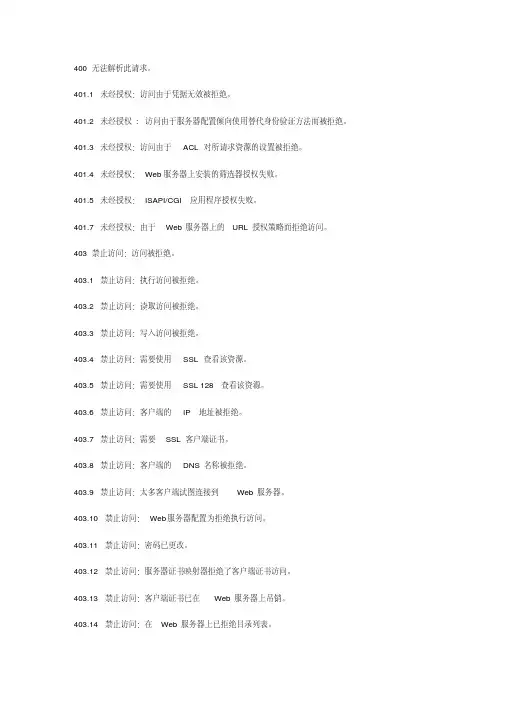
400 无法解析此请求。
401.1 未经授权:访问由于凭据无效被拒绝。
401.2 未经授权: 访问由于服务器配置倾向使用替代身份验证方法而被拒绝。
401.3 未经授权:访问由于 ACL 对所请求资源的设置被拒绝。
401.4 未经授权:Web 服务器上安装的筛选器授权失败。
401.5 未经授权:ISAPI/CGI 应用程序授权失败。
401.7 未经授权:由于 Web 服务器上的 URL 授权策略而拒绝访问。
403 禁止访问:访问被拒绝。
403.1 禁止访问:执行访问被拒绝。
403.2 禁止访问:读取访问被拒绝。
403.3 禁止访问:写入访问被拒绝。
403.4 禁止访问:需要使用 SSL 查看该资源。
403.5 禁止访问:需要使用 SSL 128 查看该资源。
403.6 禁止访问:客户端的 IP 地址被拒绝。
403.7 禁止访问:需要 SSL 客户端证书。
403.8 禁止访问:客户端的 DNS 名称被拒绝。
403.9 禁止访问:太多客户端试图连接到 Web 服务器。
403.10 禁止访问:Web 服务器配置为拒绝执行访问。
403.11 禁止访问:密码已更改。
403.12 禁止访问:服务器证书映射器拒绝了客户端证书访问。
403.13 禁止访问:客户端证书已在 Web 服务器上吊销。
403.14 禁止访问:在 Web 服务器上已拒绝目录列表。
403.15 禁止访问:Web 服务器已超过客户端访问许可证限制。
403.16 禁止访问:客户端证书格式错误或未被 Web 服务器信任。
403.17 禁止访问:客户端证书已经到期或者尚未生效。
403.18 禁止访问:无法在当前应用程序池中执行请求的 URL。
403.19 禁止访问:无法在该应用程序池中为客户端执行 CGI。
403.20 禁止访问:Passport 登录失败。
404 找不到文件或目录。
404.1 文件或目录未找到:网站无法在所请求的端口访问。
注意 404.1 错误只会出现在具有多个 IP 地址的计算机上。
网页出现已完毕,但网页上有错误的解决方法

网页出现“已完毕,但网页上有错误”的解决方法1,在网页制作中经常会遇到网页报错的提示,如果有时间的话当然最好是从根本上排除这种错误,但如果时间不允许的话,不妨将以下代码放入页面代码中,打开网页时浏览器再也不会报错了。
其方法简单实用,具体插入方法如下:将以下代码放入页面代码的<head>与</head>之间即可。
<!--网页纠错代码开始--><SCRIPT LANGUAGE="JavaScript"><!-- Hidefunction killErrors() {return true;}window.onerror = killErrors;// --></SCRIPT><!--网页纠错代码结束-->2.分类症状某个网页可能会无法正常显示或工作,您可能会收到一条类似于以下之一的错误消息:如果您单击“显示详细信息”,则会显示类似于下面的错误详细信息:Char:1 Error:Object doesn't support this property or method.Code:0URL:http://Webserver/page.htmDo you wish to Debug?Line:4Error:Object doesn't support this property or method.下面的警告消息也可能出现在Microsoft Internet EXPlorer“状态”栏中:从另一个用户帐户、另一个浏览器和另一台计算机测试网页如果问题只在您查看一个或两个网页时发生,则从另一个用户帐户、另一个浏览器或另一台计算机查看这些网页,以确定问题是否依然存在。
如果脚本错误依然存在,则可能是网页的编写有问题。
请与网站管理员或内容开发者联系,告诉他们网页存在的问题。
如果从另一个用户帐户使用网页时脚本错误未发生,则问题可能是您的用户配置文件的文件或设置造成的。
奖扶系统常见问题处理
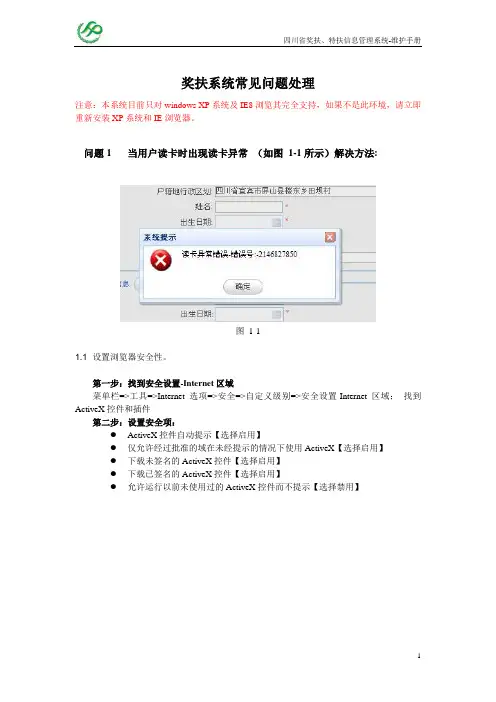
奖扶系统常见问题处理注意:本系统目前只对windows XP系统及IE8浏览其完全支持,如果不是此环境,请立即重新安装XP系统和IE浏览器。
问题1 当用户读卡时出现读卡异常(如图1-1所示)解决方法:图1-11.1 设置浏览器安全性。
第一步:找到安全设置-Internet区域菜单栏=>工具=>Internet选项=>安全=>自定义级别=>安全设置-Internet区域;找到ActiveX控件和插件第二步:设置安全项:●ActiveX控件自动提示【选择启用】●仅允许经过批准的域在未经提示的情况下使用ActiveX【选择启用】●下载未签名的ActiveX控件【选择启用】●下载已签名的ActiveX控件【选择启用】●允许运行以前未使用过的ActiveX控件而不提示【选择禁用】图1-21.2 找到浏览器上方的读卡器插件当用户设置IE浏览器安全设置后,点击进入【新增页面】后浏览器会出现如图1-5(红色圆圈标注)的提示。
图1-51.3 鼠标右键运行插件鼠标放置在黄色提示上,右键单击,点击运行加载项如图1-6所示(红色圆圈标注)图1-61.4点击运行加载项后会出现一个弹出框提示如图1-7所示点击运行即可图1-7问题2 当用户读卡时出现读卡身份放置不正确解决方法如图2-1所示图2-12.1 检查是否使用IE82.2 检查浏览器安全性是否设置正确(前面有浏览器设置的详细步骤)。
2.3 把身份证翻面读取或者移动位置读取或检查读卡器接口是否插好。
2.4 用“第二代身份证阅读器软件”软件测试读卡器是否已坏。
如果此软件不能读取身份证信息,则说明读卡器已坏。
2.5 如果“第二代身份证阅读器软件”软件能够读取,则重新登陆系统,继续录入问题3 打印不了时解决方法点击运行浏览器上方的打印插件,和“读卡时出现读卡异常”错误的解决方法完全一样。
问题4 当提示“奖扶对象年龄不符合奖扶条件”错误时解决方法检查奖扶对象条件,看是否符合奖扶条件检查本机时间是否设置正确检查是否使用IE8问题5 当用户插入数据或者其他操作,网站提示500错误, 解决方法图3-1此错误来源于服务器错误,或者应用程序错误,用户可以反馈于管理员,或者刷新页面重新操作或录入数据问题6 当用户界面弹出脚本错误提示框,如图4-1,解决方法:开网页总出现这个对话框,是什么原因?点确定之后,网页就变成白页进不去了,解决方法:图4-1解决方法:打开IE属性对话窗口,切换到高级选项页,在设置列表中清除“显示每个脚本错误提示的通知”复选项,该项用于指定由于网页上的脚本出现问题导致网页无法正常显示时,是否显示实际的脚本错误(注意:此功能在默认情况下是关闭的)。
IE调试网页之四:F12开发人员工具控制台错误消息(Windows)

IE 调试网页之四:F12开发人员工具控制台错误消息(Windows )F12 工具控制台可以报告在运行时期间发生的错误和信息消息。
本文将介绍错误消息,并提供有关如何修正这些错误的建议。
简介F12 工具控制台错误消息提供了一些代码(例如,SEC7111 或 HTML1114),这些代码提供有关错误的信息。
这些代码和消息显示在 F12 工具的“控制台”和“脚本”选项卡中。
对于 JavaScript 编程人员来说,这些代码是从 Windows Internet Explorer 引发的。
ActiveX 和浏览器扩展开发人员还可发送这些错误和消息。
本主题后面的表分为若干部分,这些部分中包括代码、消息、说明以及(适用时)解决问题的建议。
尽管该表中的描述提供了问题调试的起点,但获取信息的最佳方法是在线访问开发人员论坛或 Internet Explorer 开发人员中心。
安全性错误这些错误的格式均为 SEC7xxx (如 SEC7113)。
这些错误反映 Windows Internet Explorer 9 强制实施的安全条件,如混合内容和跟踪保护。
代码消息说明建议的解决办法SEC7111 "HTTPS 安全受到[name ofresource] 威胁"安全超文本传输协议 (HTTPS) 页面包含不安全(混合)内容。
不要在 HTTPS 页面上包含不安全的内容。
SEC7112 "[URL] 的脚本因 mime 类型不匹配而被阻止" 由 URL 指定的JavaScript 文件的HTTP 响应标头具有"X-Content-Type-Options: nosniff "标头,但没有内容类型声明。
添加 JavaScript 文件的正确内容类型(如文本/javascript 、应用程序/javascript 等),有关详细信息以及内容类型的完整列表,请参阅 InternetExplorer 中的 MIME 处理更改 。
身份证读卡器常见问题处理
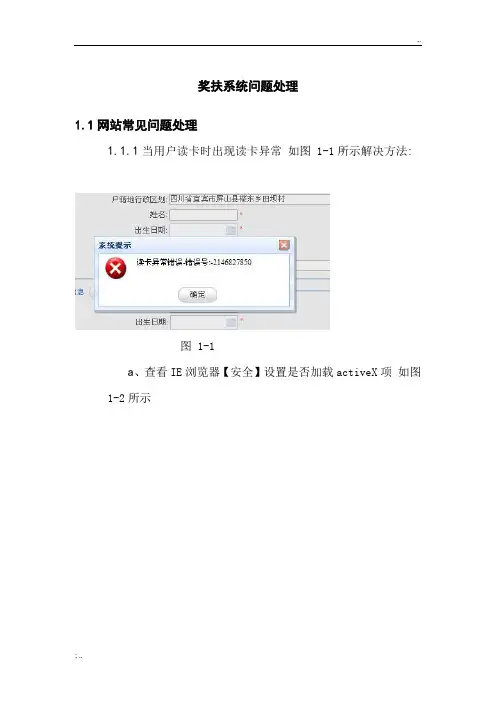
奖扶系统问题处理1.1网站常见问题处理1.1.1当用户读卡时出现读卡异常如图 1-1所示解决方法:图 1-1a、查看IE浏览器【安全】设置是否加载activeX项如图1-2所示b、点击【手动注册】(系统会成才一个开机加载项【readyear.dll】建议用户设置为信任,防止360恶意删除)如图1-3 1-4所示图1-3图1-4c、加载并运行【readyear.dll】插件当用户设置IE浏览器安全设置后,并执行手动注册后,【登录奖励扶助系统】并进入【新增页面】后会出现下面的情况如图1-5所示(红色圆圈标注)图1-5d、鼠标放置在黄色提示上,右键单击,点击运行加载项如图1-6所示(红色圆圈标注)图1-6e、点击运行加载项后会出现一个弹出框提示如图1-7所示点击运行即可图1-72.1.2当用户读卡时出现读卡身份放置不正确解决方法如图 2-1所示图 2-1b)首先检测身份证读卡阅读器是否安装成功c)把身份证翻面读取或者移动位置读取d)检查读卡器是否完好2.1.3当用户插入数据或者其他操作,网站提示500错误 , 解决方法如图 3-1所示图 3-1此错误来源于服务器错误,或者应用程序错误,用户可以反馈于管理员,或者刷新页面重新操作或录入数据2.1.4 当用户界面弹出脚本错误提示框,如图4-1,解决方法:开网页总出现这个对话框,是什么原因?点确定之后,网页就变成白页进不去了,解决方法:图4-1打开IE属性对话窗口,切换到高级选项页,在设置列表中清除“显示每个脚本错误提示的通知”复选项,该项用于指定由于网页上的脚本出现问题导致网页无法正常显示时,是否显示实际的脚本错误(注意:此功能在默认情况下是关闭的)。
在“设置”列表中还有一个"禁止脚本调试"复选项,请勾选它(如图),这样IE就关闭脚本调试程序。
这样以后在浏览网页时,再发生脚本错误也不会弹出对话框了(如图 4-2所示)图 4-22.1.5 当用户界面弹出PrinterLib.dll未找到提示框,如图5-1,解决方法:图5-1操作如下图5-2将图5-2中所有的.DLL文件的文件目录找到并复制到C:\WINDOWS\system32目录下即可。
网页错误代码大全

《网页错误代码大全》错误代码:400400错误是由于不正确的请求造成的,说明正在搜索的网页可能已经删除、更名或暂时不可用。
错误代码:401.1401.1错误是由于登陆失败造成的,说明没有权限查看该目录或网页。
错误代码:401.2401.2错误是由于服务器配置问题而导致登陆失败,由于服务器端脚本未能正确发送WWW身份验证头文件字段。
如果要通过Active Server Pages脚本完成此项任务,可以使用"Response"对象的"AddHeader"方法来要求客户端用特定身份验证方法访问资源。
错误代码:401.3401.3错误是由于资源上的ACL导致未被授权而无权访问网页或目录。
错误代码:401.4401.4错误是由于筛选器导致授权失败。
如果Web服务器安装了筛选器程序以检查连接到服务器的用户。
该筛选器程序能够禁止通过连接到服务器的身份验证来访问资源。
错误代码:401.5401.5错误是由于ISAPI/CGI应用程序导致授权失败。
如果所要访问的Web服务器地址上安装了ISAPI或CGI程序用于在继续执行之前检验用户证书。
该程序能够禁止通过连接到服务器的身份验证证书来访问资源。
错误代码:403.1403.1错误是由于"执行"访问被禁止而造成的,若试图从目录中执行CGI、ISAPI或其他可执行程序,但该目录不允许执行程序时便会出现此种错误。
错误代码:403.2403.2错误是由于"读取"访问被禁止而造成的。
导致此错误是由于没有可用的默认网页并且没有对目录启用目录浏览,或者要显示的HTML网页所驻留的目录仅标记为"可执行"或"脚本"权限。
错误代码:403.3403.3错误是由于"写入"访问被禁止而造成的,当试图将文件上载到目录或在目录中修改文件,但该目录不允许"写"访问时就会出现此种错误。
domexception blocked a frame
domexception blocked a frame题目:DOMException Blocked a Frame(DOM异常阻塞帧)- 分析、解释和解决方法引言:在网页浏览过程中,我们可能会遇到各种错误和异常。
本文将重点讨论其中一种常见错误- DOMException Blocked a Frame(DOM异常阻塞帧)。
通过一步一步的解析和解释,在文章的后半部分提出相关的解决方法,以帮助读者更好地理解和解决此类问题。
第一部分:DOMException Blocked a Frame的定义和原因(250字)DOMException Blocked a Frame(DOM异常阻塞帧)是指在网页中加载外部资源时出现的一种错误。
这个错误通常包含在浏览器的控制台日志中,并伴有如下警告信息:"Blocked a frame with origin…"。
在此错误发生时,浏览器会阻止网站加载外部资源,以保护用户的安全。
DOMException Blocked a Frame的原因可能是因为网页使用了不受信任的外部资源,如跨域脚本或违规iframe 嵌套。
这些情况下,浏览器会阻止加载这些外部资源,以防止潜在的安全风险。
第二部分:DOMException Blocked a Frame的常见场景和应用(500字)DOMException Blocked a Frame的错误往往在以下几种常见场景中出现:1. 跨域脚本加载:当网页上加载了来自不同域的脚本时,浏览器会阻止这些脚本的执行。
这是为了防止恶意脚本攻击,以及保护用户的数据安全。
2. 不规范的iframe 嵌套:当一个网页试图嵌套或加载具有违规设置的iframe 时,浏览器会阻止其加载。
例如,如果一个网页试图在一个iframe 中加载一个自身,或者试图将一个不受信任的网站作为iframe 嵌入,浏览器会拦截该操作。
3. 自定义源码或第三方库冲突:当网页使用自定义JavaScript 或第三方库时,可能会出现与浏览器安全策略不符的行为。
怎样解决Scripterror报错问题
怎样解决 Scripterror报错问题
如果脚本网址与网页网址不在同一个域(比如使用了 CDN), 那如果这个脚本执行报错了, 就会报:Script error. 由于同源策略, 浏览器禁止向外部脚本泄漏信息, 因此不会提供完整的报错信息, 而是报一个 “Script error.”,行号为0,其他信息都没有.
一种解决方法是: 在脚本所在的服务器,设置Access-Control-Allow-Origin的 HTTP 头信息, 在网页的<script>标签中设置crossorigin属性.
Access-Control-Allow-Origin: * <script crossorigin="anonymous൪></script>
网站建设与管理项目八 处理及使用异常
二、任务分析
在编写程序时,可以使用VBScript 程序的stop语句,在服务器端的指定代 码行处,插入断点,从而实现对程序的 有效调试。
三、知识准备
8.1.1 程序错误分类
1. 语法错误
语法错误是一种经常遇到错误,它 是由错误脚本语法引起。
2. 运行时错误
运行时错误发生在脚本开始执行之 后,由试图执行不可能操作脚本指令所 引起。
3. 逻辑错误
通常逻辑错误由键入错误,或程序 逻辑上的缺陷所引起。
8.1.2 常见程序调试方法
1. 启用ASP服务器端脚本调试器调试 ( 1)
图8-1-2 Internet 信息服务(IIS)管理器
( 2)
图8-1-3 “默认网站属性”对话框
2. 使用Visual InterDev调试工具调试 下面详细介绍debug菜单中的各命令项。 (1)run to cursor:继续执行,在鼠标所指行 处暂停。 (2)step into:继续执行,在脚本的下一行暂 停。如果存在子程序,则暂停在子程序第一 条语句上。
技术导读
本项目技术重点: ●
掌握程序错误分类 ● 掌握几种程序调试方法 ● 处理常见错误 ● 理解ERROR对象的方法与属性
8.1 任务一使用stop语句调试
一、任务描述
使用VBScript程序中的stop语句调试, 完成错误调试的效果,如图8-1-1所示。
图8-1-1 使用VBScript的stop语句调试
NUMBER SOURCE NATIVEERROR
SQLSTATE HELPCONTEXT HELPFILE
表示所发生的错误或警告代码 表示造成系统发生错误或警告的来源 表示造成系统发生错误或警告的错误代码
Errore HTTP 404.2 - Not Found IIS 7.5 请求的内容似乎是脚本,因而将无法由静态文件处理程序来处理
Errore HTTP 404.2 - Not Found" IIS 7.5 请求的内容似乎是脚本,因而将无法由静态文件处理程序来处理如题,这个错误google时一大堆各种各样的解决办法,但具体原因就没怎么详细介绍, 404.2就一个http status code, 在msdn上说:404.2 - ISAPI or CGI restriction 即IIS里的“ISAPI 或CGI 限制”的配置有问题,“ISAPI”是供IIS加载和调用的DLL,如果没配置相关的ISAPI,就无法正确地解释网页的内容,之所以会抛出后面“请求的内容似乎是脚本,因而将无法由静态文件处理程序来处理”的错误信息,极有可能是没配置相关ISAPI对页面进行解释,导致IIS默认把页面当作静态文件来解释,所以出错,比如:用net4.0来开发的网站,但ISAPI没配置有"_4.0_32bit"的DLL来对页面程序进行托管,那么IIS肯定无法正确的运行aspx里的C#代码,解决方案:1)先确认网站是基于那个netframework;2) 然后到“应用程序池”里找网站对应的应用程序池(右击网站-> 高级设置),双击程序池,看程序池是否也网站的net framework版本相同,注意:net2.0,net3.0,net3.5对应的net framework版本都是v2.0.50727,而net4.0则基于v4.0.303193) 右击网站对应的”应用程序池-> 高级设置“看”启用32位应用程序“,如果网站是以32编译的就要设为true, 否则为false, 一般都是32编译的,所以都选为true;4) 如果上面的配置都没错,那就到问题的本质部分,即ISAPI的配置:a.选中网站->功能视图-> 双击ISAPI筛选器;b.查看是否有与网站所基于的framework 对应的DLL, net2.0,3.0,3.5对应的DLL是_2.0.50727.0, net4.0是_4.0_32bit或_4.0_64bit;c.若没有对应的DLL,有可能是没装好IIS,即漏掉了东西,如果不知选择装哪些部分,就应该完整的把整个IIS装完;5)如果装了vs再装iis必须得对net framework 重装一次,运行cmd,输入:C:\Windows\\Framework\V4.0.30319\aspnet_regiis -i注:C:\Windows\\Framework\V4.0.30319\ 是netframework安装对应的路径;如下图:6)重启一下iis,理论上应可以解决导致404.2 not found 的大部分问题了;。