
Android shell 系统命令大全
adb install filename.apk (安装filename.apk)
adb install -r filename.apk (保留已设定数据,重新安装filename.apk)
adb -s emulator-5554 install filename.apk (指定安装 APK 套件在 5554 的 Android 仿真器中)
# 移除 APK 应用程序
adb uninstall package
adb uninstall -k package (移除程序时,保留数据)
此package名称不是安装APK套装时的文件名或显示在仿真器中的应用程序名称
可以先到/data/data或data/app目录下,查询想移除的package名称
adb shell
ls /data/data 或 /data/app (查询package名称)
exit
adb uninstall package (移除查询到的 Package)
$adb devices (显示目前有多少个仿真器正在执行)
$adb -s (指定模拟器来操作操作)
adb -s emulator-5554 install email.apk
$adb install apkfile (安装 APK 应用程序)
adb install email.apk
$adb uninstall package (移除 APK 应用程序)
adb uninstall com.android.email
$adb shell (进入android shell命令模式)
$ls
$dmesg (查看 Android Linux Kernel 运行信息)
ls - 显示文件目录
cd - 进入目录
rm - 删除文件
mv - 移动文件
mkdir - 产生目录
rmdir - 删除目录
$adb push (复制文件到 SD 卡)
adb push mp3 /sdcard
$adb pull . (从Android 系统下载文件)
adb pull /data/app/com.android.email
$adb logcat (监控模拟器运作记录,以Ctrl + c离开监控模式)
$adb bugreport (产生adb出错报告)
$adb get-state (获得adb模拟器工作状态)
$adb start-server (启动adb服务器)
$adb kill-server (关掉adb服务器)
$adb forward tcp:6100 tcp:7100 (更改模拟器通讯网路)
$adb shell ps -x (显示android模拟器上所有在执行的进程)
$adb version (显示 adb 版本)
$adb help (显示 adb 指令参数)
AndroidADB常用命令详解
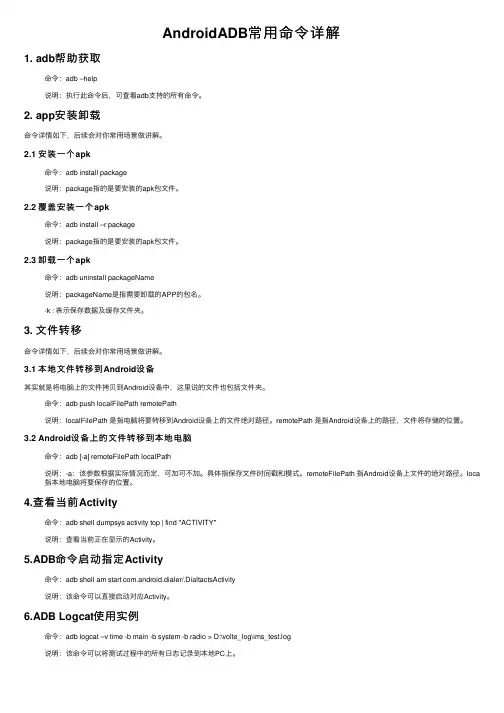
AndroidADB常⽤命令详解1. adb帮助获取命令:adb –help说明:执⾏此命令后,可查看adb⽀持的所有命令。
2. app安装卸载命令详情如下,后续会对你常⽤场景做讲解。
2.1 安装⼀个apk命令:adb install package说明:package指的是要安装的apk包⽂件。
2.2 覆盖安装⼀个apk命令:adb install –r package说明:package指的是要安装的apk包⽂件。
2.3 卸载⼀个apk命令:adb uninstall packageName说明:packageName是指需要卸载的APP的包名。
-k : 表⽰保存数据及缓存⽂件夹。
3. ⽂件转移命令详情如下,后续会对你常⽤场景做讲解。
3.1 本地⽂件转移到Android设备其实就是将电脑上的⽂件拷贝到Android设备中,这⾥说的⽂件也包括⽂件夹。
命令:adb push localFilePath remotePath说明:localFilePath 是指电脑将要转移到Android设备上的⽂件绝对路径。
remotePath 是指Android设备上的路径,⽂件将存储的位置。
3.2 Android设备上的⽂件转移到本地电脑命令:adb [-a] remoteFilePath localPath说明:-a:该参数根据实际情况⽽定,可加可不加。
具体指保存⽂件时间戳和模式。
remoteFilePath 指Android设备上⽂件的绝对路径。
localPath 指本地电脑将要保存的位置。
4.查看当前Activity命令:adb shell dumpsys activity top | find "ACTIVITY"说明:查看当前正在显⽰的Activity。
5.ADB命令启动指定Activity命令:adb shell am start com.android.dialer/.DialtactsActivity说明:该命令可以直接启动对应Activity。
常用的shell命令

常用的shell命令Shell是Linux系统中最常用的命令行接口,它可以让用户通过输入命令来控制操作系统。
在Shell中,有许多常用的命令,下面将介绍一些常用的Shell命令。
一、文件和目录相关的命令1. ls:列出当前目录下的所有文件和文件夹。
2. cd:切换当前所在目录。
3. pwd:显示当前所在目录的路径。
4. mkdir:创建一个新的文件夹。
5. rmdir:删除一个空文件夹。
6. cp:将一个文件复制到另一个位置或者重命名一个文件。
7. mv:移动或重命名一个文件。
8. rm:删除一个文件或者一个非空目录。
9. touch:创建一个新的空白文件或者更新已有的文件时间戳。
10. chmod:修改文件或者目录权限。
11. chown:修改文件或者目录拥有者和所属组。
二、文本处理相关的命令1. cat:查看文本内容或合并多个文本文件内容到同一个输出流中。
2. tail:查看文本末尾几行内容,可以实时监控日志等信息变化情况。
3. head:查看文本开头几行内容。
4. grep:在文本中搜索指定字符串,并返回包含该字符串的所有行内容。
可以使用正则表达式进行高级搜索功能。
5. sed:对文本进行编辑和替换操作。
三、进程管理相关的命令1. ps:显示当前系统中所有进程的信息。
2. top:实时显示系统中占用资源最多的进程信息。
3. kill:结束一个正在运行的进程。
4. killall:结束一组同名的进程。
5. bg:将一个停止的前台作业放在后台运行。
6. fg:将一个后台运行的作业切换到前台运行。
四、网络相关的命令1. ifconfig:查看和配置网络接口信息,如IP地址、子网掩码等。
2. ping:测试网络连接是否正常,可以测试本地和远程主机之间的连通性。
3. netstat:查看当前系统中打开了哪些网络连接,以及这些连接所使用的协议和端口号等信息。
4. ssh:使用安全加密方式远程登录到另一台计算机上执行命令或管理文件等操作。
adb shell相关操作

adb shell相关操作
adb shell是Android Debug Bridge (ADB) 工具的一部分,它允许开发人员通过命令行界面与Android设备进行交互。
以下是一些常见的adb shell相关操作:
1. 进入设备的shell环境:
```
adb shell
```
这将打开一个类似于终端的命令行界面,您可以在其中执行设备上的命令。
2. 运行设备上的命令:
在adb shell中,您可以运行任何适用于设备的命令。
例如,您可以运行以下命令来查看设备的文件列表:
```
ls
```
或者您可以运行以下命令以root权限运行命令:
```
su
```
3. 复制文件到设备:
```
adb push <本地文件路径> <设备目标路径>
```
这将把本地文件复制到设备上的指定路径。
4. 从设备复制文件到本地:
```
adb pull <设备路径> <本地目标路径>
```
这将从设备上指定路径复制文件到本地目标路径。
5. 安装应用程序:
```
adb install <应用程序路径>
```
这将安装位于本地路径上的应用程序到设备上。
6. 卸载应用程序:
```
adb uninstall <应用程序包名>
```
这将卸载设备上指定包名的应用程序。
这些是使用adb shell进行一些常见操作的示例。
通过使用adb shell,您可以与设备进行交互,并运行各种命令来进行开发和调试。
Android中dumpsys命令用法简单介绍
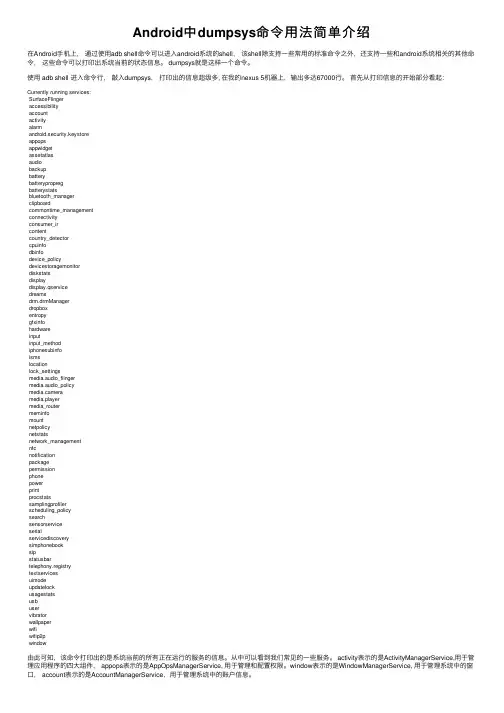
Android中dumpsys命令⽤法简单介绍在Android⼿机上,通过使⽤adb shell命令可以进⼊android系统的shell,该shell除⽀持⼀些常⽤的标准命令之外,还⽀持⼀些和android系统相关的其他命令,这些命令可以打印出系统当前的状态信息。
dumpsys就是这样⼀个命令。
使⽤ adb shell 进⼊命令⾏,敲⼊dumpsys,打印出的信息超级多, 在我的nexus 5机器上,输出多达67000⾏。
⾸先从打印信息的开始部分看起:Currently running services:SurfaceFlingeraccessibilityaccountactivityalarmandroid.security.keystoreappopsappwidgetassetatlasaudiobackupbatterybatterypropregbatterystatsbluetooth_managerclipboardcommontime_managementconnectivityconsumer_ircontentcountry_detectorcpuinfodbinfodevice_policydevicestoragemonitordiskstatsdisplaydisplay.qservicedreamsdrm.drmManagerdropboxentropygfxinfohardwareinputinput_methodiphonesubinfoismslocationlock_settingsmedia.audio_flingermedia.audio_policymedia.cameramedia.playermedia_routermeminfomountnetpolicynetstatsnetwork_managementnfcnotificationpackagepermissionphonepowerprintprocstatssamplingprofilerscheduling_policysearchsensorserviceserialservicediscoverysimphonebooksipstatusbartelephony.registrytextservicesuimodeupdatelockusagestatsusbuservibratorwallpaperwifiwifip2pwindow由此可知,该命令打印出的是系统当前的所有正在运⾏的服务的信息。
Android系统adb命令查看CPU与内存使用率

Android系统adb命令查看CPU与内存使⽤率1. 打开终端,进⼊上述⽬录,如下图所⽰:2. 输⼊adb shell,打开adb命令⾏,如下图所⽰:3. 查看cpu使⽤情况:输⼊命令:top -m 10 -s cpu(-m显⽰最⼤数量,-s 按指定⾏排序),如下图所⽰:1. 参数含义:2. PID : progress identification,应⽤程序ID3. S : 进程的状态,其中S表⽰休眠,R表⽰正在运⾏,Z表⽰僵死状态,N表⽰该进程优先值是负数4. #THR : 程序当前所⽤的线程数5. VSS : Virtual Set Size虚拟耗⽤内存(包含共享库占⽤的内存)6. RSS : Resident Set Size实际使⽤物理内存(包含共享库占⽤的内存)7. PCY : 前台(fg)和后台(bg)进程8. UID : User Identification,⽤户⾝份ID9. Name : 应⽤程序名称(注意第⼀列的pid,使⽤pid值可以查看当前程序的内存使⽤情况。
)4. 查看指定程序内存使⽤情况:输⼊命令:dumpsys meminfo pid,⽐如查看⼿机安装的360安全卫⼠,那么实际命令应该为:dumpsys meminfo 3253,如下图所⽰:[plain]1. 参数含义:2. dalvik : dalvik使⽤的内存3. native : native堆上的内存,指C\C++堆的内存(android 3.0以后bitmap就是放在这⼉)4. other : 除了dalvik和native的内存,包含C\C++⾮堆内存······5. Pss : 该内存指将共享内存按⽐例分配到使⽤了共享内存的进程6. heap alloc : 已使⽤的内存7. heap free : 空闲的内存8. share dirty : 共享,但有不能被换页出去的内存9. private dirty : ⾮共享,⼜不能被换页出去的内存(⽐如linux系统中为了提⾼分配内存速度⽽缓冲的⼩对象,即使你的进程已经退出,该内存也不会被释放)5. 使⽤ctrl + c,退出adb命令⾏。
常用shell命令

常用shell命令
1. ls:列出当前目录下的文件和子目录。
2. cd:改变当前目录。
3. pwd:显示当前目录的路径。
4. mkdir:创建一个新目录。
5. rmdir:删除一个空目录。
6. cp:复制文件或目录。
7. mv:移动或重命名文件或目录。
8. rm:删除文件或目录。
9. cat:显示文件的内容。
10. grep:在文件中查找指定的字符串。
11. sort:对文件进行排序。
12. uniq:去除文件中的重复行。
13. head:显示文件的前几行。
14. tail:显示文件的后几行。
15. chmod:改变文件或目录的访问权限。
16. chown:改变文件或目录的所有者。
17. tar:打包或解压文件。
18. ln:创建硬链接或符号链接。
19. find:在文件系统中查找文件或目录。
20. du:显示文件或目录的磁盘使用情况。
Android不需要root权限也可卸载系统应用的adb命令
Android不需要root权限也可卸载系统应⽤的adb命令重要提醒:卸载某个系统应⽤之前,需要先通过 apk提取器或 ES⽂件浏览器⼯具将系统应⽤进⾏备份,以防⽌被卸载后,导致⼿机出现问题,若出现问题,还可以有机会重新安装回来,切记⼀个不需要root权限也可卸载系统应⽤的adb命令⽅法⼀(推荐):adb shell pm uninstall [-k] [--user USER_ID] 包名参数说明:k 卸载应⽤且保留数据与缓存,如果不加 -k 则全部删除。
user 指定⽤户 id,Android 系统⽀持多个⽤户,默认⽤户只有⼀个,id=0。
可以⽤这个命令,user 和 debug 版本都可以⽤,所有应⽤都能卸载掉。
⽐如这⾥卸载 360 浏览器:adb shell pm uninstall -k --user 0 com.qihoo.browser看到 Success 字样,代表卸载成功。
⽅法⼆: disable应⽤(disable应⽤后,应⽤并没有被卸载,只是桌⾯没有图标了;hide 命令可以卸载应⽤,保留数据,但是运⾏失败)C:\Users\zz>adb shell pm hide --user 0 com.sec.android.easyMoverError: ng.SecurityException: Neither user 2000 nor current process has android.permission.MANAGE_USERS.通过命令:adb shell pm disable-user --user 0 包名C:\Users\zz>adb shell pm disable-user --user 0 com.sec.android.easyMoverPackage com.sec.android.easyMover new state: disabled-userC:\Users\zz>adb shell pm enable --user 0 com.sec.android.easyMoverPackage com.sec.android.easyMover new state: enabled例如:C:\Users\zz>adb shell pm uninstall com.redstone.ota.ui // ⽆法卸载Failure [DELETE_FAILED_INTERNAL_ERROR]C:\Users\zz>adb shell pm uninstall --user 0 com.redstone.ota.ui //添加 --user 参数后,便能卸载成功SuccessQ&A1. 我想卸载某个应⽤,但不知道这个应⽤包名?打开应⽤,执⾏如下命令(linux系统):adb shell dumpsys window | grep mCurrentFocus打开应⽤,执⾏如下命令(window系统):adb shell dumpsys window | findstr mCurrentFocus2. 我把⼀些系统应⽤卸载了,怎么恢复?可以通过恢复出⼚设置⽅式恢复。
adbshelldumpsys命令
adbshelldumpsys命令adb shell dumpsys命令2015-06-20题记:第一次写博客,以前有什么心得很快就忘记了,以后要坚持写,免得有学过的东西很快又忘记了,就当记笔记好了。
这是一个可以dump服务信息的命令做android开发一定会用到adb命令,其中adb shell命令用来在PC端向android设备发送shell指令,可以在adb shell之后再输入shell命令,也可以用adb shell +XXX的形式。
在android的system/bin中有个程序文件为dumpsys,这个程序用来输出即时系统信息,运行dumpsys的完整指令为:adb shell dumpsys 运行一下,发现输出很多内容,可以用如下命令将输出内容都写到文件中:adb shell dumpsys > log.txt这个命令可以在后面接很多子命令,比如adb shell dumpsys activity,在输出文件中第一块的标题是Currently running services,下面列出了所有子命令列表。
SurfaceFlingeraccessibilityaccountactivityalarmappwidgetaudiobackupbatterybatteryinfoclipboardconnectivitycontentcountry_detector cpuinfodevice_policy devicestoragemonitor diskstatsdropboxentropygfxinfohardwareinput_method iphonesubinfoismslocationmedia.audio_flinger media.audio_policy media.camera media.player meminfomountnetpolicynetstatsnetwork_management notification package permissionphonepower samplingprofiler search sensorservicesimphonebookstatusbartelephony.registrytextservicesthrottleuimodeusagestatsusbvibratorwallpaperwifiwifip2pwindow常用子命令有:package、activity、meminfo、cpuinfo等。
adb shell sed用法
sed(Stream Editor)是一个用于文本处理的流编辑器,常用于在命令行下对文本进行替换、删除、插入等操作。
在 Android 开发中,adb shell中的sed命令可以用于在设备上对文件或文本进行编辑。
以下是一些常见的adb shell sed的用法:
1. 替换文本:
这将在file.txt文件中将所有匹配到的old_text替换为new_text。
g表示全局替换。
2. 删除行:
这将删除包含匹配pattern_to_match的所有行。
3. 插入行:
这将在包含匹配pattern_to_match的行之前插入新行new_line_to_insert。
4. 追加行:
这将在包含匹配pattern_to_match的行之后追加新行new_line_to_append。
5. 在行首添加文本:
这将在每一行的行首添加prefix_text。
6. 在行尾添加文本:
这将在每一行的行尾添加suffix_text。
注意事项:
▪如果在adb shell中直接使用sed,需要使用单引号将sed命令包裹,以防止本地 Shell 对命令进行解释。
▪sed在 Android 设备上可能有一些轻微的差异,具体取决于设备上所使用的Shell 版本。
在较新的Android 版本中,通常会有支持常见sed功能的Shell。
▪如果要对文件进行直接编辑而不创建新文件,可以使用-i选项,但在某些Android 设备上可能需要指定备份扩展名,例如-i.bak。
请根据实际需求选择适当的sed命令和选项。
adb shell原理
adb shell原理ADB Shell 是 Android Debug Bridge 的缩写,是 Android 开发中的一项基本工具之一。
通过 ADB Shell,我们可以在 PC 上与Android 设备建立一个命令行交互,并在 Android 设备终端上执行一些操作。
ADB Shell 是一个非常有用的工具,特别是当 Android 设备处于无法进入图形界面的状态时,它可以为我们提供相应的解决方案。
ADB Shell 是如何工作的?ADB Shell 的工作原理比较简单。
当我们连接 Android 设备时,它会自动启动一个 ADB 服务,并打开一个监听端口。
PC 上的 ADB 工具通过该端口与设备通信,并构造一个 Shell 命令行,使我们能够在Android 设备上执行各种操作。
例如,我们可以通过 ADB Shell 运行应用程序、查看系统日志、导出组件数据等。
ADB Shell 的命令集合:ADB Shell 的命令集合非常丰富,下面列举一些常见且有用的命令:1. 快速查找相关应用信息并打开:adb shell am start -n packagename/activitiyname 通过这个命令可以打开某应用的指定活动 Activity。
2. 查看设备系统属性:adb shell getprop ro.build.version.release获取设备系统当前版本号。
3. 查看设备 CPU 信息:adb shell cat /proc/cpuinfo查看设备 CPU 信息,如架构、型号、频率等。
4. 查看设备内存信息:adb shell cat /proc/meminfo查看设备内存总量、剩余内存、缓存等信息。
5. 查看设备分区信息:adb shell cat /proc/mounts查看设备分区信息,如分区名称、分区文件系统等。
除上述命令外,ADB Shell 还提供了很多其他有用的命令,如截屏、录屏、模拟点击、模拟服务等。