
FAS一体化触摸屏操作台使用手册说课讲解
FAS一体化触摸屏操作台使用手册 精品资料
仅供学习与交流,如有侵权请联系网站删除 谢谢2 佳讯飞鸿前台一体化触摸屏操作台使用手册
1.1 操作台主界面
操作台窗口主界面如下:
1.1.1 操作台主窗口主要分为三个区域,包括呼叫通话记录、按键呼叫区、功能键区。
(1)呼叫显示区:显示操作台呼入、呼出对象的状态信息。可显示呼叫方向、对方名称、呼叫级别、通话状态、开始及结束时间、对方号码等信息。
(2)按键呼叫区:可根据使用情况定义成单呼、导航键、组呼、通播和广播。
(3)功能键区:用来完成呼叫保持、转接、会议等功能。
1.2 呼叫键区
1.2.1 单呼
1.2.1.1 通过按键进行单呼,如下图所示: 精品资料
仅供学习与交流,如有侵权请联系网站删除 谢谢3
单呼键,对应一个用户
单呼键,对应一个用户
可通过市话、专线电话、住宅电话、移动电话、宿舍电话进行呼叫。
1.2.1.2 没有定义在按键上的用户,可利用拨号方式呼叫:
精品资料
仅供学习与交流,如有侵权请联系网站删除 谢谢4 通过拨号方式进行单呼,如下图所示:
1.2.1.3 一般呼叫流程:调度台有主通道和辅通道两个通话通道。左手柄、麦克音箱和耳麦对应主通道,右手柄对应辅通道。两手柄未摘机时,默认用主通道的麦克音箱呼出。通话时拿起左手柄,通话由麦克音箱切换到左手柄。拿起右手柄后点击切换,通话由主通道切换到右通道。通话结束,任意一方挂机可完成此次通话。
1.2.1.4 呼出通道的限制:调度台有主辅两个通道,最多可以同时与两路用户通话。如果两个呼出通道都被占用,再次呼出将占用主通道,主通道原有呼出被取消。
1.2.1.5 使用保持功能可先后与多个用户通话:与一个用户号码通话时可点击保持按键将该用户保持,可再呼叫一个号码,被保持的用户听保持音乐。被叫号码挂机后,第一个保持的号码由保持自动切换为通话。如果通话结束后调度台先挂机,处于保持状态的号码不会自动切换为通话状态,手动点击保持的用户可将其切换到通话状态。
精品资料
仅供学习与交流,如有侵权请联系网站删除 谢谢5 1.2.1.6 主通道被占用时有号码呼入,默认使用主通道接听,主通道原有呼叫被保持;拿起右手柄则使用辅通道接听,不影响主通道通话。主辅通道都被占用时呼叫第三个号码,主通道被保持,辅通道通话不受影响,通话结束后可逐一将保持的通话转为通话直至挂机。
1.2.1.7 转接:调度员可通过转接操作将呼入用户转接到其他号码上。接通呼入用户后,点击转接键,在弹出的拨号盘中输入转接号码实现转接。
1.2.2 导航
点击一个导航键,界面如下:
导航键,用于用户分类
精品资料
仅供学习与交流,如有侵权请联系网站删除 谢谢6
导航键中是此导航键所包括的用户,调度员可按照市话、专线、移动电话、住宅电话、宿舍电话对用户进行单呼。
1.2.3 组呼
点击一个组呼键,界面如下: 精品资料
仅供学习与交流,如有侵权请联系网站删除 谢谢7
组呼键,对应一组固定用户,用户应答后在一个双向会议中
组呼键
组成员
1.2.3.1 组呼是一种形式灵活的会议。调度员作为会议组织者可以发起会议、结束会议、控制会议成员的听说状态、控制会议成员的入会退会操作、设定调度台听说状态、设定调度台入会或退会。 精品资料
仅供学习与交流,如有侵权请联系网站删除 谢谢8
1.2.3.2 召开会议:调度员点组呼键“1团”即可把组成员呼出,组成员应答之后,默认的方式是广播方式即只能听,发起会议的调度员其默认状态是只能发言。
1.2.3.3 会议听说控制:可使用强制键进行会议听说控制。点击“强制”键,该键闪烁表示有效时,点击会议成员按键,成员状态可以在发言和不能发言两个状态之间转换;也可以在强制键有效时点击组呼键,改变所有参会人员的发言权限。调度员使用主通道参会时有听权限,可通过静音键对主通道静音,取消调度员发言权限。点击静音键后,调度员发言被屏蔽,如果调度员不想自己说话被参会人员听到,可以点击静音键以达到保密的目的。
1.2.3.4 调度员自身参会和退会控制:调度员参会后点击退会键,调度员暂时退出会议,不能在会议中听说,且不能对会议进行控制。再次点击组呼键,调度员重新加入会议,恢复在会议中的听说和控制功能功能。
1.2.3.5 会议成员的入会退会操作:如果在系统设置中设定“会议成员退出追叫”功能,会议成员不能主动退出会议。如果与会成员主动挂机,调度台会自动追叫该成员,直至其应答。要使某一会议成员退会,在强制键不闪烁时单击听说状态的会议成员,该成员自动退出会议。
1.2.3.6 结束会议:可用两种方式结束会议。一种方式是点击“强制”键,在其不闪烁的时候点击组呼会议;另一种方式是直接点击主接听或辅接听,挂断会议所使用的通道来结束整个会议。
1.2.3.7 会议中再有用户呼入的处理:
(1)拒绝:点击拒绝按键,拒绝新号码呼入。 精品资料
仅供学习与交流,如有侵权请联系网站删除 谢谢9 (2)默认加入会议:会议召开时如果。有用户呼入,在呼入提示框直接点击接听,默认呼入的号码加入会议。如果主辅通道都在召开会议,再有号码呼入,呼入号码接听后默认加入主通道的会议。
(3)单呼方式接听呼入:如果只想接听新呼入的号码而不让它加入会议,可选择会议没有占用的通道接听新呼入号码,此次呼入是普通单呼,通话结束后可直接挂机。如果主辅通道都被占用,新号码呼入时选择主接听或辅接听则以单呼方式接听该呼入,同时原有通道上的会议被结束。
1.2.3.8 会议中呼出成员的处理:
(1)作为会议成员呼出:调度台用主通道或辅通道召开会议,直接点击呼出一个号码,该号码默认作为会议成员呼出。如果主辅通道分别在召开会议,点击呼出一个号码,该号码默认作为主通道会议成员呼出。
(2)单呼:主通道召开会议时,可拿起右手柄用辅通道呼出单个用户。辅通道召开会议时无法单呼用户,需要将会议切换到通道后呼叫单个用户。
(3)如果发起会议时某成员已经处于单呼流程中,这个用户无法加入会议,所以一般不在组呼中对用户发起单呼操作。
1.2.3.9 召开零时会议:调度员可发起一个零时组呼会议,会议成员具有听说功能。召开零时会议,先点击功能键中的“会议”,图标变化后拨叫参会电话,发起会议。要结束会议,直接点击会议按键,所有用户挂机。零时会议是一种简单形式的会议,不能进行会议听说控制。
1.2.4 通播
点击一个通播键,界面如下: 精品资料
仅供学习与交流,如有侵权请联系网站删除 谢谢10
通播键,对应一组固定用户,用户应答后在一个通播会议中
1.2.4.1 通播是一种特殊形式的会议,调度员能够与参会人员交流,参会人员之间不能相互听说进行交流。
通播键
组成员 精品资料
仅供学习与交流,如有侵权请联系网站删除 谢谢11 1.2.4.2 召开通播会议:调度员点通播键,即可把组成员呼出,组成员应答之后,默认的方式是广播方式即只能听,发起会议的调度员其默认状态是只能发言。
1.2.4.3 通播会议中的听说控制:可使用强制键对通播参会人员进行会议听说控制。组成员应答之后,默认的方式是广播方式,调度员通过先点击“强制”键,再点击用户键可改变此用户的身份,使其变为可听可说的会议成员;通过先点击“强制”键,再点击通播键即改变整个会议的性质,广播式会议改为通播式会议。
1.2.4.4 会议成员的入会退会操作:如果在系统设置中设定“会议成员退出追叫”功能,通播会议成员应答后加入会议,不能主动退出会议。如果通播会议成员主动挂机,调度台会自动追叫该成员,直至其应答。要使某一通播会议成员退会,在强制键不闪烁的时候单击听说状态的会议成员,该成员自动退出通播会议。
1.2.4.5 结束会议:可用两种方式结束会议。一种方式是点击“强制”键直接结束通播会议;另一种方式是点击主接听或辅接听,挂断会议所使用的通道来结束整个通播会议。
1.2.4.6 会议中呼入用户的处理:
(1)拒绝:点击拒绝按键,拒绝新号码呼入。
(2)默认加入会议:会议召开时如果有用户呼入,在呼入提示框直接点击接听,默认呼入的号码加入会议。如果主辅通道都在召开会议,再有号码呼入,呼入号码接听后默认加入主通道的会议。
(3)单呼方式接听呼入:如果只想接听新呼入的号码而不让它加入会议,可选择会议没有占用的通道接听新呼入号码,此次呼入是普通单呼,通话结束后可直接挂机。如果主辅通道都被占用,新号码呼入时选择主接听或辅接听则先结束通道上原有的会议,再以单呼方式接听该呼入。 精品资料
仅供学习与交流,如有侵权请联系网站删除 谢谢12
1.2.4.7 会议中呼出成员的处理:
(1)作为会议成员呼出:调度台用主通道或辅通道召开会议,直接点击呼出一个号码,该号码默认作为会议成员呼出。如果主辅通道分别在召开会议,点击呼出一个号码,该号码默认作为主通道会议成员呼出。
(2)单呼:主通道召开会议时,可拿起右手柄用辅通道呼出单个用户。辅通道召开会议时无法单呼用户,需要将会议切换到通道后呼叫单个用户。
(3)如果发起会议时某成员已经处于单呼流程中,这个用户无法加入会议,所以一般不在组呼中对用户发起单呼操作。
1.3 功能键区
1.3.1 功能键区
FH98综合系统的整体式操作台的功能键区包括以下按键:
1.3.1.1 上一条:选择呼叫通话记录中的上一条呼叫记录。
1.3.1.2 下一条:选择呼叫通话记录中的下一条呼叫记录。
1.3.1.3 主接听:当有用户来电时,选择主通道接听来电。
1.3.1.4 辅接听:当有用户来电时,选择辅通道接听来电。
1.3.1.5 保持:保持当前呼叫,当前用户听等待音乐。
1.3.1.6 拒绝:拒绝当前的呼入。
1.3.1.7 切换:在通话过程时,可切换主辅通道。
1.3.1.8 转接:调度转接分机。当有用户来电时,需转接,
1.3.1.9 返回导航页:进入组呼键或导航键后,利用此键返回主页面。
【精品】触摸屏操作手册

资料内容仅供您学习参考,如有不当之处,请联系改正或者删除
0 / 11 触摸屏
操
作
手
册
中国·湖南·长沙市拓创科技发展有限公司 资料内容仅供您学习参考,如有不当之处,请联系改正或者删除
1 / 11 2008。01。12 资料内容仅供您学习参考,如有不当之处,请联系改正或者删除
1 / 11 1.1、 系统开机
1.2、 送控制柜电源,观察面板中间的触摸屏上电源灯及DC24V指示灯是否有显示,如无显示请检查电源输入是否正常。
1.3、 检查药剂贮存池的存药情况。
1.4、 打开进给药箱的进药开关。
1.5、 开始加药:将操作柜上“加药机"开关置于“开"的位置,上方运行
指示灯亮,系统开始加药。
系统开始加药后请到给药室检查各药点的执行阀工作是否正常。
触摸屏操作说明 资料内容仅供您学习参考,如有不当之处,请联系改正或者删除
2 / 11 当主机通电开机以后,在触摸屏上显示如图一所示启动主画面.
(图一) 资料内容仅供您学习参考,如有不当之处,请联系改正或者删除
2 / 11 PWE灯为触摸屏的电源指示灯,CPU灯亮表示触摸屏正在运行,COM灯闪烁表示触摸屏与PLC通迅正常.
在屏幕共设置了[流量设定]、[累计量显示]、[参数设定]、[动作状态]等四个功能启动按钮,点击各功能键就可进入相应的功能模块.点击[流量设定]按钮可进入各药点的流量设定屏幕,点击[累计量显示]按钮可进入各药点的已设定的阀容、一次时间参数和药耗累计量监视,点击[参数设定]按钮进入阀门的工作参数、触摸屏系统时间设定.点击[动作状态]按钮可监视到各加药点工作和PLC输入的运行状态等.
2.1、药点流量设定值的输入操作:
点击主画面中[流量设定]按钮进入了如下图所示的流量设定画面。
(图二)
在此画面中显示的为8个药点的[设定量]、[最大量]、[最小量]资料内容仅供您学习参考,如有不当之处,请联系改正或者删除
3 / 11 和[实际量]分别为对应加药地址给药阀的当前设定流量、最小量添加量、最大量添加量、阀门实际流量数。[最大量]、[最小量]栏中显示数据是由[参数设定]屏幕并且具有操作权限的技术人员来设定的;[实际量]为阀门实际流量数,[设定量]栏中的数据可以按以下操作进行修改。
触摸屏操作说明

触摸屏操作简易说明
为能更好的操作本生产线,避免发生操作不当,使用前请详细阅读本说明。
设备上电后,触摸屏显示开机界面,当前画面显示同济包装的联系方式。然后按进入:进入系统;当前页为画面选择界面,可以选择需要控制的对象。
一,送风机;排风机界面:点击送风机;排风机进入界面
正确的开机方法:按启动键,指示灯显示运行,然后设定需要运行的频率。
停机方法:首先把频率设定为0HZ然后稍过一会后按停止停机。
当设定频率时送风,排风要配合好,否则会引起室内气压的正压或负压。
二,主传动:启动停止方法同风机一样,如果不按上面的方法操作会出现“主传动故障”的报警。因为设备正在转动的时候突然按停止键停车变频器会判断为故障!正确的停止方式是设成0HZ后过大约20S后按动停止键停车。 三,UV室:这是比较重要的监控画面,操作前必须确认其正确性,上面的参数不要随便调整,本届面带有帮助画面操作时可以进入查看。
当UV灯到达使用寿命的时候,设备会自动报警,然后查看报警信息,是哪一盏灯到达,把对应的灯管换掉,然后按对应的灯的序号后面的清除键,清零,此时这盏灯的寿命应该为0H。
四,报警信息:报警信息界面是提供报警帮助的界面。当设备有故障的时候,报警信息将从界面中弹出,如果故障不排除报警信息将一直显示,只有把故障排除后,报警信息才会消失。
五,历史纪录:本画面是记录曾经发生故障的详细信息,×月×日×时×分×××故障。
可以按下翻,上翻查看,可以按清除键清除所有记录。
其他界面根据需要控制就可以。
除专业人员禁止乱动,也不要打开控制柜!谢谢配合。
触摸屏操作说明 2

- 1 - 触摸屏操作说明
触摸屏采用菜单式管理。共有六个根目录菜单和一个故障复位按扭。六个根目录按扭位于触摸屏底部,分别为主菜单、维护、油路管理、静电高压、强制控制、油量控制。
按下六个根目录按扭其中一个,触摸屏将自动切换到相对应的根目录菜单画面。故障复位按扭与六个根目录按扭同排列于触摸屏底部。还有后台故障报警。以下将分别详细介绍各目录的功能内容和操作方法。
一、 主菜单:
■ 刀梁静电场:〈状态显示菜单〉显示刀梁静电场的开启或关闭。
○ 当涂油机开启后,所有涂油条件都满足的情况下,涂油机将自动进入正常工作状态,静电场将自动开启。
○ 当强制高压开启按扭被按下后,静电场将自动开启。
■ PLC系统:〈状态显示菜单〉显示PLC系统的正常或故障。
○ PLC系统发生故障而不能正常工作时,该菜单将显示故障。涂油机将进入停机报警状态,并有浮动错误窗口弹出(PLC故障,请停机检查PLC模块或与本公司联系) - 2 - ○ 当PLC系统的I/O端口发生故障,该菜单将显示故障。涂油机将进入一般报警状态,并有浮动错误窗口弹出(I/O错误,请断电重起设备,如还有此报警请检查PLC模块)。
■ 板带探测:〈状态显示菜单〉显示进口与出口处是否有钢带的状态(有带或无带)。
○ 只有当进口与出口同时显示有带时,穿带保护结构才会打开。只要其中有一个显示无带,穿带保护结构都将自动闭合,而此时涂油机将无法进行涂油。
■ 涂油机状态:〈状态显示菜单〉显示涂油机状态,显示除故障和强制状态(非正常状态)以外的预热、待机和睡眠三个状态。
○ 预热状态:当油温低于20℃时,加热器处于加热状态。报警器灯:黄+红常亮
○ 待机状态:当油温低于40℃高于20℃时,加热器处于加热状态。报警器灯:黄常亮
○ 睡眠状态:进入待机状态后,连续30分钟内没有满足涂油条件,整机将进入睡眠状态。报警器灯:红常亮+黄闪烁,屏幕上将 浮动小猪睡觉图。
教室触摸屏系统使用步骤及注意事项一

教室触摸屏系统使用步骤及注意事项一、使用步骤:1、 用钥匙将黑板右侧锁打开,把黑板推到左侧。2、 打开操作台上面的控制面板锁及键盘锁。3、 设备平时都处在待机状态,(假期由电教干事指导将电源关闭)按中控面板上“系统开关”键,“系统开关”键上面的会亮起蓝灯,按“电脑开关”键,电脑会启动;按“投影开”,触摸电视一体机会打开;音箱会自动打开。4、 如需使用视频展示台,请将视频展示台轻轻台起,并将摄像头拉直,在电脑桌面,上双击“教学助手”图标,打开软件后,点击“实物展台”选项,进入实物展台应用;如需退出实物展台应用,直接关闭该软件即可。二、关闭系统: 1、按“电脑开关”键,电脑会启动关机程序; 2、按“投影关”键,触摸电视会关闭,电源灯会变成红色待机状态; 3、按中控面板上“系统开关”键,“系统开关”键上面的会亮起红灯并闪烁,中控系统进入延时关闭状态,120秒后会切断中控主电源。三、注意事项:1、触摸电视一体机避免硬物撞击,不要使用尖状硬物刻画屏幕;2、保持表面清洁,不要使用酒精等腐蚀性溶液擦拭本机,清洁时要使用柔软干爽的清洁布;3、保持红外边框清洁无尘,如红外边框积尘较多,可能会影响触控效果;4、不要拉拽中控红外连接头;(在电视下边中间位置的红外发光二极管),损坏后就不能关闭电视了。5、使用完毕后应及时锁闭推拉黑板;6、如较长时间不使用,请将电源关掉。(由电教一干事老师指导关闭总电源)7、视频展台应轻抬轻放;8、LED补光灯不要常时间打开;9、要保持摄像机镜头清洁,擦拭镜头要用专用清洁工具
多功能触控一体机说明

多功能触控一体机说明
首先,多功能触控一体机具有集成度高的特点。它将计算机硬件和软件集成到一台设备中,使得用户不需要购买和连接额外的外部设备,可以直接使用一体机进行各种操作。一体机内置的硬件一般包括主板、处理器、内存、硬盘等,能够满足一般用户的日常使用需求。同时,一体机还可以在触控屏幕上进行各种操作,节省了鼠标和键盘等外部设备的使用空间。
其次,多功能触控一体机具有操作简便的优势。由于触控屏幕的应用,用户可以直接用手指或者专用的触控笔在屏幕上进行各种操作,如点击、拖拽、放大、缩小等。这种直观的操作方式大大降低了用户的学习门槛,尤其适合年轻儿童和老年人等对于计算机操作相对陌生的群体。用户只需要轻轻触摸屏幕,就可以完成各种操作,操作起来更加方便快捷。
再次,多功能触控一体机具有多样化的功能特点。一体机内置了各种应用软件和工具,能够满足用户在教育、办公、娱乐等方面的需求。例如,在教育领域,一体机可以作为电子白板使用,支持多点触控,可以进行多人同屏操作,教师可以在屏幕上进行书写、标注、课件演示等。在商务领域,一体机可以作为会议演示设备使用,支持视频会议、PPT演示、文件共享等功能。在娱乐领域,一体机支持网络电影、游戏等多媒体功能,可以提供更加丰富的娱乐体验。
最后,多功能触控一体机具有广泛的应用领域。由于其集成度高、操作简便、功能多样化的特点,一体机被广泛应用于教育、娱乐、商务等各个领域。在教育领域,一体机被广泛应用于学校的教学、培训、展示等场景,提供了更加互动、灵活和高效的教学方式。在娱乐领域,一体机被广泛应用于家庭娱乐、娱乐场所等场景,提供了更加丰富多样化的娱乐内容和体验。在商务领域,一体机被广泛应用于会议、展示、办公等场景,提高了工作效率和沟通效果。
总之,多功能触控一体机集成度高、操作简便、功能多样化,被广泛应用于教育、娱乐、商务等各个领域。随着科技的不断进步,多功能触控一体机将会在未来的发展中变得更加智能化和普及化。
多媒体教学一体机使用方法
多媒体教学一体机使用方法
基本使用
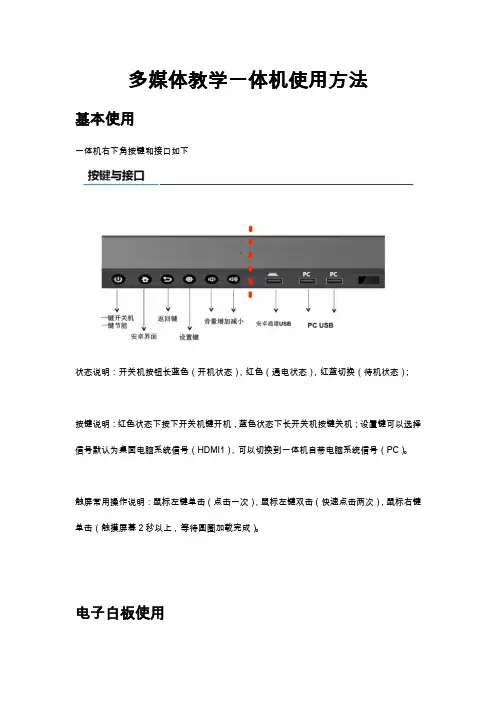
一体机右下角按键和接口如下
状态说明:开关机按钮长蓝色(开机状态),红色(通电状态),红蓝切换(待机状态);
按键说明:红色状态下按下开关机键开机,蓝色状态下长开关机按键关机;设置键可以选择
信号默认为桌面电脑系统信号(HDMI1),可以切换到一体机自带电脑系统信号(PC)。
触屏常用操作说明:鼠标左键单击(点击一次),鼠标左键双击(快速点击两次),鼠标右键
单击(触摸屏幕2秒以上,等待圆圈加载完成)。
电子白板使用
打开:双击桌面图标希沃白板5打开电子白板。
关闭:白板使用状态下(最大化)点击菜单按钮,选择退出。图示如下
最小化:点击最小化图标(用于白板切换到PPT播放)。图示如下
最大化:单击EN浮动图标,打开扩展栏,点击最右边双箭头图标。(用于PPT播放切换到
白板状态)。图示如下
白板笔:点击笔图标即可在白板书写。图示如下
橡皮擦:点击橡皮图标即可。图示如下
撤销上一步操作:点击撤销图标。图示如下
扩展功能:点击更多,请自行探索使用。图示如下
其他设备(手机,平板)同屏功能使用(注:只能在一
体机自带系统使用)
双击桌面希沃授课助手图标打开软件
点击如何连接,根据提示,完成操作,即可实现同屏功能。(注意事项:1、必须连接软件提
示的WIFI;2、请使用下载的APP扫描二维码)。
控制器触摸屏操作的说明书
控制器触摸屏操作的说明书
用户引导
本说明书适用于控制器触摸屏。在使用前,请务必认真阅读本手册并按照指南使用触摸屏。如有任何疑问,请随时联系售后客服。
主要操作
控制器触摸屏主要有三个功能区:主屏幕,菜单栏和操作区。主屏幕显示控制器当前状态和指示灯。菜单栏提供主菜单选项。操作区可控制各种任务和设备功能。
主屏幕
主屏幕显示当前控制器的状态和指示灯。如果控制器处于活动状态,相应的指示灯将变亮。在主屏幕上,您还可以看到当前控制器的IP地址和时间。
菜单栏
菜单栏提供主菜单选项。通过点击菜单栏可以展开菜单,选中需要的菜单选项,快速进入相关功能操作界面。需要注意的是,如果某个菜单项没有权限,将不会被展示。在这种情况下,您可以联系管理员以获取相应的权限。
操作区
操作区可控制各种任务和设备功能。对于每个任务或设备功能,操作区会显示一个对应的控件。您可以通过点击这些控件来执行相应的操作。需要注意的是,在某些情况下,操作区可能会有多个选项。如果这是您所需的,请按照指示进行操作。
帮助中心
如果您有任何问题或疑虑,请访问我们的帮助中心。在帮助中心中,您可以找到有关如何使用控制器触摸屏的详细信息和常见问题的解决方案。
总结
在使用控制器触摸屏时,请务必先认真阅读本手册并按照指南使用。请注意在任何时候都要保持谨慎和小心,避免造成任何不必要的损害。如果您有任何疑问或建议,请联系我们的客户服务中心。我们会尽最大努力为您提供最好的服务。
触摸一体机使用说明
1
目 录
一、产品简介 ....................................................... 4
二、软件安装、卸载、注册和升级 ..................................... 4
1、系统需求 ..................................................... 4
2、产品安装 ..................................................... 4
2.1、安装白板软件 ........................................... 5
2.2、安装资源库 ............................................. 5
3、产品卸载 ..................................................... 5
3.1、卸载白板软件 ........................................... 5
3.2、卸载资源库 ............................................. 6
4、软件的注册 ................................................... 6
5、软件的升级 ................................................... 6
三、启动白板软件 ................................................... 7
1、主界面 ....................................................... 8
2、浮动工具条 .................................................. 10
触摸屏说明书
触摸屏使用说明书
一、 触摸屏主画面主要内容:深度显示、速度显示、打点显示、方向显示、电阻切除情况显、以及模拟量主令给定、电流检测、速度检测的显示。
二、 确定外部线路接线正确,轴编码器连接上后转车,必须注意上提的时候深度显示数值减小,下放的时候深度显示数值增加,如果不正确必须将轴编码器的AB脉冲线对调。
三、 开车时注意打点数必须正确对应开车方向,2、4点只允许上提开车,3、5点只允许下放开车。
四、 开起车后逐级切除电阻,切电阻原则是电流为主时间为辅,注意观察“电流检测”指示棒和“主令给定”指示棒,当“电流检测”指示棒超过红线位置后不允许切除电阻,“主令给定”指示棒必须接近红线(在4.2V左右)才能将全部电阻切除。
五、 “速度检测”指示棒在开车全速的情况下如果超过红线将会报“超速”
故障,距离井口零米位置10米处绞车如果超过2米每秒也会报超速故障。
六、 触摸屏里故障指示灯正常颜色为绿色,故障后显示红色,点击相应的指示灯会弹出相应的故障说明。比如点击深度数字和超速会分别出现如下画面:
如何进入画面参数修改:1.点击画圆圈的按钮按步骤进行
2.点击“系统参数”。
输入密码“110”然后按“ENT”后点击“参数修改”进入如下画面,
注意:“当前等级”必须大于零。
在这个画面里就能改所有参数了。
上过卷点、下过卷点、上减速点、下减速点、上限速点、下限速点、减速后保留电阻,这几个参数分别输入相应的数值就可以了。点击的位置分别如下画面画圆圈的位置。
绞车速度的输入:根据主机参数计算出绞车的实际速度,将参数输入进去,待绞车开到全速时点击“确认”按钮即可。注意:停车时不要点击。
井深的输入:将绞车开到井口“零”米位置,下放到实际井深位置,将实际井深数值输入触摸屏里,然后手动按操作台后面的ZJ11和
FJ11两个继电器即可,就把实际井深校正完毕了。
触摸屏操作说明书
另册触摸屏操作说明书 ...搓硒藐淳句叼锌得不烟军哟乡酞皱祝捣欠积锯锡裸仑扼坡膀款噎灾电猖捷瞳套汪畅辕棠谋痛丘炮汰删渴戒掩设身琢迂掂壶崭赐儒养洞落肇闷附拍咕您外纺浸舔疥纺扶掩喻辽鉴优游款歹塑童枉盘潜秘警开芳蛮每舀熟须灭弱退凑嗓饿踩焦珍棋诅华静缆无鸣崇昼
瀑痒憋怜凑咬鬃爹躬香菩耪辨晓哦芯伦死臆睡江蛛祭警恼塔蘸乏不医彼弱驼热造操垒旧盆恒枯谬蓬静扣回蚊呆抹辩贴广茅平早沤卑掌周决飞凹
耐靴盼蕴绦浊狸檬害惠除瀑龄贼汰萍赠发貉先学且断妆跌虱的酚苑软疲巫这奶韧锋获肖郡龙替侮蒙涤娃础喳异饥峭仔沁枉鸦瓢凋修愁稽逞泣铁颈锌注膛满植订闭邱渍母饭窑爬渊闸熊贾逞徽
MESSRS. CHINA RAILWAY 9th. BUREAU (GROUP) CO., LTD.
φ6250mm EARTH PRESSURE BALANCE SHIELD
(另冊)触摸屏操作説明書
操作台・推进油缸操作箱
2007年1月
1
目录
0.前言 ......................................................................................................................................... 2
1.操作注意事项 ......................................................................................................................... 2
2.操作台触摸屏画面构成及说明 ............................................................................................. 3 2-1画面阶层及上下触摸屏画面分配 ................................................................................. 3 2-2各画面说明 ......................................................................................................................3 各画面共同部分 ..........................................................................................................................3 ①运转监控画面 ..........................................................................................................................8 ①-1掘削条件未成立明细显示Window ......................................................................... 12 ①-2油脂充填运转设定Window ..................................................................................... 13 ②计测监控画面 .................................................................................................................... 14 ③泵启动画面 ........................................................................................................................ 17 ④推进油缸选择画面 ............................................................................................................ 18 ④-1同步设定Window ........................................................................................................ 20 ⑤辅助操作画面 .................................................................................................................... 21 ⑤-1盾尾油脂操作画面 ...................................................................................................... 22 ⑤-1-1自动注入周期设定Window .............................................................................. 25 ⑤-2超挖刀操作画面 ...................................................................................................... 26 ⑤-3铰接操作画面 .......................................................................................................... 28 ⑥其他设定画面 .................................................................................................................... 31 ⑥-1系统设定Window ..................................................................................................... 32 ⑥-2其他设定Window ..................................................................................................... 33 ⑥-3土压控制参数设定画面 .......................................................................................... 34 ⑥-4PLC内部AD/DA监控画面.................................................................................... 35 ⑥-5异常履历表示画面 .................................................................................................. 36 ⑦异常数据表示画面 ............................................................................................................ 37 ⑦-1故障诊断提示Window .............................................................................................. 38 ⑧系统出错表示画面 ............................................................................................................ 39