
Linux下各种压缩包的解压方法
unrar用法

unrar用法
unrar是一个解压缩RAR文件的命令行工具,它可以在Linux、Unix和Windows系统中使用。在本文中,我们详细介绍unrar的使用方法,包括如何安装、解压缩、列出文件、测试文件和创建RAR文件等。
一、安装unrar
Debian或Ubuntu系统:
```
sudo apt-get install unrar
```
CentOS或RedHat系统:
```
sudo yum install unrar
```
Fedora系统:
```
sudo dnf install unrar
```
如果你是在Windows系统中使用unrar,则可以在官方网站上下载一个可执行文件。在下载完成后,你可以直接运行该文件,或将其解压到你的系统路径中。
二、解压缩RAR文件
1.解压缩单个RAR文件
要解压缩单个RAR文件,只需执行以下命令:
```
unrar e filename.rar ```
这会将filename.rar文件解压缩到当前目录下。
2.解压缩多个RAR文件
要解压缩多个RAR文件,你可以使用星号*通配符来代替文件名中的任意字符。要解压缩所有以“test”开头的RAR文件,可以执行以下命令:
```
unrar e test*.rar
```
这会将所有以“test”开头的RAR文件都解压缩到当前目录下。
3.解压缩RAR文件到指定目录
要将RAR文件解压缩到指定目录中,可以使用-d选项:
```
unrar e filename.rar -d /path/to/destination
```
这会将filename.rar解压缩到指定目录中。
linux解压tar.xz文件
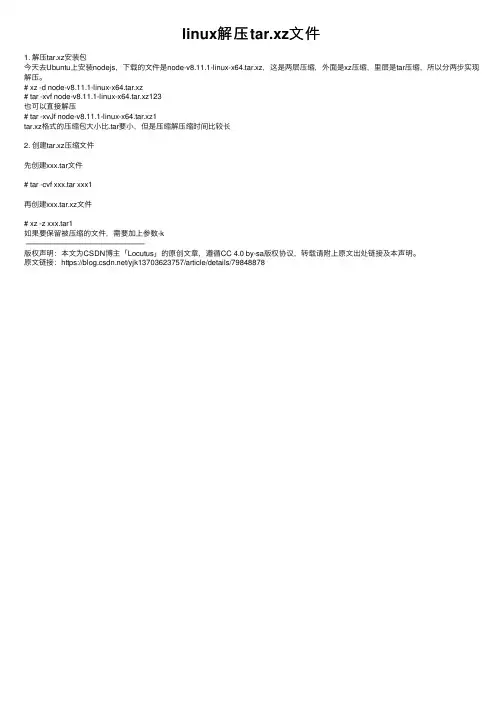
linux解压tar.xz⽂件
1. 解压tar.xz安装包
今天去Ubuntu上安装nodejs,下载的⽂件是node-v8.11.1-linux-x64.tar.xz,这是两层压缩,外⾯是xz压缩,⾥层是tar压缩,所以分两步实现解压。# xz -d node-v8.11.1-linux-x64.tar.xz# tar -xvf node-v8.11.1-linux-x64.tar.xz123
也可以直接解压# tar -xvJf node-v8.11.1-linux-x64.tar.xz1tar.xz格式的压缩包⼤⼩⽐.tar要⼩,但是压缩解压缩时间⽐较长
2. 创建tar.xz压缩⽂件
先创建xxx.tar⽂件
# tar -cvf xxx.tar xxx1
再创建xxx.tar.xz⽂件
# xz -z xxx.tar1
如果要保留被压缩的⽂件,需要加上参数-k ————————————————
版权声明:本⽂为CSDN博主「Locutus」的原创⽂章,遵循CC 4.0 by-sa版权协议,转载请附上原⽂出处链接及本声明。原⽂链接:https:///yjk13703623757/article/details/79848878
【Linux命令】linux一次性解压多个.gz或者.tar.gz文件

【Linux命令】linux⼀次性解压多个.gz或者.tar.gz⽂件
原⽂:
解压多个压缩包
对于解压多个.gz⽂件的,⽤此命令:
对于解压多个.tar.gz⽂件的,⽤下⾯命令:
扩展:tar命令for gz in *.gz; do gunzip $gz; done
for tar in *.tar.gz; do tar xvf $tar; done
tar [-] A --catenate --concatenate | c --create | d --diff --compare | --delete | r --append | t --list |
--test-label | u --update | x --extract --get [options] [pathname ...]
-A, --catenate, --concatenate
append tar files to an archive
-c, --create
create a new archive
-d, --diff, --compare
find differences between archive and file system
--delete
delete from the archive (not on mag tapes!)
-r, --append
append files to the end of an archive
-t, --list
list the contents of an archive
--test-label
test the archive volume label and exit
-u, --update
only append files newer than copy in archive
-x, --extract, --get
extract files from an archive
linux下解压rar文件的软件安装和解压命令
linux下解压rar⽂件的软件安装和解压命令
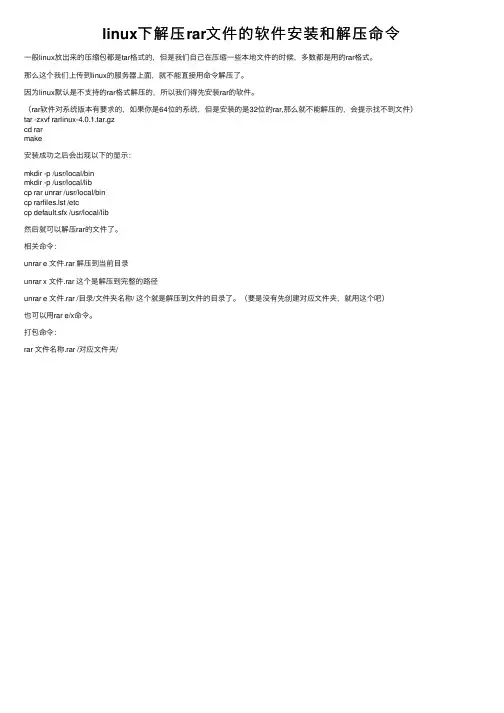
⼀般linux放出来的压缩包都是tar格式的,但是我们⾃⼰在压缩⼀些本地⽂件的时候,多数都是⽤的rar格式。
那么这个我们上传到linux的服务器上⾯,就不能直接⽤命令解压了。
因为linux默认是不⽀持的rar格式解压的,所以我们得先安装rar的软件。
(rar软件对系统版本有要求的,如果你是64位的系统,但是安装的是32位的rar,那么就不能解压的,会提⽰找不到⽂件)tar -zxvf rarlinux-4.0.1.tar.gzcd rarmake
安装成功之后会出现以下的显⽰:mkdir -p /usr/local/binmkdir -p /usr/local/libcp rar unrar /usr/local/bincp rarfiles.lst /etccp default.sfx /usr/local/lib
然后就可以解压rar的⽂件了。
相关命令:unrar e ⽂件.rar 解压到当前⽬录
unrar x ⽂件.rar 这个是解压到完整的路径
unrar e ⽂件.rar /⽬录/⽂件夹名称/ 这个就是解压到⽂件的⽬录了。(要是没有先创建对应⽂件夹,就⽤这个吧)
也可以⽤rar e/x命令。
打包命令:rar ⽂件名称.rar /对应⽂件夹/
unzip常用指令

第 1 页 共 2 页 unzip常用指令
Unzip是一种用于解压zip压缩文件的命令行工具,通常用于Linux和Unix系统。在处理zip文件时,您可能会经常使用到unzip命令。下面是一些常用的unzip指令及其用法:
1. unzip:解压zip文件
基本语法:unzip [选项] 文件名
* 解压指定文件:unzip file.zip
* 解压多个文件:unzip file1.zip file2.zip
2. unzip -d:指定解压目录
基本语法:unzip -d 目录名 文件名
* 将文件解压到指定目录:unzip file.zip -d
/path/to/destination/
* 创建目录并解压:mkdir -p /path/to/destination/ && unzip
file.zip -d /path/to/destination/
3. unzip -o:覆盖解压文件
基本语法:unzip -o file.zip
* 自动覆盖解压后的文件,如果目标文件已存在
* 不询问直接解压,避免因覆盖而引发问题
4. unzip -n:不覆盖已存在的文件
基本语法:unzip -n file.zip
* 如果目标文件已存在,unzip不会将其覆盖,会提示您文件已存在,让您选择是否要解压其他文件或者停止解压
* 如果您需要保留已存在的文件并解压其他文件,可以选择此选项 第 2 页 共 2 页 5. unzip -v:显示解压进度和详细信息
基本语法:unzip -v 文件名
* 查看解压过程中文件的详细信息,包括进度、已解压的文件数等
* 可以配合其他选项使用,例如使用-j选项以静默模式显示进度信息
6. unzip -l:列出压缩文件中的文件列表
基本语法:unzip -l 文件名 > 输出文件名
* 将压缩文件中包含的文件列表输出到文件中,方便查看和整理
* 可以配合其他选项使用,例如使用-j选项以静默模式输出列表信息
第九章 文件压缩与解压缩
第九章 文件压缩与解压缩
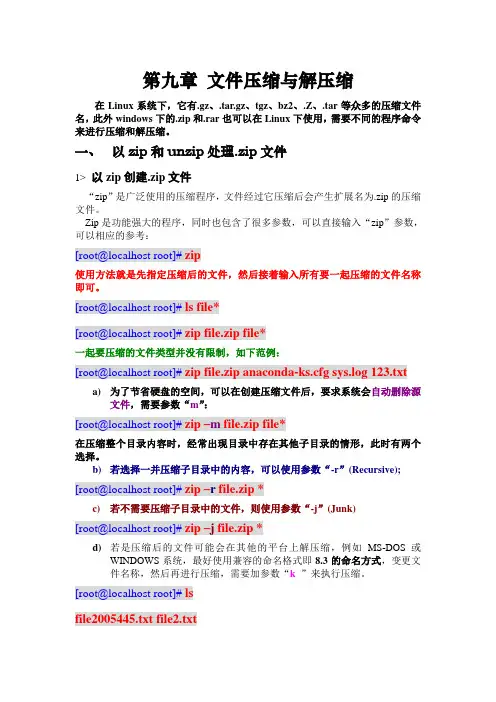
在Linux系统下,它有.gz、.tar.gz、tgz、bz2、.Z、.tar等众多的压缩文件名,此外windows下的.zip和.rar也可以在Linux下使用,需要不同的程序命令来进行压缩和解压缩。
一、 以zip和unzip处理.zip文件
1> 以zip创建.zip文件
“zip”是广泛使用的压缩程序,文件经过它压缩后会产生扩展名为.zip的压缩文件。
Zip是功能强大的程序,同时也包含了很多参数,可以直接输入“zip”参数,可以相应的参考:
[root@localhost root]# zip
使用方法就是先指定压缩后的文件,然后接着输入所有要一起压缩的文件名称即可。
[root@localhost root]# ls file*
[root@localhost root]# zip file.zip file*
一起要压缩的文件类型并没有限制,如下范例:
[root@localhost root]# zip file.zip anaconda-ks.cfg sys.log 123.txt
a) 为了节省硬盘的空间,可以在创建压缩文件后,要求系统会自动删除源文件,需要参数“m”:
[root@localhost root]# zip –m file.zip file*
在压缩整个目录内容时,经常出现目录中存在其他子目录的情形,此时有两个选择。
b) 若选择一并压缩子目录中的内容,可以使用参数“-r”(Recursive);
[root@localhost root]# zip –r file.zip *
c) 若不需要压缩子目录中的文件,则使用参数“-j”(Junk)
[root@localhost root]# zip –j file.zip *
d) 若是压缩后的文件可能会在其他的平台上解压缩,例如MS-DOS或WINDOWS系统,最好使用兼容的命名格式即8.3的命名方式,变更文件名称,然后再进行压缩,需要加参数“k ”来执行压缩。
linuxunzip命令详解
linux unzip命令详解
linux系统下,unzip命令是相对于zip命令的一个解压缩zip文件的命令。那么它的具体语法是怎样的呢?下面由店铺为大家整理了linux unzip命令的相关知识,希望对大家有帮助。
1.linux unzip命令详解
命令名: unzip
功能说明:解压缩zip文 件
语法:unzip [-cflptuvz][-agCjLMnoqsVX][-P ][.zip文
件][文件][-d ][-x ] 或 unzip [-Z]
补充说明:unzip为.zip压缩文件的解压缩程序。
参数:
-c 将 解压缩的结果显示到屏幕上,并对字符做适当的转换。
-f 更 新现有的文件。
-l 显 示压缩文件内所包含的文件。
-p 与-c参数类似,会将解压缩的结果显示到屏幕上,但不会执行任 何的转换。
-t 检 查压缩文件是否正确。,但不解压。
-u 与-f参数类似,但是除了更新现有的文件外,也会将压缩文件中 的其他文件解压缩到目录中。
-v 执 行是时显示详细的信息。或查看压缩文件目录,但不解压。
-z 仅 显示压缩文件的备注文字。
-a 对 文本文件进行必要的字符转换。
-b 不 要对文本文件进行字符转换。
-C 压 缩文件中的文件名称区分大小写。
-j 不 处理压缩文件中原有的目录路径。
-L 将 压缩文件中的全部文件名改为小写。
-M 将 输出结果送到more程 序处理。
-n 解 压缩时不要覆盖原有的文件。
-o 不 必先询问用户,unzip执 行后覆盖原有文件。 -P 使 用zip的密码选项。
-q 执 行时不显示任何信息。
-s 将 文件名中的空白字符转换为底线字符。
-V 保 留VMS的文件版本信 息。
-X 解 压缩时同时回存文件原来的UID/GID。
[.zip文件] 指定.zip压缩文件。
[文件] 指定 要处理.zip压缩文 件中的哪些文件。
-d 指 定文件解压缩后所要存储的目录。
CentOS下tar解压gz解压bz2等各种解压文件使用方法
CentOS下tar解压gz解压bz2等各种解压⽂件使⽤⽅法
.tar解包:tar xvf FileName.tar
打包:tar cvf FileName.tar DirName
(注:tar是打包,不是压缩!)
.gz解压 1:gunzip FileName.gz
解压2:gzip -d FileName.gz
压缩:gzip FileName.tar.gz 和 .tgz解压:tar zxvf FileName.tar.gz
压缩:tar zcvf FileName.tar.gz DirName .bz2解压1:bzip2 -d FileName.bz2
解压2:bunzip2 FileName.bz2
压缩: bzip2 -z FileName.tar.bz2解压:tar jxvf FileName.tar.bz2 或tar --bzip xvf FileName.tar.bz2
压缩:tar jcvf FileName.tar.bz2 DirName.bz解压1:bzip2 -d FileName.bz
解压2:bunzip2 FileName.bz
压缩:未知.tar.bz解压:tar jxvf FileName.tar.bz
压缩:未知 .Z解压:uncompress FileName.Z
压缩:compress FileName.tar.Z解压:tar Zxvf FileName.tar.Z
压缩:tar Zcvf FileName.tar.Z DirName.zip解压:unzip FileName.zip
压缩:zip FileName.zip DirName
压缩⼀个⽬录使⽤ -r 参数,-r 递归。例: $ zip -r FileName.zip DirName.rar解压:rar x FileName.rar压缩:rar a FileName.rar DirName
KaliLinux解压包命令:
KaliLinux解压包命令:
Kali Linux解压包命令:
tar.gz格式压缩包:
root@kali:~# tar -xzvf 压缩包.tar.gz -C /root/home/Desktop
root@kali:~# cd 压缩包tar.gz
root@kali:~# make
tar.gz格式解压:
root@kali:~# tar zxvf 安装包版本.tar.gz
root@kali:~# cd 安装包
root@kali:~# ./configure
root@kali:~# make && make install
zip格式解压:
root@kali:~# whereis 压缩包
root@kali:~# which 压缩包
root@kali:~# unzip /路径/安装包.zip
root@kali:~# ./安装包
root@kali:~# sh 安装包
root@kali:~# ls -l
root@kali:~# cd /user/share/xxxx
root@kali:~# chmod -R 安装包
root@kali:~# chmod u+x 安装包
root@kali:~# chmod x+安装包
deb格式安装包:
root@kali:~# sudo dpkg -i zfs-deb安装包版本-amd64.deb
root@kali:~# pwd
root@kali:~# ls
root@kali:~# cd deb包
作者:强⼤技术链接:https:///p/ebf774682ed9来源:简书著作权归作者所有。商业转载请联系作者获得授权,⾮商业转载请注明出处。
tar使用方法
第 1 页 共 4 页 tar使用方法
(原创实用版3篇)
《tar使用方法》篇1
tar 是一种在 Linux 系统中常用的压缩和解压缩工具,它可以用于打包文件和解压文件。以下是 tar 命令的常用参数及使用方法:
1. 建立压缩文件
使用以下命令可以建立一个新的压缩文件:
```
tar -cvf 商品名.tar 文件 1 文件 2 文件 3
```
其中,`-cvf`参数表示创建新的压缩文件,`商品名.tar`表示压缩文件的名称,后面的`文件 1`、`文件 2`、`文件 3`表示要压缩的文件名。
2. 解压缩文件
使用以下命令可以解压缩文件:
```
tar -xvf 商品名.tar
```
其中,`-xvf`参数表示解压缩文件,`商品名.tar`表示要解压缩的压缩文件名。
3. 显示压缩文件中的内容
使用以下命令可以显示压缩文件中的内容:
``` 第 2 页 共 4 页 tar -tvf 商品名.tar
```
其中,`-tvf`参数表示显示压缩文件中的内容,`商品名.tar`表示要查看内容的压缩文件名。
4. 启动 gzip 压缩
使用以下命令可以启动 gzip 压缩:
```
tar -zcvf 商品名.tar.gz 文件 1 文件 2 文件 3
```
其中,`-zcvf`参数表示启动 gzip 压缩,`商品名.tar.gz`表示压缩文件的名称,后面的`文件 1`、`文件 2`、`文件 3`表示要压缩的文件名。
5. 显示(解)压缩过程
使用以下命令可以显示(解)压缩过程:
```
tar -vf 商品名.tar
```
其中,`-vf`参数表示显示(解)压缩过程,`商品名.tar`表示要处理的压缩文件名。
《tar使用方法》篇2
tar 是 Linux 系统中常用的一种归档工具,可以用来压缩和解压文件和目录。以下是 tar 命令常用的参数及其用法:
- c:创建压缩文件,如:tar -c cvf file.tar file1 file2,将 file1 和 file2 第 3 页 共 4 页 压缩成一个名为 file.tar 的文件。