
虚拟机安装系统教程(ghost win7)
使用Ghost软件和gho镜像文件快速安装操作系统
一、创建快捷安装win7系统的虚拟机
1)在电脑的D盘创建一个“GhostWin7”的文件夹,用来保存win7系统虚拟机的各种文
件,如下图所示。
图1
2)打开vmware workstation10软件,在主界面中单击“创建新的虚拟机”按钮来创建虚拟
机,如下图所示。
图2
3)单击“创建新的虚拟机”按钮后,弹出如下图所示的“新建虚拟机向导”对话框,选中
“典型(推荐)(T)”单选项。
单击“下一步”按钮继续。
图3
4)打开如下图所示的“安装客户机操作系统”对话框,在“安装来源”单选列表中选中“稍
后安装操作系统(S)”单选项,单击“下一步”继续。
图4
5)在如下图所示的“选择客户机操作系统”对话框中,选择“Microsoft Windows(W)”
单选项,在版本列表中选择“Windows XP Professional”,单击“下一步”继续。
图5
6)如下图所示的“命名虚拟机”对话框,显示的是默认的虚拟机名称和虚拟机保存位置。
通过单击“浏览”按钮来更改保存路径。
图6
7)在打开的“浏览文件夹”对话框中,选择“D:\00江雷\GhostWin7”路径作为保存虚拟
机文件的存放位置,单击“确定”按钮。
如下图所示。
图7
8)如下图所示,将虚拟机名称更改为“GhostWin7x86”,虚拟机保存如下图所示,单击“下
一步”按钮继续。
9)打开如下图所示的“指定磁盘容量”对话框,在“最大磁盘大小”列表框中输入“40.0”,
选择“将虚拟磁盘存储为单个文件”单选项后单击“下一步”按钮继续。
图9
10)打开如下图所示的“已准备好创建虚拟机”对话框,单击“自定义硬件”按钮对虚拟机
的硬件进行调整。
11)打开“虚拟机设置”对话框,默认的设置如下图所示,需要修改“内存”、“网络适配器”
和“打印机”这几个选项。
图11
12)调整之后如下图所示,“内存”调整为1G,删除了“打印机”,“网络适配器”设置为“桥
接模式(B):直接连接物理网络”。
单击“确定”按钮返回。
13)返回“已准备好创建虚拟机”对话框,单击“完成”按钮,完成虚拟机的创建工作。
图13
14)创建好的虚拟机,如下图所示。
“设备”栏中单击“CD/DVD(IDE)”按钮,编辑光驱。
15)在如下图所示的“虚拟机设置”对话框中,选择“使用ISO映像文件”并单击“浏览”
按钮来选择要使用的ISO映像文件。
图15
16)如下图所示,选择好了要用到的ISO映像文件“GHOST WIN7 SP1 AND XP SP3.ISO”,
单击确定按钮。
二、调整ghostwin7系统虚拟机的BIOS
17)在安装系统之前需要调整BIOS以符合安装的需要,如下图所示,单击“启动时进入
BIOS”命令可使虚拟机开机后直接进入BIOS设置界面。
图17
18)如下图所示,即为该虚拟机BIOS设置的初始界面。
通过按下键盘的“→”键切换到BOOT
设置界面。
19)在如下图所示的“BOOT”设置界面中,将“CD-ROM Drive”设置为第一启动设备,“Hard
Drive”设置为第二启动设备。
按下“F10”快捷键。
图19
20)在如下所示的“setup confirmation”对话框中,选择“Yes”保存设置并退出BIOS。
至
此虚拟机的BIOS就已调整完毕。
三、安装ghostwin7系统
21)按下虚拟机的开机按钮,可看到如下图所示的界面,开始从光盘启动。
选择“运行WinPE
系统维护”回车进入PE维护系统。
图21
22)如下图所示,正在进入PE维护系统。
23)如下图所示,PE维护系统正在加载系统组件。
图23
24)如下图所示,进入到PE维护系统的桌面。
在桌面双击“DiskGenius”图标打开DiskGenius
软件进行分区操作。
图24
25)在如下图所示的diskgenius软件界面中单击“快速分区”按钮进行快速分区。
图25
26)“快速分区”分区对话框初始设置如下图所示,需要改分区数目和高级设置。
图26
27)如下图所示,分区数目为“自定2个分区”,要勾选“重建主引导记录”单选项,将分
区1设置为30,分区2设置为10,单击“清空所有卷标”按钮清空所有卷标后单击“确定”按钮。
图27
28)如下图所示,diskgenius软件正按照快速分区模式设置的参数对磁盘进行分区和格式化
操作。
29)分区过程完成后可看到磁盘被分为30g和10g大小的两个分区,一个主分区,一个逻辑
分区。
图29
30)单击“开始”→“程序”→“维护工具”→“备份还原”→“Ghost 11.0.2”命令,开
始使用Ghost来安装win7系统。
31)在如下图所示的ghost界面中,按回车键,进入ghost软件的操作界面。
图31
32)如下图所示,选择“local” →“Partition” →“From Image”命令,开始还原操作。
图32
33)打开如下图所示的“Image file name to restore from”对话框,通过“Look in”文本框来
选择gho镜像文件。
图33
34)选择在“Look in”文本框中选择“C:[BOOTMENU]CD Rom/DVD drive”,在该设备中
选择“GWIN7.gho”文件,单击“Open”按钮。
35)在如下图所示的“Select source partition from image file”对话框中选择源镜像。
然后单
击“OK”按钮。
图35
36)在“Select local destination drive by clicking on the drive number”对话框中选择要安装系
统的磁盘。
本例只有一个,所以没有可选项。
如下图所示。
单击“OK”按钮。
37)在如下图所示的“Select destination partition from basic drive:1”对话框中选择需要安装
系统的分区,如本例所示的“Primary”分区,单击“OK”按钮。
图37
38)在如下图所示的警示框中单击“yes”开始克隆系统。
图38
39)如下图所示,正在克隆系统。
图39
40)在还原完成后弹出的“Clone Complete”对话框中单击“Reset Computer”按钮,重启该
机器。
图40
41)在如下图所示界面中无需做任何操作,按默认的“从硬盘启动计算机”即可。
图41
42)如下图所示,正在启动windows系统。
43)如下图所示,正在启动windows。
图43 44)如下图所示,安装程序正在更新注册表设置。
45)如下图所示,安装程序正在启动服务。
图45 46)如下图所示,安装程序正在扫描硬件。
图46
47)如下图所示,硬件扫描完成,开始安装。
图47 48)如下图所示,安装程序正在启动服务。
49)如下图所示,正在安装系统。
图49
50)如下图所示,安装程序正在安装设备(2%),括号中的数字为安装进度。
51)如下图所示,系统即将安装完成,完成后会自动重启计算机。
图51
52)在下图所示界面中,无需做任何操作,默认“从硬盘启动计算机”即可。
图52
53)如下图所示,正在启动windows
图53
54)如下图所示,安装程序正在为首次使用计算机做准备。
图54
55)如下图所示,安装程序正在检查视频性能。
图55
56)如下图所示,即将进入win7系统。
图56
57)如下图所示,系统正在生成桌面,配置相关参数。
在“系统属性”对话框中单击“确定”
按钮。
图57
58)在如下图所示的“设备管理器”对话框中显示了硬件的驱动程序安装情况。
可直接关闭
该对话框。
图58
59)如下图所示,windows7 x86系统就已安装完成。
图59
60)系统安装完成后,计算机名是一个随机生成的,可通过系统属性来更改计算机名,如下
图所示,在“计算机”图标上单击右键,在快捷菜单中选择“属性”菜单选项。
图60
61)在“系统”界面中单击“更改设置”按钮,如下图所示。
图61
62)在如下图所示的“系统属性”对话框中,单击“更改”按钮来更改计算机名。
图62
63)如下图所示,将计算机名改为“00江雷”后单击“确定”按钮后会弹出右侧图片所示
对话框直接单击“是”返回即可。
图63
64)打开如下图所示“计算机名/域更改”对话框,提示要重启计算机,单击“确定”按钮。
图64
65)在如下图所示的对话框中,单击“关闭”按钮完成改名并重启计算机。
图65
66)在如下图所示对话框中单击“立即重新启动”按钮,重启计算机。
图66
67)重启后,打开系统属性,可看到计算机名已经成功更改为“00江雷”
图67。
教你怎么用win7虚拟机!(彻底解决兼容性)
教你怎么用win7虚拟机!(彻底解决兼容性)虽然微软号称Windows7能够解决大部分软件的兼容性问题,但是作为一个全新的操作系统,难免会遇到一些游戏、软件无法使用,特别是有些用64位Windows7的朋友。
那么我们如何来让软件顺利在Windows7中运行呢?除了使用兼容模式之外,微软还专门推出了一个XP模式来解决软件兼容性的问题,主要面向一些企业级的用户,不过我们同样可以用XP模式来解决日常使用中遇到的问题。
多使用兼容模式和管理员权限在Windows7中,如果有软件无法运行,我们可以首先采取系统自带的两种方法来解决问题,那就是使用兼容模式运行程序或者使用管理员权限进行运行,这可以解决很多的问题。
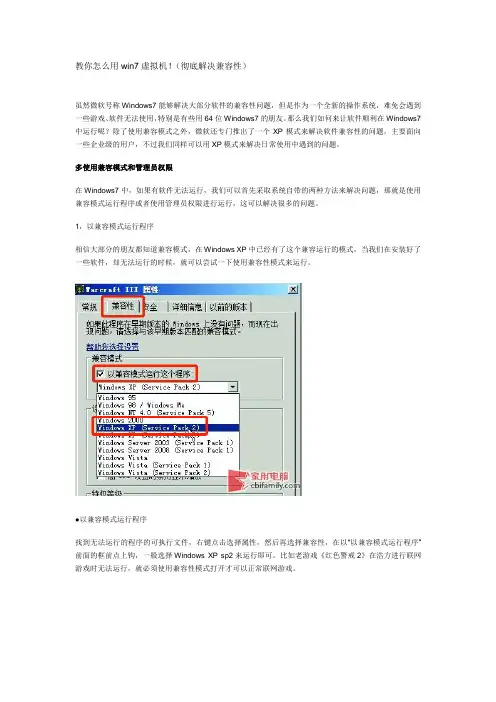
1,以兼容模式运行程序相信大部分的朋友都知道兼容模式,在Windows XP中已经有了这个兼容运行的模式,当我们在安装好了一些软件,却无法运行的时候,就可以尝试一下使用兼容性模式来运行。
●以兼容模式运行程序找到无法运行的程序的可执行文件,右键点击选择属性,然后再选择兼容性,在以“以兼容模式运行程序”前面的框前点上钩,一般选择Windows XP sp2来运行即可。
比如老游戏《红色警戒2》在浩方进行联网游戏时无法运行,就必须使用兼容性模式打开才可以正常联网游戏。
●管理员权限能解决很多问题2,以管理员身份运行在Windows7中,很多软件无法运行的情况都是由于没有使用管理员权限造成的,所以在碰到软件无法正常运行的时候可以尝试用管理员权限运行。
右键点击可执行程序,即可选择“以管理员身份运行”,不过需要在弹出的UAC菜单中确认一下即可。
需要注意的是即使你用了管理员级别的账户登录Win7,默认也不是直接获取所有的管理员权限,这样可以提高系统安全系数,即使恶意软件在管理员账户下运行也不一定能获取所有权限来进行破坏行为。
小贴士:安装时也要用上管理员身份还有一些程序需要用管理员权限安装才可以运行,这一点也需要大家注意。
(整理)如何使用通用PE工具箱安装ghostWIN7系统
如何使用通用PE工具箱安装ghostWIN7系统
一:准备过程。
第一步:U盘一个。
第二步:启动U盘制作工具——通用PE工具箱、GHOST系统。
第二步:操作步骤。
第一步:使用通用PE工具箱将U盘制作成启动U盘,详情请参看使用教程,制作完成后将系统文件拷贝进U盘。
第二步:将U盘插上电脑,从U盘启动电脑,进入U盘菜单选择界面,选择通用PE工具箱,进入WINPE系统,如图:
第三步:进入WINPE系统后,单击“Ghost备份还原”工具,选择“手动运行Ghost”,如图:
第四步:下面这一步请一定要选择正确,否则就会出现问题,如图:
第五步:.Ghost系统完成后,重启电脑,完成系统安装的后续操作即可成功安装系统。
[教程] MacBook的10.6.7 + GHOST Win7双系统安装经验
![[教程] MacBook的10.6.7 + GHOST Win7双系统安装经验](https://360docs-1393072327.cos.ap-beijing.myqcloud.com/0b8b12f1fab069dc502201f5.webp)
[教程] MacBook的10.6.7 + GHOST Win7双系统安装经验
经过若干曲折的过程,成功在Mac Book上安装了Mac OS X 10.6.7和GHOST Win7双系统。
下面是安装过程,完成后,系统默认启动Mac OS X 10.6.7,开机按option可选启动GHOST Win7。
1 -用Boot Camp助理分区(49G)并用磁盘工具抹成NTFS格式(需要先安装Paragon NTFS或者同类软件使Mac支持写NTFS分区)。
2 -开机从Ghost光盘启动,选择[手动ghost],对话框内选择[partition]|[from image],[ghost iamge]选择光盘内的gho文件(2G多),[分区]选择划分的BootCamp分区(注意:开始显示整个磁盘,按enter键选择分区)。
3 -安装Ghost Win7成功。
4 -在Mac系统的[系统偏好设置]中选择默认启动磁盘为[Macintosh HD]。
下面是安装GHOST XP和安装版XP中遇到的问题,大家参考,望高手解决。
问题1 -安装ghost xp的问题:
(1)默认创建在d盘的目录将无法创建
解决方法:多分区
(2)开机选择xp系统提示[丢失或破坏system32\hal.dll]
解决方法:将[C:\boot.ini]中的
disk(0)rdsk(0)partition(1)
改为
disk(0)rdsk(0)partition(2)
(3)进入xp系统蓝屏(可能跟(1)有关?)
问题2 -安装安装版xp的问题
(1)安装过程提示[插入 sp3光盘],然后无法继续安装
(2)驱动从Boot Camp不能下载。
ghost+windows7+sp1光盘安装步骤

ghost+windows7+sp1光盘安装步骤
现在安装ghost系统的方法多种多样,这种是在硬盘上一键安装win7系统的方法,也是最简单的方法之一,我们可以在要重装系统之前要先把重要的东西备份下,那么你知道ghost+windows7+sp1光盘安装步骤吗?下面是店铺整理的一些关于ghost+windows7+sp1光盘安装步骤的相关资料,供你参考。
ghost+windows7+sp1光盘安装步骤一
1、先下载一个ghost版的win7操作系统,现在拿豆豆系统“深度技术Ghost Win7 Sp1 X64 电脑城装机版V2013.10”做演示。
win7系统:/windows7/(个人使用推荐)
2、下载好后文件为ISO文件,所以我们要先把它全部解压出来(最好下载在D盘或E盘根目录下)
ghost+windows7+sp1光盘安装步骤二
1、解压之后得到如下图的文件,然后点击“Ghost”文件
2、打开Ghost文件后运行“安装系统”
3、运行“安装系统”就会出现下面的界面,选择盘符C盘,一般就是默认就可以了,然后点“执行”
4、按上面的操作后就会出现以下的界面,这个过程需要几分钟。
5、这个过程完成后会马上自动重启计算机,等重启以后win7系统基本算是安装完成了,后面我们就不用管了。
因为我们的系统都是全自动安装,可以体验到一键安装win7系统,不用我们任何操作! ghost+windows7+sp1光盘安装步骤三
重新安装系统完成,一个全新的系统又降临到你的计算机上。
看了教程是不是有种恍然大悟的感觉,没错,不用怀疑,安装系统就是这么简单,一键就可以重新安装win7系统,这个方法也适合xp系统安装。
建议到豆豆系统下载ghost系统、稳定、流畅。
Win7系统下怎么使用虚拟机运行win10系统.doc

Win7系统下怎么使用虚拟机运行win10系统win7系统中使用虚拟机运行Win10系统的方法:1、首先,下载vmware;2、打开安装包,点击典型点击下一步;3、选择稍后安装操作系统点击下一步;4、选择Microsoft Windows,在版本下拉菜单中选择Win10,点击下一步;5、在位置中点击浏览,选择虚拟机安装的磁盘,推荐选择空余容量多的磁盘盘符,点击下一步;6、将最大磁盘大小,设置为30以上,选择将虚拟磁盘拆分成多个文件点击下一步;7、点击完成,等待虚拟机自动创建;8、在虚拟机设置中选择CD/DVD,然后右侧选择使用ISO 映像文件点击下面的浏览,制定到Win10 ISO文件,并选定,然后运行该虚拟机,按安装系统的步骤一步一步将系统安装完成,若没有iso文件先按要给大家推荐的系统之家GHOST WIN10 32位专业版V2016_Win10 32位稳定装机版,将其下载完成后选中即可;9、安装好之后将软件拖到虚拟机内进行测试,若果能够正常运行,我们再将系统升级为Win10也不迟!补充:win10常用功能技巧一、Win10技巧1.窗口1/4分屏从Win7时代开始,微软便引入了屏幕热区概念,即当你需要将一个窗口快速缩放至屏幕1/2尺寸时,只需将它直接拖拽到屏幕两边即可。
在Win10中你会发现这项功能大大加强,除了左、右、上这三个热区外,我们还能拖拽至左上、左下、右上、右下四个边角,来实现更加强大的1/4分屏。
(按住鼠标左键拖动某个窗口到屏幕任意一角,直到鼠标指针接触屏幕的一角,你就会看到显示一个虚化的大小为四分之一屏的半透明背景)二、Win10技巧2.强制调出Charm栏Win10取消了桌面环境下的Charm边栏,即使在选项中勾选当我指向右上角时,显示超级按钮也无济于事,如果你用惯了它该怎么办呢?很简单,按Win+C就可以实现!(右侧出现了Charm栏,左下角出现了时间和日期;在Charm栏中点击设置- 电源,具有与Windows8系统中Charm栏同样的功能。
win7 ghost 教程

win7 ghost 教程Win7 Ghost教程(1000字)Win7 Ghost是一种将操作系统部署到多台计算机上的技术,主要用于快速安装和配置大量计算机。
下面将为大家介绍Win7 Ghost的详细步骤和注意事项。
步骤一:准备工作首先,我们需要准备一台电脑作为基础版本的制作机器。
这台机器应该安装完整的Windows 7操作系统,并且安装了必要的驱动程序和软件以确保其功能正常。
同时,我们还需要准备一个外部硬盘或U盘用于存储Ghost镜像。
步骤二:创建系统镜像1. 打开Windows 7系统制作机器上的Ghost工具。
可以使用Ghost32、Norton Ghost或其他第三方Ghost软件。
2. 在Ghost工具中,选择"创建镜像"或类似选项。
3. 选择需要创建镜像的驱动器或分区,并指定保存镜像的路径。
4. 开始创建系统镜像。
根据硬盘大小和计算机性能,这个过程可能需要一些时间。
请耐心等待。
5. 完成系统镜像的创建后,将它保存到之前准备的外部硬盘或U盘中。
步骤三:制作Ghost U盘1. 将一个空的U盘插入到Win7 Ghost制作机器上。
2. 打开Ghost工具,并选择"制作Ghost启动盘"或类似选项。
3. 在弹出的窗口中,选择需要制作成Ghost启动盘的U盘,并指定Ghost镜像的位置。
4. 开始制作Ghost启动盘。
这个过程可能需要一些时间,请耐心等待。
5. 制作完成后,将Ghost U盘安全地拔出。
步骤四:部署Ghost镜像1. 将Ghost U盘插入需要部署操作系统的计算机。
2. 开机并按下相应的按键,进入计算机的启动菜单。
一般可以是Del、F2、F8或F12等。
3. 在启动菜单中选择从U盘启动,进入Ghost工具的界面。
4. 在Ghost工具中,选择"还原镜像"或类似选项。
5. 选择之前制作的Ghost镜像,并指定需要安装系统的目标驱动器或分区。
Ghost安装器 系统使用方法完全图解教程
Ghost安装器系统使用方法完全图解教程【软件特点】软件特色:本程序基于Ghost 11内核,操作简单快捷,用户可以在Windows下安装Ghost 系统镜像,不用刻碟,不用启动盘,不用设置BIOS,支持SATA硬盘和多硬盘,支持FAT32和NTFS混合格式的硬盘,与SYS.GHO同一目录即可实现自动还原。
缺点: 必须在能启动系统的情况下才能运行(F8的安全模式下也可以),机器中病毒不能进系统的,本软件无能为力.运行平台:Windows 2000/XP/2003/Vista/Win7/2008【使用说明】1.系统自动备份:选“备份”——点击“...”——选择保存目录——执行2.系统自动还原:选“还原”——点击“...”——选择Ghost镜像——执行3.从ISO中还原Ghost镜像:选“还原”——点击“...”——文件类型:光盘镜像(*.ISO)——选择ISO文件——执行4.从网络中还原Ghost镜像:选“还原”——点击“...”——浏览网络中的机子——选择Ghost 镜像——执行5.自动安装Ghost系统镜像:与本程序同一目录,且Ghost镜像命名为SYS.GHO——执行6.进入纯DOS环境:选“DOS”——执行——在DOS下输入Ghost -noide——手动操作Ghost可选项:1.禁用IDE:-noide参数,个别品牌机需要此命令来访问硬盘2.口令保护:对Ghost镜像设置还原口令3.启动模块:切换Grub,如果引导失败,请选择另一个启动模块。
4.自定义Ghost内核:与本程序同一目录,且Ghost主程序命名为Ghost.exe即可,否则,将使用自带的Ghost 11内核。
下面截图:1 ,系统装好后,自己常用的软件装好,优化好.(如果有安全软件[QQ安全卫士'金山安全卫士'360.......等等]包括杀毒软件,QQ,建议安装在D盘]还原时候免去很多升级的麻烦) 首先要备份系统?2 恢复也很简单。
win7ghost版本怎么安装
win7ghost版本怎么安装
Ghost Win7的安装方法其实和XP一样,那么win7 ghost版本怎么安装呢?今天店铺与大家分享下安装win7 ghost版本的具体操作步骤,有需要的朋友不妨了解下。
win7 ghost版本安装方法
下载win7 ghost版本的iso文件,然后可按照以下办法进行:
1、系统应安装有winrar解压缩软件,双击打开该iso文件;
2、按ctrl键,分别单击安装系统.exe和win7.gho,点击解压到;
注意:如果下载的iso文件中没有ghost安装器,可以通过百度搜索下载。
3、选择非C盘的某个文件夹,例如这里选择D:\GhostInstall文件夹,点击确定,等待解压完成;
4、打开D:\GhostInstall文件夹,双击安装系统.exe;
5、右侧列表点击win7.gho,其他按默认选项,点击执行,计算机重启开始还原进行安装,耐心等待安装结束进入桌面即可。
安装WIN7自带的虚拟机windows_XP_mode
安装WIN7自带的虚拟机windows_XP_mode安装WIN7自带的虚拟机windows XP modeWindows7提供了Windows XP兼容模式,就是XP Mode,说白了就是在windows7下虚拟了一台计算机,运行正版XP,速度还算可以。
一、Windows XP Mode硬件需求测试Windows 7携带了一个特别的功能:Windows XP Mode,又叫XP兼容模式,这个模式专门是为了解决一些应用程序在Windows 7下不兼容而特别制定的,通过它,这些应用程序可能会在XP兼容模式下得到运行,如果用户希望使用这一服务,首先要确定自己的机器硬件配置是否达到XP Mode 的要求,尤其需确定机器本身所使用的CPU是否支持虚拟化技术:intel官方网站证实:Core 2移动处理器系列中,P7350/7450、T5200/5250/5270/5300/5450/5470和T6400/6570都不支持虚拟化技术,而 AMD方面表示,除了Sempron以外,所有在售的处理器都具备AMD-V功能(AMD 的虚拟技术),能够支持Windows7 XP Mode。
内存方面,最好在2GB以上。
如果不确定自己的CPU是否支持虚拟化技术,请下载SecurAble软件检测一下(点击官方下载/files/securable.exe)。
注意下面的1、禁用该功能),请到BIOS中设置相关hardware virtualization(硬件虚拟化)开关进行尝试。
特别说明:有时硬件支持,BIOS设置中hardware virtualization(硬件虚拟化)开关为“ON”,第三项也显示为“YES”,并不显示“Locked ON”。
这时也可以尝试一下。
基本上现在出厂的主板和CPU都支持这个功能。
二、Windows Virtual PC、Windows XP Mode下载地址Windows Virtual PC是Windows 7里的“Typer 2 Hypervisor”,也就是基于宿主操作系统的虚拟化,能让用户在一个设备上运行多个Windows系统实例。
WIN7系统下U盘安装了ubuntu13.04双系统的最全教程
刚在电脑上的WIN7系统下安装了ubuntu13.04双系统,查了很多资料,现就把安装过程记录一下,以后有个参考。
大部分的图片是通过整理一些网友的资料得到的。
原来是在VMware虚拟环境中安装的ubuntu13,在使用的过程中发现,不仅ubuntu的打开屏幕有点小,运行速度也实在太慢了,于是决定安装ubuntu的双系统。
安装主要分为以下几步:一.下载ubuntu13镜像软件;二.制作U盘启动盘;三.安装ubuntu13系统;四.用EasyBCD创建启动系统。
一.下载ubuntu13直接到官网免费下载ubuntu-13.04-desktop-i386,下载地址:/download/desktop二.制作U盘启动盘1.首先要确认的东西A.U盘;U盘的大小尽量大,至少2G大小,如果容量不够,在制作过程中会提示你容量过小。
B.ubuntu的ISO镜像软件;C.制作U盘启动盘的Universal-USB-Installer软件。
在网上下载一个Universal-USB-Installer软件,此软件的下载源很多。
2.双击打开Universal-USB-Installer,选择“I Agree”,到下一个界面(因为在安装的过程中没有留下图片,此过程是拷贝一个网友的,他安装的ubuntu10,都是一样的)step1中需要填入你要安装的ubuntu镜像文件的名称;step2中需要找到你的ISO镜像文件的位置;step3选择要使用的U盘;Step4安装Ubuntu系统会出现的提示,让你选择优盘中保留给系统使用的永久存储空间。
好像最大只能选择4G。
如果空间足够,尽量多分一些,省掉以后不足的情况。
如果是其他系统,不一定会有,可能系统直接自己分配了。
安装centOS5时就没看到Step4的提示信息。
以上步骤完成后,选择“Create”两个警告屏幕,如果前面的执行没有错误,点击“是”就OK了。
这个写入优盘的过程比较慢,就像死掉了一样,进度条有一段时间也一直不动。