
ROS软路由流控中PCQ动态限速设置教程
PCQ即per connection queuing(每次连接排序)。踏实唯一一种能无等级排序的限流策略。
PCQ会根据pcq-classifier参数产生子队列。每个子队列都有一个pcq-rate的数据率限制和
pcq-limit大小的数据包。PCQ总大小不能大于PCQ-total-limit。
为什么需要配置PCQ呢?
比如在局域网中总带宽为20M的带宽,如果不做流控一个用户可能把带宽资源全部霸占掉,
从而影响掉其他用户的带宽。如果做每个带宽限制在1M,那么内网只有几个用户上网时,
从而会浪费带宽。
所以我们做一个PCQ,限制下载为4M,上传为2M。这样当用户为2台时,他们的下载为
4M,上传为2M。当用户为5台时下载为4M,上传为2M。当用户超过5个时,那门所以
的用户就共享20M的带宽了。
PCQ实例 单线接入
首先做好一个网络连通的基本配置步骤:
外网连接:固定IP接入或者PPPOE-client拨号
NAT配置
DNS配置
内网配置,一般设置DHCP
其他设置就是路由器的时间设置
能正常连通外网后,就可以设置其他的策略了。
PCQ设置步骤:
抓取内外网的数据
对抓取到的数据做PCQ策略
网络的基本配置就不多说了,这里直接配置PCQ
1.抓取内外网数据:
Mangle配置
通过mangle的prerouting链表抓取tel口和lan口的数据
标记电信接口,即网络的下载,in-interface=ether2-tel,passthrough=no
(passthrough=no意思是标记的该条规则的数据不传递给下一条规则。也就可以这样说,
把这条数据标记出来然后提取后就交给相应的规则处理,其他的规则就不能处理该条规则了)
标记电信接口,即网络的上传,in-interface=ether1-lan,passthrough=no
2. 对抓取到的数据做PCQ策略
总带宽12Mbps,主机120台
为每台主机下载分配总带宽的1/3,即down规则的pcq-rate=4M
通过计算total-limit=limit*120=6000
下载通过dst-address分类,上传通过src-addre分类
本帖隐藏的内容
本帖隐藏的内容
配置queue tree
在queue tree中添加规则,配置下行流量控制,取名为down
配置下行数据时注意总带宽为12M,需要保留部分缓冲带宽大概在1-2M,这里保留1.5M,
在ROS中不支持小数,需要用整数表示,即max-limit-10500k
配置上行流量,取名为up
配置上行流量数据一般小于实际带宽,通常情况下上行带宽较小,所以设置为8M,在
max-limit=8M
怎么设置路由器限速

怎么设置路由器限速
要设置路由器限速,可以按照以下步骤进行操作:
1. 打开浏览器,输入路由器的IP 地址,通常为19
2.168.1.1,然后按下Enter 键登录路由器管理界面。
2. 根据路由器品牌和型号,找到并点击“QoS(服务质量)”或“带宽控制”等相关选项。
3. 在QoS 或带宽控制页面,一般会有两种限速模式可供选择:基于设备或基于应用程序。
根据你的需求选择其中一种模式。
- 基于设备:可以限制某个特定设备的带宽。
选择该模式后,输入要限速的设备的IP 地址,然后设置相应的带宽限制。
- 基于应用程序:可以限制某个特定应用程序的带宽。
选择该模式后,输入要限速的应用程序的名称或端口号,然后设置相应的带宽限制。
4. 设置带宽限制时,可以选择上传速度和下载速度,并设定相应的带宽限制数值。
一般会提供Mbps(兆比特每秒)为单位来设置带宽。
例如,如果希望某个设备或应用程序的下载速度限制为2 Mbps,则输入该数值。
5. 完成设置后,点击“应用”或“保存”按钮保存设置。
注意事项:
- 不同的路由器品牌和型号可能具有不同的界面和选项名称,以上步骤仅供参考,具体步骤可能略有差异。
- 限速设置可能只对内部网络(局域网)有效,对外部网络(互联网)的限速效果可能有限。
- 设备和应用程序的IP 地址、名称或端口号可以在路由器的设备列表或网络设置中找到。
如果没有在路由器管理界面找到相关设置选项,或者更复杂的限速需求,可能需要参考路由器的用户手册或联系厂家进行进一步的指导。
ros软路由教程(非常详细)

一:安装1、光盘版的(转自雨纷飞大哥作品)将iso文件刻录成可引导光盘。
机器的硬盘设置为IDE0,即第一个IDE通道的主盘。
bios设置光盘引导系统,放入光盘启动机器得到如下选择 2:Install RouteOS 2.8.18后稍等,得到如下画面:用方向键和空格选择你需要的模组功能后,按"A"全选,摁“i“键确定安装。
会再次询问你继续?yes or no?,摁“Y“.然后又问:do you want to keep lod configuraton?你需要保留旧的结构么?摁“N然后开始自动的格式化磁盘、安装核心、安装模组。
最后提示:Press ENTER to Reboot,按回车重新启动机器。
重新启动后出现图1的那个引导画面(如果没有出现而直接进了登陆界面说明用硬盘引导了):选择3: Crack RouteOS Floppy Disk,开始破解。
破解过程都是中文的。
如果你的硬盘在IDE0:0的话破解是不会有问题的。
否则可能出现系统文件被破坏、启动时0123456...循环出现等问题。
问你是否重启呢。
把光盘拿出来后按下Y确定重启动重新启动后开始登陆。
初始用户名admin,初始密码为空。
咦?怎么还有提示注册的信息和Soft ID?原来是还需要一个命令激活注册补丁才可以哦:输入命令:/system license import file-name=key或者缩写为/sy lic i f key然后提示你是否重新启动。
按Y重新启动重新启动并用admin:““登陆后发现,提示注册的信息已经完全消失了,现在是正式版了现在服务器启动起来了,但是还没有任何配置,若想用winbox对其进行控制,则必须激活和配置网卡的ip 掩码等。
这里我装了三块网卡,一块接电信,一块接网通,一块路由后接内网交换机。
首先看看三块网卡是否都被识别出来了,命令是:/interfaceprint可以缩写为/intpri以后用缩写不再另外注名。
ROS软路由详细设置_图文

ROS 软路由设置提示:此软件为顶级软路由软件!赶快用吧!记的要《全盘ghost !不是分区ghost 恢复哦!是全盘恢复!》不要怀疑软路由的性能,也不用担心所谓的耗电多少。
所谓的软路由耗电大,只不过是商家搞的噱头而已。
软路由完全不需要显示器、键盘鼠标。
甚至,可以在BIOS 里设置系统启动完即关闭硬盘。
至于主板,带集成显卡的即可。
这样的配置下来,软路由功率仅仅20-30瓦左右。
硬件准备:A. 首先下载软路由的ghost 硬盘版,本站已经在压缩包总提供!B. 释放后,ghost 至一个小硬盘(20G 以下),注意,是整盘GHOST 而不是分区。
C. 将该硬盘挂在要做路由电脑上,注意必须接在第一个IDE 并且是主硬盘接口。
插上一张网卡,这是接内网的LAN 。
开机。
软件设置:1. 开机,出现登陆提示。
用户:admin 密码:空2. 输入setup 再按两次A3. 在ether1后面输入你的内网IP ,如:192.168.0.254/24 (这里/24是24位掩码与255.255.255.0一样)4. 输入完ip 后,按两次x 退出,现在可以可以ping 通192.168.0.254了,也可用winbox在图形界面下访问路由了。
5. 关机,插上另一张网卡,这个是接外网的,即WAN ,现在可以去掉软路由电脑的显示器和键盘了。
6. 开机,运行winbox 以admin 身份登陆7. 添加外网网卡。
在ip---address 里按+,address 输入你的外网ip 和掩码位,比如218.56.37.11/29。
network 和BROADCAST 不填,里选择ethr28. 增加外网网关。
ip-routes 按+,Destination ,Gateway 输入外网网关,比如218.56.37.10 9. 实现NA T 转发:IP-FIREWALL 在NA T 里点+,在ACTION 里选masquerade10. 现在该路由已经做好雏形,可以正常上网了。
ROS软路由详细最完整教程
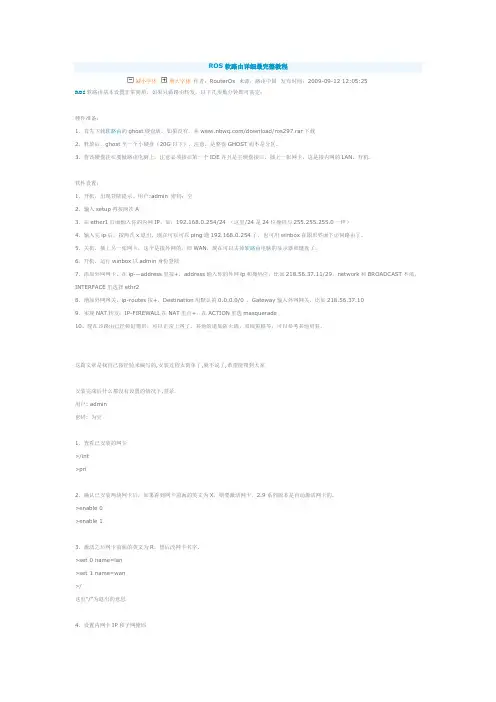
ROS软路由详细最完整教程减小字体增大字体作者:RouterOs来源:路由中国发布时间:2009-09-12 12:05:25ROS软路由基本设置非常简单,如果只做路由转发,以下几步数分钟即可高定:硬件准备:1、首先下载软路由的ghost硬盘版,如果没有,从/dow nload/ros297.rar下载2、释放后,ghost至一个小硬盘(20G以下),注意,是整盘GHOS T而不是分区。
3、将该硬盘挂在要做路由电脑上,注意必须接在第一个IDE并且是主硬盘接口。
插上一张网卡,这是接内网的LAN。
开机。
软件设置:1、开机,出现登陆提示。
用户:admin 密码:空2、输入setup再按两次A3、在ether1后面输入你的内网IP,如:192.168.0.254/24 (这里/24是24位掩码与255.255.255.0一样)4、输入完ip后,按两次x退出,现在可以可以ping通192.168.0.254了,也可用winbox在图形界面下访问路由了。
5、关机,插上另一张网卡,这个是接外网的,即WAN,现在可以去掉软路由电脑的显示器和键盘了。
6、开机,运行w inbox以admin身份登陆7、添加外网网卡。
在ip---address里按+,address输入你的外网ip和掩码位,比如218.56.37.11/29。
network和BR OADCAS T不填,INTERF ACE里选择ethr28、增加外网网关。
ip-routes按+,Destination用默认的0.0.0.0/0 ,Gatew ay输入外网网关,比如218.56.37.109、实现NAT转发:IP-FIREW ALL在NAT里点+,在ACTION里选masquerade10、现在该路由已经做好雏形,可以正常上网了。
其他的诸如防火墙、双线策略等,可以参考其他资料。
这篇文章是我自己按经验来编写的,安装过程太简单了,就不说了,希望能帮到大家安装完成后什么都没有设置的情况下.登录用户: admin密码: 为空1、查看已安装的网卡>/int>pri2、确认已安装两块网卡后,如果看到网卡前面的英文为X,则要激活网卡,2.9系列版本是自动激活网卡的.>enable 0>enable 13、激活之后网卡前面的英文为R,然后改网卡名字,>set 0name=lan>set 1name=w an>/这里“/”为退出的意思4、设置内网卡IP和子网掩码>set>a>a>lan回车后输入你服务器内网卡的IP地址,我的内网卡的IP地址是192.168.1.1,下面IP后面的“/24”是代表子网掩码255.255.255.0 , 192.168.1.1/24回车后按G设置网关192.168.1.15、设置外网卡IP和子网掩码>set>a>a>wan回车后输入你服务器外网卡的IP地址,下面IP后面的“/29”是代表子网掩码255.255.255.248,如果你的子网掩码不是255.255.255.248,请自己计算,不要跟着我填29210.137.174.1/29回车后按G设网关219.137.174.193然后按X退出。
ROS限制QQ等
ROS和行为控制网关赵锐ROS是MikroTik RouterOS的简称,是一种路由操作系统,并通过该软件将标准的PC电脑变成专用的路由器。
也就是软路由的一种。
在无线、认证、策略路由、带宽控制和防火墙过滤等功能上有着非常突出的功能,是功能和稳定性最好的软路由产品之一。
行为控制网关是通过制定细度的访问策略,实现对互联网使用者的上网行为、访问内容、外发信息、带宽流量等进行有效的控制和管理,从控制和管理的角度帮助用户指定并落实互联网使用规定,阻止访问高风险、非法和不健康的互联网内容,阻止外发信息泄密,从而帮助用户提高工作生产效率、提高设备和带宽资源的利用率、避免法律纠纷,建立更加安全、更加完善的网络环境。
如果你们学校为以下这些问题困扰,你可以考虑使用部署网络行为控制网关:工作效率下降:聊天、游戏、电影、购物、BBS...网络资源浪费:BT、eMule、PP点点通....青少年网瘾:网络游戏、网络交友、不良信息....信息系统安全:病毒、木马、黑客、蠕虫....使用ROS部署行为控制网关,有着部署简便、成本低廉、维护方便、功能强大、性能稳定的优势。
学校可以任意找一台pc作为ROS行为控制网关的主机,具体安装不再细表,有很多初级教程。
下面我主要讲一下行为控制所用到的一些命令。
普通限速:限制192.168.0.1-192.168.0.200网段上传限速100kbit,下载限速100 kbit:for szwm from 1 to 200 do={/queue simple add name=(njeu . $szwm) dst-add ress=(192.168.0. . $szwm) max-limit=800000/800000 interface=all disabled=no} 突发限速(限制下载,而不影响网页打卡速度):限制192.168.0.1-192.168.0.20 0网段,突发上传和下载为5秒,突发上传限速200kbit,下载限速200kbit,普通上传限速100kbit,下载限速100kbit:for szwm from 1 to 200 do={/queue simple add name=(njeu . $szwm) dst-add ress=(192.168.0. . $szwm) limit-at=640000/640000 max-limit=800000/800000 int erface=all parent=none priority=8 queue=default/default burst-limit=1600000/1600 000 burst-threshold=800000/800000 burst-time=5s/5s total-queue=default target-ad dress=0.0.0.0/0 disabled=no}分时段限速:以上设置不变,加上时段限制为周一至周五。
怎么在路由器中设置限速

怎么在路由器中设置限速
怎么在路由器中设置限速
1、打开浏览器,在地址栏中输入192.168.1.1回车,输入路由器账户名和密码登录,具体输入地址也可能是其他的,地址及密码详情请看路由器的背面。
2、进入路由器设置后,打开“DHCP服务器”。
3、点击“客户端列表”。
4、将MAC地址和IP地址复制保存下来。
5、点击“静态地址分配”。
6、点击“添加新条目”,将刚才保存的'MAC和IP地址对应添加进去。
7、点击路由器的“IP宽带控制”功能,然后我们就可以开始分配网速了。
8、首先勾选“开启IP宽带控制”,然后在IP地址段中输入要限制网速的IP,可以是一个IP也可以是一段IP,然后在带宽大小中输入限制的网速上限。
9、重复上面的方法完成多个IP的网速分配后点击“保存”即可。
如何设置QoS来限制各个电脑的速度
如何设置QoS来限制各个电脑的速度QoS(Quality of Service)是一种网络技术,可用于限制各个设备的带宽使用,以确保网络的稳定性和流畅性。
如果您的家庭网络存在速度缓慢的问题,您可以通过设置QoS来限制各个电脑的速度,以确保每个设备获得足够的带宽。
以下是如何设置QoS来限制各个电脑的速度的基本步骤:步骤一:登录路由器的Web管理界面首先,您需要登录路由器的Web管理界面。
在浏览器中输入路由器的IP地址,例如192.168.1.1,并输入用户名和密码进行登录。
步骤二:启用QoS功能在路由器的Web管理界面上,找到QoS设置选项,并启用QoS功能。
这将为您提供设置每个设备带宽限制的选项。
步骤三:为每个设备设置带宽限制在QoS设置页面上,为每个设备设置带宽限制。
您可以手动输入每个设备的MAC地址,并分配所需的最大带宽限制。
例如,如果您有三台设备需要连接到网络,您可以为每台设备分配不同的带宽限制,以确保每个设备都获得足够的带宽。
步骤四:设置更高级别的QoS配置(可选)如果您的路由器支持更高级别的QoS配置,您还可以设置更精细的带宽限制。
例如,您可以设置每个设备的优先级,以确保关键任务获得足够的带宽。
此外,您还可以设置不同应用程序的带宽限制,以确保网络流畅性。
步骤五:保存设置并重新启动路由器完成所有设置后,不要忘记保存设置并重新启动路由器,以确保设置生效。
请注意,每个路由器的QoS设置过程略有不同。
因此,如果您遇到问题或需要更多帮助,请参考您的路由器制造商的文档或支持服务。
总之,设置QoS是一种很好的方法,可以限制各个电脑的速度,以确保网络的稳定性和流畅性。
如果您遇到任何问题,请参考本文提供的步骤或者咨询您的路由器制造商的文档或支持服务。
网吧用ROS最正确的限速
网吧用ROS最正确的限速一直以来,都看论坛上的达人说ROS做软路由器效果是多么的强大,于是偶也搞一个试试看。
找了一个2.9.27的完全破解版,用了2块D-LINK530的网卡,装完一用还真行。
比我那1000的锐捷强多了,网吧120台机器,座满的时候那个锐捷的路由器登陆界面都打不开。
用上以后问题就来了,我们30M的光纤,如果不限速,那些下载狂人把带宽全部给占用了,打游戏的顾客很有意见。
于是我就做了个限速,每个机器下载最大2M.平均1M。
但是群众还是不满意,都所卡。
我又找资料,发现原来还有个叫智能动态限速的东西,好偶照做。
做好以后,平时喊卡的人没有了,人多的时候一样都喊卡。
偶傻眼了,难道只能不限速。
还好天无绝人之路,还有个“小包优先”的高级货,于是照做。
结果用简单队列限速后,“小包优先”也是白搭,难道天要忘我。
终于经过N次测试以后,我明白了。
网吧用简单队列做限速完全是扯蛋。
网吧限速最好的办法应该是带宽均分,然后在用简单队列来限制上传。
在利用小包优先来处理游戏卡的问题。
经过2个网吧,一个月的测试,完全摆脱了到处喊卡的噩梦,现在把经验发来大家分享一下。
ROS不要用简单队列来限速,什么智能动态限速也不要用。
只需要用小包优先+带宽均分+简单队列限制上传速度。
小包优先的脚本如下:ip firewall mangleadd chain=forward p2p=all-p2p action=mark-connection new-connection-mark=p2p_conn passthrough=yes comment="" disabled=noadd chain=forward connection-mark=p2p_conn action=mark-packet new-packet-mark=p2p passthrough=yes comment="" disabled=noadd chain=forward connection-mark=!p2p_conn action=mark-packet new-packet-mark=general passthrough=yes comment="" disabled=noadd chain=forward packet-size=32-512 action=mark-packet new-packet-mark=small passthrough=yes comment="" disabled=noadd chain=forward packet-size=512-1200 action=mark-packet new-packet-mark=big passthrough=yes comment="" disabled=no/ queue treeadd name="p2p1" parent=wan packet-mark=p2p limit-at=2000000 queue=default priority=8 max-limit=6000000 burst-limit=0 burst-threshold=0 burst-time=0s disabled=noadd name="p2p2" parent=lan packet-mark=p2p limit-at=2000000 queue=default priority=8 max-limit=6000000 burst-limit=0 burst-threshold=0 burst-time=0s disabled=noadd name="ClassA" parent=lan packet-mark="" limit-at=0 queue=default priority=8 max-limit=100000000 burst-limit=0 burst-threshold=0 burst-time=0s disabled=noadd name="ClassB" parent=ClassA packet-mark="" limit-at=0 queue=default priority=8 max-limit=0 burst-limit=0 burst-threshold=0 burst-time=0s disabled=noadd name="Leaf1" parent=ClassA packet-mark=general limit-at=0 queue=default priority=7 max-limit=0 burst-limit=0 burst-threshold=0 burst-time=0s disabled=noadd name="Leaf2" parent=ClassB packet-mark=small limit-at=0 queue=default priority=5 max-limit=0 burst-limit=0 burst-threshold=0 burst-time=0s disabled=noadd name="Leaf3" parent=ClassB packet-mark=big limit-at=0 queue=default priority=6 max-limit=0 burst-limit=0 burst-threshold=0 burst-time=0s disabled=no然后是带宽均分:/ip firewall mangle add chain=forward src-address=192.168.0.0/24 \action=mark-connection new-connection-mark=users-con/ip firewall mangle add connection-mark=users-con action=mark-packet \new-packet-mark=users chain=forward/queue type add name=pcq-download kind=pcq pcq-classifier=dst-address/queue type add name=pcq-upload kind=pcq pcq-classifier=src-address/queue tree add name=Download parent=lan max-limit=30M/queue tree add parent=Download queue=pcq-download packet-mark=users/queue tree add name=Upload parent=wan max-limit=28M/queue tree add parent=Upload queue=pcq-upload packet-mark=users请根据直接实际修改IP地址段,下载最大速度,上传最大速度,lan为我连接内网的网卡,wan是我连接外网的网卡限制上传速度的脚本::for aaa from 2 to 180 do={/queue simple add name=(PC . $aaa) dst-address=(192.168.0. . $aaa) limit-at=10000000/3000000 max-limit=30000000/3000000}如果是3.2版本的,这个脚本自己要修改下,就用这3个部分,别的不需要的,绝对比什么智能动态限速好的多。
ROS软路由详细最完整教程(图)
/wangba/a/2009-09-12/a09116513.shtml?首页│新闻│文章│系统│设计│淘宝│网管│网赚│图文│专杀│杀毒│防火墙│更新编程│站长│热门│社区│ Delphi 源码│ VB 源码│ C 源码│ QQ │搜索│ Server 2008 │ Linux │专题安全中国首页 > 新闻中心 > 网吧管理技术ROS软路由详细最完整教程(图)安全中国 更新时间:2009-09-12 00:05:25责任编辑:池天ROS软路由基本设置非常简单,如果只做路由转发,以下几步数分钟即可高定:硬件准备:1、首先下载软路由的ghost硬盘版,如果没有,从/download/ros297.rar下载2、释放后,ghost至一个小硬盘(20G以下),注意,是整盘GHOST而不是分区。
3、将该硬盘挂在要做路由电脑上,注意必须接在第一个IDE并且是主硬盘接口。
插上一张网卡,这是接内网的LAN。
开机。
软件设置:1、开机,出现登陆提示。
用户:admin 密码:空2、输入setup再按两次A??3、在ether1后面输入你的内网IP,如:192.168.0.254/24 (这里/24是24位掩码与255.255.255.0一样)4、输入完ip后,按两次x退出,现在可以可以ping通192.168.0.254了,也可用winbox 在图形界面下访问路由了。
5、关机,插上另一张网卡,这个是接外网的,即WAN,现在可以去掉软路由电脑的显示器和键盘了。
6、开机,运行winbox以admin身份登陆7、添加外网网卡。
在ip---address里按+,address输入你的外网ip和掩码位,比如218.56.37.11/29。
network和BROADCAST不填,INTERFACE里选择ethr28、增加外网网关。
ip-routes按+,Destination用默认的0.0.0.0/0 ,Gateway输入外网网关,比如218.56.37.109、实现NAT转发:IP-FIREWALL在NAT里点+,在ACTION里选masquerade10、现在该路由已经做好雏形,可以正常上网了。
用ROS实现当流量过大时自动限速
网络限速是每个网吧必须做的事情,至于网吧怎么限速,方法有很多种,通过网络限速软件和路由器限速是大家用的最多的。
关于使用ros脚本和ros设置进行网络限速的教程很多,ros软路由限速效果的确也很强大,那么下面我们来讲一种根据时间和流量来开启限速的ROS智能脚本。
:for aaa from 1 to 254 do={/queue simple add name=(KP . $aaa) dst-address=(192.168.0. . $aaa) limit-at=500000/500000 max-limit=3000000/3000000}这个是建立静态限速,1to254 改为你内网的IP!比如 2 to 120! 192.168.0. 这里改为你的IP段! limit-at=500000/500000 是平均网速500K,max-limit=3000000/3000000 是普通限速3M!/ ip firewall mangleadd chain=prerouting action=mark-packet new-packet-mark=all-mark \passthrough=ye s comment=“” disabled=no这个是固定脚本!/ queue typeadd name=“PCQ-up” kind=pcq pcq-rate=1500000 pcq-limit=50 \pcq-classifier=src-address pcq-total-limit=2000add name=“PCQ-down” kind=pcq pcq-rate=1500000 pcq-limit=50 \pcq-classifier=dst-address pcq-total-limit=2000这里把1500000改为你动态限速时的全网上传速度和下载速度!其他不要改!这里是1.5M!/ queue simpleadd name=“PCQ” target-addresses=192.168.0.0/24 dst-address=0.0.0.0/0 \interface=all parent=none packet-marks=all-mark direction=both priority=1 \queue=PCQ-up/PCQ-down limit-at=0/0 max-limit=15000000/15000000 \total-queue=default-small disabled=yes到这里就是建立动态限速的策略了!192.168.0.0/24 改为你IP段!max-limit=15000000/15000000 这里是你总宽带,电信给你多少就填多少!其他不用改,因为需要转跳到上面的!。