
linux配置网卡IP地址命令详细介绍及一些常用网络配置命令
Linux命令行下配置IP地址不像图形界面下那么方便,完全需要我们手动配置,下面就给大家介绍几种配置的方法:即时生效(重启后失效):ifconfig eth0 192.168.1.102 netmask 255.255.255.0 //添加IP地址route add default gw 192.168.1.1 //添加网关启动生效:vim /etc/sysconfig/network-scripts/ifcfg-eth0 //(某些版本中可能没有vim这个编辑器比如centos,大家可能用vi替换)IPADDR=192.168.1.102 //添加IP地址NETMASK=255.255.255.0 //掩码GATEWAY=192.168.1.1 //添加网关最后结果如下:DEVICE=eth0BOOTPROTO=staticIPADDR=192.168.1.102NETMASK=255.255.255.0GETEWAY=192.168.1.1ONBOOT=yesTYPE=Ethernet注:BOOTPROTO只有在static(静态)模式下才可以使用设置的IP信息修改dnsvim /etc/resolv.conf修改后可即时生效,启动同样有效形式加入nameserver= ***.***.***.***最多可有三个,作为上一个失败后的候选修改host name即时生效:hostname fc2启动生效:vim /etc/sysconfig/network形式如下:NETWORKING=yesHOSTNAME=##########################################################首先,先了解传统的网络配置命令:1. 使用ifconfig命令配置并查看网络接口情况示例1: 配置eth0的IP,同时激活设备:ifconfig eth0 192.168.4.1 netmask 255.255.255.0 up示例2: 配置eth0别名设备 eth0:1 的IP,并添加路由ifconfig eth0:1 192.168.4.2route add –host 192.168.4.2 dev eth0:1示例3:激活(禁用)设备ifconfig eth0:1 up(down)示例4:查看所有(指定)网络接口配置ifconfig (eth0)—————————2. 使用route 命令配置路由表示例1:添加到主机路由route add –host 192.168.4.2 dev eth0:1route add –host 192.168.4.1 gw 192.168.4.250示例2:添加到网络的路由route add –net IP netmask MASK eth0route add –net IP netmask MASK gw IProute add –net IP/24 eth1示例3:添加默认网关route add default gw IP示例4:删除路由route del –host 192.168.4.1 dev eth0:1示例5:查看路由信息route 或 route -n (-n 表示不解析名字,列出速度会比route 快) —————————3.ARP 管理命令示例1:查看ARP缓存arp示例2: 添加arp –s IP MAC示例3: 删除arp –d IP—————————4. ip是iproute2软件包里面的一个强大的网络配置工具,它能够替代一些传统的网络管理工具。
例如:ifconfig、route等,上面的示例完全可以用下面的ip命令实现,而且ip命令可以实现更多的功能.下面介绍一些示例:4.0 ip命令的语法ip [OPTIONS] OBJECT [COMMAND [ARGUMENTS]]4.1 ip link set–改变设备的属性. 缩写:set、s示例1:up/down 起动/关闭设备。
ip link set dev eth0 up这个等于传统的ifconfig eth0 upifconfig eth0 down示例2:改变设备传输队列的长度。
参数:txqueuelen NUMBER或者txqlen NUMBERip link set dev eth0 txqueuelen 100示例3:改变网络设备MTU(最大传输单元)的值。
ip link set dev eth0 mtu 1500示例4:修改网络设备的MAC地址。
参数: address LLADDRESSip link set dev eth0 address 00:01:4f:00:15:f14.2 ip link show–显示设备属性. 缩写:show、list、lst、sh、ls、l-s选项出现两次或者更多次,ip会输出更为详细的错误信息统计。
示例:ip -s -s link ls eth0这个命令等于传统的ifconfig eth0—————————5.1 ip address add–添加一个新的协议地址. 缩写:add、a示例1:为每个地址设置一个字符串作为标签。
为了和Linux-2.0的网络别名兼容,这个字符串必须以设备名开头,接着一个冒号,ip addr add local 192.168.4.1/28 brd + label eth0:1 dev eth0等价于ifconfig eth0:5 192.168.4.1/28ip addr add local 192.168.4.1/28 dev eth0示例2: 在以太网接口eth0上增加一个地址192.168.20.0,掩码长度为24位(155.155.155.0),标准广播地址,标签为 eth0:Alias:ip addr add 192.168.4.2/24 brd + dev eth1 label eth1:1这个命令等于传统的:ifconfig eth1:1 192.168.4.2/245.2 ip address delete–删除一个协议地址. 缩写:delete、del、dip addr del 192.168.4.1/24 brd + dev eth0 label eth0:Alias15.3 ip address show–显示协议地址. 缩写:show、list、lst、sh、ls、lip addr ls eth05.4.ip address flush–清除协议地址. 缩写:flush、f示例1 : 删除属于私网10.0.0.0/8的所有地址:ip -s -s a f to 10/8示例2 : 取消所有以太网卡的IP地址ip -4 addr flush label “eth0″—————————6. ip neighbour–neighbour/arp表管理命令缩写 neighbour、neighbor、neigh、n命令 add、change、replace、delete、fulsh、show(或者list)6.1 ip neighbour add —添加一个新的邻接条目ip neighbour change–修改一个现有的条目ip neighbour replace–替换一个已有的条目缩写:add、a;change、chg;replace、repl示例1: 在设备eth0上,为地址10.0.0.3添加一个permanent ARP条目:ip neigh add 10.0.0.3 lladdr 0:0:0:0:0:1 dev eth0 nud perm示例2:把状态改为reachableip neigh chg 10.0.0.3 dev eth0 nud reachable6.2.ip neighbour delete–删除一个邻接条目示例1:删除设备eth0上的一个ARP条目10.0.0.3ip neigh del 10.0.0.3 dev eth06.3.ip neighbour show–显示网络邻居的信息. 缩写:show、list、sh、ls示例1: ip -s n ls 193.233.7.254193.233.7.254. dev eth0 lladdr 00:00:0c:76:3f:85 ref 5 used 12/13/20 nud reachable 6.4.ip neighbour flush–清除邻接条目. 缩写:flush、f示例1: (-s 可以显示详细信息)ip -s -s n f 193.233.7.254—————————7. 路由表管理7.1.缩写 route、ro、r7.5.路由表从Linux-2.2开始,内核把路由归纳到许多路由表中,这些表都进行了编号,编号数字的范围是1到255。
另外,为了方便,还可以在/etc/iproute2/rt_tables中为路由表命名。
默认情况下,所有的路由都会被插入到表main(编号254)中。
在进行路由查询时,内核只使用路由表main。
7.6.ip route add —添加新路由ip route change —修改路由ip route replace —替换已有的路由缩写:add、a;change、chg;replace、repl示例1: 设置到网络10.0.0/24的路由经过网关193.233.7.65ip route add 10.0.0/24 via 193.233.7.65示例2: 修改到网络10.0.0/24的直接路由,使其经过设备dummyip route chg 10.0.0/24 dev dummy示例3: 实现链路负载平衡.加入缺省多路径路由,让ppp0和ppp1分担负载(注意:scope值并非必需,它只不过是告诉内核,这个路由要经过网关而不是直连的。
实际上,如果你知道远程端点的地址,使用via参数来设置就更好了)。
ip route add default scope global nexthop dev ppp0 nexthop dev ppp1ip route replace default scope global nexthop dev ppp0 nexthop dev ppp1示例4: 设置NAT路由。
在转发来自192.203.80.144的数据包之前,先进行网络地址转换,把这个地址转换为193.233.7.83ip route add nat 192.203.80.142 via 193.233.7.83示例5: 实现数据包级负载平衡,允许把数据包随机从多个路由发出。
weight 可以设置权重.ip route replace default equalize nexthop via 211.139.218.145 dev eth0 weight 1 nexthop via 211.139.218.145 dev eth1 weight 17.7.ip route delete–删除路由缩写:delete、del、d示例1:删除上一节命令加入的多路径路由ip route del default scope global nexthop dev ppp0 nexthop dev ppp17.8.ip route show —列出路由缩写:show、list、sh、ls、l示例1: 计算使用gated/bgp协议的路由个数ip route ls proto gated/bgp |wc1413 9891 79010示例2: 计算路由缓存里面的条数,由于被缓存路由的属性可能大于一行,以此需要使用-o选项ip -o route ls cloned |wc159 2543 18707示例3: 列出路由表TABLEID里面的路由。
LinuxIP和网关配置
LinuxIP和⽹关配置本⽂主要描述Linux服务器上IP配置⽅法以及⼀些常⽤指令的介绍。
包括:1、Linux服务器永久IP配置,通过修改配置实现,包括默认⽹关配置。
服务器或⽹络服务重启不失效。
2、Linux临时IP配置,通过ipconfig命令实现,服务器或⽹络服务重启失效。
3、ifconfig命令常⽤⽅法介绍,如查看⽹卡和IP、浮动IP配置、⽹卡重启等。
4、route、ethtool等与IP、路由配置有关指令的使⽤⽅法介绍。
操作环境SuSE11/SuSE10永久IP配置<永久有效,重启不失效>通过修改/etc/sysconfig/network/ifcfg-eth*⽂件直接配置,服务器重启不失效,建议使⽤。
说明:SuSE10的配置⽂件名称为ifcfg-${MAC ADDRESS}1、使⽤root⽤户登录服务器,确定配置⽹卡。
通常有⼏种情况:(1)如果是修改服务器IP。
这种情况下服务器上已经配置了IP。
执⾏ifconfig查看IP配置在哪个⽹卡上。
(2)如果是新装系统的新服务器并且只有⼀张⽹卡。
那就直接配吧。
⽐如云服务器,通常为eth0。
(3)如果是新装系统多个⽹卡呢,可以使⽤ethtool命令查找可⽤的⽹卡。
ethtool ethX | grep 'Link detected',查看链接状态为Link detected: yes。
如果不是很确定,通过配置多试试问题也不⼤。
2、进⼊/etc/sysconfig/netwrok⽬录,这⾥假设是eth0⽹卡,修改ifcfg-eth0⽂件。
设置内容如下:BOOTPROTO='static'IPADDR='192.168.0.1'NETMASK='255.255.255.0'STARTMODE='auto'3、配置默认⽹关,通过修改配置⽂件/etc/sysconfig/netwrok/routes实现,添加内容如下default 192.168.1.1 - -4、执⾏service network restart重启⽹卡服务。
centos7如何配置网络、网卡、ip命令
centos7如何配置⽹络、⽹卡、ip命令Linux⽹络相关配置⽂件Linux⽹络配置相关的⽂件根据不同的发⾏版⽬录名称有所不同,但⼤同⼩异,主要有似下⽬录或⽂件。
(1)/etc/hostname:主要功能在于修改主机名称。
(2)/etc/sysconfig/network-scrips/ifcfg-enoN:是设置⽹卡参数的⽂件,⽐如IP地址、⼦⽹掩码、⽹关等,N为⼀串数字。
(3)/etc/resolv.conf:此⽂件设置了DNS相关的信息,⽤于将域名解析到IP。
(4)/etc/hosts:计算机的IP对应的主机名称或域名对应的IP地址,通过设置/etc/nsswitch.conf中的选项可以选择是DNS解析优先还是本地设置优先。
(5)/etc/nsswitch.conf(name service switch configuration,名字服务切换配置):规定通过哪些途径,以及按照什么顺序通过这些途径来查找特定类型的信息。
配置⽹络ifconfig命令可以⽤于查看、配置、启⽤或禁⽤指定⽹络接⼝,如配置⽹卡的IP地址、掩码、⼴播地址、⽹关等,Windows类似的命令为ipconfig。
语法如下:#ifconfig interface [[-net -host] address [parameters]]其中inteface是⽹络接⼝名,address是分配给指定接⼝的主机名或IP地址。
-net和-host参数分别告诉ifconfig将这个地址作为⽹络号或是主机地址。
与之前版本的⽹卡命名规则不同,CentOS 7 采⽤固件信息、⽹络拓扑等信息来命名⽹卡,这种⽅法更易于固定⽹卡的名称。
Linux系统中的⽹卡lo为本地环回接⼝,IP地址固定为127.0.0.1,⼦⽹掩码8位,表⽰本机。
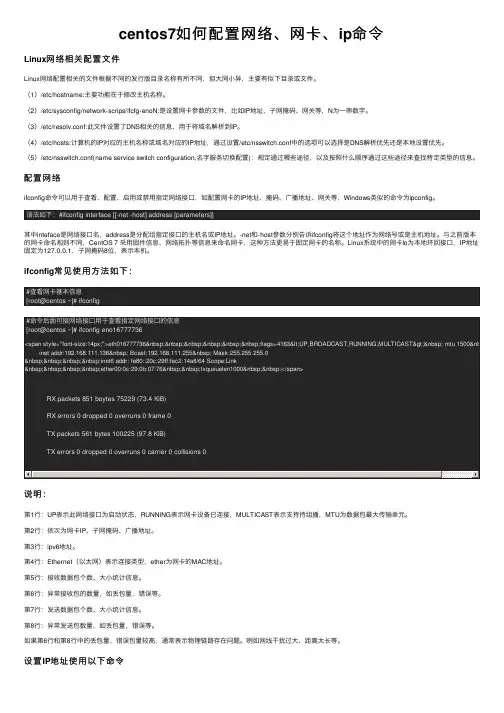
ifconfig常见使⽤⽅法如下:#查看⽹卡基本信息[root@centos ~]# ifconfig说明:第1⾏:UP表⽰此⽹络接⼝为启动状态,RUNNING表⽰⽹卡设备已连接,MULTICAST表⽰⽀持持组播,MTU为数据包最⼤传输单元。
Linux终端命令ifconfig网络配置指南
Linux终端命令ifconfig网络配置指南ifconfig(interface configuration)是一个用于配置网络接口的Linux 终端命令,它可以用来查看、设置和管理网络接口的各种属性。
本指南将介绍ifconfig命令的基本用法以及常见的网络配置操作。
1. 查看网络接口信息使用ifconfig命令可以查看当前系统中所有可用的网络接口信息。
在终端中输入以下命令:```ifconfig```该命令将显示所有网络接口的详细信息,包括接口名称、IP地址、MAC地址、子网掩码等。
2. 配置IP地址若要设置某个网络接口的IP地址,可以使用ifconfig命令的如下形式:```ifconfig <interface> <ip_address>```其中,`<interface>`是网络接口的名称,如eth0、wlan0等;`<ip_address>`是待设置的IP地址。
例如,要设置eth0接口的IP地址为192.168.0.1,可以执行以下命令:```ifconfig eth0 192.168.0.1```3. 配置子网掩码使用ifconfig命令还可以配置网络接口的子网掩码。
子网掩码定义了IP地址和网络的范围,是进行网络划分的重要参数。
命令格式如下:```ifconfig <interface> netmask <subnet_mask>```其中,`<subnet_mask>`是待设置的子网掩码。
例如,要将eth0接口的子网掩码设置为255.255.255.0,可以执行以下命令:```ifconfig eth0 netmask 255.255.255.0```4. 启用或禁用网络接口使用ifconfig命令还可以启用或禁用网络接口。
要启用某个接口,可以使用如下命令:```ifconfig <interface> up```要禁用某个接口,可以使用如下命令:```ifconfig <interface> down```这里的`<interface>`是待启用或禁用的网络接口名称。
linuxip地址

linuxip地址静态设置ipvi /etc/network/interfaces ubuntu1. 以DHCP⽅式配置⽹卡编辑配置⽂件/etc/network/interfaces,修改相应⽹卡的配置:auto eth0iface eth0 inet dhcp2. 为⽹卡配置静态IP地址auto eth0iface eth0 inet staticaddress 192.168.3.90gateway 192.168.3.1netmask 255.255.255.0#network 192.168.3.0#broadcast 192.168.3.255有关于centos7获取IP地址的⽅法主要有两种,1:动态获取ip;2:设置静态IP地址在配置⽹络之前我们先要知道centos的⽹卡名称是什么,centos7不再使⽤ifconfig命令,可通过命令 IP addr查看,如图,⽹卡名为ens32,是没有IP地址的1、动态获取ip(前提是你的路由器已经开启了DHCP)修改⽹卡配置⽂件 vi /etc/sysconfig/network-scripts/ifcfg-ens32 (最后⼀个为⽹卡名称)动态获取IP地址需要修改两处地⽅即可(1)bootproto=dhcp(2)onboot=yessystemctl restart network2、配置静态IP地址设置静态IP地址与动态iIP差不多,也是要修改⽹卡配置⽂件 vi /etc/sysconfig/network-scripts/ifcfg-ens32 (最后⼀个为⽹卡名称)(1)bootproto=static(2)onboot=yes(3)在最后加上⼏⾏,IP地址、⼦⽹掩码、⽹关、dns服务器IPADDR=192.168.1.160NETMASK=255.255.255.0GATEWAY=192.168.1.1DNS1=119.29.29.29DNS2=8.8.8.8参考:获取mac地址:cat /sys/class/net/enso/addressnet-tools iproute2 ⽐较⼀、ip addr命令我是使⽤的linux系统是redhat7.3,其它linux的相关操作⼤同⼩异(在这⾥不做赘述) 1.查看(1). ip addr 的缩写是ip a ,可以查看⽹卡的ip、mac等,即使⽹卡处于down状态,也能显⽰出⽹卡状态,但是ifconfig查看就看不到。
linux下设置IP地址及dns 网关

linux下如何设置IP地址并激活Linux系统下如何设置IP地址?我们可以通过命令设定IP的方法,不过此方法的前提条件是用户需root权限。
在linux系统的 /etc/sysconfig/network-script/ifcfg-eth0文件中存放着网卡IP地址配置的相关信息,它的具体格式为:[root@localhost network-scripts]# cat ifcfg-eth0DEVICE=eth0BOOTPROTO=noneONBOOT=yesTYPE=EthernetNETMASK=255.255.255.0IPADDR=IP地址USERCTL=noPEERDNS=yesGATEWAY=网关地址(路由器的IP地址)下面我们来举个例子如何实现Linux环境下设置IP地址。
#ifconfig eth0 192.168.0.1或者修改/etc/sysconfig/network-scripts/下的ifcfg-eth0#vi /etc/syssconfig/network-scripts/ifcfg-eth0DEVICE=eth0BOOTPROTO=staticHWADDR= ;这里是你网卡的物理地址,通常检测到的网卡你就不用输入了ONBOOT=yesIPADDR=192.168.0.1NETMASK=255.255.255.0NETWORK=192.168.1.0BROADCAST=192.168.1.255GATEWAY= ;这里输入你的网关,路由器的IP地址保存退出#/sbin/service network restart如果网卡启动是OK的话就说明IP地址设定成功了。
另外我们可以用ifconfig eth0来显示当前的IP来确认是否设置正确。
利用以下命令:/etc/init.d/network reload 命令或service network [命令]重新导入该文件,实现网络启动。
Linux下修改IP、DNS和路由命令行配置方法
Linux下修改IP、DNS和路由命令⾏配置⽅法⼀、快速修改,重启后设置就没了ifconfig eth0 192.168.1.22 netmask 255.255.255.0 uproute add default gw 192.168.1.2⼆、修改配置⽂件,重启设置还在(⼀)ubuntu 版本命令⾏设置静态IP修改 /etc/network/interfaces# This filedescribes the networ k interfaces available onyour system# and how toactivate them. For more information, seeinterfaces(5).# The loopbacknetwork interfaceauto loiface lo inetloopback# The primarynetwork interfaceauto eth0iface eth0 inet staticaddress 192.168.1.100netmask 255.255.255.0gateway 192.168.1.1在/etc/resolv.conf添加nameserver 192.168.1.1nameserver 220.170.64.68重启⽹卡:/etc/init.d/networking restart(⼆)SUSE1、修改IP地址修改/etc/sysconfig/network/ifcfg-eth0⽂件BOOTPROTO='static'BROADCAST=''ETHTOOL_OPTIONS=''IPADDR='192.168.1.2/24'MTU=''NAME='eth0'NETWORK=''REMOTE_IPADDR=''STARTMODE='auto'USERCONTROL='no'2、设置⽹关修改/etc/sysconfig/network/routesdefault 192.168.1.13、设置DNSnameserver 202.96.128.86nameserver 202.96.134.334、重新启动⽹络配置servicenetwork restart(三)redhat linux版本命令⾏设置IP:快速设置ip,但重启后就没了ifconfig eth0 1.1.1.1然后编辑/etc/sysconfig/network-scripts/ifcfg-eth0,修改ip1、设置静态IP地址 [root@file]$ vi ifcfg-eth0 DEVICE=eth0 ONBOOT=yes BOOTPROTO=static IPADDR=219.136.241.211 NETMASK=255.255.255.128 GATEWAY=219.136.241.2542、设置⽹关 vi/etc/sysconfig/network NETWORKING=yes HOSTNAME=Aaron GATEWAY=192.168.1.1 3、设置DNS [root@file]$ vi resolv.conf nameserver202.96.128.68 nameserver219.136.241.206 4、重新启动⽹络配置命令:servicenetwork restart 或/etc/init.d/networkrestart三、例⼦(1) 修改ip地址 即时⽣效: # ifconfigeth0 192.168.0.20 netmask 255.255.255.0 启动⽣效: 修改/etc/sysconfig/network-scripts/ifcfg-eth0(2) 修改default gateway即时⽣效: # route adddefault gw 192.168.0.254 启动⽣效: 修改/etc/sysconfig/network-scripts/ifcfg-eth0 修改dns 修改/etc/resolv.conf 修改后可即时⽣效,启动同样有效(3) 修改host name 即时⽣效: # hostname fc2 启动⽣效: 修改/etc/sysconfig/network ps: DEVICE=eth0 BOOTPROTO=static IPADDR=192.168.8.85 NETMASK=255.255.248.0 GATEWAY=192.168.8.1 HWADDR=00:0uu3:47:2C:D5:40 ONBOOT=yes(4) 添加linux系统启动项: vi/etc/rc.d/rc.local(5) 修改Linux系统SSH的端⼝号操作系统linux和Unix都适⽤: 修改配置⽂件/etc/ssh/sshd_config,将⾥⾯的Port改为新端⼝(此端⼝必须是没有程序⽤到),⽐如10022, 然后kill -HUP `cat /var/run/sshd.pid` 就⾏了。
linux配置IP的方法
linux配置IP的方法Linux系统下如何设置IP地址我们可以通过命令设定IP的方法,不过此方法的前提条件是用户需root权限。
在Linux系统的/etc/sysconfig/network-script/ifcfg-eth 0文件中存放着网卡IP地址配置的相关信息,它的具体格式为:[root@localhost network-scripts]# c at ifcfg-eth0DEVICE=eth0BOOTPROTO=noneONBOOT=yesTYPE=EthernetNETMASK=IPADDR=IP地址USERCTL=noPEERDNS=yesGATEWAY=网关地址(路由器的IP地址)下面我们来举个例子如何实现Linux 环境下设置IP地址。
#ifconfig eth0 或者修改/etc/sysconfi g/network-scripts/下的ifcfg-eth0#vi /etc/syssconfig/network-scripts/if cfg-eth0DEVICE=eth0BOOTPROTO=staticHWADDR= ;这里是你网卡的物理地址,通常检测到的网卡你就不用输入了ONBOOT=yesIPADDR=NETMASK=NETWO RK=BROADCAST=GATEWAY= ;这里输入你的网关,路由器的IP地址保存退出#/sbin/service network restart如果网卡启动是OK的话就说明IP地址设定成功了。
另外我们可以用ifconfig eth0来显示当前的IP来确认是否设置正确。
利用以下命令:/etc/network reload 命令或service network [命令]重新导入该文件,实现网络启动ifconfig eth0 netmask For more infor mation, see interfaces(5).# The loopback network interfaceauto loiface lo inet loopback# The primary network interfaceauto eth0iface eth0 inet staticaddress netmask networkbroadcast gateway # dns-* options are implemented by the resol vconf package, if installeddns-nameservers dns-search . COM重启网卡: /etc/networking restatrredhat linux版本命令行设置IP:ifconfig eth0 新ip然后编辑/etc/sysconfig/network-scri pts/ifcfg-eth0,修改ip一、修改IP地址[aeolus@db network-scripts]$ vi ifcf g-eth0DEVICE=eth0ONBOOT=yesBOOTPROTO=staticIPADDR=NETMASK=GATEW AY=二、修改网关vi /etc/sysconfig/networkNETWORKING=yesHOSTNAME=AaronGATEWAY=三、修改DNS[aeolus@db etc]$ vinameserver nameserver四、重新启动网络配置/etc/network restart五、例子1、修改ip地址即时生效:# ifconfig eth0 netmask 启动生效:修改/etc/sysconfig/network-scripts/if cfg-eth02、修改default gateway即时生效:# route add default gw 启动生效:修改/etc/sysconfig/network-scripts/if cfg-eth0修改dns修改/etc/修改后可即时生效,启动同样有效3、修改host name即时生效:# hostname fc2启动生效:修改/etc/sysconfig/networkps:DEVICE=eth0BOOTPROTO=staticIPADDR=NETMASK=GATEW AY=HWADDR=00:0uu3:47:2C:D5:40ONBOOT=yes4:添加linux系统启动项:vi /etc/修改Linux系统SSH的端口号修改Linux系统SSH的端口号操作系统linux和Unix都适用:修改配置文件/etc/ssh/sshd_config,将里面的Port改为新端口(此端口必须是没有程序用到),比如10022,然后kill -HUP `cat /var/run/` 就行了。
linux系统IP地址设置详细解讲
二、新课
例 设置网卡eth0:ip地址为192.168.1.78 子网掩码为255.255.255.0。
二、新课
二、新课
三、课堂练习
用“ifconfig命令”法和“网上邻居”法设置 网卡eth0:ip地址为172.16.2.10,子网掩码为 255.255.0.0,上交作业时以实作截图加姓名和
TCP/IP即传输控制协议/因特网协议,是网络 通信的标准、国际互联网的基础,其中IP负责把数 据从一主机传输到另一主机,TCP保证数据传输正 确。 2、为什么要设置IP地址?
确保不同类型的计算机在一起通信和工作。
二、新课
(一)ifconfig命令
1、Windows XP显示网络配置信息的命令是什
ip地址为17216210子网掩码为25525500上交作业时以实作截图加姓名和水本节课主要讲解了asianux操作系统ip地址设置的两种方法分别是ifconfig命令法和网上邻居法其中ifconfig命令法通常临时测试用系统重新启动后ip地址的配置将自动失效网上邻居法设置ip地址后永久生效
IP地址设置
二、新课
例 设置网卡eth0:ip地址为192.168.0.78, 子网掩码为255.255.255.0。
二、新课
(二)网上邻居
1、Windows XP怎样设置IP地址? 右击桌面上的“网上邻居”图标,单击快捷菜 单中的“属性”,右击“网络连接”中的“本地连 接”,单击快捷菜单中的“属性”,单击 “Internet协议(TCP/IP)”,单击“属性”,在 “常规”选项中配置好IP地址、子网掩码和其他相 关参数后单击“确定” 就生效。 2、Asianux设置IP地址 右击桌面上的“网上邻居”图标,左击快捷菜 单中的“属性”,在“网络配置”中配置好IP地址 和其他相关参数保存设置后就永久生效。
Linux系统网络配置教程
Linux系统网络配置教程一、引言在现代信息技术时代,网络已经成为我们生活和工作中不可或缺的一部分。
而对于使用Linux操作系统的用户来说,正确配置网络是十分重要的。
本章将介绍Linux系统网络配置的基本步骤和常见问题解决方法。
二、网络配置概述网络配置是指将计算机与网络相连,并配置正确的网络参数,以实现与其他计算机之间的通信。
Linux系统的网络配置可分为两个方面,即物理连接和逻辑配置。
2.1 物理连接物理连接是指将计算机与网络相连的操作。
首先要确保计算机已经正确连接到局域网或因特网。
如果是有线连接,需要插入以太网线到计算机的网卡插槽和路由器的网络接口;如果是无线连接,需要确保无线网卡已经连接到正确的无线网络。
2.2 逻辑配置逻辑配置是指在物理连接完成后,需要对计算机进行相应的软件设置,以使其能够正确地与其他网络设备进行通信。
逻辑配置的主要内容包括IP地址的配置、网关的配置、DNS的配置以及防火墙的配置等。
三、IP地址配置IP地址是互联网中用于标识和定位计算机的一种地址。
在Linux系统中,可以通过以下两种方式来配置IP地址:3.1 动态IP地址配置动态IP地址配置是指使用DHCP服务器为计算机分配IP地址的方式。
DHCP是一种网络协议,它可以自动为计算机分配IP地址和其他网络配置信息。
要使用动态IP地址配置,在终端中输入以下命令:```shellsudo dhclient eth0```其中,eth0是计算机的网卡接口名,根据实际情况进行相应更改。
3.2 静态IP地址配置静态IP地址配置是指手动为计算机分配一个固定的IP地址。
这种方式适用于需要长期使用特定IP地址的情况。
要进行静态IP 地址配置,需要编辑网络配置文件。
在终端中输入以下命令:```shellsudo nano /etc/network/interfaces```在文件中添加以下配置信息:```shellauto eth0iface eth0 inet staticaddress 192.168.0.100netmask 255.255.255.0gateway 192.168.0.1```其中,eth0是计算机的网卡接口名,address是计算机的IP地址,netmask是子网掩码,gateway是网关地址。
Linux基本网络配置方法教程
Linux基本网络配置方法教程Linux继承了Unix以网络为核心的设计思想,是一个性能稳定的多用户网络操作系统。
网络配置可能很多用户不太清楚,其实不难,我们需要先掌握基本命令。
本篇文章主要介绍了Linux网络基本网络配置方法介绍,对于初学linux有一定的帮助,有需要的朋友可以了解一下。
1、常用配置网络指令(1) 配置eth0的IP地址,同时激活该设备sudo ifconfig eth0 192.168.1.10 netmask 255.255.255.0 up(2) 添加默认网关sudo route add default gw 192.168.1.1(3) 配置DNS$ sudo vi /etc/resolv.confnameserver 202.96.134.133nameserver 202.96.128.68nameserver 202.96.128.166查看DNS$ less /etc/resolv.conf(4)其它命令#激活设备ifconfig eth0 up#禁用设备ifconfig eth0 down2、确定网口位置---工具ethtool(1)ethtool DEVNAME 查看相应设备名称对应的设备信息example:ethtool eth0最后一行会显示Link detected: yes/no(2)ethtool -p DEVNAME 查看相应设备名称对应的设备位置example: ethtool –p eth0回车后与eth0 相对应的网卡接口旁边的指示灯就会闪烁,这样你就能很快确定eth0 网口的位置啦。
(按下Ctrl+C 结束命令,停止闪烁)3、Linux里面有两套管理网络连接的方案:(1)/etc/network/interfaces(/etc/init.d/networking)(2)Network-Manager两套方案是冲突的,不能同时共存。
第一个方案适用于没有X的环境,如:服务器;或者那些完全不需要改动连接的场合。