
Excel绘制标准曲线全图片教程
Excel绘制标准曲线全图片教程
coolautumn
Excel是界于WORD字处理软件与ACCESS数据库软件之间的电子表格工具。
首先,将数据整理好输入Excel,并选取完成的数据区,并点击图表向导,如下图
所示。
点击图表向导后会运行图表向导如下图,先在图表类型中选“XY散点图”,并选了
图表类型的“散点图”(第一个没有连线的)。
点击“下一步”,出现如下图界面。如是输入是如本例横向列表的就不用更改,如
果是纵向列表就改选“列”。
如果发现图不理想,就要仔细察看是否数据区选择有问题,如果有误,可以点击
“系列”来更改,如下图。
如果是X值错了就点击它文本框右边的小图标,结果如下图:
出现上图后,如图在表上选取正确的数据区域。然后点击“下一步”出现图表选项
界面,如下图,上应调整选项,以满足自己想要的效果。
点击“下一步”,现在一张带标准值的完整散点图就已经完成,如下图。
完成了散点图,现在需要根据数据进行回归分析,计算回归方程,绘制出标准曲
线。其实这很简单,先点击图上的标准值点,然后按右键,点击“添加趋势线”。
如下图。
由于本例是线性关系,在类型中选“线性”如下图
点击“确定”,标准曲线就回归并画好了。
标准曲线是画好了,可是我们怎么知道回归后的方程是什么样呢?这了简单,点击
趋势线(也就是我们说的标准曲线)然后按右键,选趋势线格式,如下图:
在显示公式和显示R平方值(直线相关系数)前点一下,勾上。再点确定。好了,
现在公式和相关系数都出来了。如图:呵R的平方达0.996,线性相当好。
可是有时候有的项目是成指数增加的,散点图如下图,
从上图看并不直观,除了最大的一个点外其余的几乎都成了直线。这不难理解,对
于10000000而言,10与10000都差不了多少。因此我们平时常使用半对数坐标纸
画图。对于Excel也可以,先点中Y坐标轴,再按右键,选“坐标轴格式”如下图
将左下方的对数刻度选中,确定。完整的一个半对数标准曲线就做好了。
利用Excel制作标准曲线简单吧?如果认真调整参数可以得到不同的效果,大家多
研究一下吧。
有人说标准曲线是拿来用的,要是能输入信号值就可以得出浓度那就好了,其实使
用Excel也能很自如的处理。具体请听下回分解。
吸光度标准曲线的绘制excel

吸光度标准曲线的绘制excel
(不含标题)
Excel是一款制图软件,可以用来绘制吸光度标准曲线。
吸光度
标准曲线是在分析化学品时非常重要的一种工具,它可以帮助化学工
程师以视觉方式鉴定化合物的浓度。
在Excel中,要绘制吸光度标准
曲线,可以使用制图功能。
首先,使用Excel的插入功能来插入一个
折线图,在窗口中输入X轴和Y轴的数据即可。
折线图的X轴表示吸
光度,Y轴表示浓度。
接下来,在Excel中插入一些标准曲线数据。
绘制吸光度标准曲
线要使用有关物质的浓度数据和相应的吸光度数据。
输入浓度数据后,计算数据点相应的吸光度值,将计算的吸光度值和浓度数据输入Excel 的X轴和Y轴中。
最后,可以通过对折线图的设置来绘制出完整的吸光度标准曲线。
可以修改坐标轴的标签以及标题,改变折线的粗细,添加X轴和Y轴
的刻度值,并且可以根据需要改变折线的颜色,让吸光度标准曲线更
加清晰美观。
综上所述,使用Excel进行吸光度标准曲线的绘制是一种简单易
行的方法。
通过Excel的功能,可以让结果更加清晰美观,可以大大
的提高化学工程师的工作效率。
excel葡萄糖标准曲线

excel葡萄糖标准曲线在生物医学研究中,葡萄糖标准曲线是一项非常重要的实验技术,它可以帮助我们准确测定样本中的葡萄糖含量。
而在实验室中,利用Excel软件绘制葡萄糖标准曲线是一种常见的方法。
本文将介绍如何在Excel中绘制葡萄糖标准曲线,希望能对大家有所帮助。
首先,我们需要准备一系列已知浓度的葡萄糖标准溶液。
这些标准溶液的浓度应该覆盖我们实际样本中葡萄糖的浓度范围。
接下来,我们需要利用光度计或其他测定仪器,测定每种标准溶液的吸光度。
将这些数据记录下来,我们就可以开始在Excel中绘制标准曲线了。
打开Excel软件,新建一个工作表。
在第一列输入葡萄糖标准溶液的浓度,而在第二列输入对应的吸光度数据。
然后选中这两列数据,点击插入菜单中的散点图,选择“散点图”选项,即可在工作表中绘制出散点图。
接下来,我们需要为这些散点添加趋势线。
在散点图上右键点击,选择“添加趋势线”选项。
在弹出的对话框中,选择线性趋势线,并勾选“显示方程式”和“显示R²值”。
这样,Excel会自动为我们计算出标准曲线的线性回归方程,并在图上显示出来。
通过标准曲线的线性回归方程,我们可以将未知样本的吸光度值代入方程中,计算出其对应的葡萄糖浓度。
这样,我们就能准确地测定样本中葡萄糖的含量了。
需要注意的是,绘制葡萄糖标准曲线时,我们应该保证实验条件的一致性,尽量减小误差的影响。
另外,为了获得更加准确的标准曲线,我们可以重复测定每种标准溶液的吸光度,取多次测定值的平均数作为最终的数据。
总之,利用Excel软件绘制葡萄糖标准曲线是一种简单而有效的方法,可以帮助我们准确测定样本中葡萄糖的含量。
希望本文介绍的方法能对大家有所启发,也希望大家在实验中能够取得满意的结果。
如果有任何疑问,欢迎大家随时与我交流讨论。
祝实验顺利!。
excle标准曲线
Excel标准曲线是指在Excel软件中使用特定的函数公式绘制的一种曲线,常用于描述两个变量之间的关系。
这种方法被广泛应用于科学研究、工程设计、统计分析等领域。
标准曲线通常由四个参数确定,分别是斜率、截距、标准偏差和相关系数。
在Excel中,可以使用内置的函数公式来计算标准曲线,并将曲线图形化展示出来,使得数据分析更加直观和易于理解。
在制作Excel标准曲线时,需要收集数据并将其输入到Excel中。
数据可以是任何类型的,包括数字、日期和文本。
然后选择适当的图表类型,通常采用折线图或散点图的形式展示。
接下来,添加一个新的数据系列,可以通过单击图表上的“添加数据”按钮来完成。
选择“散点图”或“折线图”选项之一,并将其应用到新的数据系列中。
在“格式数据系列”对话框中,选择“趋势线”选项,并选择“显示公式”和“显示R平方值”选项。
最后,通过点击关闭和选择右侧的图例,删除不需要的系列,得到处理后的标准曲线。
总之,Excel标准曲线是一种方便、实用的数据分析工具,可以帮助我们更好地理解和解释数据之间的关系。
通过掌握其制作方法和步骤,我们可以更加高效地进行数据处理和分析工作。
WB02 校准曲线绘制—亚硝酸盐的快速检测背景知识
校准曲线绘制—亚硝酸盐的快速检测背景知识
1 excel绘制标准曲线步骤
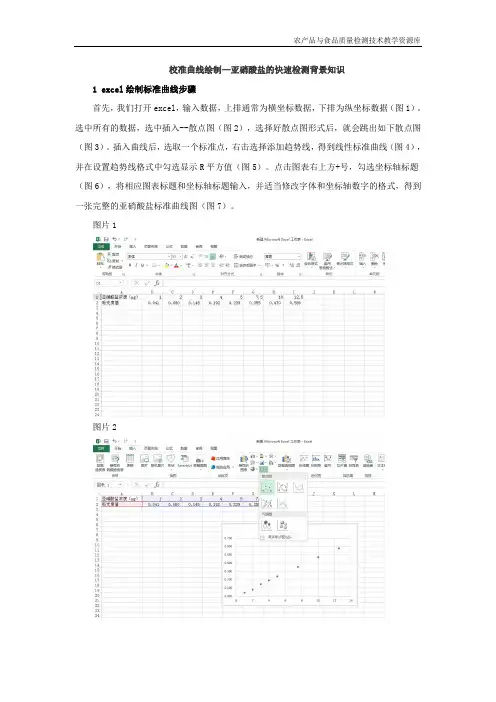
首先,我们打开excel,输入数据,上排通常为横坐标数据,下排为纵坐标数据(图1)。
选中所有的数据,选中插入--散点图(图2),选择好散点图形式后,就会跳出如下散点图(图3)。
插入曲线后,选取一个标准点,右击选择添加趋势线,得到线性标准曲线(图4),并在设置趋势线格式中勾选显示R平方值(图5)。
点击图表右上方+号,勾选坐标轴标题(图6),将相应图表标题和坐标轴标题输入,并适当修改字体和坐标轴数字的格式,得到一张完整的亚硝酸盐标准曲线图(图7)。
图片1
图片2
图片4
图片5
图片7。
excel算elisa的标准曲线
excel算elisa的标准曲线
当我们使用Excel来绘制ELISA的标准曲线时,首先需要收集数据并整理成表格。
然后,我们可以使用Excel的图表功能来创建标准曲线图。
在Excel中,选择包含标准浓度和对应吸光度的数据,然后选择“插入”菜单中的“图表”选项。
在图表类型中选择“散点图”,然后选择“带线性趋势线的散点图”。
在图表中,我们可以添加一条代表预期浓度的趋势线。
选择趋势线,然后在“图表工具”中选择“格式”选项卡。
在“形状轮廓”中选择线条颜色和宽度,并添加数据标签以显示每个数据点的实际浓度。
另外,我们还可以使用Excel的图表工具栏来格式化图表,例如更改图表的颜色和样式,添加图表标题和坐标轴标签等。
最后,我们可以使用Excel的公式和函数功能来计算标准曲线的斜率和截距。
例如,我们可以使用SLOPE和INTERCEPT函数来计算标准曲线的斜率和截距。
这些信息可以帮助我们了解ELISA实验的准确性以及数据的可靠性。
1。
标准曲线的绘制及应用 (1)

2
鼠标左键拖动,选定A1-B7所有单元格.
3
点击菜单中的插入→图表,在标准类型中 选择XY散点图→确定.
→
4
OK,现在得到了标准蛋白浓度和对应吸光 度值构成的散点图.
5
右键点击图标中任意一个蓝色交叉点.选 择添加趋势线
6
在选项子菜单中点击显示公式→确定.
7
现在你得到了一条标准曲线的半成品.
9
如何 修正?右键 单击标准 曲线,选择 趋势线格 式.
10
பைடு நூலகம்
在选项子菜单中选择设置截距=0.
11
OK,修正完毕.
12
最后进行图表美化:右键单击图标中的灰 色区域,选择图标选项菜单,进行如下操作: 1.改标题; 2.去掉图例; 3.添加X轴和Y轴名称.
13
Congratulations!
14
9出现这样的情况是因为计算机绘制趋势线的最主要原则是尽可能通过多的交点至于出现这样的情况是因为计算机绘制趋势线的最主要原则是尽可能通过多的交点至于是否通过原点则不是主要考虑因素
负责制作标准曲线 的同学有两组相关数据, 即标准溶液浓度和对应 吸光度,如何利用这两 组数据绘制标曲?
首先新建一个EXCEL文件,打开后在A1和B 1分别输入系列名称,A2-A7,B2-B7输入标准牛 血清白蛋白的浓度及对应的OD595nm值.
此标准曲线由 XXX和XXX同学绘 制。
Mg/ml
结果计算:XXXXXXXXX
16
请在 这里注明数据 来源,如: 此标准曲 线由XXX和XXX 同学(做标准 曲线同学的名 字)绘制。
有了标曲及其斜率公式,带入酪蛋白 样品溶液的OD595nm值,就可以算出样品溶 液蛋白浓度。
wps怎么做标准曲线
wps怎么做标准曲线WPS怎么做标准曲线。
标准曲线是实验室常见的一种实验数据处理方法,通过标准曲线可以准确地测定未知物质的浓度。
WPS作为一款常用的办公软件,也可以用来绘制标准曲线。
下面我们就来介绍一下在WPS中如何做标准曲线。
首先,打开WPS表格软件,选择一个空白的工作表,然后在工作表中输入实验数据。
通常情况下,标准曲线的数据是已知浓度的标准溶液对应的吸光度数据。
我们可以将浓度作为X轴的数据,吸光度作为Y轴的数据,依次输入到表格中的不同列中。
接下来,选中输入的数据,然后点击插入菜单中的“图表”选项。
在弹出的图表窗口中,选择“散点图”,然后点击“确定”按钮。
这样就可以在工作表中生成一个散点图。
接着,我们需要对散点图进行进一步处理,将其转化为标准曲线。
首先,点击散点图上的任意一个数据点,然后右键选择“添加数据标签”,这样就可以在图表上显示出各个数据点的数值。
然后,右键点击图表中的任意一个数据点,选择“添加趋势线”,在弹出的趋势线选项中,选择“线性趋势线”,然后点击“确定”按钮。
这样就在图表上生成了一条直线,这条直线就是我们的标准曲线。
最后,我们需要对标准曲线进行进一步美化和标注。
可以对图表的标题、坐标轴标签、图例等进行修改,使得整个标准曲线看起来更加清晰美观。
另外,可以添加一些额外的说明文字,如标准曲线的方程式、相关系数等,以便更好地说明标准曲线的意义和作用。
通过以上步骤,我们就可以在WPS表格软件中成功地绘制出标准曲线。
标准曲线的绘制是实验数据处理的重要环节,准确的标准曲线可以为实验结果的分析和判断提供重要依据。
希望以上内容对你有所帮助,祝你在实验数据处理中取得好成绩!。
excel+绘制标准曲线
利用Excel 进行快速回归分析在检验工作中,经常遇到建立标准曲线的问题,常常将被测组分的标准含量对响应值绘制成标准工作曲线,然后根据标准曲线计算被测组分的含量。
以前多是在坐标纸上画图描图,但结果都不是哪么准确,而且计算回规方程和曲线的相关系统也比较麻烦。
这种如何根据实验数据确定一条最接近于实验点的直线,以及两个变量之间存在什么样的相互关系,解决这些问题的统计学方法就叫做回归分析。
虽然目前有很多先进仪器的工作站里都具备了该项功能,但对大多数啤酒企业使用的老型号的分光光度计等仪器仍需要另外进行回归处理。
而涉及这方面的专业软件也有不少,如ORIGIN等。
但由于是专业软件,使用起来难免会觉得吃力;而且,普及率不高,而Excel 因为是微软office 中捆绑的软件,普及率可以说是相当高的。
现在计算机基本得到普及,而且使用的办公软件多是office,因此本人在此介绍一个利用Excel软件,简便、快速地进行线性回归(主要是一元线性回归的方法,供广大的检验人员。
1.打开Excel软件,在工作区D4~D9中依次输入浓度数据,在E4~E9中依次输入响应值(如吸光度数据,如图1 所示。
图12 使用鼠标选取D4~E9内的数据,然后点击工具栏上的“图表向导”图标(或,在“插入”菜单中选择“图表”项即可打开图表向导。
3 在“标准类型”选项卡的“图表类型”中选择“XY散点图”,在“子图表类型”中选择“散点图。
”见图2。
图24 连点两次“下一步”,在“图表标题栏”和“X、Y轴”栏内填上相应的内容,点击“完成”键即出现散点图(其它如横、纵坐标、图表标题、网络线、线形的粗细等可根据需要添加、删除或修改。
5 在散点图中任一数据点上右击,在出现的浮动菜单中选择“添加趋势线”项则出现“添加趋势线”窗口。
6 在“添加趋势线”窗口的“类型”选项卡“趋势预测/ 回归分析类型”中选择“线性”;在“选项”选项卡中选中“显示公式”和“显示R 平方值”(即在其前面的复选框中打上“√” ,按“确定”键后在绘图区即显示一元线性回归方程、曲线和相关系数R 的平方值,如图3 所示。
excel 标准曲线 计算
excel 标准曲线计算Excel标准曲线计算。
在科学实验和数据分析中,标准曲线是一种常见的数据处理方法,它可以帮助我们确定未知样品的浓度或含量。
在Excel中,我们可以利用其强大的数据处理功能来进行标准曲线的计算。
接下来,我们将介绍如何在Excel中进行标准曲线的计算,以及一些常见的注意事项。
首先,我们需要准备实验数据。
假设我们已经有了一组标准溶液的浓度和对应的吸光度数据。
接下来,我们将这些数据输入到Excel的工作表中。
通常情况下,我们会将浓度数据放在A列,吸光度数据放在B列。
然后,我们需要绘制标准曲线。
选中浓度和吸光度两列的数据,然后点击Excel菜单中的“插入”选项卡,选择“散点图”或“折线图”来绘制数据点。
在图表中,浓度应该作为X轴的数据,吸光度应该作为Y轴的数据。
这样我们就可以得到标准曲线的图像了。
接下来,我们需要进行标准曲线的拟合。
在图表中,右击数据点,选择“添加趋势线”。
在弹出的对话框中,选择合适的趋势线类型,比如线性、多项式、对数等,并勾选“显示方程式”和“显示R²值”。
这样,Excel就会自动计算出标准曲线的方程式和相关系数R²值,并在图表中显示出来。
通过标准曲线的方程式,我们可以计算出未知样品的浓度或含量。
假设我们有一个未知样品的吸光度数据,我们可以将其代入标准曲线的方程式中,就可以得到未知样品的浓度或含量了。
在进行标准曲线计算时,需要注意一些常见的问题。
首先,要确保标准曲线的拟合效果良好,相关系数R²值应该接近1,这样才能保证标准曲线的准确性。
其次,要注意数据的准确性和可靠性,尽量避免实验误差对结果的影响。
此外,还要注意标准曲线的线性范围,确保未知样品的浓度在标准曲线的线性范围内。
总之,利用Excel进行标准曲线的计算是一种简单而有效的方法,它可以帮助我们快速准确地进行数据处理和分析。
通过以上介绍,相信大家已经掌握了在Excel中进行标准曲线计算的方法和注意事项。
excel做曲线图的方法步骤详解
excel做曲线图的方法步骤详解Excel是当今社会最流行用的办公软件之一,Excel可以用于数据的整理、分析、对比。
可以更直观的看到数据的变化情况,而有很多时候需要制作曲线图表进行数据比较,因此,下面是店铺整理的如何用excel做曲线图教程以供大家阅读。
用excel做曲线图的方法如何用excel做曲线图步骤1:由于我们要生成曲线,因此原始数据会比较多,建议利用公式来实现数据的快速输入。
在输入原始数据时,最好以二维表格的样式来表示。
利于二维表格能够很好的表达数据之间的关系。
我们的目标是首先建立正弦曲线的原始数据,在此我们不可能输入每一个值对应的正弦值,而是只取一些离散的数据点来作为原始数据生成曲线。
具体做法:在A1单元格中输入“弧度”,在B1单元格中输入“SIN值”,从A2列起依次输入数字“1,2,3,4,...,360”,在B2列中公式“=sin(A2*pi()/180)”回车,然后将鼠标放在单元格的右下角,当鼠标变为小黑十字样时,双击填充B1列至B360列。
如何用excel做曲线图步骤2:选中除第一行以外的所有数据列,依次点击“插入”-“散点图”-“带平滑线的散点图”,则生成我们所需要的正弦曲线。
如何用excel做曲线图步骤3:绘制正切曲线:在A1单元格中输入“弧度”,在B1单元格中输入“Tan值”,从A2列起依次输入数字“1,2,3,4,...,360”,在B2列中公式“=tan(A2*pi()/180)”回车,然后将鼠标放在单元格的右下角,当鼠标变为小黑十字样时,双击填充B1列至B360列。
如何用excel做曲线图步骤4:选中除第一行以外的所有数据列,依次点击“插入”-“折线图”-“带数据标记的百分比堆积折线图”,则生成我们所需要的正切曲线。
相信通过这两个实例的演示,大家应该基本上掌握了绘制曲线的方法了吧。
现在总结一下:首先输入一系列的原始数据,这个原始数据点要足够多,以致于能大致反应曲线的整个形状,然后从Excel选择合适的命令进行绘制工作。