
电脑主板接线知识图文详解
攒机DIY——电脑主板接线知识图文详解文章导读:作为一名新手,要真正从头组装好自己的电脑并不容易,也许你知道CPU应该插哪儿,内存应该插哪儿,但遇到一排排复杂跳线的时候,很多新手都不知道如何下手。
作为一名新手,要真正从头组装好自己的电脑并不容易,也许你知道CPU应该插哪儿,内存应该插哪儿,但遇到一排排复杂跳线的时候,很多新手都不知道如何下手。
钥匙开机其实并不神秘还记不记得你第一次见到装电脑的时候,JS将CPU、内存、显卡等插在主板上,然后从兜里掏出自己的钥匙(或者是随便找颗螺丝)在主板边上轻轻一碰,电脑就运转起来了的情景吗?是不是感到很惊讶(笔者第一次见到的时候反正很惊讶)!面对一个全新的主板,JS总是不用看任何说明书,就能在1、2分钟之内将主板上密密麻麻的跳线连接好,是不是觉得他是高手?呵呵,看完今天的文章,你将会觉得这并不值得一提,并且只要你稍微记一下,就能完全记住,达到不看说明书搞定主板所有跳线的秘密。
C/W这个叫做真正的跳线首先我们来更正一个概念性的问题,实际上主板上那一排排需要连线的插针并不叫做“跳线”,因为它们根本达不”到跳线的功能。
真正的跳线是两根/三根插针,上面有一个小小的“跳线冒”那种才应该叫做“跳线”,它能起到硬件改变设置、频率等的作用;而与机箱连线的那些插针根本起不到这个作用,所以真正意义上它们应该叫做面板连接插针,不过由于和“跳线”从外观上区别不大,所以我们也就经常管它们叫做“跳线”。
看完本文,连接这一大把的线都会变得非常轻松至于到底是谁第一次管面板连接插针叫做“跳线”的人,相信谁也确定不了。
不过既然都这么叫了,大家也都习惯了,我们也就不追究这些,所以在本文里,我们姑且管面板连接插针叫做跳线吧。
为了更加方便理解,我们先从机箱里的连接线说起。
一般来说,机箱里的连接线上都采用了文字来对每组连接线的定义进行了标注,但是怎么识别这些标注,这是我们要解决的第一个问题。
实际上,这些线上的标注都是相关英文的缩写,并不难记。
下面我们来一个一个的认识(每张图片下方是相关介绍)!电源开关:POWER SW英文全称:Power Swicth可能用名:POWER、POWER SWITCH、ON/OFF、POWER SETUP、PWR等功能定义:机箱前面的开机按钮复位/重启开关:RESET SW英文全称:Reset Swicth!可能用名:RESET、Reset Swicth、Reset Setup、RST等功能定义:机箱前面的复位按钮电源指示灯:+/-可能用名:POWER LED、PLED、PWR LED、SYS LED等硬盘状态指示灯:HDD LED英文全称:Hard disk drive light emitting diode 可能用名:HD LED报警器:SPEAKER可能用名:SPKL0 W0 N# A. N功能定义:主板工作异常报警器这个不用说,连接前置USB接口的,一般都是一个整体音频连接线:AUDIO可能用名:FP AUDIO功能定义:机箱前置音频看完以上简单的图文介绍以后,大家一定已经认识机箱上的这些连线的定义了,其实真的很简单,就是几个非常非常简单英文的缩写。
寻修网/接下来再带大家认识主板上的“跳线”。
实际上,机箱上的线并不可怕,80%以上的初学者感觉最头疼的是主板上跳线的定义,但实际上真的那么可怕吗?答案是否定的!并且这其中还有很多的规律,就是因为这些规律,我们才能做到举一反三,无论什么品牌的主板都不用看说明书插好复杂的跳线。
● 哪儿是跳线的第一Pin?要学会如何跳线,我们必须先了解跳线到底从哪儿开始数,这个其实很简单。
在主板(任何板卡设备都一样)上,跳线的两端总是有一端会有较粗的印刷框,而跳线就应该从这里数。
找到这个较粗的印刷框之后,就本着从左到右,从上至下的原则数就是了。
如上图。
● 9Pin开关/复位/电源灯/硬盘灯定义这款主板和上一张图的主板一样,都采用9Pin定义开关/复位/电源灯/硬盘灯9Pin的开关/复位/电源灯/硬盘灯跳线是目前最流行的一种方式,市场上70%以上的品牌都采用的是这种方式,慢慢的也就成了一种标准,特别是几大代工厂为通路厂商推出的主板,采用这种方式的更是高达90%以上。
9针面板连接跳线示意图上图是9Pin定义开关/复位/电源灯/硬盘灯的示意图,在这里需要注意的是其中的第9Pin并没有定义,所以插跳线的时候也不需要插这一根。
连接的时候只需要按照上面的示意图连接就可以,很简单。
其中,电源开关(Power SW)和复位开关(都是不分正负极的),而两个指示灯需要区分正负极,正极连在靠近第一针的方向(也就是有印刷粗线的方向)。
( p. e你能区分这根线的正负极了吗?还有一点差点忘了说,机箱上的线区分正负极也很简单,一般来说彩色的线是正极,而黑色/白色的线是负极(接地,有时候用GND表示)。
学到并且记住本页内容之后,你就可以搞定绝大部分主板的开关/复位/电源指示灯/硬盘指示灯的连接了,现在你可以把你机箱里的这部分线拔下来,再插上。
一定要记住排列方式!为了方便大家记忆,这里我们用4句话来概括9Pin定义开关/复位/电源灯/硬盘灯位置:1、缺针旁边插电源2、电源对面插复位3、电源旁边插电源灯,负极靠近电源跳线4、复位旁边插硬盘灯,负极靠近复位跳线这么说了,相信你一定记住了!● 具有代表性的华硕主板接线方法很多朋友装机的时候会优先考虑华硕的主板,但是华硕的主板接线的规律一般和前一页我们讲到的不太一样,但是也非常具有代表性,所以我们在这里单独提出来讲一下。
上图就是华硕主板这种接线的示意图(红色的点表示没有插针),实际上很好记。
这里要注意的是有些机箱的PLED是3Pin线的插头,但是实际上上面只有两根线,这里就需要连接到3Pin的PLED插针上,如上图的虚线部分,就是专门连接3Pin的PLED插头的。
下面我们来找一下这个的规律。
首先,SPEAKER的规律最为明显,4Pin在一起,除了插SPeaker其他什么都插不了。
所以以后看到这种插针的时候,我们首先确定SPeaker的位置。
然后,如果有3Pin在一起的,必然是接电源指示灯,因为只有电源指示灯可能会出现3Pin;第三,Power开关90%都是独立在中间的两个Pin,当然也可以自己用导体短接一下这两个pin,如果开机,则证明是插POWER的,旁边的Reset也可以按照同样的方法试验。
剩下的当然是插硬盘灯了,注意电源指示灯和硬盘工作状态指示灯都是要分正负极的,实际上插反了也没什么,只是会不亮,不会对主板造成损坏。
● 其他无规律主板的接线方式:除了前面我们讲到的,还有一些主板的接线规律并不太明显,但是这些主板都在接线的旁边很明显的标识除了接线的方法(实际上绝大多数主板都有标识),并且在插针底座上用颜色加以区分,如上图。
大家遇到这样主板的时候,就按照标识来插线就可以了。
看到现在,相信你已经明白了装机员用钥匙开机的秘密了吧,实际上也就是POWER相应的插针进行短接,很简单。
●前置USB前置USB的接线方法实际上非常简单,现在一般的机箱都将前置USB的接线做成了一个整体,大家只要在主板上找到相应的插针,一起插上就可以了。
一般来说,目前主板上前置USB的插针都采用了9Pin的接线方式,并且在旁边都有明显的USB 2.0标志。
要在主板上找到前置USB的插针也非常简单,现在的主板一般都有两组甚至两组以上的前置USB插针(如上图),找前置USB的时候大家只要看到这种9pin的,并且有两组/两组以上的插针在一起的时候,基本上可以确定这就是前置USB的插针,并且在主板附近还会有标识。
现在一般机箱上的前置USB连线搜是这样整合型的,上面一共有8根线,分别是VCC、Data+、Data-、GND,这种整合的就不用多说了,直接插上就行。
如果是分开的,一般情况下都本着红、白、绿、黑的顺序连接。
如上图这根线,虽然是整合的,但同样是以红白绿黑的排序方式。
●前置音频连接方法由于前置音频是近两年才开始流行起来的,别说是用户了,就连很多装机的技术员都不太会连接前置音频的线,甚至还有不少JS直接说出了接了前置后面就不出声了这样的笑话。
那么前置音频到底是不是那么难接呢,我们一起来看一看。
从目前市场上售卖的主板来看,前置音频插针的排序已经成了一种固定的标准(如上图)。
从图上可以看出,前置音频的插针一共有9颗,但一共占据了10根插针的位置,第8针是留空的。
上图是比较典型的前置音频的连线,前置音频实际上一共只需要连接7根线,也就是上图中的7根线。
在主板的插针端,我们只要了解每一根插针的定义,也就很好连接前置音频了。
下面我们来看一下主板上每颗针的定义:1——Mic in/MIC(麦克风输入)2——GND(接地)3——Mic Power/Mic VCC/MIC BIAS(麦克风电压)4——No pin5——LINE OUT FR(右声道前置音频输出)6——LINE OUT RR(右声道后置音频输出)7——NO pin8——NO pin9——LINE OUT FL(左声道前置音频输出)10——LINE OUT RL(做声道后置音频输出)在连接前置音频的时候,只需要按照上面的定义,连接好相应的线就可以了。
实际上,第5Pin和第6Pin、第9Pin和第10Pin在部分机箱上是由一根线接出来的,也可以达到同样的效果。
看起来线有点多,但是同样非常好记,大家不妨按照笔者记得方法。
首先记住前三根,第一根是麦克输入,第二根接地,第三根是麦克电压,然后第5Pin和第6Pin插右声道,第9Pin和第10Pin插左声道。
从上往下数就是,Mic in、Mic电压、右声道、左声道,再外加一个接地。
这么记是不是很简单?很多接线实际上都整合了,不用再为线序烦恼好了,今天寻修网/要说的内容到这里也就告了一个段落了,只要认真的看过本文之后,相信以后都不会被主板上繁杂的跳线所困扰。
当然,还有一些主板上可能有一些其他定义的跳线,比如外接1394接口,这些都有很明显的标志,并且基本上的连线都是整合型的,直接插上就可以,并不难,再这里我们就不对这些用的较少的跳线做太多的讲述。
DIY电脑主板插槽芯片和接线图解(免费)
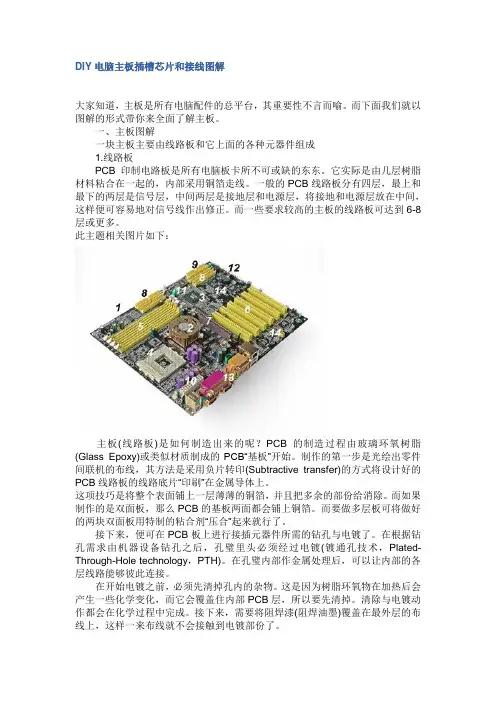
DIY电脑主板插槽芯片和接线图解大家知道,主板是所有电脑配件的总平台,其重要性不言而喻。
而下面我们就以图解的形式带你来全面了解主板。
一、主板图解一块主板主要由线路板和它上面的各种元器件组成1.线路板PCB印制电路板是所有电脑板卡所不可或缺的东东。
它实际是由几层树脂材料粘合在一起的,内部采用铜箔走线。
一般的PCB线路板分有四层,最上和最下的两层是信号层,中间两层是接地层和电源层,将接地和电源层放在中间,这样便可容易地对信号线作出修正。
而一些要求较高的主板的线路板可达到6-8层或更多。
此主题相关图片如下:主板(线路板)是如何制造出来的呢?PCB的制造过程由玻璃环氧树脂(Glass Epoxy)或类似材质制成的PCB“基板”开始。
制作的第一步是光绘出零件间联机的布线,其方法是采用负片转印(Subtractive transfer)的方式将设计好的PCB线路板的线路底片“印刷”在金属导体上。
这项技巧是将整个表面铺上一层薄薄的铜箔,并且把多余的部份给消除。
而如果制作的是双面板,那么PCB的基板两面都会铺上铜箔。
而要做多层板可将做好的两块双面板用特制的粘合剂“压合”起来就行了。
接下来,便可在PCB板上进行接插元器件所需的钻孔与电镀了。
在根据钻孔需求由机器设备钻孔之后,孔璧里头必须经过电镀(镀通孔技术,Plated- Through-Hole technology,PTH)。
在孔璧内部作金属处理后,可以让内部的各层线路能够彼此连接。
在开始电镀之前,必须先清掉孔内的杂物。
这是因为树脂环氧物在加热后会产生一些化学变化,而它会覆盖住内部PCB层,所以要先清掉。
清除与电镀动作都会在化学过程中完成。
接下来,需要将阻焊漆(阻焊油墨)覆盖在最外层的布线上,这样一来布线就不会接触到电镀部份了。
然后是将各种元器件标示网印在线路板上,以标示各零件的位置,它不能够覆盖在任何布线或是金手指上,不然可能会减低可焊性或是电流连接的稳定性。
(完整版)电脑主板图文详解

电脑主板图文详解认识主机板「主机板」( Motherboard )不算电脑里最先进的零组件,但绝对是塞最多东西的零组件。
事实上,现在新的主机板简直像怪物,上面可能有数十个长长短短、大大小小、圆的方的、各式各样的插槽。
即使我已经见过不下百张的主机板,仍然会惊讶于一张板子怎么能塞这么多东西,更可怕的是,东西还一年比一年多。
平台的概念在电脑零件组中,主机板扮演的是一个「平台」( Platform )的角色,它把所有其他零组件串连起来,变成一个整体。
我们常说CPU象大脑一样,负责所有运算的工作,而主机板就有点像脊椎,连接扩充卡、硬盘、网络、音效、键盘、鼠标器、打印机等等所有的周边,让CPU可以掌控。
所以玩电脑的人,常会在意「板子稳不稳」,因为主机板连接的周边太多,若稳定性不够就容易出现各种灵异现象。
CPU不够快,顶多人笨一点算得慢,但脊椎出毛病就不良于行了。
当然,CPU还是最重要的零件,CPU挂了,就像本草纲目所记载的:「脑残没药医」。
目前全世界最大的主机板厂通通都在台湾 (生产线当然在大陆) ,所以一定要好好认识一下台湾之光,但就像最前面说的,现在主机板上实在塞太多东西,每个插槽都是一种规格,有自己的历史和技术。
这篇主要是讲一个「综观」,各插槽的技术会在对应零组件里详细说明,出现一堆英文缩写请别在意。
废话不多说,我们挑一张目前最新的主机板做介绍,大家一起感谢微星提供两张P35 Platinum 供小弟任意解体,幸好,在本专题中没有一张主机板死亡。
主机板外观这是目前新的主机板的模样, 看起来密密麻麻跟鬼一样。
你电脑里装的可能没这么高级, 花样也不一定这么多,但某些东西是每一张主机板都会有的。
pI1hcnSA ■t-.lln -J先把一定会有的东西框出来标号,依序做介绍。
1.CPU插槽(CPU Socket):首先,主机板一定有个插槽放CPU不同的主机板通常会有不同的CPU插槽造型,以支持不同的CPU而即使插槽造型一样,主机板也不一定都能支持,这跟CPU或主机板的世代交替,或是厂商自己划分产品定位有关。
主板电源线接法图解
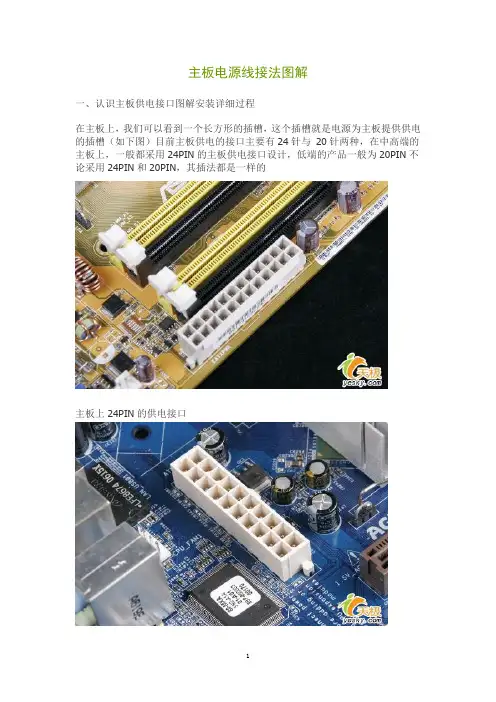
主板电源线接法图解一、认识主板供电接口图解安装详细过程在主板上,我们可以看到一个长方形的插槽,这个插槽就是电源为主板提供供电的插槽(如下图)目前主板供电的接口主要有24针与20针两种,在中高端的主板上,一般都采用24PIN的主板供电接口设计,低端的产品一般为20PIN不论采用24PIN和20PIN,其插法都是一样的主板上24PIN的供电接口主板上20PIN的供电接口电源上为主板供电的24PIN接口为主板供电的接口采用了防呆式的设计,只有按正确的方法才能够插入通过仔细观察也会发现在主板供电的接口上的一面有一个凸起的槽,而在电源的供电接口上的一面也采用了卡扣式的设计,这样设计的好处一是为防止用户windowsxp电源管理反插,另一方面也可以使两个接口更加牢固的安装在一起二、认识CPU供电接口图解安装详细过程为了给CPU提供更强更稳定的电压,目前主板上均提供一个给CPU单独供电的接口(有4针、6针和8针三种),如下图:主板上提供给CPU单独供电的12V四针供电接口电源上提供给CPU供电的4针、6针与8针的接口安装的方法也相当的简单,接口与给主板供电的插槽相同,同样使用了防呆式的设计,让我们安装起来得心应手三、认识SATA串口图解SATA设备的安装SATA串口由于具备更高的传输速度渐渐替代PATA并口成为当前的主流,目前大部分的硬盘都采用了串口设计,由于SATA的数据线设计更加合理,给我们的安装提供了更多的方便接下来认识一下主板上的SATA接口以上两幅图片便是主板上提供的SATA接口,也许有些朋友会问,两块主板上的SATA 口“模样”不太相同大家仔细观察会发现,在下主板机箱电源线接法面的那张图中,SATA接口的四周设计了一圈保护层,这样对接口起到了很好的保护作用,在一起大品牌的主板上一般会采用这样的设计SATA接口的安装也相当的简单,接口采用防呆式的设计,方向反了根本无法插入,细心的用户仔细观察接口的设计,也能够看出如何连接另外需要说明的是,SATA硬盘的供电接口也与普通的四针梯形供电接口有所不同,下图分别是SAT A供电接口与普通四针梯形供电接口对比SATA硬盘供电接口四、认识PATA并口图解并口设备的安装普通四针梯形供电接品PATA并口目前并没有在主板上消失,即便是在不支持并口Intel 965芯片组中,主板厂家也额外提供一块芯片来支持PATA并口,这是因为目前的大部分光驱依旧采用PATA接口PATA并口相信大家比较熟悉了,见下图:主板上的两条PATA接口安装方法同样相当的简单,看到上图PATA接口外侧中部的一个缺口了吗,同样在PATA数据线上一侧的中部有一个凸出来的部分,这两部分正确结合后才能顺利插入,方向反了也无法安装,同样是防呆式的设计我们在一些主板上还会看到一个上图中这样的接口,样子与并口PATA接口相同,但略短,这便是软驱的数据线接口,虽然目前软驱已没有多少人使用,但在某些主板上依旧能够见到目前主板上均提供前置的USB接口,见下图:上图中便是主板上提供的前置USB接口以上图为例,这里共有两组USB接口,每一组可以外接两个USB接口,分别是USB4、5与USB6、7接口,总共可以在机箱的前面板上扩展四个USB接口(当然需要机箱)的支持,一般情况下机箱仅接供两组前置的USB接口,因此我们只要接好一组即可)上图是机箱前面板前置USB的连接线,其中VCC用来供电,USB2-与USB+分别是USB的负正极接口,GND为接地线在连接USB 接口时大家一定要参见主板的说明书,仔细的对照,如果连接不当,很容易造成主板的烧毁下图是主板与U SB接口的详细连接方法为了方便用户的安装,很多主板的USB接口的设置相当的人性化,如下图:可以看到,上图的USB接口有些类似于PATA接口的设计,采用了防呆式的设计方法,大家只有以正确的方向才能够插入USB 接口,方向不正确是无法接入的,大大的提高了工作效率,同时也避免因接法不正确而烧毁主板的现象六、认识主板上的扩展前置音频接口图解安装过程如今的主板上均提供了集成的音频芯片,并且性能上完全能够满足绝大部分用户的需求,因此我们便没有再去单独购买的必要为了方便用户的使用,目前大部分机箱除了具备前置的USB接口外,音频接口也被移植到了机箱的前面板上,为使机箱前面板的上和话筒能够正常使用,我们还应该将前置的音频线与主板正确的进行连接上图中便是扩展的音频接口其中AAFP为符合AC97’音效的前置音频接口,ADH为符合ADA音效的扩展音频接口,SPDIF_OUT是同轴音频接口,这里,我们重点介绍一下前置音频接的安装方法(见下图)上图为机箱前置音频插孔与主板相连接的扩展插口,前置的音频接口一般为双声道,L表示左声道,R表示右声道其中MIC为前置的话筒接口,对应主板上的M IC,HPOUT-L为左声道输出,对应主板上的HP-L或Line out-L(视采用的音频规范不同,如采用的是ADA音效规范,则接HP-L,下同),HPOUT-R为右声道输出,对应主板上的HP-R或Line out-R,按照分别对应的接口依次接入即可另外,在主板上我们还会发现上图中这样的接口,这也是音频接口,不过对应的是光驱背部的音频接口在某些支持不开机听音乐的电源,我们连接此音频线后即可以利用光驱的前面板上的耳机来听音乐,不过目前这一功能并不常用,大部分机器并不支持这一功能,因此可以不用连接七、认识主板上机箱电源、重启按钮,图解安装方法连接机箱上的电源键、重启键等是装的最后一步,很多朋友对电源线的安装感到丰常头痛,接下来小编以两款主板为例,详细介绍一下电源键、重启键等的安装方法上面两张图片中的一组插槽,便是机箱电源、重启等键的插槽(一般情况下红色代表正极,如果不确认在安装时可以查看背部的“+/-”极标识)上面两张图是机箱中电源、重启、硬盘指示灯和机箱前置报警喇叭的接口与主板插槽的具体安装方法,请参照下图上图便是机箱与主板电源的连接示意图其中,PWR SW是电源接口,对应主板上的PWR SW接口,RESET为重启键的接口,对应主板上的RESET插孔,上面的SPEAKER为机箱的前置报警喇叭接口,我们可以看到是四针的结构,其中红线的那条线为+5V供电线,与主板上的+5V接口相对应,其它的三针也就很容易的插入了IDE_LED为机箱面板上硬盘工作指示灯,对应主板上的IDE_LED,剩下的PLED为电脑工作的指示灯,对应插入主板即可需要注意的是,硬盘工作指示灯与电源指示灯分为正负极,在安装时需要注意,一般情况下红色代表正极八、认识主板上的散热器接口详细介绍安装过程很多朋友对主板上的散热器接口还不是很清楚,接下来详细介绍一下以上三张图片中的CPU_FAM是CPU散热器的电源接口,可以清楚的看到,目前CPU的散热器接口采用了四针设计,与其它散热器相比明显多出一针,这是因为主板提供了CPU温度监测功能,风扇可以根据CPU的温度自动调整转速双电源原理另外主板上还有一些CHA_FAM的插座,这些都是用来给散热器供电的,大家如果添加了散热器,可以通过这些接口来为风扇供电另外可以看到,这些接口均采用了防呆式的设计方法,反方向根据就无法插入,因此大家在安装时可以仔细的观察一下,非常简单九、其它接口安装方法简单介绍主板上的扩展插槽,其中黑色的为PCI-E插槽,用来安装PCI-E显卡,PCI-E显卡接口参见下图显卡的PCI-E接口在较早芯片组的主板上,由于不支持PCI-E,因此还是传统的AGP 8X显卡接口,见上图中棕色的插槽其余的为PCI插槽,用来扩展PCI设备新的主板芯片组背部不提供COM接口,因此在主板上内建了COM插槽,可以通过扩展支持对COM支持,方便老用户使用主板背部的PS/2鼠标键盘、同轴音频、E-SATA、USB和8声道的音频输出接口。
电脑主板连接线图解

电脑主板连接线图解?一、认识主板供电接口图解安装详细过程在主板上,我们可以看到一个长方形的插槽,这个插槽就是电源为主板提供供电的插槽(如下图)。
目前主板供电的接口主要有24针与 20针两种,在中高端的主板上,一般都采用24PIN 的主板供电接口设计,低端的产品一般为20PIN。
不论采用24PIN和20PIN,其插法都是一样的。
主板上24PIN的供电接口主板上20PIN的供电接口电源上为主板供电的24PIN接口为主板供电的接口采用了防呆式的设计,只有按正确的方法才能够插入。
通过仔细观察也会发现在主板供电的接口上的一面有一个凸起的槽,而在电源的供电接口上的一面也采用了卡扣式的设计,这样设计的好处一是为防止用户反插,另一方面也可以使两个接口更加牢固的安装在一起。
二、认识CPU供电接口图解安装详细过程为了给CPU提供更强更稳定的电压,目前主板上均提供一个给CPU单独供电的接口(有4针、6针和8针三种),如下图主板上提供给CPU单独供电的12V四针供电接口电源上提供给CPU供电的4针、6针与8针的接口安装的方法也相当的简单,接口与给主板供电的插槽相同,同样使用了防呆式的设计,让我们安装起来得心应手。
三、认识SATA串口图解SATA设备的安装SATA串口由于具备更高的传输速度渐渐替代PATA并口成为当前的主流,目前大部分的硬盘都采用了串口设计,由于SATA的数据线设计更加合理,给我们的安装提供了更多的方便。
接下来认识一下主板上的SATA接口。
以上两幅图片便是主板上提供的SATA接口,也许有些朋友会问,两块主板上的SATA口“模样”不太相同。
大家仔细观察会发现,在下面的那张图中,SATA接口的四周设计了一圈保护层,这样对接口起到了很好的保护作用,在一起大品牌的主板上一般会采用这样的设计。
SATA接口的安装也相当的简单,接口采用防呆式的设计,方向反了根本无法插入,细心的用户仔细观察接口的设计,也能够看出如何连接。
主板各种跳线接法
电脑组装图解教程之接口线缆安装细节以Intel平台为例,借助两块不同品牌的主板,对各种接口及其连接方法进行一下详细的介绍。
一、认识主板供电接口图解安装详细过程在主板上,我们可以看到一个长方形的插槽,这个插槽就是电源为主板提供供电的插槽(如下图)。
目前主板供电的接口主要有24针与 20针两种,在中高端的主板上,一般都采用24PIN的主板供电接口设计,低端的产品一般为20PIN。
不论采用24PIN和20PIN,其插法都是一样的。
主板上24PIN的供电接口主板上20PIN的供电接口电源上为主板供电的24PIN接口为主板供电的接口采用了防呆式的设计,只有按正确的方法才能够插入。
通过仔细观察也会发现在主板供电的接口上的一面有一个凸起的槽,而在电源的供电接口上的一面也采用了卡扣式的设计,这样设计的好处一是为防止用户反插,另一方面也可以使两个接口更加牢固的安装在一起。
二、认识CPU供电接口图解安装详细过程为了给CPU提供更强更稳定的电压,目前主板上均提供一个给CPU单独供电的接口(有4针、6针和8针三种),如下图:主板上提供给CPU单独供电的12V四针供电接口电源上提供给CPU供电的4针、6针与8针的接口安装的方法也相当的简单,接口与给主板供电的插槽相同,同样使用了防呆式的设计,让我们安装起来得心应手。
三、认识SATA串口图解SATA设备的安装SATA串口由于具备更高的传输速度渐渐替代PATA并口成为当前的主流,目前大部分的硬盘都采用了串口设计,由于SATA的数据线设计更加合理,给我们的安装提供了更多的方便。
接下来认识一下主板上的SATA接口。
以上两幅图片便是主板上提供的SATA接口,也许有些朋友会问,两块主板上的SATA口“模样”不太相同。
大家仔细观察会发现,在下面的那张图中,SATA接口的四周设计了一圈保护层,这样对接口起到了很好的保护作用,在一起大品牌的主板上一般会采用这样的设计。
SATA接口的安装也相当的简单,接口采用防呆式的设计,方向反了根本无法插入,细心的用户仔细观察接口的设计,也能够看出如何连接。
主板与机箱连接线的接法(附图)

主板与机箱连接线的接法,实用主板跳线连接方法揭秘作为一名新手,要真正从头组装好自己的电脑并不容易,也许你知道CPU应该插哪儿,内存应该插哪儿,但遇到一排排复杂跳线的时候,很多新手都不知道如何下手。
钥匙开机其实并不神秘还记不记得你第一次见到装电脑的时候,技术员将CPU、内存、显卡等插在主板上,然后从兜里掏出自己的钥匙(或者是随便找颗螺丝)在主板边上轻轻一碰,电脑就运转起来了的情景吗?是不是感到很惊讶(笔者第一次见到的时候反正很惊讶)!面对一个全新的主板,JS总是不用看任何说明书,就能在1、2分钟之内将主板上密密麻麻的跳线连接好,是不是觉得他是高手?呵呵,看完今天的文章,你将会觉得这并不值得一提,并且只要你稍微记一下,就能完全记住,达到不看说明书搞定主板所有跳线的秘密下图所示就是,机箱里的跳线,我们现在就是来,把这些扎乱的线,正确的插到主板上,实现机箱上所有按钮,插孔,指示灯工作。
仔细看其实,每一个插帽上,都写有其功能缩写的英文字,如音频连接线:AUDIO,报警器:SPEAKER,硬盘状态指示灯:HDD LED,电源指示灯:+/-等等。
实际上,机箱上的线并不可怕,80%以上的初学者感觉最头疼的是主板上跳线的定义,但实际上真的那么可怕吗?答案是否定的!并且这其中还有很多的规律,就是因为这些规律,我们才能做到举一反三,无论什么品牌的主板都不用看说明书插好复杂的跳线。
●哪儿是跳线的第一Pin?要学会如何跳线,我们必须先了解跳线到底从哪儿开始数,这个其实很简单。
在主板(任何板卡设备都一样)上,跳线的两端总是有一端会有较粗的印刷框,而跳线就应该从这里数。
找到这个较粗的印刷框之后,就本着从左到右,从上至下的原则数就是了。
如上图。
9Pin的开关/复位/电源灯/硬盘灯跳线是目前最流行的一种方式,市场上70%以上的品牌都采用的是这种方式,慢慢的也就成了一种标准,特别是几大代工厂为通路厂商推出的主板,采用这种方式的更是高达90%以上。
多图解说电脑机箱内部所有线路连线方法
多图解说电脑(diànnǎo)内外所有连线图作为(zuòwéi)一个初级菜鸟,要组装一台可以使用的电脑(diànnǎo),我们首先要解决的问题是如何将诸多电脑配件和连线顺利地连接起来?为了完成这个任务,就必须深入认识电脑内外各种连线。
笔者把这些连线分为(fēn wéi)主机外连线、主机内连线和主机内跳线三个部分来给大家讲解。
主机外连线主机外的连线虽然简单,但我们要一一弄清楚哪个接口插什么配件、作用是什么。
对于这些接口,最简单的连接方法就是对准针脚,向接口方向平直地插进去并固定好。
电源(diànyuán)接口(黑色):负责给整个主机电源供电,有的电源提供了开关,笔者建议在不使用电脑的时候关闭这个电源开关(图1)。
ps/2接口(蓝绿色):PS/2接口有二组,分别为下方(靠主板PCB方向)紫色的键盘接口和上方绿色的鼠标接口(图2),两组接口不能插反,否则将找不到相应硬件;在使用中也不能进行热拔插,否则会损坏相关芯片或电路。
USB接口(黑色):接口外形呈扁平状,是家用电脑外部接口中唯一支持热拔插的接口,可连接所有采用USB接口的外设,具有防呆设计,反向将不能插入。
LPT接口(朱红色):该接口为针角最多的接口,共25针。
可用来连接打印机,在连接好后应扭紧接口两边的旋转螺丝(其他类似配件设备的固定方法相同)。
COM接口(深蓝色):平均分布于并行接口下方,该接口有9个针脚,也称之为串口1和串口2。
可连接游戏手柄或手写板等配件。
LineOut接口(淡绿色):靠近COM接口,通过音频线用来连接音箱的Line接口,输出经过电脑处理的各种音频信号(图3)。
Line in接口(淡蓝色):位于LineOut和Mic中间的那个接口,意为音频输入接口,需和其他音频专业设备相连,家庭用户一般闲置无用。
Mic接口(粉红色):粉红色是MM喜欢的颜色,而聊天也是MM喜欢的。
(整理)电脑主板插线方法图解详解
电脑主板插线方法图解详解作为一名新手,要真正从头组装好自己的电脑并不容易,也许你知道CPU应该插哪儿,内存应该插哪儿,但遇到一排排复杂跳线的时候,很多新手都不知道如何下手。
钥匙开机其实并不神秘还记不记得你第一次见到装电脑的时候,JS将CPU、内存、显卡等插在主板上,然后从兜里掏出自己的钥匙(或者是随便找颗螺丝)在主板边上轻轻一碰,电脑就运转起来了的情景吗?是不是感到很惊讶(笔者第一次见到的时候反正很惊讶)!面对一个全新的主板,JS总是不用看任何说明书,就能在1、2分钟之内将主板上密密麻麻的跳线连接好,是不是觉得他是高手?呵呵,看完今天的文章,你将会觉得这并不值得一提,并且只要你稍微记一下,就能完全记住,达到不看说明书搞定主板所有跳线的秘密。
这个叫做真正的跳线首先我们来更正一个概念性的问题,实际上主板上那一排排需要连线的插针并不叫做“跳线”,因为它们根本达不”到跳线的功能。
真正的跳线是两根/三根插针,上面有一个小小的“跳线冒”那种才应该叫做“跳线”,它能起到硬件改变设置、频率等的作用;而与机箱连线的那些插针根本起不到这个作用,所以真正意义上它们应该叫做面板连接插针,不过由于和“跳线”从外观上区别不大,所以我们也就经常管它们叫做“跳线”。
看完本文,连接这一大把的线都会变得非常轻松至于到底是谁第一次管面板连接插针叫做“跳线”的人,相信谁也确定不了。
不过既然都这么叫了,大家也都习惯了,我们也就不追究这些,所以在本文里,我们姑且管面板连接插针叫做跳线吧。
为了更加方便理解,我们先从机箱里的连接线说起。
一般来说,机箱里的连接线上都采用了文字来对每组连接线的定义进行了标注,但是怎么识别这些标注,这是我们要解决的第一个问题。
实际上,这些线上的标注都是相关英文的缩写,并不难记。
下面我们来一个一个的认识(每张图片下方是相关介绍)!电源开关:POWER SW英文全称:Power Swicth可能用名:POWER、POWER SWITCH、ON/OFF、POWER SETUP、PWR等功能定义:机箱前面的开机按钮复位/重启开关:RESET SW英文全称:Reset Swicth可能用名:RESET、Reset Swicth、Reset Setup、RST等功能定义:机箱前面的复位按钮电源指示灯:+/-可能用名:POWER LED、PLED、PWR LED、SYS LED等硬盘状态指示灯:HDD LED英文全称:Hard disk drive light emitting diode 可能用名:HD LED报警器:SPEAKER可能用名:SPK功能定义:主板工作异常报警器这个不用说,连接前置USB接口的,一般都是一个整体音频连接线:AUDIO可能用名:FP AUDIO功能定义:机箱前置音频看完以上简单的图文介绍以后,大家一定已经认识机箱上的这些连线的定义了,其实真的很简单,就是几个非常非常简单英文的缩写。
图解主板接线方法
电脑主板接线方法钥匙开机其实并不神秘还记不记得你第一次见到装的时候,JS将、、等插在上,然后从兜里掏出自己的钥匙(或者是随便找颗螺丝)在边上轻轻一碰,就运转起来了的情景吗?是不是感到很惊讶(笔者第一次见到的时候反正很惊讶)!面对一个全新的,JS总是不用看任何说明书,就能在1、2分钟之内将上密密麻麻的跳线连接好,是不是觉得他是高手?呵呵,看完今天的文章,你将会觉得这并不值得一提,并且只要你稍微记一下,就能完全记住,达到不看说明书搞定所有跳线的秘密。
这个叫做真正的跳线首先我们来更正一个概念性的问题,实际上上那一排排需要连线的插针并不叫做“跳线”,因为它们根本达不”到跳线的功能。
真正的跳线是两根/三根插针,上面有一个小小的“跳线冒”那种才应该叫做“跳线”,它能起到硬件改变设置、频率等的作用;而与连线的那些插针根本起不到这个作用,所以真正意义上它们应该叫做面板连接插针,不过由于和“跳线”从外观上区别不大,所以我们也就经常管它们叫做“跳线”。
看完本文,连接这一大把的线都会变得非常轻松至于到底是谁第一次管面板连接插针叫做“跳线”的人,相信谁也确定不了。
不过既然都这么叫了,大家也都习惯了,我们也就不追究这些,所以在本文里,我们姑且管面板连接插针叫做跳线吧。
为了更加方便理解,我们先从里的连接线说起。
一般来说,里的连接线上都采用了文字来对每组连接线的定义进行了标注,但是怎么识别这些标注,这是我们要解决的第一个问题。
实际上,这些线上的标注都是相关英文的缩写,并不难记。
下面我们来一个一个的认识(每张下方是相关介绍)开关:POWER SW英文全称:Power Swicth可能用名:POWER、POWER SWITCH、ON/OFF、POWER SETUP、PWR等功能定义:前面的开机按钮复位/重启开关:RESET SW英文全称:Reset Swicth可能用名:RESET、Reset Swicth、Reset Setup、RST等功能定义:前面的复位按钮指示灯:+/-可能用名:POWER LED、PLED、PWR LED、SYS LED等状态指示灯:HDD LED英文全称:Hard disk drive light emitting diode 可能用名:HD LED报警器:SPEAKER可能用名:SPK功能定义:工作异常报警器这个不用说,连接前置USB接口的,一般都是一个整体音频连接线:AUDIO可能用名:FP AUDIO功能定义:前置音频看完以上简单的图文介绍以后,大家一定已经认识上的这些连线的定义了,其实真的很简单,就是几个非常非常简单英文的缩写。
图解主板各种插针接口与机箱电源的接法
图解主板各种插针接口与机箱电源的接法组装电脑的过程并不复杂,我们只需要按照顺序将CPU、内存、主板、显卡以及硬盘等装入机箱中即可,详细的攒机方法请参见:《菜鸟入门必修!图解D IY高手组装电脑全过程》。
在组装电脑的过程中,最难的是机箱电源接线与跳线的设置方法,这也是很多入门级用户非常头疼的问题。
如果各种接线连接不正确,电脑则无法点亮;特别需要注意的是,一旦接错机箱前置的USB接口,事故是相当严重的,极有可能烧毁主板。
由于各种主板与机箱的接线方法大同小异,这里笔者借一块Intel平台的主板和普通的机箱,将机箱电源的连接方法通过图片形式进行详细的介绍,以供参考。
由于目前大部分主板都不需要进行跳线的设置,因此这部分不做介绍。
一、机箱上我们需要完成的控制按钮开关键、重启键是机箱前面板上不可缺少的按钮,电源工作指示灯、硬盘工作指示灯、前置蜂鸣器需要我们正确的连接。
另外,前置的USB接口、音频接口以及一些高端机箱上带有的IEEE1394接口,也需要我们按照正确的方法与主板进行连接。
机箱前面板上的开关与重启按钮和各种扩展接口首先,我们来介绍一下开关键、重启键、电源工作指示灯、硬盘工作指示灯与前置蜂鸣器的连接方法,请看下图。
机箱前面板上的开关、重启按钮与指示灯的连线方法上图为主板说明书中自带的前置控制按钮的连接方法,图中我们可以非常清楚的看到不同插针的连接方法。
其中PLED即机箱前置电源工作指示灯插针,有“+”“-”两个针脚,对应机箱上的PLED接口;IDE_LED即硬盘工作指示灯,同样有“+”“-”两个针脚,对应机箱上的IDE_LED接口;PWRSW为机箱面板上的开关按钮,同样有两个针脚,由于开关键是通过两针短路实现的,因此没有“+”“-”之分,只要将机箱上对应的PWRSW接入正确的插针即可。
RESET是重启按钮,同样没有“+”“-”之分,以短路方式实现。
SPEAKER是前置的蜂鸣器,分为“+”“-”相位;普通的扬声器无论如何接都是可以发生的,但这里比较特殊。