
eclipse安装svn(图解简单全面)
9 eclipse下安装和使用svn服务器端、客户端(图解) 1 svn简介: Svn(Subversion)是近年来崛起的版本管理工具,在当前的开源项目里(J2EE),几乎95%以上的项目都用到了SVN。Subversion项目的初衷是为了替换当年开源社区最为流行的版本控制软件CVS,在CVS的功能的基础上有很多的提升同时也能较好的解决CVS系统的一些不足。
TortoiseSVN是Subversion的Windows扩展。它使你避免接触Subversion枯燥而且不方便的CommandLine。它完全嵌入WindowsExplorer,使用时只需在正常的窗口里右键操作就可以了 Subversion为版本控制软件的服务器端。 TortoiseSVN为版本控制软件的客户端。
2 Subversion下载安装 下载地址:http://subversion.tigris.org
我们使用版本Setup-Subversion-1.6.16.msi 安装界面 第一步:点击Setup-Subversion-1.6.16.msi 9
第二步:
第三步:安装到software目录下的svn目录下这两个目录都要提前建立 9 第四步:
第五步 9 第六步:安装完成
第七步:最终安装完成后,如何验证在我们的服务器上就成功安装了Subversion呢?Subversion在安装时,同JAVA的开发环境(JDK)的安装一样,同样会自动的把安装目 录下的bin目录设置到系统的系统变量中去。如果你是使用的绿色版,那么设置系统变量 9
这个步骤就得你自己手动的来设置了,如: 3,建立版本库(Repository) 运行Subversion服务器需要首先要建立一个版本库(Repository),可以看作服务器上存放数据的数据库,在安装了Subversion服务器之后,可以直接运行,如:
svnadmin create F:\software\svn\repository
就会在目录F:\software\svn\repository下创建一个版本库。
4,配置用户和权限 svn的权限管理涉及到一下文件: passwd文件 -- /conf目录下 用于存放本svn库的用户名和密码,用 = 分割,左边是用户名,右边是密码(明文)。 authz -- /conf目录下 用于存放本svn库的访问授权信息。 svnserve.conf -- /conf目录下 用于存放本svn库的全局访问控制信息。
来到F:\software\svn\repository\conf目录,修改svnserve.conf: # [general] # password-db = passwd 9
改为: [general] password-db = passwd 然后修改同目录的passwd文件(设置用户密码),去掉下面三行的注释再加两个用户: # [users] # harry = harryssecret # sally = sallyssecret 最后变成: [users] harry = harryssecret sally = sallyssecret admin = svn zzf = zzf 最后修改同目录的authz文件,它定义了两部分的内容: 1,对组成员的定义, 2,对目录的授权定义, 可以针对一个单一用户授权,也可以针对在[groups]里面定义的一个组授权,还可以用*通配符来对所有的用户授权, 授权的选项有:只读访问('r'),读写访问('rw'),或者无权防问(''). authz文件中可以对任意多个目录进行权限控制,一下是一个例子:
[groups] harry_and_sally = harry,sally #设定权限组
[/] svnadmin = rw
[/truck] zgz = rw harry = rw sally = r * = r
[/sanguo] zgz = rw harry = r sally = rw * = r
[/ts] @harry_and_sally = rw # 以@为键值意味着对前面定义的组进行授权 * = r
# [repository:/baz/fuz] # @harry_and_sally = rw # * = r 9
用户admin权限最大,他可以进行根目录(注意:是服务器目录svn://localhost/,下边会介绍的)下所有文件(包括子目录下的文件)的读写操作,而/truck,/sanguo,/ts是在服务器的根目录下创建的三个子目录。 用户zzf 和harry对 /truck具有读写权限,sally 只有读的权限。 用户zzf 和sally对 /sanguo具有读写权限,harry 只有读的权限。 用户harry 和sally对 /ts具有读写权限,zgz只有读的权限。(* = r 表示所有用户都具有读的权限,当然zzf也就自然具有了。注意这里 @harry_and_sally = rw 表示给harry_and_sally组所有用户授权,该组在上边[groups]标签中已定义)
注意:如果用户对一个目录具有某种权限,那么他对其子目录也有同样的权限(例如:admin),所以在授权时要特别注意,尽量只付给满足用户需要的最小的权限。
9
第八步:,如果我们在系统的命令行执行命令: 【svnserve–version】 如果能正常显示如下图所类示的信息,则表明我们的Subversion的安装是成功了的。
subversion服务的启动(在xp系统中) 1》双击执行Setup-Subversion-1.6.16.msi 详见:SVN安装界面文档
2》subversion安装成功后,在启动svn前需要先建立一个文档仓库
我们使用svn服务器端命令svnadmin建立如下: svnadmincreateF:\software\svn\repository 3》建立好文档仓库后,我们进行subversion启动
第一种方式:命令行启动,我们使用服务器端命令svnserve如下: svnserve-d-rF:\software\svn\repository 启动后我们如何知道svn启动成功呢?我们查看端口使用情况:
netstat-an 我们看到3690端口服务,说明启动成功
第二种方式:安装svn后配置windows自动启动服务 9
另外我做了一个创建SVN-Service快捷方式 ,即放在SVN/bin文件夹的.bat文件 右键.bat文件 其代码: sccreatesvnservebinpath= "F:\software\svn\bin\svnserve.exe--service-rF:\software\svn\repository"depend= Tcpipstart= auto scstartsvnserve pause
注意 1." F:\software\svn\bin "是SVN服务器端的安装路径,"F:\software\svn\repository"是版本库的路径,视具体情况而定。 和你的安装路径匹配修改。
2. 等号前无空格后有空格。(不注意会导致服务注册不上) 3. 应使用参数“--service”而不是“-d”,参数前面的横线不是一个是两个。 4. binpath内套的路径如果包含空格,也需要使用双引号,此时需要使用转义符表示内部的引号(\")。 5.使用“SVNService.exe”将SVN作为Window服务运行(Subversion1.4之前版本也可使用) SVNService.exe -install -d -r F:\software\svn\repository
查看服务是否添加成功,可以选择windows控制面板--》》管理工具--》》服务会发现列表中有SVN-service服务 9
删除服务命令 scdeleteSVN-Service
如果要重新安装SVN-Service请先删除这个服务
如下图。。
这样。。SVN-Service服务端就算是安装完成了,, 你也可以自己设置为手动启动。。以免占开机时间。 SVN-Service服务端是否是打开的,还可以通过查看本机的端口号3690是否开启来确认。每一项服务的开启都有会开启一个独有的端口号如mysql3306tomat8080等等 可以用netstat-an命令查看如图
下面是svn客户端安装 ,咱们使用IDE集成 就不需要安装客户端了 9
3 Tortoisesvn下载安装 http://tortoisesvn.net/downloads【360安装卫士软件宝库】 我们安装版本TortoiseSVN-1.6.16.17493-win32-svn-1.6.16.msi
Tortoisesvn汉化 http://tortoisesvn.net/downloads(Languagepacks)
TortoiseSVN安装界面 第一步:点击TortoiseSVN-1.6.16.17493-win32-svn-1.6.16.msi
第二步:
SVN使用手册大全(史上最全)

目录1.修改SVN访问密码 (1)2.SVN客户端使用说明 (2)2.1.安装SVN客户端 (2)2.2.迁出配置库内容 (3)2.3.维护工作文件 (4)2.3.1.增加文件 (4)2.3.2.更新文件 (8)2.3.3.删除文件 (9)2.3.4.修改文件 (10)2.3.5.比较版本差异 (10)2.3.6.撤销更改 (13)2.3.7.锁定和解锁 (13)2.3.8.重命名文件 (14)2.3.9.获取历史文件 (14)2.3.10.检查冲突 (15)2.3.11.解决冲突 (16)2.3.12.忽略无需版本控制的文件 (16)2.3.13.去除SVN标志 (17)2.3.14.查看文件每行的修改信息 (17)2.3.15.重置访问路径 (18)2.3.16.本地路径转换 (18)2.4.浏览版本库 (18)2.5.建立标签 (19)2.6.建立分支 (19)2.7.清除用户名等信息 (20)2.8.统计信息 (21)3.MYECLIPSE集成SVN (23)3.1.安装SVN插件 (23)3.2.配置M Y E CLIP SE提交目录 (28)1. 修改SVN访问密码打开IE,在地址栏中输入地址:http:// /svnmanager/index.php,进入SVNManager的欢迎界面,如下图所示:点击“登陆”按钮进入登陆界面,如下图所示:输入已知的用户名和密码,点击“登陆”按钮进入用户管理界面,点击“用户管理”按钮显示“编辑用户”菜单,如下图所示:点击“编辑用户”按钮,进入用户信息修改界面,如下图所示:在上图界面的“新密码”和“重复新密码”框中输入你设定的新密码,两框中的密码要保持一致。
在“当前用户密码”框中输入你的先前的登陆密码,。
点击“确定”按钮修改密码,后返回到编辑用户成功界面,在此界面中点击“退出”按钮完成此操作。
再次可使用新密码进行登陆。
2. SVN客户端使用说明2.1. 安装SVN客户端安装SVN客户端(我公司使用的SVN客户端为TortoiseSVN-1.4.8.12137-win32-svn-1.4.6):双击安装包→Next→选中“I accept the terms in the license Agreement”→Next→Install→选中“Show Changelog”→Finish→点击“Y es”按钮重新启动电脑。
使用SVN辅助ClearCase进行版本控制
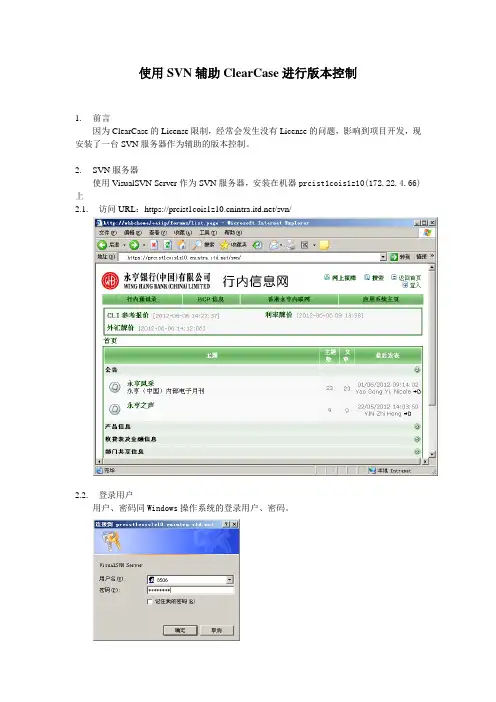
使用SVN辅助ClearCase进行版本控制1.前言因为ClearCase的License限制,经常会发生没有License的问题,影响到项目开发,现安装了一台SVN服务器作为辅助的版本控制。
2.SVN服务器使用VisualSVN Server作为SVN服务器,安装在机器prcist1cois1z10(172.22.4.66)上2.1.访问URL:https:///svn/2.2.登录用户用户、密码同Windows操作系统的登录用户、密码。
2.3.版本库对应于Clearcase中的vob,每个vob建立一个版本库3.客户端因为一些需要安装的客户端软件(如TortoiseSVN)安装时需要管理员权限,可以使用eclipse插件作为客户端。
3.1.安装Eclipse插件参考“Eclipse添加svn插件详细步骤.xls”3.2.因为ISA服务器的限制,增加安装一个插件Name: Subclipse 1.6.x Update SiteLocation: /update_1.6.x/4.使用SVN4.1.初次导入(以vob cbdp为例)4.1.1.建立clearcase view,branch type:main,vob:cbdp 4.1.2.使用Eclipse创建项目cbdp_main4.1.3.导入main\cbdp4.1.4.与SVN服务器建关联4.1.5.提交导入4.2. 从SVN 服务器上检出项目4.3.日常进行版本控制4.3.1.每个项目由一位同事负责建立分支(以s01012为例)4.3.2.其他参与开发的同事从SVN上检出该分支下的项目(参考4.2从SVN服务器上检出项目)4.3.3.与项目相关的所有同事将修改的代码均check-in到该分支上4.3.4.开发完成后,建立branch的同事负责将修改的代码check-in到Clearcase并负责部署IST4.3.5.IST完成后,建立branch的同事负责将修改的代码check-in到ClearCase上并提交Transmittal部署UA T4.3.6.项目部署上线后,建立branch的同事负责将分支合并。
SVN搭建参考手册【详细说明+图片】
SVN搭建参考手册【详细说明+图片】一、SVN 服务器和客户端安装安装服务器程序运行服务端程序VisualSVN-Server-1.6.4.msi,根据提示安装即可,这样我们就有了一套在服务器端运行的环境。
安装客户端程序TortoiseSVN运行TortoiseSVN-1.6.4.16808-win32-svn-1.6.4.msi按照提示安装即可,不过最后完成后会提示是否重启,其实重启只是使svn工作拷贝在windows中的特殊样式生效,与所有的实际功能无关,这里为了立刻看到好的效果,还是重新启动机器。
安装客户端语言包运行LanguagePack_1.6.4.16808-win32-zh_CN.msi注意:上述服务端和客户端程序均为开源软件,在使用过程中注意两者版本的统一二、SVN 创建版本库多库管理模式SVNROOT为版本库的根目录,wendang为文档管理版本库、sourcecode为为各系统代码管理版本库。
VisualSVN-Server提供了一个可视化的控制台,通过它我们可以方便的完成版本库的创建和权限的分配工作。
1. 启动VisualSVN Server Manager,在VisualSVN Servers上右键选择Properties2. 在弹出的界面上设置版本库的根位置,设置完毕后会重新启动相关服务3. 在VisualSVN Servers上右键选择Creat New repository ,创建新的版本库,并在文本框中输入库名称上图中的CheckBox如果选中,则在库test下面会创建trunk、branches、tags 三个子目录;不选中,则只创建空的版本库test。
(注:VisualSVN Server Manager不支持对目录下文件的创建和删除操作,这项工作需要借助Tortoise SVN来完成)三、SVN 安全配置用户设置1. 启动VisualSVN Server Manager,右键点击界面上的Users文件夹,选择create user2. 在弹出的Users设置界面上添加新的用户和密码用户组设置1. 在VisualSVN Server Manager上右键点击界面上的Groups文件夹,选择create Group2. 在弹出的Gruop设置界面上添加新的组和组成员安全性设置1. 在版本库中选择一个库,右键选择Properties2. 点击上图中的"Add..."按钮,在下图中选择我们刚才添加的用户,点击OK按钮3. 按照下图所示,分别对用户或组进行授权在线修改密码1. 在安装目录(如C:\Program Files\VisualSVN Server\)的bin文件夹下增加alias.so、mod_cgi.so两个文件2. 在安装目录中增加cgi-bin文件夹,其中包含svnpass、svnpass.ini两个文件,修改svnpass.ini中pwdFilePath地址的指向为版包库中密码存放的文件,例如:pwdFilePath=D:\Repositories\htpasswd3. 修改安装目录中conf文件夹中的httpd-custom.conf,增加如下内容:LoadModule alias_module bin/mod_alias.soLoadModule cgi_module bin/mod_cgi.so<IfModule alias_module>ScriptAlias /cgi-bin/ "C:/Program Files/VisualSVN Server/cgi-bin/"</IfModule>4. 修改安装目录中htdocs文件夹的部分内容注意:上述所需文件参见SVN中相关附件5. 用户通过URL访问版本库,在验证通过后就能完成密码的在线修改四、SVN 备份恢复机制出于资源安全性考虑,为了防止由于配置管理服务器硬件或者软件故障,而导致配置库资源丢失且无法恢复的情况发生,需要对配置库资源进行定期的备份。
Eclipse设置svn忽略文件或文件夹(svn:ignore)的操作

Eclipse设置svn忽略⽂件或⽂件夹(svn:ignore)的操
作
已同步⽂件
最常见的就是⽤maven管理项⽬中的target⽬录
Window–>Preferences–>Team–>Ignored Resource–>Add Pattern
输⼊
*/target/*
新⽂件
如果我们项⽬中有⼀个新⽬录,我们不希望同步
做法
为了演⽰,我新建了⼀个不想同步的⽂件夹和不想同步的⽂件
在不想同步的⽂件或⽂件夹上右键->Team ->添加⾄ svn:ignore
补充:MyEclipse:使⽤git提交代码如何忽略class⽂件
MyEclipse使⽤git提交代码如何忽略class⽂件
找到
Git>Ignored Resources
点击“Add Pattern”添加你要过滤的⽂件,该⽅法只能保证本地提交过滤,但是提交远程仓库则不会如图:
以上为个⼈经验,希望能给⼤家⼀个参考,也希望⼤家多多⽀持。
如有错误或未考虑完全的地⽅,望不吝赐教。
Windows下SVN的安装与升级
Windows下Subversion/TortoiseSVN的安装0. 安装环境/安装包0.1. 安装环境Windows0.2. 安装包•TortoiseSVN-1.6.5:SVN客户端•Subversion-1.6.6:SVN服务器•SVNService:SVN服务文件,用于将Subversion包装成服务,可设置服务为开机自启动。
P.S.1:Subversion与Tortoise的版本关系要匹配,否则可能出现异常。
新版Tortoise安装包名称的后缀都有一个匹配的Subversion的版本号,如下图;P.S.2:在subversion的1.4版本以前,是用svn windows service wrapper,将其包装为服务(SVNService)。
而svn1.4以后,是可以直接支持以服务器启动的,方法就是利用win7/XP自带的工具service control,执行文件时sc.exe,具体方法下面会有描述。
1. Subversion安装与配置过程1.1. 安装一直点next选择好相应的安装目录,即可安装。
1.2. 创建版本库为了便于多版本库管理,建议用户新建一个文件夹保存所有SVN库(如E:\SVN),然后在这个目录下独立建立各个版本库。
创建第一个版本库,启动CMD(Win7下可能需要右键CMD–-“以管理员方式运行”),输入指令:svnadmin create E:\SVN\test指令输入后,相应目录下出现下列文件,如图:此时,名为“test”的版本库已经创建成功。
1.3. 将Subversion包装为服务1.3.1. SVNService.rar方式(subversion 1.4之前的版本必须使用此方法)将SVNService.rar解压出的SVNService.exe文件复制到Subversion安装目录的bin目录下。
在CMD模式下输入指令安装subversion服务:svnservice -install -d -r E:\SVNP.S. 该操作中可能出现CreateService failed - Commandline set: "-d" "-r" "E:\SVN\ "错误,此时执行svnservice -remove命令即可。
SVN客户端TortoiseSVN安装配置图文教程

SVN客户端TortoiseSVN安装配置图⽂教程SVN客户端TortoiseSVN安装配置图⽂教程本篇给⼤家介绍SVN客户端软件TortoiseSVN的安装、配置和使⽤。
64位和32位安装步骤⼀样,只是需要下载的安装包不⼀样,SVN的⽤途其实就是是版本控制。
程序名称TortoiseSVN-1.6.7.18415-win32-svn-1.6.9.msi安装步骤1. 打开TortoiseSVN-1.6.7.18415-win32-svn-1.6.9.msi,点击【下⼀步】1. 选择【I accept...】继续【下⼀步】2. 点击【browse】选择⽂件夹,或者默认,【下⼀步】3. 点击【Install】安装,等待安装完成。
点击【Finish】完成安装。
4. 安装完成,在任何⽬录下【右键】会显⽰SVN和TortoiseSVN两项,如下图所⽰。
5. 点击【SVN Checkout】输⼊⽂档地址,可以下载⽂档数据了。
使⽤2.1 把服务器上的资源checkout到本地第⼀次使⽤svn需要把服务器上的资源checkout到本地,以后只需要update就可以了。
Step 1,在空⽩⽬录下右键,在check outStep 2,选择⼀个仓库(Repository)URL of repository: svn server 上可以有多个repository,Blog repositary是已经创建好的仓库。
Checkout directory: 是导出到本地的⽬录。
然后点击OKStep 3, 输⼊⽤户名和密码如果是第⼀次登陆svn server,会提⽰输⼊⽤户名和密码,如下2.2 向服务器添加新的⽂档Step 1,copy a new document hereStep 2, svn addStep 3,commit2.3 向服务器添加⽬录同上2.4 更新本地的资源如果别⼈向服务器上提交了新的⽂档,你只要在Blog根⽬录点击update就可以把服务器上所有的资源都更新到本地。
SVN使用说明详解
SVN使用说明详解SVN(Subversion)是一种版本控制系统,用于管理多个人共同开发的项目。
它能够追踪文件的变更,并记录每个版本的细节,使开发者能够协同工作并保持项目的可维护性。
下面将详细介绍SVN的使用说明。
1.安装SVN2.创建和配置仓库通过TortoiseSVN或命令行创建一个新的SVN仓库。
一个仓库可以包含多个项目,每个项目都有一个唯一的URL。
3.导入项目将项目文件导入到SVN仓库中。
选择项目文件夹,点击鼠标右键,选择“TortoiseSVN” - “Import”,然后填写仓库URL和描述信息,点击“OK”按钮即可完成导入。
4.检出项目检出项目意味着将SVN仓库中的项目文件复制到本地机器上。
选择一个目录,点击鼠标右键,选择“TortoiseSVN” - “Checkout”,然后填写仓库URL和本地路径,点击“OK”按钮即可完成检出。
5.更新项目6.提交变更7.解决冲突当多个人对同一个文件的相同位置进行了修改时,就会发生冲突。
SVN会自动发现并标记冲突,你需要手动解决冲突。
选择冲突的文件,点击鼠标右键,选择“TortoiseSVN” - “Edit conflicts”,在冲突标记的地方进行修改,然后选择“Mark as resolved”,最后点击“OK”按钮即可解决冲突。
8.分支和合并SVN允许创建多个分支,使得项目可以并行开发。
通过分支,可以在一些版本上继续开发而不会破坏主干。
当分支的开发完成后,可以通过合并将分支的变更合并回主干。
选择项目文件夹,点击鼠标右键,选择“TortoiseSVN” - “Merge”,选择要合并的源URL和目标URL,点击“Next”按钮,选择要进行合并的文件和目录,然后点击“Next”按钮,最后点击“Merge”按钮即可完成合并。
9.查看日志10.撤销变更当您发现自己的变更存在问题时,可以通过撤销变更来还原文件到之前的版本。
选择文件,点击鼠标右键,选择“TortoiseSVN” - “Revert”,然后选择“Revert”按钮即可撤销变更。
SVN客户端使用手册(使用精华)
1TotoiseSVN旳基本使用措施1.1签入源代码到SVN服务器假如我们使用Visual Studio在文献夹StartKit中创立了一种项目, 我们要把这个项目旳源代码签入到SVN Server上旳代码库中里, 首先右键点击StartKit文献夹, 这时候旳右键菜单如下图所示:点击Import, 弹出下面旳窗体, 其中是服务器名, svn是代码仓库旳根目录, StartKit是我们在上个教程中添加旳一种代码库。
阐明:左下角旳CheckBox, 在第一次签入源代码时没有用, 不过, 在后来你提交代码旳时候是非常有用旳。
点击OK按钮, 会弹出下面旳窗体, 规定输入凭据源代码已经成功签入SVN服务器了。
这时候团体组员就可以迁出SVN服务器上旳源代码到自己旳机器了1.2签出源代码到本机在本机创立文献夹StartKit, 右键点击Checkout, 弹出如下图旳窗体:在上图中URL of Repository: 下旳文本框中输入svn server中旳代码库旳地址, 其他默认, 点击OK按钮,就开始签出源代码了。
阐明: 上图中旳Checkout Depth, 有4个选项, 分别是迁出所有、只签出下一级子目录和文献、只签出文献、只签出空项目, 默认旳是第一项。
上面旳例子中, 我们也可以使用web旳方式访问代码库, 在浏览器中输入这时候也会弹出对话框, 规定输入顾客名和密码, 通过验证后即可浏览代码库中旳内容。
源代码已经成功签出到刚刚新建旳StartKit目录中。
打开StartKit目录, 可以看到如下图旳文献夹构造:一旦你对文献或文献夹做了任何修改, 那么文献或文献夹旳显示图片机会发生变化。
下图中我修改了其中旳二个文献(附: 不一样状态所对应旳图片)1.3目前我们已经懂得怎么将源代码签入到SVN服务器, 怎么从服务器签出代码到本机, 也简朴理解了不一样状态所对应旳图案啦。
1.4提交修改正旳文献到SVN服务器上面旳图2-2-7中, 我修改了位于Model文献中旳二个文献ImageInfo.cs和NewsInfo.cs, 下面演示怎样提交到SVN服务器。
SVN安装和使用说明
一、软件下载并安装1、服务器1 )下载Subversion 服务器端软件,网址:/。
在下载页面找到视窗系统NT, 2000, XP and 2003 ,然后点击相关连接进入即可下载,目前最新版本是svn-1.3.2-setup.exe 。
2 )下载后,运行svn-1.3.2-setup.exe 直到安装成功。
2、客户端1 )下载Subversion 的windows客户端程式TortoiseSVN 和中文语言包,网址:/。
目前最新版本是TortoiseSVN-1.3.5.6804-svn-1.3.2.msi 和LanguagePack-1.3.5.6804-win32-zh_CN.exe 。
2 )下载后,先运行TortoiseSVN-1.3.5.6804-svn-1.3.2.msi 安装程式,完成后,提示要重启计算机,选择“否”,运行中文语言包程式完成后再重启计算机。
安装完成后,会在右键菜单中增加相应的操作,如下图:二、建立版本库<>google_protectAndRun("render_ads.js::google_render_ad", google_handleError, google_render_ad);运行Subversion 服务器需要首先要建立一个版本库(Repository ),能看作服务器上存放数据的数据库,有两种方法能建立版本库:1、命令行方法:在命令行模式下,运行svnadmin create f:\repository ,即可在F 盘下创建一个版本库repository 。
2、界面操作方法:在F:\repository 目录下,右键,选择TortoiseSVN 下的“在此创建文件库”,文件库类型选择默认的“本地文件系统(FSFS) ”,这样就会在该目录下创建一个版本库。
三、设置用户和权限1、在F:\repository\conf\svnserve.conf 文件中去掉# password-db = passwd 项前面的# 号和空格(空格一定要去掉,否则会报错)。
myeclipse10.0优化及SVN安装配置
myeclipse10.0优化及SVN安装配置一、Myeclipse10修改字体MyEclipse10是基于Eclipse3.7内核,但在Eclipse的Preferences-〉general-〉Appearance->Colors and Fonts 中并没有找到Courier New 字体,它采用的是Consolas字体,中文看着非常小非常别扭,在Windows7下,系统自带虽然有Courier New字体,但是并没有激活显示,需要手动激活,才能在软件中使用激活方法如下:在win7的控制面板->字体,找到Courier New,右键,显示。
Courier 常规,右键,显示。
window-->preferences-->搜索font-->Color and Font-->Basic-->Text Font-->Edit--> Courier New-->常规-->四号二、myeclipse修改jsp、xml默认打开方式window-->preferences-->General-->Editors-->File Associations-->选择File Type-->Associated editors选择默认的打开方式(Default)三、Myeclipse修改编译兼容级别_Compiler compliance Level Window-->Preferences-->Java-->Compiler --> Compiler compliance Level-->1.6四、修改Myeclipse编码方式:text+jsp1. window-->preferences-->搜索JSP-->Myeclipse-->Files and Editors-->JSP-->encoding-->UTF-82. window-->preferences-->General-->Workspace-->Text file encoding-->Other-->UTF-8五、myeclipse修改Jboss内存大小myeclipse菜单栏:Preferences-->搜索Jboss-->Jboss7.X下-->JDK--Optional java VM arguments加入如下代码:-Xms512m -Xmx1024m -XX:MaxNewSize=256m-XX:MaxPermSize=256m六、老是弹出Quick update error 、关闭myeclipse的Quick Update 自动更新功能这个问题的解决办法是关闭自动更新Windows > Preferences >MyEclipse Enterprise Workbench > Community Essentials,把选项"Search for new features on startup"的前勾去掉即可。