
Win7怎么删除输入法的EN
Win10系统笔记本电脑自带输入法如何删除

Win10系统笔记本电脑自带输入法如何删除
在win10的使用中如果想要更换系统自动的输入法,使用诸如:搜狗输入法或者QQ拼音输入法,又或者使用五笔输入法,那么系统残留的输入法会影响输入法的切换,删除自带输入法能够改善这种体验,下面店铺就以笔记本电脑为例子,跟大家分享Win10系统笔记本电脑自带输入法的删除方法吧,希望对大家有所帮助~
Win10系统笔记本电脑自带输入法的删除方法
1、通过系统功能进行删除
①点击任务栏上的输入法图标,选择“语言首选项”。
如下图所示:
②在设置窗口中,点击语言下方的“中文”,再点击“选项”。
如下图所示:
③找到“微软拼音”,点击“删除”按钮即可。
如下图所示:
2、通过输入法功能进行删除
①在输入法面板上点击鼠标右键,选择“管理/修复输入法”,再点击打开“输入法管理器”。
如下图所示:
②在输入法管理器中,找到要删除的输入法,然后点击后面的叉号,最后点击“确定”保存设置即可。
如下图所示:。
找回消失的EN输入法
找回消失的EN输入法
前两天正在家里上网冲浪,突然接到同事的求助电话。
说是不知道什么原因,自己电脑上的“EN”输入法不见了。
这是位英语教师,没有了这个输入法怎么能行呢?说起来咱也是单位里的电脑高手了,这么露脸的事能不去吗?
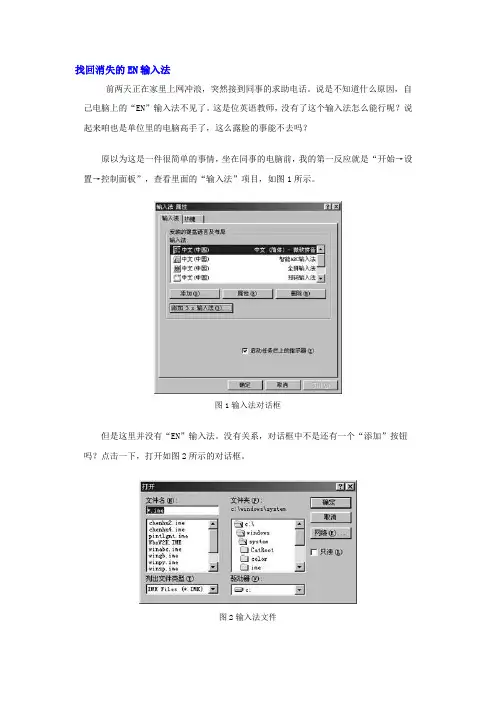
原以为这是一件很简单的事情,坐在同事的电脑前,我的第一反应就是“开始→设置→控制面板”,查看里面的“输入法”项目,如图1所示。
图1输入法对话框
但是这里并没有“EN”输入法。
没有关系,对话框中不是还有一个“添加”按钮吗?点击一下,打开如图2所示的对话框。
图2输入法文件
左侧所列的*.ime文件应该就是那些输入法的文件了。
可是看了半天也不知道哪个才是“EN”输入法啊。
难道不是在这里?忽然,好像是在一念之间,我想起以前在什么时候,好像见过在设置标准键盘时见到这个输入法。
是不是在键盘的控制项目里呢?
图3键盘控制对话框
赶紧双击控制面板上“键盘”,打开对话框后,呵呵,我不禁轻松了下来。
如图3所示。
点击对话框中“语言”选项卡,点击“添加”按钮,然后在打开的语言下拉列表中,找到“英语(美国)”双击就行了。
如果要让英语输入法再成为默认的输入法的话,那么在图3中选中“英语(美国)”后,再点击一下“设为默认值”就可以了(在添加的过程中,会提示要Windows 98的系统安装盘的,准备一下吧)。
好不容易完成了。
擦擦头上的汗,装着很轻松的样子对同事说:“呵呵,就这么简单。
”。
win7电脑ie图标删不掉的解决方法

win7电脑ie图标删不掉的解决方法
win7电脑ie图标删不掉的解决方法。
ie图标删不掉解决方法:
1、按Win+R,打开运行,输入【regedit】,打开注册表;
2、在注册表里面依次找到
HKEY_LOCAL_MACHINE\SOFTWARE\Microsoft\Windows\CurrentVersion\Explorer\Desktop\Name Space;
3、点击左上角的【文件】—【导出】,随便重命名后保存导出的注册表,注册表文件的后缀名是.reg.;
4、使用记事本打开刚刚保存的注册表,【CTRL+F】查找,输入【Internet Explorer】,找到相应的项目,注意到此时的文件名编号是{B416D21B-3B22-B6D4-BBD3-BBD452DB3D5B;
5、在注册表编辑器中找到原先查找的IE的注册信息的那个文件名,右击删除文件,刷新一下桌面,这时候IE图标就会消失了。
以上内容就是有关于win7电脑ie图标删不掉的解决方法了,对于那些不知道应该如何删除ie图标的用户们来说,只要按照上述的方法进行操作,那么就可以轻松解决这个问题了,希望本篇教程能够帮到大家。
Win10系统下添加和删除输入法的方法
Win10系统下添加和删除输入法的方法
Win10系统中除了自带的输入法,用户还会安装其他第三方输入法。
输入法多了就要对输入法进行管理,那么Win10如何添加和删除输入法呢?下面小编就来为大家介绍一下Win10系统下添加和删除输入法的步骤,欢迎大家参考和学习。
Win10添加和删除输入法的方法步骤:
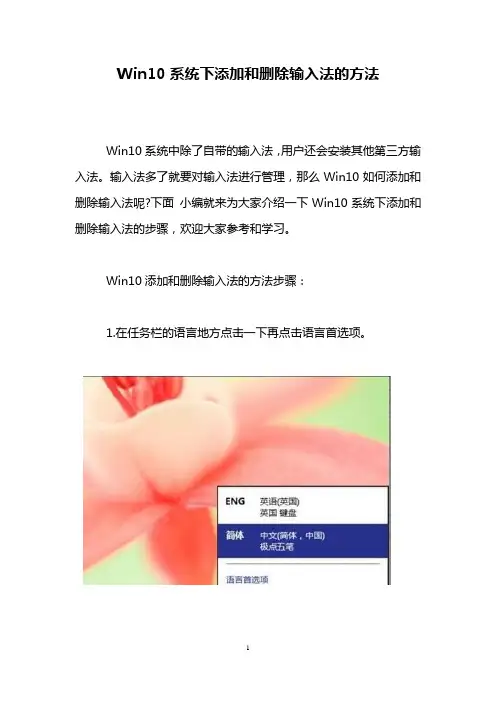
1.在任务栏的语言地方点击一下再点击语言首选项。
2.进入语言首选项,然后在中文那一项中点击先项。
3.点击添加输入法。
如果删除输入法也是在这个界面下删除的了的后面就不再说删除的事。
要记保存就好。
4.选择一个你需要的输入法,然后点击添加。
5.添加以后最后一步需要记得保存不然前面的操作都是白搭。
6.再看看输入法是不是多了一项。
说明之已添加成功。
以上就是小编为大家整理的Win10系统下添加和删除输入法的步骤了,Win10添加和删除输入法的方法和Windows之前的版
本差不多,都是在右下角语言栏中设置,希望对大家有所帮助。
老司机教你删除默认win10输入法设置的方法

老司机教你删除默认win10输入法设置的方法
导读: win10系统的市场占有率在不断的增加,已经有很多朋友在使用win10了,经常有小伙伴问我删除win10输入法设置怎么操作,接下来小编就给大家提供删除默认win10输入法设置的方法。
使用惯了win8系统的朋友在使用win10的时候都会安装一些第三方输入法而且将第三方输入法设置为默认输入法,那怎么才能将输入法设置为第三方输入法呢?下面就来看看小编带来的教程吧!
删除默认win10输入法设置的方法
1.进入win10桌面,鼠标点击桌面右小角的M图标打开语言首选项,进入下一步。
默认输入法电脑图解1
2.在输入法选项列表中点击中文,然后点击选项,进入下一步。
输入法设置电脑图解2
3.选择微软拼音输入法,然后选择删除即可。
默认输入法电脑图解3
4.重新回到桌面,右小角就不会在出现默认的微软拼音输入法图标了。
输入法电脑图解4
以上就是删除默认输入法的方法了,是不是很简单呢?。
win10怎么删除输入法

win10怎么删除输⼊法win10删除输⼊法的⽅法:1、点击输⼊法图标,打开语⾔⾸选项;2、选择区域和语
⾔选项,依次点击中⽂、选项;3、右键点击输⼊法,选择删除即可。
本⽂操作环境:windows10系统、thinkpad t480电脑。
(学习视频分享:编程视频)
具体⽅法:
1、点击电脑屏幕右下⾓的语⾔图标,在弹出的对话框中单击“语⾔⾸选项”。
2、在弹出的“设置”对话框中选择“区域和语⾔”选项,然后点击“中⽂”语⾔选项。
3、在弹出的选项⾥⾯,点击“选项”按钮。
4、如果我们想要删除不⽤的输⼊法,只需要把⿏标在要删除的输⼊法上⾯点击⼀下,然后在弹出的选项⾥⾯点击“删除”即可。
相关推荐:windows系统
以上就是win10怎么删除输⼊法的详细内容,更多请关注php中⽂⽹其它相关⽂章!
声明:本⽂内容由⽹友⾃发贡献,版权归原作者所有,本站不承担相应法律责任。
如您发现有涉嫌抄袭侵权的内容,请联系admin@核实处理。
专题推荐:win10输⼊法
上⼀篇:win10怎么显⽰游戏帧数下⼀篇:win10关机后⾃动重启怎么办。
电脑怎么彻底删除win10自带输入法的方法
电脑怎么彻底删除win10自带输入法的方法
计算机网络安全的重要性、计算机网络安全存在的问题以及防范措施等方面提出一些见解,并且进行了详细阐述,以使广大用户在使用计算机网络时增强安全防范意识。
下面是店铺为大家整理的关于电脑怎么彻底删除win10自带输入法的方法,一起来看看吧!
电脑怎么彻底删除win10自带输入法的方法
方法一:系统功能
点击右下角的输入法按钮,点击“语言首选项”。
进入控制面板的语言选项,可查看到目前使用的输入法语言。
选择需要删除的输入法语言,点击“设置”按钮。
(如果某一语言包含多个输入法会合并显示,想要全部删除,选择点击上方的移除按钮即可)
在输入法下可查看到该语言启用的所有输入法,选择不需要的点击移除即可。
方法2:输入法功能
在输入法面板上右键——管理/修复输入法——输入法管理器,点击打开。
在输入法管理器中取消勾选不需要显示的输入法,点击确定即可。
(建议将常用输入法设为默认,减少切换带来的麻烦)
返回右下角的输入选项,即可查看到不需要的已经被隐藏。
(如果需要可重新启用)。
win10怎么卸载电脑输入法
win10怎么卸载电脑输入法
在Windows10系统中默认为我们安装了微软拼音输入法,但是中文输入法更适合国内的朋友使用,那么怎么卸载Windows10自带的微软拼音输入法呢?下面和店铺一起来学习一下吧。
win10卸载电脑输入法的方法
在Windows10系统桌面,在屏幕右下角找到一个M字样的图标在弹出的菜单中选择“语言首选项”菜单项
这时会打开时间和语言设置窗口,点击右侧的中文一项
在弹出的新页面中,点击“选项”按钮
这时可以在打开的新页面中看到“微软拼音”一项,点击微软拼音,这时会弹出一个选项与删除按钮,点击“删除”按钮,这样就可以把微软拼音输入法从Windows10系统中删除了。
win10默认输入法怎么设置默认英语EN输入法
中国科学家在黑洞研究上的成就黑洞是宇宙中最神秘和强大的天体之一,它的存在和性质至今仍是天文学家们研究的重点。
中国科学家在黑洞研究上展现出了令人瞩目的贡献和成就。
一、观测黑洞中国科学家在黑洞研究上的第一步是观测黑洞。
2019年,通过国际合作,“事件视界望远镜”(EHT)成功拍摄到了太阳系外恒星周围的黑洞“M87”图像,它是直接从地球上观测到的第一张黑洞照片,这一成果得到了全球科学界的广泛关注。
中国的科学家也参与了这一项目,中国科学院紫金山天文台的徐宗本教授、王建国教授等人就是EHT 计划的核心成员。
二、模拟黑洞模拟黑洞是研究黑洞的重要手段之一。
中国的科学家们利用超级计算机对黑洞进行模拟,探索黑洞的产生、演化和物理特性等问题。
中科院高能物理所的陈良基院士与其团队利用世界上最快的超级计算机“神威·太湖之光”,成功模拟出最大质量黑洞的形成过程,为研究黑洞物理特性提供了重要的数据和依据。
三、研究黑洞物理中国科学家也在黑洞物理的研究方面取得了突破。
中国科学院高能物理研究所的李敏教授和其团队利用LHC(at)CN(大庆)移步加能实验装置,实现了对中微子相互作用“半标准模型”的准确测量,这些中微子将有助于研究黑洞和暗物质的性质。
四、未来探索黑洞是宇宙中最神秘和强大的天体之一,其探索之旅还远没有结束。
中国科学家将继续深入研究黑洞的内部结构、形态、演化和物理特性等方面,为人类对宇宙的认知作出更重要的贡献。
此外,中国科学家还将探索“量子引力”这一前沿领域,为了更好地理解黑洞和宇宙的本质,同时也为实现“中国梦”、提高国家实力作出实质性的贡献。
总之,中国科学家在黑洞研究上的成就令人瞩目。
他们的奋斗也充分说明了中国在科学上的实力。
相信在更多的科学家的努力下,未来人类对宇宙的认知必将一次次被拓宽和加深。
如何卸载微软拼音输入法
如何卸载微软拼音输入法方法一:注册表中找到:“HKEY_USERS\.DEFAULT\Software\Microsft\Windows\curre ntVersion\Run”,看到一个键值名为ctfmon.exe,值为ctfmon.exe。
把这个键值名改为“internat.exe”,值为“internat.exe”,重启。
2.退出所有Office程序。
3.在控制面板里,双击添加/删除程序。
4.在当前安装程序列表里,选择MicrosoftOffice产品——更改。
5.在维护模式对话框里,选择添加或删除组件,然后点击下一步。
这时显示选择安装选项的对话框。
6.点击Office共享功能前的加号展开。
7.点击中文可选用户输入方法的图标,选择不安装。
8.点击更新。
9.分别运行以下命令:Regsvr32 /U Msimtf.dllRegsvr32 /U Msctf.dll方法二:把HKEY_CURRENT_USER\Software\Microsoft\Windows\CurrentVersion\MSSCIPY这一主键删除,完成微软拼音输入法3.0为何阴魂不散如果以前安装Office XP的时候,附带安装有微软拼音3.0的版本,在安装了微软拼音2003以后,似乎并没有将原来的微软拼音3.0自动升级,再按下了Ctrl+空格键以后,显示出来的还是微软拼音3.0的版本,只有在少量的程序中才能享用微软拼音输入法2003.这其中的原因可能在于微软拼音输入法2003不能自动对以往的版本进行升级的原因造成的,一个简单的办法就是打开任务管理器,结束其中的ctfmon.exe进程,然后再按ctrl+空格键,这时候就可以打开微软拼音输入法2003了.但这种方法只是一种临时解决的方案,如果这时候重新启动Office,微软拼音3.0有重新回来了.一个彻底的解决方法就是打开注册表,然后删除所有根mspy3有关的键值,再试一下行不行,如果不行,用Office 2003安装盘,卸载掉其中的微软拼音2003(注意不是通过控制面板的输入法设置来进行删除),然后到微软公司的网站上下载微软拼音2003独立发行版,在进行安装,这时候微软拼音2003就可以重新使用了.。