
笔记本如何使用蓝牙
看到网上有用蓝牙连接5230上网的帖子,感觉很是麻烦,电脑和手机上都还需要装软件,
我把我自己的方法告诉大家,大家可以试一下!
XP系统,win7下面没试,原理上没有问题!
首先当然是要在小五上把蓝牙打开了,设置为全部可见
现在很多笔记本都带蓝牙功能,没有的话,有USB蓝牙适配器应该也是一样的
然后在控制面板里,打开“Bluetooth 设备” ,点“添加”,勾选上“我设备已经设置并且准备
好。。”,点下一步
搜索并显示设备列表,选择我的小五“小黑”,点下一步进行添加
默认“为我选择一个密钥”继续点一下步
此时,小五上会显示是否接受配对请求,点“是”之后输入配对密钥就算是添加成功了,系统
会自动安装驱动程序,之前装过PC套件的话很快就能装好了,点击完成就OK了;
将小五添加完成之后,下面就是如何设置上网了。
首先,桌面网上邻居上点击右键,选择属性,或者通过控制面板进入网络连接,点击“新建
连接向导”
依次选择“连接到 Internet”--->“手动设置我的连接”--->“用拨号调至解调器连接”,出现下
面的设备列表,勾选Bluetooth链路上的标准调制解调器选项;
然后随便输入ISP名称,如“3Gnet”,之后一直点下一步,不用输入任何信息,完成创建连
接。出现拨号界面
我是联通的3G用户,在手机上的上网连接设置中,用户名和密码都为空,所以这里也不用
输入用户名密码,可以勾选“为下面的用户保存用户名和密码”这样以后连接的时候就更方便
一些。
主要是在“拨号”这一栏,这个应该是根据运营商的不同和接入方式的不同而有所差别,打电
话问客服是不会告诉你的,但是可以自己查,也很简单的。
大家用PC套件连接上网的时候在网络连接里也会生成一个拨号连接,打开此连接的属性界
面就能看到,在这里就设置成一样的就可以,我的是*99#
这样设置好之后,点击“3gnet"拨号连接就可以拨号上网了。
以后可以在小五上把电脑设置为“授权设备”自动接受连接请求,只要打开蓝牙就可以进行拨
号上网了,是不是很方便 啊!
连接后显示的速度为115.2Kbps,但是实际下载速度我试过可以达到190KB
大家可以试一下,也可以把找到的各种接入方式的拨号设置,主要是用户名,密码,和拨号
号码,发来跟大家共享一下!
刚升班长第一次发帖,谢大家支持!
电脑连接蓝牙耳机步骤详解

电脑连接蓝牙耳机步骤详解随着科技的不断进步,蓝牙耳机已经成为了现代生活中不可或缺的一部分。
与传统有线耳机相比,蓝牙耳机的无线连接方式给用户带来了更多的便利和自由。
在日常生活中,我们经常需要将蓝牙耳机与电脑连接,以便享受更好的音频体验。
下面将详细介绍电脑连接蓝牙耳机的步骤。
首先,确保你的电脑支持蓝牙功能。
大多数现代电脑都内置了蓝牙模块,你可以在电脑的设置中查看是否有蓝牙选项。
如果你的电脑没有蓝牙功能,你可以考虑购买一个外置的蓝牙适配器,插入到电脑的USB接口上即可。
接下来,打开电脑的蓝牙设置。
在Windows系统中,你可以点击任务栏右下角的通知图标,在弹出的菜单中找到蓝牙选项并点击打开。
在Mac系统中,你可以点击屏幕右上角的蓝牙图标,并选择“打开蓝牙偏好设置”。
在蓝牙设置界面中,你会看到一个“打开蓝牙”或者“开启蓝牙”按钮,点击它将蓝牙功能打开。
接着,你需要将蓝牙耳机置于配对模式。
不同品牌的蓝牙耳机可能有不同的配对方式,一般来说,你可以按住耳机上的电源按钮或者特定的配对按钮,直到耳机的指示灯开始闪烁或发出声音。
一旦你的蓝牙耳机处于配对模式,你就可以在电脑的蓝牙设置界面中点击“添加设备”或者“搜索设备”。
在搜索到你的蓝牙耳机后,点击它的名称并选择“配对”或者“连接”。
在配对的过程中,你可能需要输入一个配对码,这个码通常可以在耳机的说明书或者包装盒上找到。
如果没有特别说明,你可以尝试使用默认的“0000”或者“1234”。
完成配对后,你的电脑和蓝牙耳机就成功连接了。
你可以在蓝牙设置界面中查看到已连接的设备列表,并对它们进行管理。
在Windows系统中,你可以选择“音频设备”选项卡,并将蓝牙耳机设置为默认的音频输出设备。
在Mac系统中,你可以点击蓝牙设置界面中的“声音输出”选项,并选择蓝牙耳机作为音频输出设备。
连接完成后,你就可以开始使用蓝牙耳机来享受音乐、观看视频或者进行语音通话了。
无线连接的便利性让你摆脱了有线耳机的束缚,可以更自由地移动和操作电脑。
联想笔记本G510蓝牙传输文件
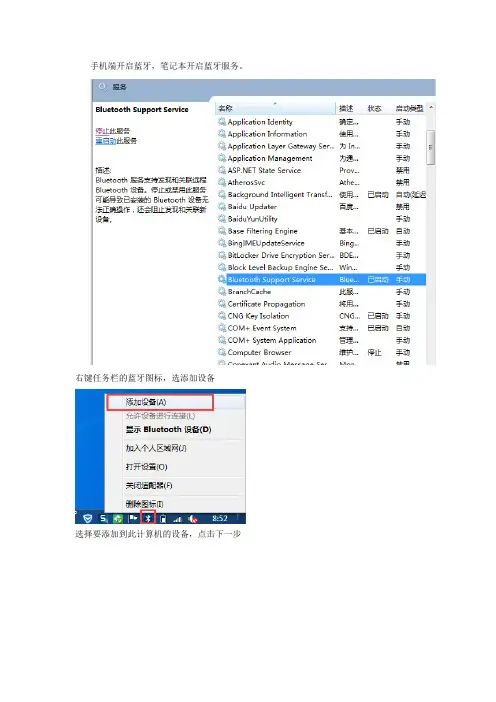
手机端开启蓝牙,笔记本开启蓝牙服务。
右键任务栏的蓝牙图标,选添加设备
选择要添加到此计算机的设备,点击下一步
显示配对代码,确认后点击下一步
添加成功,点击关闭。
右键点任务栏的蓝牙图标,选择显示Bluetooth设备
选中已配对蓝牙设备,点击连接时使用 直接连接
提示连接成功
点击开始,搜索程序bluetooth,找到并点击Bluetooth文件传送
根据需求选择发送或接受文件,同时手机上确认操作即可
提示:手机端接收文件路径为内部存储→bluetooth→misc。
电脑端路径为自定义。
wangwei。
电脑打开蓝牙方法

电脑打开蓝牙方法一、蓝牙能干什么蓝牙无线技术能够实现短距离无线通信,可代替打印机、音频设备和电脑等电子设备使用的传统线缆连接。
常见的用途包括:1、与邻近的其它蓝牙设备共享图像。
2、向蓝牙打印机发送文件。
3、将文件传输到邻近的蓝牙电脑。
4、使用蓝牙耳机听音乐。
二、在电脑上使用蓝牙的必备条件一般的笔记本电脑都配备有蓝牙模块,只需要打开对应的蓝牙功能模块即可。
而台式机一般情况下没有配备蓝牙,如果要使用蓝牙功能的话,必须加装蓝牙适配器。
您的电脑到底支持蓝牙吗?这个请仔细阅读您的电脑相关说明书,具体的品牌和型号支持蓝牙的情况是不一样的。
三、在台式机上安装蓝牙适配器我们以最常见的usp接口的蓝牙适配器,操作系统win7为例。
建议您的操作系统为xp系统sp2以上,这样的话就可以省去安装蓝牙适配器驱动的麻烦。
1、将蓝牙适配器插入您电脑的usb插槽。
2、等待windows检测硬件并安装。
3、确认蓝牙适配器已经安装完成后可以进行与其它蓝牙设备的连接。
安装蓝牙适配器非常简单,只要最后在设备管理器中能够找到您刚刚安装的蓝牙适配器并且没有打叉或者感叹号之类的,就说明它已经安装成功了。
四、连接其它蓝牙设备,如蓝牙耳机、蓝牙手机等1、点击“开始”,然后点击“控制面板”。
在“硬件和声音”下,点击“添加设备”。
如图所示:2、Windows 搜索设备并在窗口中显示搜索到的设备。
选择您想添加的蓝牙设备,然后点击“下一步”按钮。
如果Windows 找不到您的设备,查看“发现蓝牙设备技巧”。
3、如果您所添加的设备无需验证,Windows 将会自动添加该设备。
跳至步骤 5 继续。
但是,大多数蓝牙设备在添加之前都是需要验证的。
如果设备需要验证,窗口将显示一个配对码。
Windows 等待您将该码键入您所安装的设备中。
4、立刻检查您所连接设备上的授权信息。
如图示例:连接到另外一台电脑时的授权信息所示:如果您是添加一部手机,您可能需要打开手机,然后选择“是”,然后将会打开一个界面,允许您输入配对码。
打开win8.1系统蓝牙功能的详细教程

如今,许多的笔记本电脑都有自带的蓝牙功能,电脑的蓝牙功能跟手机的蓝牙功能是一样的,在一定的范围内可以传输文件等,这给我们带来了许多的方便。
不过对于一些用户来说,并不知道要如何打开电脑的蓝牙功能。
因此,今天U大侠小编就教大家如何打开win8.1系统的蓝牙功能。
win8.1
1、在Win8.1旗舰版的桌面上,我们先使用Windows+C组合快捷键调出超级按钮栏,之后在弹出的超级按钮栏中,选择点击“设置”;
2、进入设置之后,我们再点击进入“更多电脑设置”;
3、之后我们在“无线设置”中,就可以找到Win8.1蓝牙开关了,我们将其开启,即可打开Win8.1蓝牙功能。
笔记本内置蓝牙模块的XP系统与WIN7系统利用蓝牙耳机听歌教程

问题描述用户咨询如何将蓝牙耳机和PC配对连接,实现利用蓝牙耳机来收听PC播放的音乐?问题分析蓝牙耳机和pc连接收听音乐需要确认电脑的蓝牙驱动和声卡的驱动都已经正确安装,同时PC的蓝牙开关都已经掀开。
此刻咱们以连接Nokia BH―104蓝牙耳机为例,不同的蓝牙耳机连接可能存在略微的不同。
蓝牙耳机上的设置请参考蓝牙耳机的说明书。
〔Nokia BH―104〕为按住开关等待绿色指示灯快速闪烁为搜索状态〕解决方案一、XP系统下蓝牙耳机和pc的连接1.右键――通知区域蓝牙图标――添加蓝牙设备2.点击――下一步3.选择需要连接的蓝牙耳机设备点击――下一步4.配对成功后点击――下一步5.点击――下一步6.点击完成7.右键――阅读我的buletooth位置8.点击左侧――查看有效范围内的设备9.在有效范围内的设备能看到咱们连接的Nakia BH―10410.右键――连接 Hands-Free unit11.提示已连接点击――确信12.连接后在咱们连接的设备Nakia BH―104 上会显示绿色的双箭头13.在操纵面板声音和音频设备里默许设备为蓝牙音频设备二、windows7系统下蓝牙耳机和pc的连接:1.右键――通知区域蓝牙图标――选择添加设备2.在调加设备区域中能看到咱们需要连接Nakia BH―104 ,选择该设备点击――下一步3.蓝牙耳机的配对的进程4.配对完成后关闭该对话框5.右键――通知区域蓝牙图标――显示Bluetooth设备6.在显示Buletooth设备中能看到咱们连接的设备Nakia BH―1047.右键点击――Nakia BH―104――属性8.点击效劳〔该进程需要几秒请耐心等待〕9.勾选耳机――确信10.右键――通知区域小喇叭――播放设备11.蓝牙音频扬声器――设为默许值当设置完成后您就能够够够通过蓝牙耳机收听到美好的音乐了。
注:此设备界面仅供参考,不同的蓝牙耳机和不同的机型设置界面可能不一样。
蓝牙耳机连接电脑的方法有哪些

蓝牙耳机连接电脑的方法有哪些蓝牙是一种低成本大容量的短距离无线通信规范。
蓝牙笔记本电脑,就是具有蓝牙无线通信功能的笔记本电脑。
蓝牙这个名字还有一段传奇故事呢。
公元10世纪,北欧诸侯争霸,丹麦国王挺身而出,在他的不懈努力下,血腥的战争被制止了,各方都坐到了谈判桌前。
通过沟通,诸侯们冰释前嫌,成为朋友。
由于丹麦国王酷爱吃蓝梅,以至于牙齿都被染成了蓝色,人称蓝牙国王,所以,蓝牙也就成了沟通的代名词。
一千年后的今天,当新的无线通信规范出台时,人们又用蓝牙来为它命名。
1995年,爱立信公司最先提出蓝牙概念。
蓝牙规范采用微波频段工作,传输速率每秒1M字节,最大传输距离10米,通过增加发射功率可达到100米。
蓝牙技术是全球开放的,在全球范围内具有很好的兼容性,全世界可以通过低成本的无形蓝牙网连成一体。
在用蓝牙耳机连接电脑之前,我们首先要确定的是所要连接的电脑是否具有蓝牙适配器。
打开电脑上的设备管理器查找上面是否有蓝牙适配器。
很多的笔记本上都有蓝牙适配器,但是台式电脑上基本不配置这个配件。
如果你的电脑中配置有蓝牙适配器,要先将其开启。
笔记本蓝牙适配器的开启方法一般在f某上面的某一个按键上,控制蓝牙开关的键上面会绘制蓝牙的图标,非常容易找到。
将蓝牙适配器开启之后,在将蓝牙耳机上的开关打开,再点击电脑上搜寻蓝牙设备的选项,在扫描之后列表中就会出现蓝牙耳机的名称。
点击该名称确定,连接就成功了。
有时会发生这样的情况,我们的电脑明明配置有蓝牙适配器却找不到蓝牙适配器的图标,这种情况大多是由于适配器的驱动出了问题。
我们可以打开设备管理器找到安装异常的设备,将它们惊醒驱动在线升级或者下载驱动软件进行升级。
安装好驱动之后,在资源管理器中就会看蓝牙适配器的图标了。
电脑的蓝牙适配器搜索到耳机设备之后,会要你输入一个口令。
这个口令一般是0000,但是有些品牌的蓝牙耳机有自己独特的连接口令,在该耳机的说明书中可以找到具体的口令。
如果你的电脑中没有安装蓝牙适配器,那么要想连接蓝牙耳机就需要配置一个外插的适配器。
win7蓝牙怎么打开
一般自动默认都是开机自启动的,如果我们使用 某些优化软件将其关闭了的话,那么可以更改启 动的服务项。
右击计算机——管理——服务——开启蓝
牙。
0c13f4cb win7怎么重装系统/
直到你的出现 ,黎笙,你就像童话中的王子一般穿花拂叶翩翩而来
第三步,打开蓝牙的接收文件功能。
你要接受其他设备发过来的文件的那么你 需要将蓝牙的接受文件的功能打开,只有这样下 能接受文件。右击右下角的蓝牙图标——选择接
受文件。 第四步,打开发送文件的功能。 如果我们要发送文件的话那么我们必须打
直到你的出现 ,黎笙,你就像童话中的王子一般穿花拂叶翩翩而来
开蓝牙的发送文件功能才能进行共发送文件,打 开发送文件的功能也很简单,右击右下角的蓝牙 图标——选择发送文件——选择发送的设备— —选择发送的文件。
第五步,打开蓝牙的搜索功能。
蓝牙只有搜索到其他的设备才能使用,所以 我们要搜索其他的设备然后连接后在进行通信 和文件的共享。搜索蓝牙设备的方法也很简单,
直到你的出现 ,黎笙,你就像童话中的王子一般穿花拂叶翩翩而来
右击右下角的蓝牙图标——选在添加设备。 第六步,开机自启动蓝牙功能。 如果我们经常是用蓝牙的就让它开机启动,
的右下角就会出现一个蓝牙的图标,右击即可进 行相应的设置。
第二步,开启蓝牙的是蓝牙被检测到。
点击右下角的蓝牙图标后右击,就会出现蓝 牙的设置功能,选择蓝牙设置。选择后就会出现 蓝牙的设置界面,在选项选项卡中将允许蓝牙设 备检测到勾选。然后在勾选下面的两个选项。
直到你的出现 ,黎笙,你就像童话中的王子一般穿花拂叶翩翩而来
现在的电脑都配有蓝牙的功能,蓝牙子啊手 机中大家经常用到,那么电脑中的蓝牙是如何使 用的呢?其实电脑中的蓝牙功能也非常的使用, 下面就介绍一下电脑中的蓝牙如何开启。
笔记本有蓝牙功能吗
笔记本有蓝牙功能吗笔记本电脑在今天是非常常见的电子设备,它通常都配备了各种各样的功能,其中包括了蓝牙。
蓝牙是一种无线通信技术,通过蓝牙功能,笔记本电脑可以与其他蓝牙设备(如手机、耳机、音箱、键盘等)进行无线连接和数据传输。
蓝牙功能的出现,为我们提供了很多方便和便捷。
首先,蓝牙可以实现无线网络连接。
我们可以将笔记本电脑与蓝牙无线路由器或其他设备连接,无需通过传统的有线方式,就能够实现上网功能。
这在某些场合下非常实用,比如咖啡店、图书馆等公共场所,无需找到有线连接,就可以立即上网。
其次,笔记本电脑的蓝牙功能还可以用于连接蓝牙音箱、耳机等外部音频设备。
通过与这些设备连接,我们可以轻松地享受音乐、视频等多媒体资源,而无需使用复杂的有线连接。
这对于想要在户外、旅途中听音乐的人来说非常方便,同时也避免了有线连接时可能出现的纠缠。
此外,笔记本电脑的蓝牙功能还可以与手机、平板等移动设备进行数据传输。
我们可以通过蓝牙将电脑上的文件发送到手机上,或者将手机中的照片、视频等传输到电脑上,实现快速的数据共享。
在没有网络或者USB线的情况下,蓝牙成为了一种非常便捷的传输方式。
当然,蓝牙功能也有一些限制和不足之处。
首先,蓝牙的传输速度相对较慢,大文件传输可能需要一段时间。
其次,由于蓝牙的传输范围有限,通常在10米左右,因此设备之间需要保持一定的距离。
此外,蓝牙也有一定的功耗,使用蓝牙功能可能会对电池续航能力有所影响。
总而言之,笔记本电脑通常都具备蓝牙功能,这为我们提供了无线网络连接、外部音频设备连接以及与移动设备之间的数据传输等便利。
尽管蓝牙功能有一些限制,但在许多场合下,它依然是一种非常实用的通信技术。
电脑怎么开蓝牙
电脑怎么开蓝牙电脑怎么开蓝牙电脑怎么开蓝牙1要使用笔记本蓝牙功能,首先要笔记本电脑有蓝牙模块,需要打开笔记本蓝牙一般涉及到蓝牙的两个开关,一个是电脑蓝压开关,还有一个是软件蓝牙开关.通过查找资料不少朋友的电脑其实并不带有蓝牙模块,所以自然无法使用蓝牙功能.那么如何知道自己电脑是否有蓝牙模块呢/我们可以通过查看来了解,比如可以找出笔记本电脑说明出,从说明书中查找电脑是否自带蓝牙功能,另外由于蓝牙需要驱动,所以一般有蓝牙功能的笔记本一般会有一张蓝牙驱动光驱.另外我们还可以从电脑的设备管理器或设备管理中查看电脑中是否有蓝牙设备,从而判断电脑是否有蓝牙功能.如果确认电脑中有蓝牙设备,首先在设备管理中查看下驱动是否安装正常了,之后一般笔记本电脑都有快捷键来打开蓝牙开关,一般电脑都是Fn+F3或者F2键来开启笔记本蓝牙功能,不同笔记本可能不一样,大家可以仔细观察笔记本键盘上会有一个蓝牙图标的键,基本就可以判断是那个了,一般按Fn+带有蓝牙图标的键就可以打开蓝牙了.开启成功后,这时蓝牙指示灯就会闪亮,再找到屏幕右下角的蓝牙图标,右键点击选择开启蓝牙无线电,就打开了,之后就可以打开手机蓝牙设备,然后搜索,之后与笔记本配对即可。
电脑怎么开蓝牙2具体如下:1、首先点开菜单,点击“控制面板”。
2、在“控制面板”界面里找到并打开“网络和共享中心”。
3、在“网络和共享中心”里点击“更改适配器设置”。
4、在“更改适配器设置“找到蓝牙设施然后右键选择”显示 BLUETOOTH 设备“,就这样电脑蓝牙怎么开的问题就解决了。
计算单元格中的总字数有时候,我们可能对某个单元格中字符的数量感兴趣,需要计算单元格中的总字数。
要解决这个问题,除了利用到“SUBSTITUTE”函数的虚拟计算外,还要动用“TRIM”函数来删除空格。
比如现在A1单元格中输入有“how many words?”字样,那么我们就可以用如下的表达式来帮忙:“=IF(LEN(A1)=0,0,LEN(TRIM(A1))-LEN(SUBSTITUTE(TRIM(A1),″,″,″″))+1)”该式的含义是先用“SUBSTITUTE”函数创建一个新字符串,并且利用“TRIM”函数删除其中字符间的空格,然后计算此字符串和原字符串的数位差,从而得出“空格”的数量,最后将空格数+1,就得出单元格中字符的数量了。
电脑怎么装蓝牙功能
电脑怎么装蓝牙功能电脑是一种非常常见的电子设备,如今几乎每个家庭都拥有一台。
而蓝牙功能作为一种无线通信技术,也逐渐成为电脑的标配。
今天,我们就来谈谈电脑如何装蓝牙功能。
首先,要安装蓝牙功能,你需要确保你的电脑已经具备蓝牙适配器。
蓝牙适配器是能够创建蓝牙连接的硬件设备,它可以连接蓝牙设备,如手机、耳机、音箱等。
大部分新款电脑都已经内置了蓝牙适配器,但如果你的电脑没有内置蓝牙适配器,也可以通过USB接口的外置蓝牙适配器来实现。
安装蓝牙适配器的步骤相对简单。
首先,插入蓝牙适配器的USB接口到电脑的一个可用的USB插槽中。
接下来,电脑会自动识别并安装驱动程序。
在安装过程中,可能需要联网下载驱动程序或者使用随附的驱动光盘安装。
一旦驱动程序安装完成,你就可以开始使用蓝牙功能了。
在Windows系统中,你可以点击开始菜单并选择“设置”>“设备”>“蓝牙和其他设备”。
在这个界面上,你可以打开蓝牙功能,并搜索并添加其他蓝牙设备。
例如,如果你想连接蓝牙耳机,你可以在设备界面点击“添加蓝牙或其他设备”,然后选择“蓝牙”。
接下来,系统会开始搜索附近的蓝牙设备。
当你的耳机出现在列表中时,点击它的名字以配对连接。
一旦配对成功,你就可以在电脑上播放音乐或者接听电话时使用蓝牙耳机了。
除了连接耳机,你还可以连接其他蓝牙设备,如键盘、鼠标、音箱等。
只需按照上述步骤进行搜索和配对,然后你就可以享受无线的便利了。
此外,你还可以通过设置来自定义蓝牙功能。
例如,你可以在设置中调整音频设置,选择蓝牙耳机作为默认音频输出设备。
这样,当你连接蓝牙耳机时,电脑就会自动选用它作为音频输出设备,而不是扬声器或者有线耳机。
总的来说,安装蓝牙功能对于电脑用户来说并不难。
只需准备一个蓝牙适配器,安装驱动程序,然后使用系统内置的蓝牙设置即可。
蓝牙技术让我们能够方便地连接和使用各种蓝牙设备,为我们的电脑生活带来更多的可能性和便利。