
EXCEL里面坐标转化到CAD中
将excel表格插入cad中的方法
将excel表格插入cad中的方法
推荐文章
excel表格中的实验数据如何进行曲线拟合 热度: 在excle表格中如何插入时间? 热度: Excle表格中如何插入打勾号? 热度: 介绍Excle表格中的常用术语 热度: EXCEL表格中的人口数据如何转换成饼形图 热度:
在办公中,不仅会用到Excel,还会用到CAD,有些时候需要进行一些数据互换,把Excel的表格插入到CAD中,如果能直接插入CAD中,那工作效率也会大大的提高。接下来是店铺为大家带来的将excel表格插入cad中的方法,希望对你有用。
将excel表格插入cad中的方法:
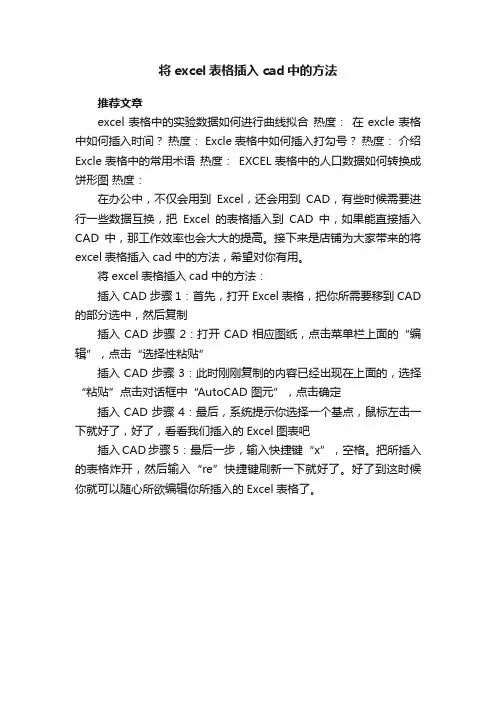
插入CAD步骤1:首先,打开Excel表格,把你所需要移到CAD的部分选中,然后复制
插入CAD步骤2:打开CAD相应图纸,点击菜单栏上面的“编辑”,点击“选择性粘贴”
插入CAD步骤3:此时刚刚复制的内容已经出现在上面的,选择“粘贴”点击对话框中“AutoCAD 图元”,点击确定
插入CAD步骤4:最后,系统提示你选择一个基点,鼠标左击一下就好了,好了,看看我们插入的Excel图表吧
插入CAD步骤5:最后一步,输入快捷键“x”,空格。把所插入的表格炸开,然后输入“re”快捷键刷新一下就好了。好了到这时候你就可以随心所欲编辑你所插入的Excel表格了。
怎么把GPS测的高程点展到CAD中
怎么把GPS测的高程点展到CAD中
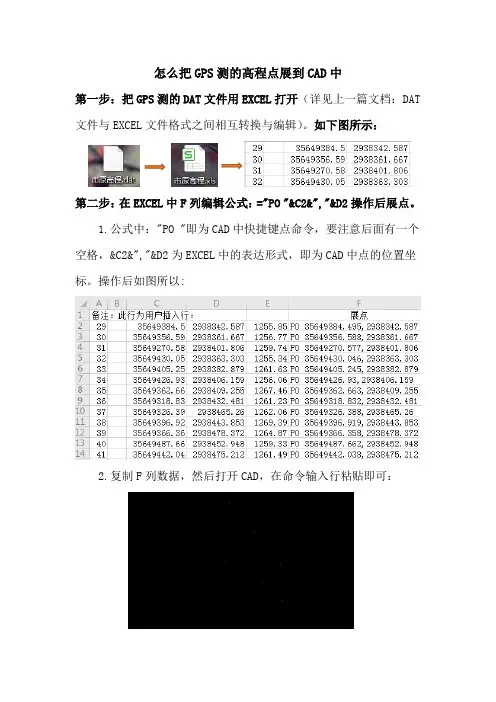
第一步:把GPS测的DAT文件用EXCEL打开(详见上一篇文档:DAT文件与EXCEL文件格式之间相互转换与编辑)。如下图所示:
第二步:在EXCEL中F列编辑公式:="PO "&C2&","&D2操作后展点。
1.公式中:"PO "即为CAD中快捷键点命令,要注意后面有一个空格,&C2&","&D2为EXCEL中的表达形式,即为CAD中点的位置坐标。操作后如图所以:
2.复制F列数据,然后打开CAD,在命令输入行粘贴即可:
因点的样式原因无法显示,在CAD菜单栏中“格式”选项卡中“点样式”进行调整后如下图所示:
第三步:在G列中编辑公式:="-text "&C2&","&D2&" 3 "&E2,操作后展高程点。
1.注意公式中:"-text "有一处空格," 3 "3前面一个空格,后面2个空格,编辑后如下图所示:
2.复制G列数据,然后打开CAD,在命令输入行粘贴即可:
基于Excel和AutoCAD的塔基四角坐标计算及成图

基于 Excel和 AutoCAD的塔基四角坐标计算及成图
摘要:Excel和AutoCAD软件广泛应用于我们的生产建设中,如果将Excel强大的计算功能与AutoCAD辅助绘图功能有机结合起来,务必会对我们的生产效率有极大的促进作用。本文主要介绍利用EXCEL计算功能对线路塔位四角坐标进行数据预处理并利用AutoCAD软件快速展点绘图的方法。
关键词:Excel;AutoCAD;塔基;四角坐标;成图
Calculating and Mapping of Four Corners of Tower Base
Based on Excel and AutoCAD
ZHANG Hui
(China Energy Engineering Group Xinjiang Electric Power Design
Institute Co., Ltd.Urumqi, 830002,China)
Abstract: Excel and AutoCAD software are widely used in our
production and construction. If we combine the powerful calculation
function of Excel with the auxiliary drawing function of AutoCAD, it
must have a great promoting effect on our production efficiency. This
paper mainly introduces the data preprocessing of the quadrangular
coordinates of the line tower position by using the EXCEL calculation
function and the rapid expansion point drawing by using the AutoCAD
Excel内坐标CAD多功能画点,画线,标注点号或高程程序(自编)

编号纵坐标(X)横坐标(Y)高程(Z)绘CAD多段线(pl+Ctrl v)绘CAD点(Ctrl v)CAD标注点号(Ctrl v)CAD标注高程(Ctrl v)1507301.8442780804.6170507301.844,2780804.617point 507301.844,2780804.617,0-text j ml 507299.844,2780808.617,0 3 0 1-text j ml 507303.844,2780804.617,0 3 0 02507301.2582780754.8030507301.258,2780754.803point 507301.258,2780754.803,0-text j ml 507299.258,2780758.803,0 3 0 2-text j ml 507303.258,2780754.803,0 3 0 03507300.6652780714.9850507300.665,2780714.985point 507300.665,2780714.985,0-text j ml 507298.665,2780718.985,0 3 0 3-text j ml 507302.665,2780714.985,0 3 0 04507300.142780679.8080507300.14,2780679.808point 507300.14,2780679.808,0-text j ml 507298.14,2780683.808,0 3 0 4-text j ml 507302.14,2780679.808,0 3 0 05507298.3962780632.6630507298.396,2780632.663point 507298.396,2780632.663,0-text j ml 507296.396,2780636.663,0 3 0 5-text j ml 507300.396,2780632.663,0 3 0 06507298.6922780632.5490507298.692,2780632.549point 507298.692,2780632.549,0-text j ml 507296.692,2780636.549,0 3 0 6-text j ml 507300.692,2780632.549,0 3 0 07507298.6452780631.0080507298.645,2780631.008point 507298.645,2780631.008,0-text j ml 507296.645,2780635.008,0 3 0 7-text j ml 507300.645,2780631.008,0 3 0 08507313.6752780613.2180507313.675,2780613.218point 507313.675,2780613.218,0-text j ml 507311.675,2780617.218,0 3 0 8-text j ml 507315.675,2780613.218,0 3 0 09507335.5482780613.0620507335.548,2780613.062point 507335.548,2780613.062,0-text j ml 507333.548,2780617.062,0 3 0 9-text j ml 507337.548,2780613.062,0 3 0 010507412.4862780612.5140507412.486,2780612.514point 507412.486,2780612.514,0-text j ml 507410.486,2780616.514,0 3 0 10-text j ml 507414.486,2780612.514,0 3 0 011507612.1552780583.2960507612.155,2780583.296point 507612.155,2780583.296,0-text j ml 507610.155,2780587.296,0 3 0 11-text j ml 507614.155,2780583.296,0 3 0 012507616.7082780589.6870507616.708,2780589.687point 507616.708,2780589.687,0-text j ml 507614.708,2780593.687,0 3 0 12-text j ml 507618.708,2780589.687,0 3 0 013507581.5322780703.1210507581.532,2780703.121point 507581.532,2780703.121,0-text j ml 507579.532,2780707.121,0 3 0 13-text j ml 507583.532,2780703.121,0 3 0 014507505.8282780671.6950507505.828,2780671.695point 507505.828,2780671.695,0-text j ml 507503.828,2780675.695,0 3 0 14-text j ml 507507.828,2780671.695,0 3 0 015507495.3732780683.0810507495.373,2780683.081point 507495.373,2780683.081,0-text j ml 507493.373,2780687.081,0 3 0 15-text j ml 507497.373,2780683.081,0 3 0 016507433.7682780732.0390507433.768,2780732.039point 507433.768,2780732.039,0-text j ml 507431.768,2780736.039,0 3 0 16-text j ml 507435.768,2780732.039,0 3 0 017507425.4492780738.6150507425.449,2780738.615point 507425.449,2780738.615,0-text j ml 507423.449,2780742.615,0 3 0 17-text j ml 507427.449,2780738.615,0 3 0 0
将全站仪中测量的坐标、高程导出并导入CAD中的方法

将全站仪中测量的坐标、高程导出并导入CAD中的方法
以全站仪RTS112RL为例:
1、全站仪开机,将全站仪设置为USB模式。
2、将全站仪与电脑用数据线连接
3、
在电脑上打开U盘盘符,显示下图所示文件夹。
其中:CINDEX:坐标点号列表文件夹
CODE:属性文件夹
CORD:坐标数据文件夹
MEAS:测量数据文件夹
MINDEX:测量点号列表文件夹
4、打开需要导出文件的文件夹,选择需要导出的文件,点击右键
将该文件复制至电脑。
5、打开复制到电脑中的文件如下图
6、删除不需要的数据,然后将需要的数据(如坐标、高程)复制到Excel空白表格中并编辑成如下图格式:注意“,”为英文字符,除字高及文字旋转角度外均应设置保留为三位小数,便于下面编辑时对齐。
7、编辑好后将文档另存为后辍为prn格式的文档。
8、用记事薄打开prn格式文档,如下图
将所有数据之间的空格用替换方式替换成一个字符宽的空格(仅能一个字符宽的空格,否则会出错)。编辑完成后另存为后辍为scr格式保存。
9、
打开CAD,并打开对应坐标系图纸,坐标系设置为世界坐标系,然后点击“工具”--“运行脚本(R)...”打开保存的scr格式文档即自动运行导入如下图
10、后续处理:为了便于标出准确点位,可以将导出数据整理成如下格式并导入CAD中
注:导入方法
将Excel表中编辑好的数据(如下图)复制
打开CAD并打开已用1~9的方法已导入数据的图纸,点击菜单line,
在命令行中右键并粘贴刚才复制的数据即可自动导入,导入后如下图:
END
EXCEL公式进行经纬度与XY坐标的相互转换
EXCEL公式进行经纬度与XY坐标的相互转换
在Excel中,我们可以使用一些公式来进行经纬度与XY坐标的相互转换。这对于地理信息系统(GIS)或地理定位系统(GPS)相关的数据处理非常有用。下面我们将介绍两种方法,分别是将经纬度转换为XY坐标和将XY坐标转换为经纬度。
1.经纬度转换为XY坐标:
在Excel中,我们可以使用以下公式将经纬度转换为XY坐标:
XY坐标=(经度-经度原点)*2*PI(*R*COS(纬度原点)/360
其中,经度原点和纬度原点是你选择的参考点的经纬度,R是地球的半径(通常为6371千米)。
2.XY坐标转换为经纬度:
在Excel中,我们可以使用以下公式将XY坐标转换为经纬度:
经度=经度原点+(XY坐标/(2*PI(*R*COS(纬度原点)/360))
纬度=纬度原点+(XY坐标/(2*PI(*R/360))
在上述公式中,需要注意的是,使用的经纬度应采用十进制度数格式。
这些公式可以帮助我们在Excel中进行经纬度与XY坐标的相互转换。根据具体的数据和参考点的经纬度,我们可以应用相应的公式进行计算。这对于处理地理信息数据非常有用,特别是在需要将数据在GIS或GPS中进行处理和显示时。
CAD如何批量导入坐标点
CAD批量导入坐标
方法1
1、如下图,提前将坐标点(X,Y)输入excel中,在D2中输入 =”point_”&B2&”,”&C2
[注意,_代表一个空格,整个公式是在英文输入法下输入的],拖动D2,对D3至D21进行填充。
2、将D2-D21复制粘贴到新建的记事本中,如下图。并将记事本的后缀txt改为scr 。
3、打开Autocad,选择菜单栏中的工具,然后选择工具下的选择脚本文件一项,选中CAD批量导入坐标.scr ,在左下角命令行中先输入z回车后再输入a后回车,对所显示的区域进行放大处理,则大功告成!
方法2
1、如下图,提前将坐标点(X,Y)输入excel中,在D2中输入 =B2&”,”&C2
[注意,_代表一个空格,整个公式是在英文输入法下输入的],拖动D2,对D3至D21进行填充。
2、复制D2-D21后,打开Autocad,在左下角命令行中输入命令PL后回车,在将复制后的D2-D21粘贴在命令行,在左下角命令行中先输入z回车后再输入a后回车,对所显示的区域进行放大处理,则大功告成!
怎么将excel转换成cad
怎么将excel转换成cad
我们知道有时候CAD会用到EXCEL表格的一些数据,那么大家知道怎么将excel转换成cad吗?下面是店铺整理的怎么将excel转换成cad的方法,希望能给大家解答。
怎么将excel转换成cad的方法:
1、在cad上将需要导入excel的表格全选,然后在表格上点击鼠标右键,在弹出的菜单中选择“输出”命令:
2、然后计算机会弹出一个窗口,要保存一个CSV文件,CSV是文件的扩展名,然后再在“文件名”处输入改文件的基本名,注意文件类型是“逗号分隔(*。CSV)”:
3、保存好的文件是Excel逗号分隔值文件:
4、这个分隔值文件可以直接用Excel打开的,打开后的情况跟在Excel中用手工输入的是一模一样,可以进行所要的数据处理。
CAD中借用EXCEL把测量坐标直接展点的方法(展点成多段线、三维点、点号+编号、点号+高程)
CAD中借用EXCEL把测量坐标直接展点的方法(展点成多段线、三维点、点号+编号、点号+高程)
序号编号坐标X坐标Y高程Z
导入手薄(导入
GPS-rtk格式)
二维多段线(方法:在cad中
输入PL命令回车,框选此列直
接复制粘贴到CAD命令栏,即
可看见坐标点连成的多段线)
1现有路口12668094.5510967.611851.1481,510967.605,26680
510967.605,2668094.476
2现有路口22668092.6510973.611851.3932,2668092.595,5109
510973.609,2668092.595
3现有路口32668017.2511077.51856.8213,2668017.242,5110
511077.499,2668017.242
4现有路口42668008.6511087.531857.4084,2668008.552,5110
511087.531,2668008.552
5现有路口52667865.3511438.261869.1675,2667865.314,5114
511438.264,2667865.314
6现有路口62667861.8511429.711869.2576,2667861.835,5114
511429.714,2667861.835
7现有路口72667612.2511948.491880.5937,2667612.246,5119
511948.494,2667612.246 8现有路口82667617.5511946.31880.4478,2667617.537,5119
511946.298,2667617.537
9现有路口92667823.6511860.811875.059,2667823.638,5118
511860.814,2667823.638
10现有路口102667827.4511859.261874.96310,2667827.436,511
CAD导入和导出坐标步骤详细说明
CAD导入和导出坐标步骤详细说明
导入和导出坐标是CAD软件中常用的功能之一,它们可以使用户方便地将坐标数据从一个文件导入到CAD软件中,或者将CAD中的坐标数据导出到其他文件中使用。下面将详细说明CAD中的导入和导出坐标的步骤。
1.导入坐标
步骤一:打开CAD软件,并选择想要导入坐标的文件。大多数CAD软件支持的导入格式包括文本文件(如TXT、CSV格式)、Excel文件(如XLS、XLSX格式)以及其他CAD软件的文件格式(如DXF、DWG格式)。
步骤二:选择菜单中的“文件”或“导入”选项,并选择“导入坐标”选项。不同CAD软件可能会有不同的菜单名称和选项名称,但一般都会提供导入坐标的功能。
步骤三:在弹出的对话框中,选择合适的导入选项和设置。这些选项和设置可能包括导入文件的格式和类型、坐标系的选择、坐标字段的匹配等。根据导入文件的实际情况,进行相应的设置。
步骤四:点击“导入”按钮或确认按钮,开始导入坐标。CAD软件会根据设置的参数,读取导入文件中的坐标数据,并将其加载到CAD软件中。导入坐标的速度和结果会因导入文件的大小和复杂度而有所不同。
2.导出坐标
步骤二:选择菜单中的“文件”或“导出”选项,并选择“导出坐标”选项。与导入坐标类似,不同CAD软件可能会有不同的菜单名称和选项名称,但一般都会提供导出坐标的功能。 步骤三:在弹出的对话框中,选择合适的导出选项和设置。这些选项和设置可能包括导出文件的格式和类型、坐标系的选择、坐标字段的匹配等。根据导出文件的实际需求,进行相应的设置。
步骤四:点击“导出”按钮或确认按钮,开始导出坐标。CAD软件会根据设置的参数,将所选文件中的坐标数据导出到指定的文件中。导出的速度和结果会因导出文件的大小和复杂度而有所不同。
步骤五:完成坐标导出后,可以在导出文件中查看导出的坐标数据。根据导出文件的格式和类型,可以使用相应的软件或工具打开和处理导出的坐标数据。导出的坐标数据可以用于其他CAD软件或其他应用程序中使用。