
linux配置IP
RHEL Server 5.5 IP设置
Linuxrhelserver5.5ip设置平时我们的计算机获取IP地址,来自两种方式:
第一种:DHCP自动分配
第二种:手动设置IP地址
手动设置一个固定的IP地址的方式有:通过setup命令或者修改配置文件来完成。
(1)setup命令获取IP方式:
输入setup命令,然后回车
入下图所示:
用Tab键移动到 Network configuration 一项,然后执行回车,如下图所示:
此时选中 Edit Devices 一项,然后回车,界面如下图所示:
此界面显示出服务器的eth0网卡的IP地址获取方式为:DHCP,我们修改为静态IP地址:用TAB键移动到 Use DHCP 一项,然后按一下空格键,此时星号就去掉了,然后填写你的静态IP地址参数,如下图所示:
填写完成静态IP后,用TAB键移动光标到OK上,然后回车,同样的方式配置eth1网卡,如下图所示:
用TAB键移动光标到SAVE键上,然后回车,如下图所示:
用TAB键移动光标到Save & Quit键上,然后回车,如下图所示:
用TAB键移动光标到 Quit 键上,然后回车,这样我们IP地址就设置完成了,此时重启下服务:
service network restart 完成后执行 ifconfig | more,这样我们配置的静态IP地址就生效了,如下图所示:
(2)手动修改配置文件设置IP地址:
切换到网卡配置文件所在目录,如下图所示:
查看配置文件里内容,内容如下(网卡获取IP地址的方式为DHCP):
修改配置文件,vi ifcfg-eth0使获取的IP地址为静态IP地址,完成保存,查看如下图所示:
然后重启服务器service network restart ,完成后执行ifconfig查看修改的网卡信息已生效,如下图所示:
这样RHEL Server 5.5的IP设置就完成了。
Linux路由上怎么设置IP和MAC绑定

Linux路由上怎么设置IP和MAC绑定
Linux是一套免费使用和自由传播的类Unix操作系统,是一个基于POSIX和UNIX的多用户、多任务、支持多线程和多CPU的操作系统。很多用户可能都会在Windows系统上对路由器设置ip和MAC绑定,那要是在Linux上该怎么设置呢?下面是店铺整理的Linux路由上设置IP和MAC绑定,供您参考。
Linux路由上设置IP和MAC绑定
鼠标点击电脑桌面右上角扇形小图标,在弹出的对话框中,点击编辑连接。
弹出网络连接的窗口,在有线中,建议先将已有的连接选中并点击删除。
在有线中点击添加。
弹出正在编辑有线连接的窗口,确认自动连接(A)已勾选,点击有线,设备MAC地址(D)选择您要编辑的网卡的MAC地址。
点击IPv4设置,方法(M)选择为手动,点击添加按钮,地址输入
192.168.1.10,子网掩码输入255.255.255.0,网 输入 192.168.1.1,DNS服务器输入202.96.134.33,202.96.128.86,最后点击保存。
自动退回到网络连接窗口,点击关闭。
将电脑连接网线到路由器等网络设备,刚才编辑过的有线连接1将被激活并自动连接上。且此时电脑桌面右上角扇形图标变为了有线图标。
Linux路由上设置IP和MAC绑定的
Linux系统修改IP、网关、DNS的命令方法

Linux命令行修改IP、网关、DNS的方法
/ e& p- v# ]3 p4 H" A) F+ @方式一: ; X4 O( j% Z3 y1 g# I
ifconfig eth0 192.168.1.18 netmask 255.255.255.0 ) y& ], i- W& x- h
说明:该种方式可以使改变即时生效,重启后会恢复为原来的IP
; y T6 ^8 }" J) K: ~, t方式二: 6 s, e( [( z- }1 R+ _; `$ G% N( E
vi /etc/sysconfig/network-scripts/ifcfg-eth0 - s2 v, @9 Z1 U( y; Y2 Q( X7 d
说明:该方式要重启后生效,且是永久的
1 y+ ]3 u; q5 t+ w7 C5 L8 M, ~( S如果要立即更改且永久生效,就只能以上两种方式同时使用了。 . ]' p5 m1 c/ c% z1 v
以上是通过linux命令行修改IP的方法。 b! D9 }5 ~8 V4 O7 {
. C* s- p& u9 x( P网卡eth0 IP修改为 102.168.0.1
; N# |7 r7 h2 cifconfig eth0 102.168.0.1 netmask 255.255.255.0 8 e' Z2 y$ F- X/ m
网关修改为 102.168.0.254 . U8 m9 J9 a8 j4 {; c5 N3 A
route add default gw 102.168.0.254
0 U0 I. {6 o: RLinux命令行修改dns
* x; t: o; d$ j/ u$ n, f" vecho "nameserver 202.202.202.20 ">> /etc/resolv.conf ! w! z3 Z+ K5 v8
\$ {3 ^
SUSE Linux enterprise 11 SP3如何设置网络及IP地址能够上网、网络配置
SUSE Linux enterprise 11 SP3如何设置网络及IP地址能够上网、网络配置
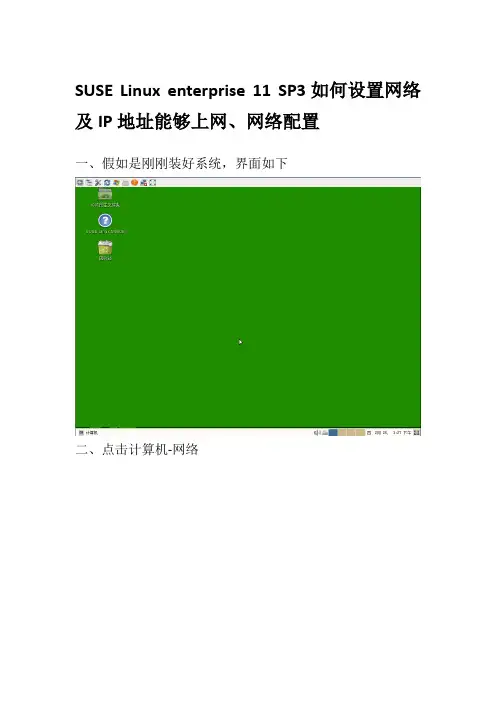
一、假如是刚刚装好系统,界面如下
二、点击计算机-网络
三、逐个选项卡设置
四、注意设备名称,点击“编辑”
五、注意红框内容
六、DNS设置
七、设置网关,确定
八、桌面点右键,在终端中打开
九、编辑IP地址文件,VI命令:vi
/etc/sysconfig/network/ifcfg-eth0
十、设置如下,输入“i”进入编辑模式
十一、按Esc键,输入“:wq!”保存修改退出,“:q!”是不保存退出 十二、设置网关文件,指令:vi /etc/sysconfig/network/routes
十三、设置DNS,指令:vi /etc/resolv.conf,注意红框 十四、重启网络指令:rcnetwork restart
十五、测试内部网络,ping 192.168.4.1
Ping 192.168.6.254
十六、测试外网Ping
彻底解决linux系统有ipv6地址但不能用的问题

彻底解决linux系统有ipv6地址但不能用的问题
问题背景
最近在做的项目需要使用google仓库里的镜像,所以需要用到ipv6来拉取镜像。
我使用的是vmware虚拟机上的ubuntu16.04 linux系统,在用桥接模式连上校园网之后,可以看到虚拟机被分配了ipv6地址,但是用ping6 来测试始终都ping不通,在我花了两天尝试了网上说的几乎所有的方法都没有成功之后,我决定彻底了解一下linux的网络配置,再来解决问题。
linux网络配置详解
关于这一点,我参考了这篇文章:
Ubuntu的网络配置详解
当然在实际做的过程发现了和文章的一些出入,以下我简短的总结一下几个需要用到的文件:
/etc/hosts
/etc/host.conf
/etc/network/interfaces
/etc/resolv.conf
1. /etc/hosts
2. 该文件默认内容如下:
127.0.0.1 localhost127.0.1.1 ubuntu#The following lines are
desirable for IPv6 capable hosts::1 ip6-localhost ip6-loopbackfe00::0 ip6-localnetff00::0 ip6-mcastprefixff02::1 ip6-allnodesff02::2 ip6-allrouters
• 1
• 2
• 3
• 4
• 5 • 6
• 7
• 8
这个文件主要功能是域名解析时使用的,如果你对域名解析不熟悉,可以这么理解:
你在浏览器里输入网址的时候输入的是类似于之类的域名,但是实际上寻址是靠ip地址寻址,所以就需要一个解析器,将与该网站服务器的ip对应起来,这就叫域名解析。 linux下域名解析有两种途径,一种叫本地解析,就是利用这个文件里的内容解析,另一种叫dns解析,是在dns服务器中查询ip。
windows和linux修改ipv6和ipv4的优先级
windows和linux修改ipv6和ipv4的优先级
如果⼀台机器系统配置ipv6地址和ipv4地址共存,访问两种⽹站都可以
但有个很尴尬的问题,因为操作系统默认是V6优先于V4,所以⽐如⼀个地址同时有A和AAAA记录的话,那么系统会⾃动选择V6协议通
信。
因为IPV6刚起步,所以⽹络底层优化还没做,或者说如同理论及预期那样,V6的速度⽐V4差很多。
Linux设置ipv4优先:
可以将IPv4设置为优先。
[root@localhost ~]#vi /etc/gai.conf找到 下⾯⼀⾏#precedence ::ffff:0:0/96 100
将其改为(把最前⾯的#号删除)precedence ::ffff:0:0/96 100
Windows设置ipv4优先:
Windows 平台也有这样的问题,尤其是在连政府单位⽹页时,常常有学校的⾏政⼈员向我反应连线速度⾮常缓慢,之前我的直觉就是,
这应该是 IPv6 的问题,所以解决的⽅式有⼆个,⼀个是把 Windows 的 IPv6 关闭,另⼀个则是先⽤ nslookup 查出⽹站的 IP,然后再以IP 连线。
关闭 IPv6
先查询 IP
1. 以系统管理者⾝份执⾏ 命令提⽰字元,查询连线顺序
netsh interface ipv6 show prefixpolicies
IPv4 ::ffff:0:0/96 的顺序是 35
这时候系统是以 IPv6 为优先,以 ping .tw 为例
2. 修改顺序,让 IPv4 优先,数字越⼤,优先性愈⾼
netsh interface ipv6 set prefixpolicy ::ffff:0:0/96 60 4
这时候再 ping .tw 就是以 IPv4 为优先
改回來netsh interface ipv6 set prefixpolicy ::ffff:0:0/96 35 4
linux配置SAN存储-IPSAN

linux配置SAN存储-IPSAN
简单的介绍⼀下SAN (存储区域⽹络 storage area network and SAN protocols ,简称SAN),它是⼀种⾼速⽹络实现计算机与存储系统之间
的数据传输。常见的分类是FC-SAN和IP-SAN两种。FC-SAN通过光纤通道协议转发scsi协议;IP-SAN通过TCP协议转发scsi协议,也就是IP 地址。
存储设备是指⼀台或多台⽤以存储计算机数据的磁盘设备,通常指磁盘阵列,主要⼚商EMC、⽇⽴等。
下⾯配置IP-SAN存储实战
服务名称服务器地址
服务端 :node01192.168.137.101
客户端 :node02192.168.137.102
客户端 :node03192.168.137.103
⼀、服务端安装 1.1 IPSAN 是C/S模式 服务端⼝3260
点击(此处)折叠或打开
1. [root@node01 ~]# yum -y install scsi-target-utils #yum 安装[root@node01 ~]# ll /etc/tgt/targets.conf #主要配置⽂件-rw------- 1 root root 6945 Sep 4 2013 /etc/tgt/targets.conf[root@node01 ~]# service tgtd restart #启动服务Stopping SCSI target daemon: not running [FAILED]Starting SCSI target daemon: [ OK ][root@node01 ~]# chkconfig tgtd on[root@node01 ~]# netstat -antup |grep 3260 #检查服务端⼝tcp 0 0 0.0.0.0:3260 0.0.0.0:* LISTEN 1125/tgtd tcp 0 0 :::3260 :::* LISTEN 1125/tgtd [root@node01 ~]#
Linux服务器配置ip白名单防止远程登录以及端口暴露的问题
Linux服务器配置ip⽩名单防⽌远程登录以及端⼝暴露的问题
前⾔
博主⽤的服务器是阿⾥云购买的,其实阿⾥云已经提供安全策略共给我们使⽤了,但是如果是公司⾃⼰的服务器,或者是我们⾃⼰的虚拟机等。
还是需要⾃⼰看看配置好防⽕墙和如何配置⽩名单的。
1、阿⾥云的服务器,本⾝并没有防⽕墙,但是我们可以安装⼀个IPtable防⽕墙(这⾥阿⾥云的服务器系统为Centos),这样的话,就需要防⽕墙
和阿⾥云⽹址配置的⽩名单同时⽣效才可以喽。
1、服务器防⽕墙
1.1、下⾯这个是初始化的防⽕墙配置
vim /etc/sysconfig/iptables
# sample configuration for iptables service
# you can edit this manually or use system-config-firewall
# please do not ask us to add additional ports/services to this default configuration
*filter
:INPUT ACCEPT [0:0]
:FORWARD ACCEPT [0:0]
:OUTPUT ACCEPT [0:0]
-A INPUT -m state --state RELATED,ESTABLISHED -j ACCEPT
-A INPUT -p icmp -j ACCEPT
-A INPUT -i lo -j ACCEPT
-A INPUT -p tcp -m state --state NEW -m tcp --dport 22 -j ACCEPT
-A INPUT -m state --state NEW -m tcp -p tcp --dport 80 -j ACCEPT
-A INPUT -j REJECT --reject-with icmp-host-prohibited
-A FORWARD -j REJECT --reject-with icmp-host-prohibited
linux中ip的概念
linux中ip的概念
在Linux中,IP(Internet Protocol)是指互联网协议,它是用于在网络中传输数据的一种协议。IP地址是一个用于标识网络上设备的唯一地址,它由32位(IPv4)或128位(IPv6)的二进制数字组成。
IP地址分为两部分:网络地址和主机地址。网络地址用于标识网络,主机地址用于标识网络中的具体设备。IP地址通常以点分十进制表示,例如,IPv4地址的格式为
xxx.xxx.xxx.xxx,其中每个xxx表示一个8位的二进制数。
在Linux中,可以通过ifconfig命令查看和配置网络接口的IP地址。例如,使用ifconfig eth0命令可以查看名为eth0的网络接口的IP地址。
此外,Linux中还有一些与IP相关的概念,如子网掩码(subnet mask)、默认网关(default gateway)和DNS服务器(Domain Name System)。子网掩码用于确定IP地址中哪些位用于网络地址,哪些位用于主机地址。默认网关是网络中的一个特殊设备,用于转发数据包到其他网络。DNS服务器用于将域名解析为IP地址。
总之,IP地址在Linux中是用于标识网络上设备的唯一地址,通过ifconfig命令可以查看和配置IP地址,同时还有其他与IP相关的概念如子网掩码、默认网关和DNS服务器。
linux iptable配置组播转发规则
linux iptable配置组播转发规则
Linux iptables是一种用于配置和管理内核网络包过滤规则的工具。它是Linux内核中的一个部分,被用于网络防火墙、网络地址转换(NAT)和网络包的过滤和路由。Iptables可以很方便的实现组播转发的功能。本文将介绍如何使用iptables配置组播转发规则。
首先,为了启用组播转发功能,我们需要确保内核中的组播转发配置参数处于开启状态。可以使用以下命令查看当前内核的组播转发配置参数:
```
cat /proc/sys/net/ipv4/ip_forward
```
如果输出结果为1,表示组播转发功能已经开启;如果输出结果为0,表示组播转发功能被禁用。一般情况下,我们需要将该参数设置为1以开启组播转发功能。可以使用以下命令设置该参数:
```
echo 1 > /proc/sys/net/ipv4/ip_forward
```
此时,我们可以开始配置iptables规则了。
iptables具有三个表:filter、nat和mangle。对于组播转发,我们需要使用nat表中的PREROUTING链,以便在数据包被路由之前转发组播数据。
以下是一个基本的组播转发规则示例:
```
iptables -t nat -A PREROUTING -d -j DNAT --to-destination
```
这个规则的含义是将目标地址为组播组地址的数据包进行目的地址转换,将其转发到指定的目的IP地址。
需要注意的是,上述规则只能实现单播到组播的转发。如果需要实现组播到组播的转发(也称为多播),则需要使用标记规则和路由规则。
以下是一个实现多播转发的示例:
```
iptables -t nat -A PREROUTING -d -j MARK --set-mark 1
iptables -t nat -A POSTROUTING -m mark --mark 1 -j ACCEPT
Linux Samba服务器配置及IP配置
Samba服务器配置及IP配置
Linux系统默认已经安装了Samba,但是没有安装Samba服务:
1,先查看安装情况
rpm -qa|grep samba
根据系统的安装情况选择下载或者通过光驱安装所缺的rpm包。
我的安装情况是:
使用命令:mount /dev/cdrom1 /mnt/cdrom1
通过mount把cdrom1挂载到系统临时目录/mnt/cdrom1,在Packets包下面使用命令:rpm -ivh samba.*.rpm包安装。
切换到放置rpm文件的目录
[root@smb_server root]#
rpm -ivh samba-common-3.6.9-151.el6.x86_64
这是Samba 必备的程序,必须安装
[root@smb_server root]# rpm -ivh samba-3.6.9-151.el6.x86_64
安装Samba 服务器程序,可以使我Windows 主机访问Samba 服务器共享的资源。
如果需要使Linux 主机访问Windows 主机上的共享资源,则还应该安装Samba 客户端程序。
[root@smb_server root]#
rpm -ivh samba-client-3.6.9-151.el6.x86_64
2,安装samba的rpm包完成后
samba-common-3.6.9-151.el6.x86_64 //主要提供samba服务器的设置文件与设置文件语法检验程序testparm
samba-client-3.6.9-151.el6.x86_64 //客户端软件,主要提供linux主机作为客户端时,所需要的工具指令集
samba-swat-3.6.9-151.el6.x86_64 //基于https协议的samba服务器web配置界面 samba-3.6.9-151.el6.x86_64 //服务器端软件,主要提供samba服务器的守护程序,共享文档,日志的轮替,开机默认选项