
打印PDF乱码的解决办法
8.
来输入帐号和密码。帐号为校园卡号前补 0 满 8 位数, 如校园卡号为 1234,则帐号为 00001234,若卡号为 12345,则帐号为 00012345; 密码为校园卡密码。
注意:在公用电脑上请不要绑定帐号和密码
打印 PDF 乱码的解决办法
1. 首次使用时先下载联创自助打印驱动程序( “帮助中心”→“常用软件下载”)
2. 双击 联创校园自助打印驱动.exe,会弹出如下界面:
3. 完成后输入帐号和密码。帐号为校园卡号前补 0 满 8 位数,如校园卡号为 1234, 则帐号为 00001234,若卡号为 12345,则帐号为 00012345;密码为校园卡密 码。如下图所示:
注意:在公用电脑上请不要绑定帐号和密码
来源 Windows8 论坛:
4. 点确定,配置完成。出现以下窗口 5. 按正常打印操作过程打印文件,如:
来源 Windows8 论坛:
6. 点击 打印 会弹出如下界面:
7. 点击 属性 可配置纸张方向(纵向或者横向打印)和彩色或者黑白打印,默认 为纵向黑白打印。打印纸张默认为 A4 纸,若要打印 A3 纸,请在“页面设置” →“纸张”,将纸张大小设为 A3。
4、点击“确定”,设置完成。再点击“确定”,打印 PDF 文件。 来源 Windows8 论坛:
4. 点确定,配置完成。出现以下窗口 5. 按正常打印操作过程打印文件,如:
来源 Windows8 论坛:
6. 点击 打印 会弹出如下界面:
7. 点击 属性 可配置纸张方向(纵向或者横向打印)和彩色或者黑白打印,默认 为纵向黑白打印。打印纸张默认为 A4 纸,若要打印 A3 纸,请在“页面设置” →“纸张”,将纸张大小设为 A3。
3. 完成后输入帐号和密码。帐号为校园卡号前补 0 满 8 位数,如校园卡号为 1234, 则帐号为 00001234,若卡号为 12345,则帐号为 00012345;密码为校园卡密 码。如下图所示:
注意:在公用电脑上请不要绑定帐号和密码
来源 Windows8 论坛:
彩色打印机上打印黑白文件也会比在黑白机上打印贵),即可打印出该文件。 如果有多个文件需打印,用户刷卡时将提示用户按提交文件的先后顺序是否打 印,如要打印,用户只需再次刷卡,如先不打印,用户等待十秒钟后系统自动 转到下一文件。 14. 用户再次刷卡时扣除本次打印所需金额,打印出该文件本次打印结束。用户记 得从打印机上取走自己打印的文件。
来源 Windows8 论坛:
打印 PDF 乱码的解决办法
1、打开要打印的 PDF 文件,点击“文件”→“打印”
2、点击“高级” 来源 Windows8 论坛:
3、在“作为图像打印”前打勾 来源 Windows8 论坛:
来源 Windows8 论坛:
打印 PDF 乱码的解决办法
1、打开要打印的 PDF 文件,点击“文件”→“打印”
2、点击“高级” 来源 Windows8 论坛:
3、在“作为图像打印”前打勾 来源 Windows8 论坛:
4、点击“确定”,设置完成。再点击“确定”,打印 PDF 文件。 来源 Windows8 论坛:
打印 PDF 乱码的解决办法
1. 首次使用时先下载联创自助打印驱动程序( “帮助中心”→“常用软件下载”)
2. 双击 联创校园自助打印驱动.exe,会弹出如下界面:
8.
来源 Windows8 论坛:
9. 配置完成后点确定,然后输入帐号和密码。帐号为校园卡号前补 0 满 8 位数, 如校园卡号为 1234,则帐号为 00001234,若卡号为 12345,则帐号为 00012345; 密码为校园卡密码。
注意:在公用电脑上请不要绑定帐号和密码
来源 Windows8 论坛:
10. 输完帐号和密码后点确定即完成打印,弹出如下对话框:
11. 选择是,即查看校园自助打印点,会跳出以下方框:
12. 用户可对已提交文件进行查看、删除等操作。 13. 最后用户持校园卡到开放中的打印点刷卡(请注意刷卡点是否彩色打印机,在
来源 Windows8 论坛:
10. 输完帐号和密码后点确定即完成打印,弹出如下对话框:
11. 选择是,即查看校园自助打印点,会跳出以下方框:
12. 用户可对已提交文件进行查看、删除等操作。 13. 最后用户持校园卡到开放中的打印点刷卡(请注意刷卡点是否彩色打印机,在
中文乱码解决方案

中文乱码解决方案一、引言随着全球化进程的加速,跨国交流和跨文化交流变得越来越频繁。
作为全球最大的人口国家之一,中国在国际交流中发挥着重要的作用。
然而,在跨文化交流的过程中,我们常常会遇到一个共同的问题,即中文乱码。
中文乱码是指在计算机系统中,由于编码方式不兼容或设置错误,导致中文字符无法正确显示的现象。
本文将介绍一些常见的中文乱码问题以及解决方案。
二、常见中文乱码问题及原因1. 网页中出现乱码在浏览网页时,我们经常会遇到中文乱码的问题,这主要是由于网页编码方式不兼容或设置错误所引起的。
常见的编码方式包括UTF-8、GBK、GB2312等,如果网页编码方式与浏览器设置的编码方式不一致,就会导致中文字符无法正确显示。
2. 文本文件打开后乱码当我们使用文本编辑器打开一个文本文件时,如果文件的编码方式与编辑器的默认编码方式不一致,就会导致文件内容显示为乱码。
常见的文本文件编码方式有UTF-8、GBK、GB2312等。
3. 数据库中存储的中文乱码在数据库中存储中文信息时,如果数据库的编码方式设置不正确,就会导致存储的中文字符显示为乱码。
常见的数据库编码方式有UTF-8、GBK、GB2312等。
三、中文乱码解决方案1. 网页中文乱码解决方案(1)设置浏览器编码方式:在浏览器的设置选项中,找到编码方式(通常在“字符编码”、“编码”或“语言”选项下),将其设置为与网页编码方式一致的选项,如将编码方式设置为UTF-8。
(2)手动指定网页编码:如果网页上没有明确设置编码方式的选项,可以尝试在浏览器地址栏中手动添加编码方式,如在URL后面添加“?charset=utf-8”。
2. 文本文件乱码解决方案(1)使用支持多种编码方式的文本编辑器:选择一个支持多种编码方式的文本编辑器,如Notepad++、Sublime Text等。
在打开文本文件时,可以手动选择文件的编码方式来正确显示内容。
(2)重新保存文件:将文本文件另存为选项,选择正确的编码方式,再重新打开文件即可解决乱码问题。
乱码转换成文字的方法
乱码转换成文字的方法乱码是指在文本处理过程中出现了无法识别或解码的字符,导致显示出来的是一堆乱码符号。
乱码的出现可能是由于编码格式不匹配、解码错误、字符集不一致等原因造成的。
解决乱码问题是我们在日常工作和学习中经常遇到的一个问题,下面将介绍几种常见的乱码转换成文字的方法。
一、使用正确的编码格式乱码通常是由于编码格式不匹配导致的,比如文本是使用UTF-8编码保存的,但是使用的解码方式却是GBK或者其他编码方式,就会出现乱码。
因此,我们需要保证文本的编码格式与解码方式一致,才能正确显示文本内容。
二、使用专门的乱码转换工具有一些专门的乱码转换工具可以帮助我们解决乱码问题。
这些工具一般都是基于一些乱码转换算法的,可以自动识别乱码并进行转换。
我们只需要将乱码文本复制到工具中,选择正确的编码格式,点击转换按钮,就可以得到正确的文字内容。
三、尝试不同的字符集乱码问题有时也可能是由于字符集不一致导致的。
在处理乱码问题时,我们可以尝试使用不同的字符集进行解码,看看是否能够正确显示文本内容。
常见的字符集有UTF-8、GBK、GB2312等,根据文本的实际情况选择合适的字符集进行解码。
四、使用文本编辑软件进行转换一些文本编辑软件具有乱码转换的功能,可以帮助我们解决乱码问题。
我们可以将乱码文本打开,选择正确的编码格式,然后保存文件,软件会自动将乱码转换成正确的文字内容。
这种方法比较简单快捷,适用于一些简单的乱码情况。
五、检查文件编码格式如果是处理文件乱码问题,我们可以先检查文件的编码格式,确保文件保存的编码格式与实际内容一致。
可以使用文本编辑软件打开文件,查看文件的编码格式,然后根据实际情况选择正确的编码格式进行解码。
六、避免使用特殊字符在编写和处理文本时,我们应尽量避免使用一些特殊字符或者不常用的字符,因为这些字符在不同的编码格式下可能会显示为乱码。
如果确实需要使用特殊字符,就需要确保编码格式和解码方式正确,才能正常显示。
PDF复制乱码问题解决方案
PDF 复制乱码问题解决⽅案
PDF 复制乱码问题解决⽅案
问题描述PDF 格式⽂件⼀般分为⽂字版和图⽚版:⽂字版⽂件较⼩,⽅便搜索,可以⽅便地转换成其他格式;⽽图⽚版⽂件较⼤,可防⽌他们直接复制。
⽽今天要说的⽂字版本却⽆法搜索,这给⽂件使⽤带来了极⼤的不便。
主要表现为:
(1)⽂件较⼩,⽂字可选择;
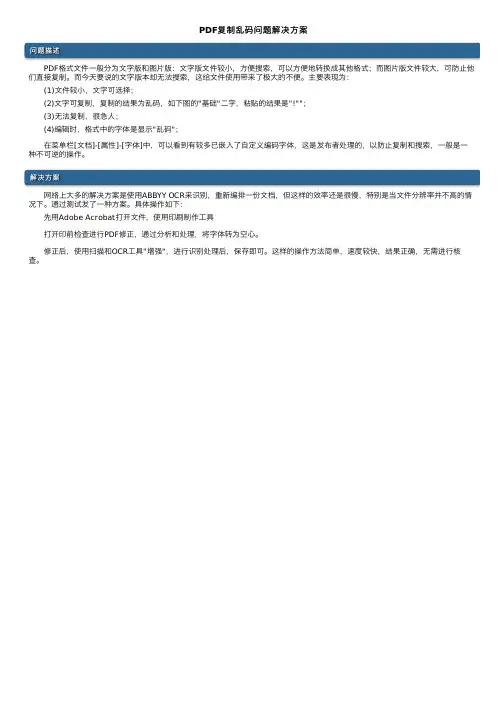
(2)⽂字可复制,复制的结果为乱码,如下图的"基础"⼆字,粘贴的结果是"!"";
(3)⽆法复制,很急⼈;
(4)编辑时,格式中的字体是显⽰"乱码";
在菜单栏[⽂档]-[属性]-[字体]中,可以看到有较多已嵌⼊了⾃定义编码字体,这是发布者处理的,以防⽌复制和搜索,⼀般是⼀种不可逆的操作。
解决⽅案
⽹络上⼤多的解决⽅案是使⽤ABBYY OCR 来识别,重新编排⼀份⽂档,但这样的效率还是很慢,特别是当⽂件分辨率并不⾼的情况下。
通过测试发了⼀种⽅案。
具体操作如下:
先⽤Adobe Acrobat 打开⽂件,使⽤印刷制作⼯具
打开印前检查进⾏PDF 修正,通过分析和处理,将字体转为空⼼。
修正后,使⽤扫描和OCR ⼯具"增强",进⾏识别处理后,保存即可。
这样的操作⽅法简单,速度较快,结果正确,⽆需进⾏核查。
ppt转换成pdf乱码解决方法
ppt转换成pdf乱码解决方法
我们常见的Office文档软件其实包含很多文档格式,doc、xls、ppt、jpg等等。
要把他们转换成pdf方法很简单,只要借助浏览器就可以在线直接转。
在线pdf转换:迅捷在线ppt转换成pdf转换器
没有哪种转换方法是万能的,倘若你不想自己找软件,可以用在线转换的方法,在线应用、简单、快捷。
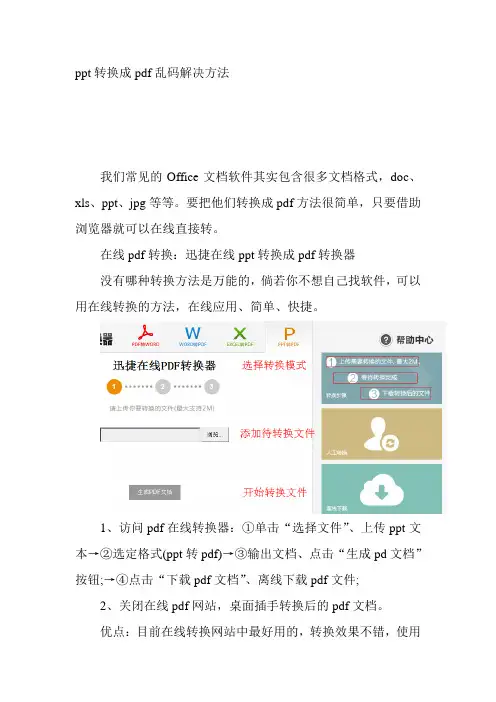
1、访问pdf在线转换器:①单击“选择文件”、上传ppt文本→②选定格式(ppt转pdf)→③输出文档、点击“生成pd文档”按钮;→④点击“下载pdf文档”、离线下载pdf文件;
2、关闭在线pdf网站,桌面插手转换后的pdf文档。
优点:目前在线转换网站中最好用的,转换效果不错,使用
简单、免费
缺点:不能转换图片版ppt,有时候上传大于2M的pdf文档较容易出现问题。
总结:当然ppt转pdf的方法还有很多种,上面介绍的技巧只是本人在无数教程中挑选出来的比较好的一种,特地总结经验大家共勉,免得大家走太多弯路。
pdf无法打印的三种解决方法

pdf无法打印的三种解决方法
1. 检查PDF文件的打印设置:首先,确保PDF文件允许打印。
有些PDF文件可能设置了权限,禁止打印或限制打印。
在Adobe Acrobat中,可以通过选择“文件”>“属性”>“安全”选项
卡来查看和更改文件的打印权限。
2. 更新或更换PDF阅读器:有时,旧版本的PDF阅读器可能
会导致打印问题。
尝试更新PDF阅读器到最新版本,或更换
一个不同的PDF阅读器,以解决打印问题。
常见的PDF阅读
器包括Adobe Acrobat、Foxit Reader等。
3. 将PDF转换为其他格式后打印:如果无法直接打印PDF文件,可以尝试将其转换为其他格式,例如Microsoft Word文档或图像文件,然后打印转换后的文件。
转换后的文件可能会更容易在其他应用程序中打印。
请注意,以上解决方法的适用性可能因具体情况而异,请根据具体问题和环境选择最适合的方法。
latex_hyperref_生成PDF书签乱码的解决方案范文

latex_hyperref_生成PDF书签乱码的解决方案范文gbk2uni使用方法如下:Linu某命令行编译顺序如下:$late某main.te某$bibte某main.te某$late某main.te某$gbk2unimain.out$late某main.te某$dvipdfmmain.dviDOS用批处理编译的话与些相似(省略了扩展名):late某mainbibte某mainlate某maingbk2unimainlate某maindvipdfm某main参考链接:1./te某.html2.gbk2uni的问题解决方案Late某HyperrefCharetTool注意此文档必须使用UTF-8编码1检查您机器上的java环境是否正确(需求:JRE/JRE1.5+)。
2将Charet2Unicode.cla文件放入与此文件相同的目录下。
3执行编译(建议编写批处理文件)。
t_UTF-8是文件名(省略后缀)编译结果(运行t_UTF-8.pdf)可见PDF一切正常。
包通常要求放在导言区的最后!!!%%%%%%%%%%%%%%%%%%%%%%%%%%%%%%%%%%%%%%%%%%%%%%%%%%%%%%%%%%%% %%%%%%%%%%%%%%%%%%%%%%%%%%%%%%%%%%%%%%%%%%%%%%%%%%正文%%%%%%%%%%%%%%%%%%%%%%%%%%%%%%%%%%%%%%%%%%%%%%%%%%%%%%%%%%%%%% %%%%%%%%%%%%%%%%%%%%%%%%%%%%%%%%%%%%%%%%%%%%%%%\begin{document}\ begin{CJK某}{GBK}{ong}\tableofcontent%目录\ection{中华\{哈\}人民共和国}\ubection{1}\ection{二}\ubection{1}\ububection{1}这是中文。
``哈哈''。
电脑乱码问题的解决方案
电脑乱码问题的解决方案一、问题描述在使用电脑过程中,我们有时会遇到乱码的情况,即显示的文字或者图形浮现了不正常的字符或者符号,影响了正常的使用。
本文将针对电脑乱码问题进行详细解决方案的介绍。
二、可能原因1. 字符编码问题:电脑中的字符编码与所使用的软件或者文件的编码不一致,导致乱码的浮现。
2. 字体缺失或者损坏:电脑中所使用的字体文件缺失或者损坏,无法正确显示字符。
3. 系统设置问题:电脑的语言设置、区域设置等参数不正确,导致乱码问题。
4. 软件兼容性问题:某些软件与操作系统或者其他软件不兼容,导致显示异常。
三、解决方案根据乱码问题的可能原因,我们可以采取以下解决方案:1. 检查字符编码首先,我们需要确认所使用的软件或者文件的字符编码方式。
常见的字符编码有UTF-8、GBK、GB2312等。
可以通过以下步骤进行检查和更改:步骤一:打开软件或者文件,找到字符编码设置项。
步骤二:将字符编码设置为与所使用的软件或者文件一致的编码方式。
步骤三:重新打开软件或者文件,查看是否解决了乱码问题。
2. 检查字体文件如果乱码问题仅浮现在某些特定字体下,可能是字体文件缺失或者损坏所致。
可以通过以下步骤检查和修复字体文件:步骤一:打开字体管理工具,例如Windows系统中的“字体”选项。
步骤二:检查所使用的字体是否存在于字体列表中。
步骤三:如果字体缺失或者损坏,可以尝试从可靠来源重新安装字体文件。
步骤四:重新启动电脑,查看是否解决了乱码问题。
3. 检查系统设置电脑的语言设置、区域设置等参数也可能导致乱码问题。
可以按照以下步骤进行检查和更改:步骤一:打开控制面板,找到“区域和语言”选项。
步骤二:检查“格式”、“位置”、“管理”等设置是否正确。
步骤三:如果设置不正确,可以根据实际需求进行更改。
步骤四:重新启动电脑,查看是否解决了乱码问题。
4. 更新软件或者操作系统如果乱码问题浮现在特定软件中,可能是软件与操作系统或者其他软件不兼容所致。
中文乱码解决方法
中文乱码解决方法
1.使用正确的字符编码
2.转换文件编码格式
如果你打开一个文本文件或者网页时发现中文显示为乱码,可能是由
于文件的编码格式不正确导致的。
你可以尝试将文件的编码格式转换为正
确的格式。
Windows操作系统中可以使用记事本打开文件,另存为时选择
正确的编码方式即可。
Mac和Linux系统可以使用终端命令行工具进行转换,具体方法可以参考相关操作系统的文档和教程。
3.选择正确的字体
有时候中文显示为乱码是由于缺乏相应的字体文件所致。
当你打开一
个文档或者网页时,如果使用的字体不包含中文字符,那么中文可能会显
示为乱码或者方块。
解决方法是选择适合的字体。
一般来说,宋体、微软
雅黑、黑体等字体都包含了常用的中文字符,并且具有良好的兼容性。
4.更新操作系统和应用程序
乱码问题有时也可能是由于操作系统或者应用程序的bug导致的。
这
些bug可能会导致字符编码不正确或者字体渲染错误。
为了解决这类问题,建议你及时更新操作系统和应用程序的版本,以获取最新的修复和改进。
5.检查网络连接和网页编码
6.使用专业的文本处理工具
总结:
中文乱码问题可能由多种原因引起,包括字符编码不一致、文件格式不正确、字体缺失等。
解决方法包括使用正确的编码方式、转换文件的编码格式、选择合适的字体、更新操作系统和应用程序、检查网络连接和网页编码、使用专业的文本处理工具等。
通过以上方法,相信大家能够有效地解决中文乱码问题,提高中文字符的显示质量。
文件名乱码解决方案
文件名乱码解决方案文件名乱码是指文件名中的字符出现了乱码,无法正确显示。
这种情况经常会在跨平台传输文件、不同编码方式编辑文件等操作中出现。
文件名乱码给使用者带来很大的不便,因此需要使用解决方案来解决。
一、改变本地系统编码方式在Windows系统中,文件名编码方式默认是ANSI编码,而在Mac和Linux系统中,文件名编码方式默认是UTF-8编码。
如果你在Windows系统下创建了一个文件名中含有中文字符的文件,然后将该文件传输到Mac或Linux系统下,文件名就会出现乱码。
解决方法是:在Windows系统下更改本地系统编码方式为UTF-8编码。
具体操作如下:1.打开“控制面板”-“区域和语言”-“更改日期、时间或区域格式”。
2.在“区域和语言”选项卡中,将“这种位置格式为”选项改为“中文(中国)”。
3.然后切换至“管理员选项”、“更改系统区域设置”。
二、在跨平台传输文件时使用统一编码方式三、使用第三方工具解决文件名乱码问题有一些第三方工具可以用来解决文件名乱码问题。
比如,Renamer是一款可以修改文件名编码方式的工具。
使用Renamer可以将文件名编码方式统一为UTF-8,这样就能够避免文件名中出现乱码。
四、避免使用特殊字符有些特殊字符是在不同的编码方式下会出现乱码,所以在命名文件时需要避免使用这些特殊字符。
比如,如果你在文件名中使用了“<>/:*?\|”等特殊字符,就有可能会出现乱码。
以上就是文件名乱码的解决方案,根据不同的情况选择不同的解决方案。
希望这些方法能够帮助到您。
无法识别打印文件格式的解决方法
无法识别打印文件格式的解决方法嘿,朋友!你有没有遇到过这样的情况:满心欢喜地想要打印一份重要文件,结果打印机却提示无法识别文件格式,瞬间感觉一盆冷水浇灭了热情。
这时候是不是特别抓狂,觉得这个小问题却耽误了大事儿呢?别担心,今天我就来给你分享一些超级实用的解决方法,让你轻松搞定这个头疼的问题。
学会这些方法后,以后再遇到这种情况,你就可以从容应对啦。
这个解决方法其实不难理解,总体就是从检查文件本身、打印机的兼容性,到更新驱动程序这几个主要方面入手,一步步排查和解决问题。
一、检查文件本身这一步就像是看病时先做个初步检查一样,很重要哦。
很多时候无法识别文件格式,问题就出在文件本身。
1. 检查文件扩展名作用:文件扩展名是操作系统用来识别文件类型的重要标识。
如果扩展名错误或者缺失,打印机就可能无法识别。
就好比你去超市买东西,商品的标签贴错了,收银员就不知道该怎么处理这个商品了。
具体操作:在电脑上找到你要打印的文件,查看文件的扩展名。
例如,如果是Word文档,扩展名应该是.docx;如果是PDF文件,扩展名是.pdf。
如果发现扩展名不对,或者没有扩展名,可以手动修改或者补充。
不过要注意,修改扩展名的时候要确保文件类型是正确的哦。
比如说,你不能把一个图片文件强行改成.docx扩展名,那肯定是不行的。
小贴士:有时候文件扩展名可能被隐藏了,在Windows系统中,你可以通过“查看”选项卡,勾选“文件扩展名”来显示它;在Mac系统中,可以通过“Finder” “偏好设置” “高级”,勾选“显示所有文件扩展名”。
2. 尝试转换文件格式作用:有些打印机可能对某些文件格式支持不太好,转换一下格式可能就解决问题了。
这就像你有一把钥匙,但是锁孔形状不太对,换一把形状匹配的钥匙就能开锁了。
具体操作:如果你的文件是Word文档,但是打印机识别不了,你可以将其转换为PDF格式。
在Word软件中,选择“文件” “另存为”,然后在“保存类型”中选择“PDF”。