
在linux查看内存的大小
用free -m查看的结果:
# free -m
total used free shared buffers cached
Mem: 504 471 32 0 19 269
-/+ buffers/cache: 183 321
Swap: 996 0 996
查看/proc/kcore文件的大小:
# ll -h /proc/kcore
-r-------- 1 root root 512M 10月 26 20:40 /proc/kcore
在Linux下查看内存我们一般用free命令:
[root@scs-2 tmp]# free
total used free shared buffers cached
Mem: 3266180 3250004 16176 0 110652 2668236
-/+ buffers/cache: 471116 2795064
Swap: 2048276 80160 1968116
下面是对这些数值的解释:
total:总计物理内存的大小。
used:已使用多大。
free:可用有多少。
Shared:多个进程共享的内存总额。
Buffers/cached:磁盘缓存的大小。
第三行(-/+ buffers/cached):
used:已使用多大。
free:可用有多少。
第四行就不多解释了。
区别:第二行(mem)的used/free与第三行(-/+ buffers/cache) used/free的区别。 这两
个的区别在于使用的角度来看,第一行是从OS的角度来看,因为对于OS,buffers/cached 都
是属于被使用,所以他的可用内存是16176KB,已用内存是3250004KB,其中包括,内核(OS)
使用+Application(X, oracle,etc)使用的+buffers+cached.
第三行所指的是从应用程序角度来看,对于应用程序来说,buffers/cached 是等于可用的,因
为buffer/cached是为了提高文件读取的性能,当应用程序需在用到内存的时候,
buffer/cached会很快地被回收。
所以从应用程序的角度来说,可用内存=系统free memory+buffers+cached。
如上例:
2795064=16176+110652+2668236
接下来解释什么时候内存会被交换,以及按什么方交换。 当可用内存少于额定值的时候,就会
开会进行交换。
如何看额定值:
cat /proc/meminfo
[root@scs-2 tmp]# cat /proc/meminfo
MemTotal: 3266180 kB
MemFree: 17456 kB
Buffers: 111328 kB
Cached: 2664024 kB
SwapCached: 0 kB
Active: 467236 kB
Inactive: 2644928 kB
HighTotal: 0 kB
HighFree: 0 kB
LowTotal: 3266180 kB
LowFree: 17456 kB
SwapTotal: 2048276 kB
SwapFree: 1968116 kB
Dirty: 8 kB
Writeback: 0 kB
Mapped: 345360 kB
Slab: 112344 kB
Committed_AS: 535292 kB
PageTables: 2340 kB
VmallocTotal: 536870911 kB
VmallocUsed: 272696 kB
VmallocChunk: 536598175 kB
HugePages_Total: 0
HugePages_Free: 0
Hugepagesize: 2048 kB
用free -m查看的结果:
[root@scs-2 tmp]# free -m
total used free shared buffers cached
Mem: 3189 3173 16 0 107 2605
-/+ buffers/cache: 460 2729
Swap: 2000 78 1921
查看/proc/kcore文件的大小(内存镜像):
[root@scs-2 tmp]# ll -h /proc/kcore
-r-------- 1 root root 4.1G Jun 12 12:04 /proc/kcore
备注:
占用内存的测量
测量一个进程占用了多少内存,linux为我们提供了一个很方便的方法,/proc目录为我们提供
了所有的信息,实际上top等工具也通过这里来获取相应的信息。
/proc/meminfo 机器的内存使用信息
/proc/pid/maps pid为进程号,显示当前进程所占用的虚拟地址。
/proc/pid/statm 进程所占用的内存
[root@localhost ~]# cat /proc/self/statm
654 57 44 0 0 334 0
输出解释
CPU 以及CPU0。。。的每行的每个参数意思(以第一行为例)为:
参数 解释 /proc//status
Size (pages) 任务虚拟地址空间的大小 VmSize/4
Resident(pages) 应用程序正在使用的物理内存的大小 VmRSS/4
Shared(pages) 共享页数 0
Trs(pages) 程序所拥有的可执行虚拟内存的大小 VmExe/4
Lrs(pages) 被映像到任务的虚拟内存空间的库的大小 VmLib/4
Drs(pages) 程序数据段和用户态的栈的大小 (VmData+ VmStk )4
dt(pages) 04
查看机器可用内存
/proc/28248/>free
total used free shared buffers cached
Mem: 1023788 926400 97388 0 134668 503688
-/+ buffers/cache: 288044 735744
Swap: 1959920 89608 1870312
我们通过free命令查看机器空闲内存时,会发现free的值很小。这主要是因为,在linux中有
这么一种思想,内存不用白不用,因此它尽可能的cache和buffer一些数据,以方便下次使用。
但实际上这些内存也是可以立刻拿来使用的。
所以 空闲内存=free+buffers+cached=total-used
Linux查看CPU和内存使用情况
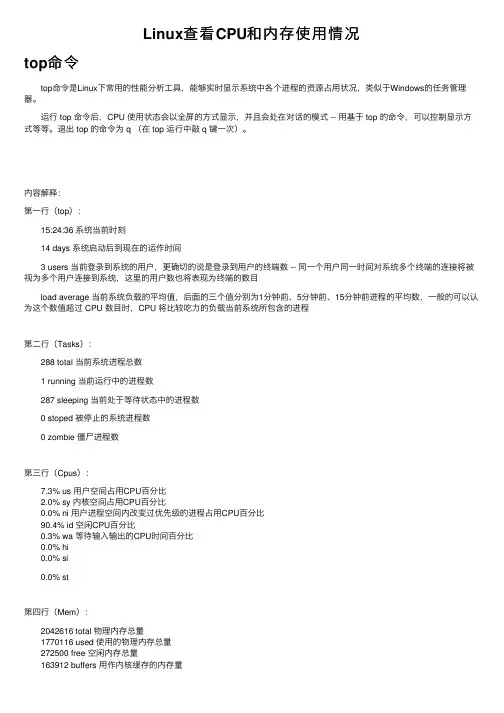
Linux查看CPU和内存使⽤情况top命令 top命令是Linux下常⽤的性能分析⼯具,能够实时显⽰系统中各个进程的资源占⽤状况,类似于Windows的任务管理器。
运⾏ top 命令后,CPU 使⽤状态会以全屏的⽅式显⽰,并且会处在对话的模式 -- ⽤基于 top 的命令,可以控制显⽰⽅式等等。
退出 top 的命令为 q (在 top 运⾏中敲 q 键⼀次)。
内容解释:第⼀⾏(top): 15:24:36 系统当前时刻 14 days 系统启动后到现在的运作时间 3 users 当前登录到系统的⽤户,更确切的说是登录到⽤户的终端数 -- 同⼀个⽤户同⼀时间对系统多个终端的连接将被视为多个⽤户连接到系统,这⾥的⽤户数也将表现为终端的数⽬ load average 当前系统负载的平均值,后⾯的三个值分别为1分钟前、5分钟前、15分钟前进程的平均数,⼀般的可以认为这个数值超过 CPU 数⽬时,CPU 将⽐较吃⼒的负载当前系统所包含的进程第⼆⾏(Tasks): 288 total 当前系统进程总数 1 running 当前运⾏中的进程数 287 sleeping 当前处于等待状态中的进程数 0 stoped 被停⽌的系统进程数 0 zombie 僵⼫进程数第三⾏(Cpus): 7.3% us ⽤户空间占⽤CPU百分⽐ 2.0% sy 内核空间占⽤CPU百分⽐ 0.0% ni ⽤户进程空间内改变过优先级的进程占⽤CPU百分⽐ 90.4% id 空闲CPU百分⽐ 0.3% wa 等待输⼊输出的CPU时间百分⽐ 0.0% hi 0.0% si 0.0% st第四⾏(Mem): 2042616 total 物理内存总量 1770116 used 使⽤的物理内存总量 272500 free 空闲内存总量 163912 buffers ⽤作内核缓存的内存量第五⾏(Swap):表⽰类别同第四⾏(Mem),但此处反映着交换分区(Swap)的使⽤情况。
linux系统中查看磁盘空间大小命令

linux系统中查看磁盘空间大小命令Linux 操作系统是一种开源的操作系统,被广泛用于服务器、嵌入式系统等领域,其特别之处在于它具有较高的安全性、稳定性和性能。
在日常管理 Linux 系统时,我们经常需要查看磁盘空间大小,以便及时清理和释放多余的空间。
下面就为大家介绍几个常用的 Linux 系统中查看磁盘空间大小的命令。
一、df 命令df 命令是一种可以查看文件系统磁盘空间使用情况的命令,它可以显示已挂载文件系统的磁盘空间情况。
下面是 df 命令的用法:df [-aBi] [-h] [-H] [-k | -m] [-l | -t] [-T] [文件名]选项说明:-a:不仅显示已挂载的文件系统还显示所有文件系统。
-B:以字节为单位显示磁盘空间使用情况。
-i:以 inode 数量显示磁盘空间使用情况。
-h:以较为常见的 G、M、K 作为单位,方便用户阅读。
-H:与 -h 类似,但单位不是二进制的千字节,而是以十进制的千字节为单位来显示。
-k:以千字节为单位显示磁盘空间使用情况。
-l:仅显示本地文件系统,不显示 NFS 文件系统。
-t:指定文件系统类型。
-T:显示文件系统类型。
文件名:指定需要查询磁盘空间的文件或目录。
例如:$ df -h文件系统容量已用可用已用% 挂载点/dev/sda1 50G 5.5G 42G 12% /udev 16G 4.0K 16G 1% /devtmpfs 3.2G 1.2M 3.2G 1% /runnone 5.0M 0 5.0M 0% /run/locknone 16G 0 16G 0% /run/shm这里,-h 参数表示以易于人类理解的方式显示磁盘空间的使用情况,即 G、M、K 单位。
可以看到,已经使用了 5.5G 的磁盘空间,可用磁盘空间为 42G,已使用的比例为12%。
$ du -h --max-depth=1 /16K /lost+found4.0K /srv9.1M /sbin65G /home10G /var3.3G /lib36K /root16M /bin265M /boot1.2G /usr5.5M /etc47G /mnt8.0K /mediadu: 无法访问"/proc/30790/task/30790/fd/3",No such file or directorydu: 无法访问"/proc/30790/task/30790/fdinfo/3",No such file or directory du: 无法访问"/proc/30790/fd/3",No such file or directorydu: 无法访问"/proc/30790/fdinfo/3",No such file or directory0 /proc22G /三、lsblk 命令lsblk 命令是一种可以列出块设备信息的命令,它可以列出系统中所有的块设备信息,包括磁盘分区、虚拟盘等。
Linux终端硬件信息查看命令行获取系统硬件信息

Linux终端硬件信息查看命令行获取系统硬件信息在Linux系统中,我们经常需要查看硬件信息以了解电脑的配置和性能。
本文将介绍一些常用的命令行工具,帮助您快速获取系统的硬件信息。
1. 查看CPU信息首先,让我们来查看CPU的相关信息。
在终端中执行以下命令:```$ cat /proc/cpuinfo```这个命令会显示出CPU的详细信息,包括型号、频率、核心数等。
2. 查看内存信息接下来,我们来获取系统内存的信息。
在终端中执行以下命令:```$ cat /proc/meminfo```这个命令会显示出内存的详细信息,包括总内存、可用内存、使用中的内存等。
3. 查看硬盘信息Linux系统中,我们可以使用`df`命令来查看硬盘的使用情况。
在终端中执行以下命令:```$ df -h```这个命令会列出系统中所有硬盘的使用情况,包括挂载点、文件系统类型、可用空间等。
4. 查看网络接口信息要查看网络接口的信息,可以使用`ifconfig`命令。
在终端中执行以下命令:```$ ifconfig```这个命令会显示出系统中所有的网络接口,包括IP地址、MAC地址等。
5. 查看显卡信息如果您想获取显卡的信息,可以使用`lspci`命令。
在终端中执行以下命令:```$ lspci -v | grep VGA```这个命令会显示出系统中的显卡信息,包括厂商、型号等。
6. 查看USB设备信息要查看已连接的USB设备信息,可以使用`lsusb`命令。
在终端中执行以下命令:```$ lsusb```这个命令会列出系统中所有的USB设备,包括厂商、型号等。
7. 查看BIOS信息最后,我们来获取系统的BIOS信息。
在终端中执行以下命令:```$ sudo dmidecode -t bios```这个命令会显示出系统的BIOS信息,包括厂商、版本等。
以上就是获取Linux系统硬件信息的常用命令行工具。
通过这些命令,您可以快速查看系统的配置和性能情况,帮助您更好地了解和管理自己的电脑。
linux怎么查看内存型号

linux怎么查看内存型号因为网站开发的需求,需要对单位的服务器内存进行升级。
那么在linux中怎么查看内存型号呢?下面跟着店铺一起来了解一下吧。
linux怎么查看内存型号机器主板是nVidia Corporation MCP61,系统内存支持双通道内存技术。
配置了4个DDRII DIMM插槽,支持DDRII 800/667/533内存,最大支持8G容量。
为了尝试下双通道内存技术,准备加一条与原来完全一样的内存条。
电脑配置上只写了kingston DDRII512M。
接下来就要用工具dmidecode(DMI table decoder)确定下内存频率了。
dmidecode命令可以全面的显示你系统的信息,包括bios、cpu、内存等信息。
例如:[root@localhost testcase]$ sudo dmidecode --helpUsage: dmidecode [OPTIONS]Options are:-d, --dev-mem FILE Read memory from device FILE (default: /dev/mem)-h, --help Display this help text and exit-q, --quiet Less verbose output-s, --string KEYWORD Only display the value of the given DMI string-t, --type TYPE Only display the entries of given type-u, --dump Do not decode the entries-V, --version Display the version and exit[root@localhost testcase]$ sudo dmidecode -t memory# dmidecode 2.7SMBIOS 2.4 present.Handle 0x0007, DMI type 5, 24 bytes. Memory Controller InformationError Detecting Method: 64-bit ECC Error Correcting Capabilities:NoneSupported Interleave: One-way Interleave Current Interleave: One-way Interleave Maximum Memory Module Size: 2048 MB Maximum Total Memory Size: 8192 MB Supported Speeds:70 ns60 nsSupported Memory Types:DIMMSDRAMMemory Module Voltage: 3.3 V Associated Memory Slots: 40x00080x00090x000A0x000BEnabled Error Correcting Capabilities: NoneHandle 0x0008, DMI type 6, 12 bytes. Memory Module InformationSocket Designation: DIMM0Bank Connections: 0 1Current Speed: UnknownType: ECC DIMMInstalled Size: 512 MB (Single-bank Connection) Enabled Size: 512 MB (Single-bank Connection) Error Status: OKHandle 0x0009, DMI type 6, 12 bytes. Memory Module InformationSocket Designation: DIMM1Bank Connections: NoneCurrent Speed: UnknownType: UnknownInstalled Size: Not InstalledEnabled Size: Not InstalledError Status: OKHandle 0x000A, DMI type 6, 12 bytes. Memory Module InformationSocket Designation: DIMM2Bank Connections: NoneCurrent Speed: UnknownType: UnknownInstalled Size: Not InstalledEnabled Size: Not InstalledError Status: OKHandle 0x000B, DMI type 6, 12 bytes. Memory Module InformationSocket Designation: DIMM3Bank Connections: NoneCurrent Speed: UnknownType: UnknownInstalled Size: Not InstalledEnabled Size: Not InstalledError Status: OKHandle 0x0010, DMI type 16, 15 bytes. Physical Memory ArrootLocation: System Board Or Motherboard Use: System MemoryError Correction Type: None Maximum Capacity: 8 GBError Information Handle: Not Provided Number Of Devices: 4Handle 0x0012, DMI type 17, 27 bytes. Memory DeviceArroot Handle: 0x0010Error Information Handle: Not Provided Total Width: 64 bitsData Width: 72 bitsSize: 512 MBForm Factor: DIMMSet: NoneLocator: DIMM0Bank Locator: BANK0Type: DDR2Type Detail: SynchronousSpeed: 533 MHz (1.9 ns) Manufacturer: Manufacturer0Serial Number: SerNum0Asset Tag: AssetTagNum0Part Number: PartNum0Handle 0x0014, DMI type 17, 27 bytes. Memory DeviceArroot Handle: 0x0010Error Information Handle: Not Provided Total Width: UnknownData Width: 64 bitsSize: No Module InstalledForm Factor: DIMMSet: NoneLocator: DIMM1Bank Locator: BANK1Type: UnknownType Detail: UnknownSpeed: UnknownManufacturer: Manufacturer1Serial Number: SerNum1Asset Tag: AssetTagNum1Part Number: PartNum1Handle 0x0016, DMI type 17, 27 bytes. Memory DeviceArroot Handle: 0x0010Error Information Handle: Not Provided Total Width: UnknownData Width: 64 bitsSize: No Module InstalledForm Factor: DIMMSet: NoneLocator: DIMM2Bank Locator: BANK2Type: UnknownType Detail: UnknownSpeed: UnknownManufacturer: Manufacturer2Serial Number: SerNum2Asset Tag: AssetTagNum2Part Number: PartNum2Handle 0x0018, DMI type 17, 27 bytes.Memory DeviceArroot Handle: 0x0010Error Information Handle: Not ProvidedTotal Width: UnknownData Width: 64 bitsSize: No Module InstalledForm Factor: DIMMSet: NoneLocator: DIMM3Bank Locator: BANK3Type: UnknownType Detail: UnknownSpeed: UnknownManufacturer: Manufacturer3Serial Number: SerNum3Asset Tag: AssetTagNum3Part Number: PartNum3总结:在Memory Controller Information中,可以看到最大的内存大小是8G,支持内存种类为DIMM和SDRAM。
linux 内存和CPU 分析

Linux下内存使用率、CPU使用率、以及运行原理Linux下怎样查看机器配置啊?cpu/内存/硬盘dmesg显示开机信息。
kernel会将开机信息存储在ring buffer中。
您若是开机时来不及查看信息,可利用dmesg来查看。
开机信息亦保存在/var/log目录中,名称为dmesg的文件里dmesg|grep hd硬盘dmesg|grep cpucpudmesg|grep proc内存dmesg|grep redhat操作系统dmesg|more更多信息uname -a操作系统版本查看linux cpu和内存利用率在系统维护的过程中,随时可能有需要查看 CPU 使用率,并根据相应信息分析系统状况的需要。
在 CentOS 中,可以通过 top 命令来查看 CPU 使用状况。
运行 top 命令后,CPU 使用状态会以全屏的方式显示,并且会处在对话的模式-- 用基于 top 的命令,可以控制显示方式等等。
退出 top 的命令为 q (在 top 运行中敲 q 键一次)。
操作实例:在命令行中输入“top”即可启动 toptop 的全屏对话模式可分为3部分:系统信息栏、命令输入栏、进程列表栏。
第一部分 -- 最上部的系统信息栏:第一行(top):“00:11:04”为系统当前时刻;“3:35”为系统启动后到现在的运作时间;“2 users”为当前登录到系统的用户,更确切的说是登录到用户的终端数 -- 同一个用户同一时间对系统多个终端的连接将被视为多个用户连接到系统,这里的用户数也将表现为终端的数目;“load average”为当前系统负载的平均值,后面的三个值分别为1分钟前、5分钟前、15分钟前进程的平均数,一般的可以认为这个数值超过 CPU 数目时,CPU 将比较吃力的负载当前系统所包含的进程;第二行(Tasks):“59 total”为当前系统进程总数;“1 running”为当前运行中的进程数;“58 sleeping”为当前处于等待状态中的进程数;“0 stoped”为被停止的系统进程数;“0 zombie”为被复原的进程数;第三行(Cpus):分别表示了 CPU 当前的使用率;第四行(Mem):分别表示了内存总量、当前使用量、空闲内存量、以及缓冲使用中的内存量;第五行(Swap):表示类别同第四行(Mem),但此处反映着交换分区(Swap)的使用情况。
linux_中查看文件大小的命令_概述及解释说明

linux 中查看文件大小的命令概述及解释说明1. 引言1.1 概述在Linux操作系统中,了解如何查看文件大小是一项基本的技能。
文件大小是指一个文件所占用的存储空间大小,它通常以字节为单位表示。
通过查看文件大小,我们可以了解到各个文件的占用空间情况,从而对系统磁盘使用情况进行监控和管理。
本文将主要介绍Linux中查看文件大小的命令,并详细解释和说明这些命令的用法和功能。
通过学习并掌握这些命令,读者将能够轻松地获取文件大小信息,并获得对系统磁盘使用情况进行优化和调整的能力。
1.2 文章结构本文分为五个主要部分:引言、linux中查看文件大小的命令、命令解释与示例说明、实际应用场景分析以及结论。
- 引言部分将简单概述本文涉及的主题内容,并介绍文章结构。
- linux中查看文件大小的命令部分将介绍Linux操作系统中用于查看文件大小的常见命令,包括du、ls和find等。
- 命令解释与示例说明部分将详细解释每个命令的功能和用法,并提供一些示例来帮助读者更好地理解。
- 实际应用场景分析部分将通过具体的应用场景,展示这些命令在实际情况下的应用价值,并给出相应的建议和优化策略。
- 结论部分将对本文的主要内容进行总结,并提供个人观点(可选)。
1.3 目的本文的目的是帮助读者全面了解Linux中查看文件大小的命令,并掌握其使用方法。
通过学习这些命令,读者将能够有效地管理系统磁盘空间,优化文件清理和压缩策略,并提高系统性能。
无论是初学者还是有一定经验的Linux用户,都能从本文中获得有益的知识和技巧。
2. linux中查看文件大小的命令2.1 文件管理系统简介在Linux操作系统中,文件是系统中最基本的单位之一。
文件有不同的大小,通常以字节为单位来表示。
了解如何查看文件大小是管理文件和磁盘空间非常重要的一部分。
2.2 查看文件大小的常用命令在Linux系统中,有几个常用的命令可以用来查看文件的大小。
- du命令:该命令用于估算指定目录或文件所占用磁盘空间的大小。
【Linux检测内存、管理内存】--【free、ps、kill命令】
Linux内存检测方法—ps命令
使用Linux命令回收内存,我们能够使用Ps、 Kill两个命令检测内存使用情况和进行回收。在 使用终极用户权限时使用命令“Ps”,他会列出 任何正在运行的程式名称,和对应的进程号 (PID)。
示例
为了高效率回收内存能够使用命令ps 参数v:
Linux内存回收方法—kill命令
Kill命令的工作原理是:向Linux操作系统 的内核送出一个系统操作信号和程式的进 程号(PID)。 示例
Free命令
第二行描述应用程序的内存使用: 前个值表示-buffers/cache——应用程序使 用的内存大小,used减去缓存值 后个值表示+buffers/cache——所有可供应 用程序使用的内存大小,free加上缓存值 注: -buffers/cache=used-buffers-cached +buffers/cache=free+buffers+cached 第三行表示swap的使用: used——已使用 free——未使用
3、Linux 内存监控内存泄露的检 测和回收
对于内存溢出之类的麻烦可能大家在 编写指针比较多的复杂的程式的时候就会 碰到。在 Linux 或 unix 下,C、C++语 言是最使用工具。但是我们的 C++ 程式 缺乏相应的手段来检测内存信息,而只能 使用 top 指令观察进程的动态内存总额。 而且程式退出时,我们无法获知任何内存 泄漏信息。
从用户使用程式的角度来看,内存泄漏本 身不会产生什么危害,作为一般的用户, 根本感觉不到内存泄漏的存在。真正有危 害的是内存泄漏的堆积,这会最终消耗尽 系统任何的内存。以下就介绍下Linux 内 存监控内存泄露和回收内存的方法。
查看Linux磁盘空间的八大方法
查看Linux磁盘空间的八大方法查看Linux磁盘空间的八大方法我们都知道,Windows系统可以很轻易的查看磁盘分区的空间还剩多少,而Linux系统就没那么简单了,但是还是有很多方法查看Linux磁盘空间的大小,可以借助一些工具来查看。
下面是店铺精心为大家整理的查看Linux磁盘空间的八大方法,希望对大家有帮助,更多内容请关注应届毕业生网!一、df 命令;df 是来自于coreutils 软件包,系统安装时,就自带的;我们通过这个命令可以查看磁盘的使用情况以及文件系统被挂载的位置;举例:[root@localhost beinan]# df -lhFilesystem 容量已用可用已用% 挂载点/dev/hda8 11G 6.0G 4.4G 58% //dev/shm 236M 0 236M 0% /dev/shm/dev/sda1 56G 22G 35G 39% /mnt/sda1我们从中可以看到,系统安装在/dev/hda8 ;还有一个56G的磁盘分区/dev/sda1挂载在 /mnt/sda1中;其它的参数请参考 man df二、fdsikfdisk 是一款强大的磁盘操作工具,来自util-linux软件包,我们在这里只说他如何查看磁盘分区表及分区结构;参数 -l ,通过-l 参数,能获得机器中所有的硬盘的分区情况;[root@localhost beinan]# fdisk -lDisk /dev/hda: 80.0 GB, 80026361856 bytes255 heads, 63 sectors/track, 9729 cylindersUnits = cylinders of 16065 * 512 = 8225280 bytesDevice Boot Start End Blocks Id System/dev/hda1 * 1 765 6144831 7 HPFS/NTFS/dev/hda2 766 2805 16386300 c W95 FAT32 (LBA)/dev/hda3 2806 7751 39728745 5 Extended/dev/hda5 2806 3825 8193118+ 83 Linux/dev/hda6 3826 5100 10241406 83 Linux/dev/hda7 5101 5198 787153+ 82 Linux swap / Solaris/dev/hda8 5199 6657 11719386 83 Linux/dev/hda9 6658 7751 8787523+ 83 Linux在上面Blocks中,表示的是分区的`大小,Blocks的单位是byte ,我们可以换算成M,比如第一个分区/dev/hda1的大小如果换算成M,应该是6144831/1024=6000M,也就是6G左右,其实没有这么麻烦,粗略的看一下把小数点向前移动三位,就知道大约的体积有多大了;System 表示的文件系统,比如/dev/hda1 是NTFS格式的;/dev/hda2 表示是fat32格式的文件系统;。
linux系统查询磁盘空间大小的命令
linux系统查询磁盘空间大小的命令标题:Linux系统中查询磁盘空间大小的命令导言:在Linux系统中,查询磁盘空间大小是一项常见的任务。
了解系统中磁盘的使用情况对于系统管理员和用户都非常重要。
本文将介绍一些常用的命令,帮助您快速准确地查询磁盘空间大小。
一、df命令df命令是Linux系统中最常用的查询磁盘空间大小的命令之一。
该命令用于显示文件系统的磁盘空间使用情况。
具体用法:df [-h] [-T] [文件系统]参数解析:-h:以人类可读的方式显示磁盘空间大小,单位为K、M、G等;-T:显示文件系统的类型;文件系统:可选参数,用于指定查询某个具体的文件系统。
例子:1. 查询所有文件系统的磁盘空间使用情况:```df该命令将显示所有文件系统的磁盘空间使用情况,包括文件系统的挂载点、总大小、已使用大小、可用大小以及使用百分比等信息。
2. 查询指定文件系统的磁盘空间使用情况:```df /dev/sda1```该命令将显示/dev/sda1文件系统的磁盘空间使用情况。
二、du命令du命令是Linux系统中用于估算文件和目录的磁盘空间使用量的命令。
具体用法:du [-h] [-s] [目录]参数解析:-h:以人类可读的方式显示磁盘空间使用量,单位为K、M、G等;-s:只显示总计,不显示每个子目录的磁盘空间使用量;目录:可选参数,用于指定查询某个具体的目录。
例子:1. 查询当前目录的磁盘空间使用量:du```该命令将显示当前目录及其子目录的磁盘空间使用量。
2. 查询指定目录的磁盘空间使用量:```du -h /var/log```该命令将显示/var/log目录的磁盘空间使用量,并以人类可读的方式展示。
三、其他命令除了df和du命令外,还有一些其他命令也可以用于查询磁盘空间大小。
1. ls命令:ls命令可以用于列出文件和目录的详细信息,在输出中包含文件大小信息。
具体用法:ls -lh [文件/目录]参数解析:-l:以长格式显示文件和目录的详细信息;-h:以人类可读的方式显示文件大小。
linux查看主板内存槽与内存信息的命令dmidecode方法
linux查看主板内存槽与内存信息的命令dmidecode⽅法1、查看内存槽数、那个槽位插了内存,⼤⼩是多少dmidecode|grep -P -A5 "Memory\s+Device"|grep Size|grep -v Range2、查看最⼤⽀持内存数dmidecode|grep -P 'Maximum\s+Capacity'3、查看槽位上内存的速率,没插就是unknown。
dmidecode|grep -A16 "Memory Device"|grep 'Speed'其实以上数值就是通过dmidecode命令来实现的,具体⽅法如下:dmidecode以⼀种可读的⽅式dump出机器的DMI(Desktop Management Interface)信息。
这些信息包括了硬件以及BIOS,既可以得到当前的配置,也可以得到系统⽀持的最⼤配置,⽐如说⽀持的最⼤内存数等。
DMI有⼈也叫SMBIOS(System Management BIOS),这两个标准都由DMTF(Desktop Management Task Force)开发。
dmidecode的输出格式⼀般如下:Handle 0×0002DMI type 2, 8 bytesBase Board InformationManufacturer:IntelProduct Name: C440GX+Version: 727281-0001Serial Number: INCY92700942其中的前三⾏都称为记录头(recoce Header), 其中包括了:1、recode id(handle): DMI表中的记录标识符,这是唯⼀的,⽐如上例中的Handle 0×0002。
2、dmi type id: 记录的类型,譬如说:BIOS,Memory,上例是type 2,即”Base Board Information”3、recode size: DMI表中对应记录的⼤⼩,上例为8 bytes.(不包括⽂本信息,所有实际输出的内容⽐这个size要更⼤。