
液晶显示器维修资料
一、电源
由于解码板需要的供电电压都比较低,所以对电源的滤波效果要求比较高。时间
用长的一些机子刚开机一亮即灭,或者是平时开机工作时画面轻微的忽明忽暗,
有时能开机有时不能开机,就极有可能是电源供电不足造成,这些故障在单独电
源盒供电只需代换试一试就很容易解决,如果是内置供电那就需拆机检查,主查
滤波电路,只要是靠近发热元件的都应该是首换对象。也可用外接电源并上去试,
因为12V和5V很容易做到。
二、高压板(灯管和高压板一起来讲)
首先高压板供电良好也是至关重要,高压板坏的典型故障就是开机指示灯亮,能
够控制,主机不亮或者一亮即灭。若是灯管坏(应该说多灯的显示屏不可能一起
坏,一般只是坏一根),故障也是一亮即灭。这样就给维修人员造成一些障碍,
不知道到底是灯管坏还是高压板坏,所以我建议维修人员自备一个单灯的高压驱
动板,在维修时可以单独用电源驱动板,把每一根灯管都试一遍,一灯两线,两
灯四线,四灯八线。。。都很好接,只需接其中两根一样的线就可。四灯六线的
取两根同颜色的粗线接上可以试。基本上不管灯管大小全部都可以试出灯管的好
坏,我从12寸到3X寸都试过。
判断完灯管后就可以检查高压板了,如果是单块高压板,我建议直接换整块,价
格便宜且省事。如果是和电源一体,首查高压板供电保险,再查振荡三极管、二
极管,其实上面零件很少,可以用表逐个全测一遍也花不了几分钟,有的用振荡
IC都不是怎么好买,激励IC一般很少坏,我修了很多只是碰到一、二例。当然
在对整合式高压板无计可施的时候可以用单独的高压板代替,只要空间允许。
三、解码板
解码板坏的几率也是比较大,一般冬天坏的多。都是由于使用者身上的静电在触
摸接键的时候导致解码板损坏,好的液晶在按键上就有放电脚,并加了几层屏蔽,
维修人员在更换按键时千万不要随意把五脚的按键用四脚来代替,这样就留下了
隐患。解码芯片的损坏率和MCU的损坏率基本相等,GM系列解码芯片基本上都
是键控对地漏电,如果遇到这种系列的芯片,键控脚3.3V电压被拉圬,更换按
键无效,直接换芯片OK(这种芯片也比较好买,只是价格昂贵与整体代换解码
板价格相当)。再就是MCU本身很好坏,都是数据损坏,还有一些EP-ROM数据
损坏也与此类似。还有一些机子换了MCU会好,但维持时间不长,在更换主机刷
新频率或更换显卡时极有可能又坏,那就是设计有问题,建议更换解码板(比如
三星510N,510V,710N,710T,710V等其他品牌)。
四 、屏
一般维修的机会都不大,因为一般都是硬伤导致,能换的就是灯管和膜及背板上
的芯片和管子
液晶显示器维修的一般判断方法
1.显示器整机无电
这是一个应该说是非常简单的故障,一般的液晶显示器分机内电源和机外电源两
种,机外的常见一些。
不论那种电源,它的结构比crt显示器的电源简单多了,易损的一般是一些小元
件,象保险管、输入电感、开关管、稳压二极管等。
比较少见的故障是由主板cpu引起的电源不启动,这部分其实原理也比较简单,
就是通过键控板到cpu,再通过cpu输出一个控制信号驱动电源变换集成电路工
作。
2.显示屏亮一下就不亮了,但是电源指示灯常亮。
这种问题一般是高压异常造成的,是保护电路动作了,在这种情况下,一般液晶
屏上是有显示的,看的方法是“斜视”。
检修的要点是对比修理法。
因为,现在的液晶显示器的高压板的设计一般都是对称的设计,而两边都坏的可
能基本上没有。
一般老机容易出问题的是升压变压器和灯管,新机的保护电路和工艺问题比较的
多。
3.屏幕亮线或者是暗线
这种问题,一般是液晶屏的故障。
亮线故障一般是连接液晶屏本体的排线出了问题
暗线一般是屏的本体有漏电,以上两种问题基本上就是给机器判了死刑了,没有
维修价值的,因为一块屏的价格太高了。
4.花屏或者是白屏
这种问题一般是屏的驱动电压出了问题,如果是屏的驱动电路在主板,那么应该
是主板的故障,如果屏的驱动电路在液晶屏上,一般情况下屏就应该换了,维修
的风险很大的。
5.偏色故障
一般可以进入维修调整模式进行调整。
6.其它相对少见的故障
干扰:在不同的工作模式下,液晶显示器有可能出现一些干扰,大部分是正常现
象,有少数是电路上带来的。因为,液晶显示器的特殊生产工艺,造成了只有在
标准的工作模式下检测到的问题才能够算是故障。
(维修实例)
一台联想LXB-L15型38厘米液晶显示器,故障现象为通电开机无任何反应,有时
可开机,但闪一下后便又无任何显示。 首先从液晶显示器的结构原理上进行分
析:液晶显示器在结构上主要由为整机供电的开关电源电路、高压背光电路、控
制电路、视频信号处理电路、液晶显示驱动电路及液晶显示屏等部分组成。一般
情况下,开关电源电路及高压背光电路为各自独立的单元电路板,而控制电路,
视频信号处理电路及液晶显示驱动电路往往组合在一块较大的电路板上(即显示
器主板),从而大大减少了各电路相互间的连接导线,提高了电路的可靠性。 从
该液晶显示器的故障现象看,显示器有时开机能闪一下,而后无任何显示,可能
为主板或高压背光电路不良而处于保护状态,也可能为开关电源带载能力下降或
不能正常起振等原因造成的。那么,哪部分出了问题呢?总结以往经验,在曾修
过的数台液晶显示器中,电源故障较多。于是我决定先从该液晶显示器的电源供
电入手。 打开该液晶显示器电源部分,发现为+5V和+12V两组输出,通过接插
件给液晶显示器供电,其中12V输出的两只滤波电容C22和C23(均为
1000uf/16v)外观上顶部均有鼓包,而5V输出的两只滤波电容C**C8(均为
1000uf/10v)的外观无异常现象,由此看来, 故障可能是电源引起的。因12V滤
波电容C22和C23顶部均出现鼓包,心里想,肯定是C22、C23损坏所致,更换C22
和C23后,带假负载通电检测12V和5V电压,发现12V电压高达16V,而5V电
压仅为4V左右,且经过几秒中后,12V电压为零,同时电源发出间歇性响声,
估计电源输出有短路的地方。 经检测发现12V输出的限压保护稳压管ZD1(15v)
已击穿短路,更换ZD1后,12V输出短路排除了。然后又分别对12V稳压反馈电
阻R22、R10、R11及12V整流管D4、光电耦合器U2(L0216)和三端基准电压
U3(TL431)等进行检测,均未发现异常,于是带假负载通电检测12V和5V输出,
发现12V电压仍高达16V,而5V电压仍为4V左右,且经过几秒钟后,+12电压
又为零,又出现了以上现象,一时维修陷入了困境。 那么是什么原因导致以上
现象呢?难道是开关模块U1(TOP246Y)损坏了?但经分析,U1损坏的可能性不
大,于是换了个思路,本着试试看的态度,将没有鼓包的两只5V输出电容C6
及C8(均为1000uf/10v)取下,用电容表测量其容量,发现C6容量仅为150uf,C8
容量也下降为760uf。更换C6、C8及ZD1后,带假负载通电检测12V及5V输出
均正常,联好该液晶显示器与主机箱间的视频线及电源线,通电开机显示器工作
正常,考机两、三个小时后,测量该液晶显示器12V与5V供电,均稳定正常。
交付用户使用至今(三个多月)未出现任何异常现象。 本次维修的经验教训是:
不能图省事,仅从器件的外观表现就确定元器件的好坏,尤其是电容器(因电容
器损坏大多会鼓包或漏液),否则会走很多弯路,浪费比较多的维修时间。
明基液晶好几个型号,都有类似的通病,就是开机指示灯亮,屏不显示,故
障原因:高压板电路故障。
一是开关管C5707至少有一只坏
二是降压型开关管(可以用9640代的,可也以用J512代)
三是保险断
解决办法:一般把坏的零件换掉即可,C5707要是没有,也可以用D882/C5694
代
效果:一般情况下都能解决好。返修的很少,代用过程中,发现用D882比
原配的C5707要好些,因为C5707有返修,而D882没有返修。
戴尔IN2030Mf液晶显示器电源电路维修
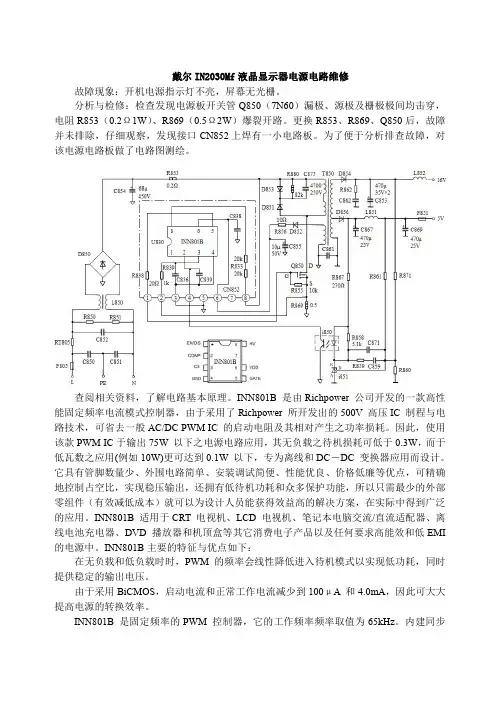
戴尔IN2030Mf液晶显示器电源电路维修故障现象:开机电源指示灯不亮,屏幕无光栅。
分析与检修:检查发现电源板开关管Q850(7N60)漏极、源极及栅极极间均击穿,电阻R853(0.2Ω1W)、R869(0.5Ω2W)爆裂开路。
更换R853、R869、Q850后,故障并未排除,仔细观察,发现接口CN852上焊有一小电路板。
为了便于分析排查故障,对该电源电路板做了电路图测绘。
查阅相关资料,了解电路基本原理。
INN801B是由Richpower公司开发的一款高性能固定频率电流模式控制器,由于采用了Richpower所开发出的500V高压IC制程与电路技术,可省去一般AC/DC PWM IC的启动电阻及其相对产生之功率损耗。
因此,使用该款PWM IC于输出75W以下之电源电路应用,其无负载之待机损耗可低于0.3W,而于低瓦数之应用(例如10W)更可达到0.1W以下,专为离线和DC-DC变换器应用而设计。
它具有管脚数量少、外围电路简单、安装调试简便、性能优良、价格低廉等优点,可精确地控制占空比,实现稳压输出,还拥有低待机功耗和众多保护功能,所以只需最少的外部零组件(有效减低成本)就可以为设计人员能获得效益高的解决方案,在实际中得到广泛的应用。
INN801B适用于CRT电视机、LCD电视机、笔记本电脑交流/直流适配器、离线电池充电器、DVD播放器和机顶盒等其它消费电子产品以及任何要求高能效和低EMI 的电源中。
INN801B主要的特征与优点如下:在无负载和低负载时时,PWM的频率会线性降低进入待机模式以实现低功耗,同时提供稳定的输出电压。
由于采用BiCMOS,启动电流和正常工作电流减少到100μA和4.0mA,因此可大大提高电源的转换效率。
INN801B是固定频率的PWM控制器,它的工作频率频率取值为65kHz。
内建同步斜率补偿电路,可保证连续工作模式下电流回路的稳定性。
整合许多保护及外围电路,如斜率补偿、过电压保护、过载保护等,不但使工作更稳定、可靠,更可大幅减少外部零件及其相对应之零件成本与生产成本。
led液晶显示器维修教程
led液晶显示器维修教程维修LED液晶显示器是一项比较复杂的工作,需要一定的专业知识和技能。
下面是一个基本的LED液晶显示器维修教程,供参考:步骤一:观察故障现象首先,将故障的LED液晶显示器连接到电源,并观察故障现象。
例如,屏幕不亮、显示异常、画面闪烁等。
这一步的目的是准确定位故障点,并辅助后续的维修工作。
步骤二:拆解显示器外壳将LED液晶显示器放置在安全的工作台上,并使用适当的工具,拆解显示器外壳,将内部电路暴露出来。
在拆解的过程中,需要注意不要损坏显示器内部的电路板和连接线。
步骤三:检查电源模块接下来,进行电源模块的检查。
检查电源线是否连接良好,电源开关是否正常工作,以及是否有明显的物理损坏。
如果发现电源模块有问题,可以尝试更换或维修电源模块。
步骤四:检查控制板如果电源模块正常工作,接下来要检查控制板。
检查控制板上的电容、电阻、连接线等是否有问题。
可以使用万用表等工具进行测试,找出有故障的元器件,并进行修复或更换。
步骤五:检查显示屏模块如果控制板正常工作,但屏幕仍然有问题,就要检查显示屏模块。
检查显示屏的背光灯是否正常点亮,显示屏上是否有明显的损坏。
可以使用专业的仪器对显示屏进行测试,确认故障原因。
步骤六:维修或更换故障部件根据以上的检查结果,确定故障的具体部件,并进行维修或更换。
维修时要注意使用正确的工具和材料,保证操作的准确性和安全性。
步骤七:重新组装显示器在故障部件修复或更换完成后,将显示器的各个组件重新组装起来。
在重新组装的过程中,要注意插头和连接线的正确连接,以及外壳的固定。
步骤八:测试修复是否成功最后,将修复完成的显示器连接到电源,并进行测试。
确保显示器的各项功能正常,没有异常现象出现。
以上是一个基本的LED液晶显示器维修教程,涉及到的内容比较繁杂且需要一定的专业知识和技能。
为了确保安全和效果,建议在进行维修时请专业人士操作或在他们的指导下进行。
同时,在维修过程中要注意保持专注,并正确使用工具和材料,以避免不必要的损坏。
液晶显示器维修重点笔记
液晶显示器维修重点笔记一、拆装1、螺丝式:把螺丝全打掉2、卡扣式:用刀片或直尺3、下拉式:先打掉下面的螺丝再向下拉二、改高压板去掉原高压部分,用新的代替——通用高压板。
1、工作条件:(接口)(1)VCC(12V——19V)+GND(电容负极)VCC——保险、电容(2)ENA或ON/OFF或SW——开关控制(3)ADJ或DIM或BRGHT——亮度调节2、类型:单灯(大小口)改的几灯,灯管必须接满,否则保护,一般灯管大概8W双灯(大小口)四灯(大小口)六灯(大小口)三、液晶显示器故障现象A:十六点现象1、指示灯不亮①电源部分②驱动板③按键板本身2、指示灯亮一下后就怎么也不亮了①高压板②驱动板③屏(少数)④有短路(电源板或高压板)3、指示灯亮,有图像但迅速灭掉①高压板加灯管②过流保护4、指示灯亮,有图像显示,过一会灭掉①高压板②虚焊③灯管漏电5、指示灯不停的闪,怎么也没有图像显示①高压板②板子(电源板)有轻微短路(电容鼓包)③驱动管(场管)击穿④驱动板6、开机白屏①屏供电引起(短路、开路、没有)②屏自身引起③驱动板7、开机红屏①灯管②屏供电8、各式各样的花屏①驱动板②屏③VGA线④屏线9、移动的亮线①驱动板②屏10、开机有图像显示,不停闪屏①三星T190典型的按键板漏电②接触性不良(屏线接口)11、自动跳出菜单①按键板漏电②驱动板12、显示超出频率范围①驱动板13、开机之后显示器里有响声①灯管②变压器③少部分开关管14、屏幕的亮线①屏②驱动板15、水波纹、抖屏①有点麻烦,滤波电路有问题②供电不稳③排线接触不好16、菜单失灵①按键板②驱动板B:指示灯信号—7种状态1、指示灯不亮①电源部分②驱动板③按键板本身2、指示灯常亮(在有/无图像情况下进行)(1)指示灯常亮无图像:①高压板②驱动板③逻辑板(2)指示灯亮一下,就不亮有图像:①什么问题都有可能(3)指示灯不停的闪一般无图像:①电容鼓包(三星943NW)②驱动板③高压板(4)指示灯从一种颜色的亮跳到另一种颜色有图:①高压保护无图:①高压板(5)指示灯从不停的闪到常亮有图:①电路启动慢,可能电容鼓包无图:①可能任何问题(6)指示灯从不停的闪到不亮①可能任何问题四、PWM芯片引脚定义1、OB2269PWM芯片引脚定义①——GND 接地②——FB 反馈信号输入③——VIN 启动电压输入④——RI 振荡电阻连接⑤——RT 过压检测,过压保护⑥——SENSE 过流保护⑦——VDD 工作电压输入⑧——GATE 开关管驱动信号输出2、FAN7601 PWM芯片引脚定义①——VSTR 启动电压输入端②——CS/FB 反馈端③——AICH/SS 闭锁控制④——RT/CT 振荡阻容建外接端⑤——GND 接地⑥——OUT 开关管驱动信号输出端⑦——VCC 工作电压输入端⑧——VREF 5V基准电压端五、快速判断屏接口每对信号线之间有100Ω电阻相匹配(屏上,即逻辑板上)四个为单六,五个为单八,八个为双六,十个为双八负在前,正在后,时钟在二加之后。
液晶显示器维修指南
液晶显示器维修指南1.显示器整机无电这是一个应该说是非常简单的故障,一般的液晶显示器分机内电源和机外电源两种,机外的常见一些。
不论那种电源,它的结构比crt显示器的电源简单多了,易损的一般是一些小元件,象保险管、输入电感、开关管、稳压二极管等。
比较少见的故障是由主板cpu引起的电源不启动,这部分其实原理也比较简单,就是通过键控板到cpu,再通过cpu输出一个控制信号驱动电源变换集成电路工作。
2.显示屏亮一下就不亮了,但是电源指示灯常亮这种问题一般是高压异常造成的,是保护电路动作了,在这种情况下,一般液晶屏上是有显示的,看的方法是“斜”。
检修的要点是对比修理法。
因为,现在的液晶显示器的高压板的设计一般都是对称的设计,而两边都坏的可能基本上没有。
一般老机容易出问题的是升压变压器和灯管,新机的保护电路和工艺问题比较的多。
3.屏幕亮线或者是暗线.这种问题,一般是液晶屏的故障。
亮线故障一般是连接液晶屏本体的排线出了问题暗线一般是屏的本体有漏电,以上两种问题基本上没有维修价值的,因为一块屏的价格太高了。
但是却不会影响寿命的哦4.花屏或者是白屏.这种问题一般是屏的驱动电压出了问题,如果是屏的驱动电路在主板,那么应该是主板的故障,如果屏的驱动电路在液晶屏上,一般情况下屏就应该换了,维修的风险很大的。
5.偏色故障.一般可以进入维修调整模式进行调整。
6.其它相对少见的故障干扰.在不同的工作模式下,液晶显示器有可能出现一些干扰,大部分是正常现象,有少数是电路上带来的。
因为,液晶显示器的特殊生产工艺,造成了只有在标准的工作模式下检测到的问题才能够算是故障。
怎样保护液显:1.避免屏幕内部烧坏记住,CRT显示器能够因为长期工作而烧坏,对于LCD也如此。
所以一定要记住,如果在不用的时候,一定要关闭显示器,或者降低显示器的显示亮度,否则时间长了,就会导致内部烧坏或者老化。
这种损坏一旦发生就是永久性的,无法挽回。
所以一定要引起足够的重视。
液晶显示屏维修说明书
液晶显示屏维修说明书维修步骤:1. 首先,将电源关闭并拔出显示屏。
2. 用专用螺丝刀拆开显示屏后盖。
注意不要损坏显示屏背面的零部件。
3. 检查连接线是否完好,如果有脱落或破损,请重新连接或更换连接线。
4. 检查电源线是否受损,如有需要请更换新的电源线。
5. 检查显示屏内部电路板是否有松动或损坏的部分,如有需要请进行重新焊接或更换受损的电路板。
6. 对于显示屏表面受损的情况,可以使用专用的清洁剂和柔软的布来清洁。
注意事项:1. 在进行维修之前,请务必确保已经断开电源,以免发生触电事故。
2. 在打开显示屏后盖时,要格外小心,避免损坏内部零部件。
3. 在检查电路板时,要用专用的工具小心翼翼地操作,避免造成进一步的损坏。
4. 如果您对维修过程不熟悉或不确定如何操作,请立即咨询专业技术人员。
5. 使用清洁剂清洁显示屏时,务必避免液体进入显示屏内部,以免造成更严重的故障。
常见问题及解决方案:1. 现象:显示屏无法开机、无信号显示。
解决方案:首先检查电源线是否连接正确,若连接正常,则检查电源线是否受损,如有需要请更换新的电源线。
如果问题仍然存在,可能是电路板出现故障,建议寻求专业维修人员的帮助。
2. 现象:显示屏有亮点、暗点、线条、色彩失真等问题。
解决方案:通常这些问题是由于显示屏内部电路板损坏或连接线松动引起的。
可以打开显示屏后盖进行检查,重新连接或更换电路板或连接线。
3. 现象:显示屏出现闪烁、模糊、抖动等问题。
解决方案:这些问题通常是由于电源线接触不良或连接线损坏引起的。
可以检查电源线和连接线是否完好,并进行必要的更换。
维修注意事项:1. 维修时请务必遵循相关安全操作规程,确保自身安全和设备的安全。
2. 如果在维修过程中遇到问题或不确定如何操作,请及时咨询专业技术人员或寻求专业维修服务。
总结:本维修说明书提供了液晶显示屏维修的基本步骤和常见问题的解决方案。
在进行维修时,请务必小心操作,避免进一步损坏设备。
液晶显示器常见故障的维修
液晶显示器常见故障的维修液晶显示器的结构进行介绍,下面就是一台液晶显示器之结构和所有的配件1、PANEL(液晶屏)2、A/D驱动板;3、液晶驱屏线4、高压板(又称升压板、高压条、INVERTER)5、高压板线材6、电源适配器(外置,一般都用直流3A/12V),也有部分之显示器的开关电源部分内置在机内之,直接输入AC220V7、VGA线8、外壳以下是根据我们日常之检修总结之一些检修思路:1.显示器整机没有电(1)电源故障:这是一个应该说是非常简单的故障,一般的液晶显示器分机内电源和机外电源两种,机外的常见一些。
不论那种电源,它的结构比crt显示器之电源简单多了,易损的一般是一些小元件,象保险管、整流桥.300V滤波电容、电源开关管、电源管理IC,整流输出二极管,滤波电容等。
(2)驱动板故障: 驱动板烧保险或者是稳压芯片出现故障,有部分机器是把开关电源内置,输出两组电源,其中一组是5V,供信号处理用,另外一组是12V提供高压板点背光用,如果开关电源部分电路出现了故障会有可能导致两组电源均没输出.先查12V电压好否,跟着查5V电压好否,因为A/D驱动板之MCU芯片的工作电压是5V,所以查找开不了机的故障时,先用万用表测量5V电压,如果没有5V电压或者5V电压变得很低,那么一种可能是电源电路输入级出现了问题,也就是说12V转换到5V之电源部分出了问题,这种故障很常见,检查5端稳压块(常见型号8050SD—LM2596—AIC15-01等).另一种可能就是5V的负载加重了,把5V电压拉得很低,换一种说法就是说,后级的信号处理电路出了问题,有部分电路损坏,引起负载加重,把5V电压拉得很低,逐一排查后级出现问题的元件,替换掉出现故障的元件后,5V能恢复好,故障一般就此解决,也经常遇到5V电压恢复好后还不能好开机的,这种情况也有多种原因,一方面是MCU之程序被冲掉可能会导致不开机,还有就是MCU本身损坏,比如说MCU之I/O口损坏,使MCU扫描不了按键,遇到这种由MCU引起的故障,找硬件的问题是没有用的,就算你换了MCU 也解决不了问题,因为MCU是需要编程和写码的,在没办法找到原厂之AD驱动板替换之情况下,我们只能用通用A/D驱动板代换如:151D或161B等.2.显示屏亮一下就不亮了,但是电源指示灯绿灯常亮。
三星T190液晶显示器维修手册-2.pdf
4. Troubleshooting4-1. TroubleshootingSet custom mode as follows before beginning a repair. • Resolution: 1440 x 900 • H-frequency: 60 kHz • V-frequency: 56 HzIf the screen is blank, check whether the power cord is connected correctly.The circuits to check:• When the raster does not appear: The Function PCB, Main PCB, I/P PBA • When 5V is generated but a blank screen is displayed: Main PCB • When 5V is not generated: I/P PBAfactory mode.1.2.3.4.4-2. When the Power Does Not Turn OnIC 602CN 600IC 6014-2-1. Circuit diagrams when the power does not turn on4-3. When the screen is blank (Analog)CN 400X 201IC 200R111, R114, R1184-3-1. When a blank screen is displayed (Analog)②①③④4-3-2. Waveforms when no screen is displayed (Analog)①④4-4. When a blank screen is displayed (Digital)CN 400X 201IC 200R100, R101, R103, R1074-4-1. Circuit diagrams when a blank screen is displayed (Digital)4-4-2. Waveforms when a blank screen is displayed (Digital)①②4-5. Error Examples and Actions4. Troubleshooting4-6. Adjustment4-6-1. Service Adjustment ConditionsPrecautions before a Service Adjustment1) Check whether the devices for the service adjustment are operating normally. 2) Secure a space that is sufficiently wide for disassembling the monitor. 3) Prepare a soft mat on which the monitor will be disassembled.Entering Service ModeEntering:Menu Brightness 0Contrast 0Hold down the Enter button for five (5) seconds.Exiting:Power OFFPower ONBasic Service Items to Perform after Replacing a Board 1) Check the PC color adjustment status.2) Input DDC (input both of Analog and Digital).3) Check whether the appropriate MCU code for the model is input.4) Hard power the monitor off after entering service mode and performing a reset.DDC EDIT Data Input1) Use when updating the AD board code. 2) D ownload the WinDDC program, DDC Input program, and Hex and DDC files appropriate to the model through the Quality Control department of Samsung Electronics. Install the jig and input the data, as shown in the figure.1.2.3.4.4. Troubleshooting4-6-2. Service Function SpecificationsChecking the Code Version1. Check the MCU code version and checksum after entering SVC Mode.2. E ntering SVC Mode- Adjust the Brightness and Contrast values to 0. - Hold down the Enter button for five (5) seconds. - The SVC Function OSD is displayed.- T o exit the SVC Function, turn the power off.3. S afe Mode - W hen the input signal is higher than the supported frequency of the product, safe mode gives users some time (one minute) to change the video card settings to the Recommended Mode settings.Service Mode (Moving around)1. Press the + button to move to other items.Panel information4. Troubleshooting2. Press the - button to change the setting to On or Off.When replacing the panelAfter replacing the panel, move to the Panel item and hold down the Menu button for five (5) seconds. The Ch. No is incremented by 1 and then both the On Time and Cycle are set to 0.This number is incremented by 1.4. TroubleshootingInputting the DDC DataUse the DDC Manager MTI-2050 version or later.1) Click the Open [F5] icon. 2) Select a port. 3) Open a DDC file.4) Select a date and click the OK [Save] button. 5) Click the Next [OK] button.6) Enter the serial number and then press the Enter buttonWhen inputting digital data after inputting analog data, repeat steps 2 to 5.※1234564. TroubleshootingInputting the MCU Data1) Check the following options. - Manufacture: MSTAR- Device Type:TSUM16_ROM128K_ext_flash - Communication Port: DSUB15 (Analog) - External Memory: PMC25LV010E2) Click the LoadFile button, select an MCU code file, and then click the Open [O] button.124. Troubleshooting3) Click the Auto Program button.4) When programming and verification are complete, hard power the monitor off and then on again.34. TroubleshootingInputting the Code (HDCP)1. Run the service.exe file.2. Click the HDCP button.4. Troubleshooting3. Click the HDCP Write button and select MStar_HDCPKEY.4. Inputting the HDCP key is completed.6. Wiring Diagram 6. Wiring Diagram6-1. Wiring Diagram - Main BoardVGA Input6. Wiring Diagram6-2. Wiring Diagram - IP BoardFunction Connector(Connect to IP-Board)RGB Connector (Connect to PC)LVDS Connector(Connect to Panel)Scaler SE758MRH-LF3701-001219I Pb o a r dDVI Connector (Connect to PC)6. Wiring Diagram 6-3. Connector Functions6-4. Cables6-36. Wiring Diagram Memo6-47-17. Schematic Diagram7. Schematic Diagram7-1. Circuit Descriptions7. Schematic Diagram7-2. Schematic Diagrams (Scaler Part)7-3. Schematic Diagrams (Power Flowchart)7-27. Schematic Diagram 7-4. Schematic Diagrams (IP Board)SMPS Part7-37. Schematic DiagramInverter Part7-47. Schematic Diagrams 7-5. Schematic Diagrams (Main PBA)This Document can not be used without Samsungs authorization.Analog Part7-57. Schematic Diagrams Memo7-6。
三星 液晶显示器-电视LA22B450C4HXXZ LA22B450C4HXZK 维修手册
维 修薄膜液晶显示器电视目录LA22B450C4H1. 注意事项 2. 产品规格 3. 拆卸和重新组装 4. 故障排除5. 分解图和零件清单 6. 接线图参阅GSPN 维修手册(翻阅封底)获取更多信息。
液晶显示器-电视底板:N66C型号: LA22B450C4HXXZLA22B450C4HXZK手 册目录表1.注意事项........................................................................................................................................1-1 1-1安全注意事项...........................................................................................................................1-1 1-2维修注意事项...........................................................................................................................1-2 1-3静电敏感器件(ESD)注意事项..............................................................................................1-2 1-4安装注意事项...........................................................................................................................1-3 2.产品规格........................................................................................................................................2-1 2-1特点与规格..............................................................................................................................2-1 2-2与老型号的规格比较................................................................................................................2-4 2-3附件.........................................................................................................................................2-5 3.拆卸和重新组装..............................................................................................................................3-1 3-1拆卸和重新组装.....................................................................................................................3-1 4.故障排除........................................................................................................................................4-1 4-1故障排除 .............................................................................................................................4-1 4-2调整和调节............................................................................................................................4-13 4-3工厂模式调节.........................................................................................................................4-14 4-4设置旅馆选项数据 ............................................................................................................4-24 4-5白平衡-校准...........................................................................................................................4-28 4-6维修信息................................................................................................................................4-30 5.分解图和零件清单..........................................................................................................................5-1 5-1 LA22B450C4H分解图.............................................................................................................5-1 5-2 LA22B450C4H零件清单.........................................................................................................5-3 6.接线图............................................................................................................................................6-1 6-1接线图形..................................................................................................................................6-1 6-2接线图片..................................................................................................................................6-4 6-2连接器功能..............................................................................................................................6-4 6-3接线.........................................................................................................................................6-5GSPN (全球维修合作网络)国家网站北美拉丁美洲CIS 欧洲中国亚洲中东&非洲本维修手册归三星电子有限公司所有。
液晶显示器维修教程
液晶显示器维修教程在开始维修液晶显示器之前,务必将设备断开并拔掉电源线。
确保你已经准备好使用一些基本的工具,如螺丝刀,开盖钳,扁嘴钳等。
以下是液晶显示器常见问题的解决方法:1.显示屏没有图像显示-检查电源线是否正确连接,并确认显示器是否开启-检查电脑的显示设置,确保显示器已被正确设置为主显示设备-检查显示器的亮度和对比度设置,确保它们没有被调到最低-检查视频线是否正确连接,并且没有松动或损坏。
尝试用另一根视频线来连接显示器和电脑,看是否能解决问题2.显示器亮度过低-检查亮度设置,确保它没有被调到最低- 如果显示器有OSD菜单(On-Screen Display菜单),尝试进入菜单,然后调整亮度设置3.显示器有亮点或暗点-将显示器断电,用柔软的布轻轻擦拭屏幕,看是否能够清除亮点或暗点。
但要注意不要用力过大,以免损坏屏幕。
-如果亮点或暗点仍然存在,可能是像素损坏。
可以使用像素修复软件来尝试修复。
4.显示屏有水渍或污渍-将显示器断电,并用柔软的布沾取少量清洁剂,然后轻轻擦拭屏幕。
要确保电源线已经拔掉,并且显示器完全干燥后再重新连接电源。
-避免使用含酒精或氨的清洁剂,因为它们可能会损坏显示屏。
-如果污渍仍然存在,可以尝试使用专门的液晶显示器清洁剂。
5.显示器出现闪烁问题-检查电源线和视频线是否连接紧固,并没有松动或损坏。
-检查电脑的显卡驱动程序是否需要更新,并更新到最新版本。
6.显示器黑屏-检查电源线是否连接正常,并确认显示器的电源是否打开-检查显示器的亮度和对比度设置,确保它们没有被调到最低-检查视频线是否连接正常,并且没有松动或损坏。
尝试用另一根视频线来连接显示器和电脑,看是否能解决问题总结:。
液晶显示器维修教程
液晶显示器维修教程
液晶显示器维修通常涉及以下几个方面:
1. 检查电源:首先,确保显示器的电源线连接牢固,并且
电源插座正常工作。
然后,检查显示器的电源开关是否正
常工作。
如果电源正常,但显示器仍无法启动,可能是电
源板出现故障,需要更换。
2. 检查信号线:确认显示器的信号线连接牢固,并且连接
到正确的接口。
如果信号线没有问题,可以尝试连接到不
同的电脑或设备上,以排除信号源的问题。
3. 检查显示屏:如果显示器仍然无法启动或显示画面异常,可能是显示屏本身出现故障。
可以使用一个工作正常的显
示器连接到同一台电脑上,以确认是显示器的问题还是电
脑的问题。
如果问题出现在显示器上,可能需要更换或修
复显示屏,这需要专业的技术支持。
4. 清洁显示器:有时显示器出现模糊、模糊、颜色不正常
等问题,可能是由于灰尘或污垢的堆积。
可以使用柔软的
干净布轻轻擦拭显示屏,或者使用专门的显示器清洁剂进行清洁。
注意不要使用含有酒精或溶剂的清洁剂,这可能会损坏显示屏。
请注意,在进行任何维修操作之前,务必断开显示器的电源,并且根据显示器的使用手册或与制造商联系以获得正确的维修方法和建议。
如果您不确定如何进行维修,建议寻求专业的技术支持。