
用EXCEL在CAD中批量输入坐标、高程及点名的示例
序号X Y H坐标
a1100100010.101000,100a1-10.1
a220090010.20900,200a2-10.2
a330080010.30800,300a3-10.3
a440070010.40700,400a4-10.4
a550060010.50600,500a5-10.5
a660050010.60500,600a6-10.6
a770040010.70400,700a7-10.7
a880030010.80300,800a8-10.8
a990020010.90200,900a9-10.9
a10100010011.00100,1000a10-11
备注:
“-TEXT J C”代表文本命令、J表示文字对正位置、C代表文字对正在中心位置;
“X-3”、“Y-2”表示在文字中心点在CAD上的偏移量;
“ 2 0 ”表示字高2、旋转度0;
注意命令中的空格不能少,否则CAD无法读取命令;
直接批量复制命令,在cad命令框中直接粘贴即可;
如果要显示点位,在CAD上直接画个表示点的图形,用复制命令-选取图形中心-批量复制EXCEL表格里的坐标-直接粘贴在CAD命令框里。
文本
-TEXT J C 1008,97 2 0 a1-10.1
-TEXT J C 908,197 2 0 a2-10.2
-TEXT J C 808,297 2 0 a3-10.3
-TEXT J C 708,397 2 0 a4-10.4
-TEXT J C 608,497 2 0 a5-10.5
-TEXT J C 508,597 2 0 a6-10.6
-TEXT J C 408,697 2 0 a7-10.7
-TEXT J C 308,797 2 0 a8-10.8
-TEXT J C 208,897 2 0 a9-10.9
-TEXT J C 108,997 2 0 a10-11
对正位置、C代表文字对正在中心位置;
D上的偏移量;
读取命令;
粘贴即可;
点的图形,用复制命令-选取图形中心-批量复制EXCEL表格里。
如何利用EXCEL输入坐标在CAD中画线

如何利用EXCEL 输入坐标在CAD 中画线在工程计算时,经常要用CAD 画出一条曲线,而这条曲线如果是由多个坐标点连接成的,输入起来就麻烦,而且容易出错。
如果利用EXCEL 应用程序来保存数据,并与CAD 巧妙地结合起来,就能很容易地画出该曲线。
一、利用EXCEL 输入坐标画线1、启动EXCEL,打开提取的坐标表格,或者在新表中分两列输入X,Y 坐标,如下图所示。
2、当然我们也可以直接将坐标输入按x,y 格式输入到一行里,但用属性提取EATTEXT 等或其他工具获取的坐标值通常是将XY 坐标分开为两列的,这些书写主要是为了教一下大家如何将分开的XY 坐标合并成x,y 的形式。
单击X,Y 列的第一个空单元格,也就是上图中的单元格C2,在顶部fx 公式栏输入公式=A2&,&B2,就可以将XY 坐标合并成需要的格式了,如下图所示。
3、公式前面的A、B 这样的列编号根据表格中数据的具体列数进行修改。
其他行只需复制公式即可,向下拖动C2 单元格的右小角到最下面一行,如下图所示。
4、单元格复制完后我们可以检查一下复制的结果,如下图所示。
5、EXCEL 里面的工作完成后,我们启动CAD,在CAD 中输入L,回车,执行直线命令,命令行会提示:输入第一点,如下图所示。
6、切换回EXCEL,选择C 列的X,Y 坐标的所有单元格,按CTRL+C,复制,切换到CAD 中,在命令行中按CTRL+V,将复制的坐标值粘贴到命令行,就可以绘制出我们需要的线来,如下图所示。
7、上面只是为了练习功能,输入了几个简单的坐标并绘制了简单的直线,在实际工作中,我们的EXCEL 表格中可以有上百个点的坐标,而且可以在执行多段线PL 或样条曲线SPL 后粘贴坐标来绘制复杂的曲线。
假如我们执行SPL 命令后仍粘贴上面的坐标,就会得到一条如下图所示的样条曲线。
二、利用EXCEL 表格中坐标复制图形网上曾经有人问过,我能不能用EXCEL 表格中坐标来批量绘制点、批量画圆,插入图块等等。
如何在CAD中或者CASS中将坐标导入到EXCEL表格(个人笔记)
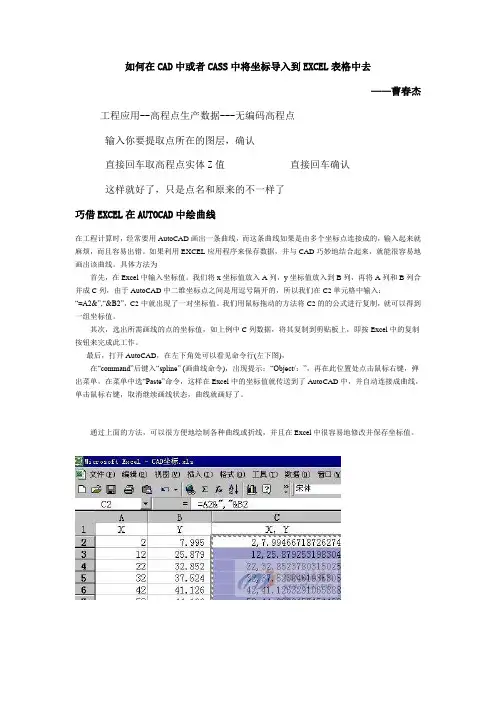
如何在CAD中或者CASS中将坐标导入到EXCEL表格中去——曹春杰工程应用--高程点生产数据---无编码高程点输入你要提取点所在的图层,确认直接回车取高程点实体Z值直接回车确认这样就好了,只是点名和原来的不一样了巧借EXCEL在AUTOCAD中绘曲线在工程计算时,经常要用AutoCAD画出一条曲线,而这条曲线如果是由多个坐标点连接成的,输入起来就麻烦,而且容易出错。
如果利用EXCEL应用程序来保存数据,并与CAD巧妙地结合起来,就能很容易地画出该曲线。
具体方法为首先,在Excel中输入坐标值。
我们将x坐标值放入A列,y坐标值放入到B列,再将A列和B列合并成C列,由于AutoCAD中二维坐标点之间是用逗号隔开的,所以我们在C2单元格中输入:“=A2&”,“&B2”,C2中就出现了一对坐标值。
我们用鼠标拖动的方法将C2的的公式进行复制,就可以得到一组坐标值。
其次,选出所需画线的点的坐标值,如上例中C列数据,将其复制到剪贴板上,即按Excel中的复制按钮来完成此工作。
最后,打开AutoCAD,在左下角处可以看见命令行(左下图),在“command”后键入“spline” (画曲线命令),出现提示:“Object/:”,再在此位置处点击鼠标右键,弹出菜单,在菜单中选“Paste”命令,这样在Excel中的坐标值就传送到了AutoCAD中,并自动连接成曲线,单击鼠标右键,取消继续画线状态,曲线就画好了。
通过上面的方法,可以很方便地绘制各种曲线或折线,并且在Excel中很容易地修改并保存坐标值。
或者用切圆锥的方法,不过这种方法需要很强的几何功底,不细说了,不是几句话能说明白的。
3,编程的方法,本人不会编程,你可以上一些网站去下载相应的lisp程序。
Excel点坐标点号数据导入cad方法(修正版)

在此处Excel导入cad的方法主要是利用将你要完成的工作通过Excel转换成N条命令,然后交给cad来执行,以达到目的。
以下是举例:根据已知的点、文字的excel表格信息导入到cad中。
假设表中A列为序号,B.C列为坐标,根据坐标画点,并在坐标右上角写序号文字
1.在D1中输入公式:="point "&B1&","&C1
point是画点命令,b2.c2就是坐标
在E1中输入公式:="-text j bc "&B1+2&","&C1+2&" "&5&" 0 "&A1
text是文字命令,B1+2.C2+2是确定文字坐标,5是文字高度,0是旋转0度,A1是文字内容
2.句柄填充单元格,复制D.E列
3.打开AutoCAD,在acad中点选文本窗口的命令行,按ctrl+V粘贴(要特别注意的是命令输入的确认是空格还是回车要相应的命令后添加回车或者空格。
如果失败可以执行前几条命令查看错误原因对命令进行修改)。
EXCEL坐标(X,Y,Z)导入CAD

EXECL坐标(X ,Y , Z)导入CAD
本文教你将测量测到的坐标(X,Y,Z),导入到CAD呈现出我们需要看到的数据(高程、编号)。
效果如下图所示,不是本类的童鞋可以撤了。
首先第一步:在E2中输入{ =“point ”&B2&”,”&C2 },B2(CAD图的)X,C2为Y。
这里需要注意,有点测量坐标的X,Y表示和CAD的X,Y表示相反,请童鞋注意查验。
如下图中就是这种情况:
图上其实就是CAD中的画点指令。
然后进入第二步:在F2中输入{ =-text j bc “&B2+0.5&”,”&C2+0.5&” “&2& ”0” “&D2 },B2,C2为X,Y坐标,0.5为标志偏移量,2为文字高度,0为文字旋转角,D2为高程(你想表示什么都做这里展现)。
怕你看不清EXCEL完整命令=-TEXT空格J空格BC空格“&B2+0.5&”,”&C2+0.5&”空格“&2&空格”空格0空格”空格“&D2
下拉填充EXCEL单元格
然后进入第三步:导入CAD了;在EXCEL中选中E列,F列然后”CTRL+C”复制,CAD输入框中“CTRL+V”粘贴,等待导入结束。
CTRL+V
至上图我们导入CAD就结束了,下面赠送亮睛工程,输入DDPTYPE,选择你想要的点式样,“大小”要选“绝对”,绝对才能美美哒。
Excel点坐标点号数据导入cad方法(论证版)

Excel点坐标点号数据导入cad方法(论证版)
在此处Excel导入cad的方法主要是利用将你要完成的工作通过Excel转换成N 条命令,然后交给cad来执行,以达到目的。
以下是举例:根据已知的点、文字的excel表格信息导入到cad 中。
假设表中A列为序号,B.C列为坐标,根据坐标画点,并在坐标右上角写序号文字
1.在D1中输入公式:="point "&B1&","&C1
point是画点命令,b2.c2就是坐标
在E1中输入公式: ="-text j bc "&B1+2&","&C1+2&" "&5&" 0 "&A1
text是文字命令,B1+2.C2+2是确定文字坐标,5是文字高度,0是旋转0度,A1是文字内容
2.句柄填充单元格,复制D.E列,在设置单元格格式中选择数字---右侧负数选项第三项,精确四位数。
3.打开AutoCAD,在acad中点选文本窗口的命令行,按ctrl+V粘贴,按z,然后按e。
编辑即可(要特别注意的是命令输入的确认是空格还是回车要相应的命令后添加回车或者空格。
如果失败可以执行前几条命令查看错误原因对命令进行修改)。
把坐标点导入cad的方法步骤图
把坐标点导入cad的方法步骤图日常工作中其实可以使用办公软件加cad一起合作使用,能达到很多不可以实现的效果,所以我们经常会将一些坐标点导入进cad中。
现在给大家介绍下面这种方法。
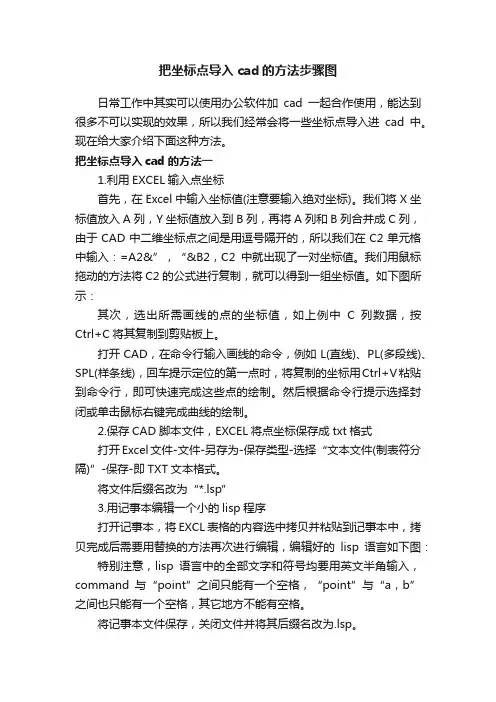
把坐标点导入cad的方法一1.利用EXCEL输入点坐标首先,在Excel中输入坐标值(注意要输入绝对坐标)。
我们将X坐标值放入A列,Y坐标值放入到B列,再将A列和B列合并成C列,由于CAD中二维坐标点之间是用逗号隔开的,所以我们在C2单元格中输入:=A2&”,“&B2,C2中就出现了一对坐标值。
我们用鼠标拖动的方法将C2的公式进行复制,就可以得到一组坐标值。
如下图所示:其次,选出所需画线的点的坐标值,如上例中C列数据,按Ctrl+C将其复制到剪贴板上。
打开CAD,在命令行输入画线的命令,例如L(直线)、PL(多段线)、SPL(样条线),回车提示定位的第一点时,将复制的坐标用Ctrl+V粘贴到命令行,即可快速完成这些点的绘制。
然后根据命令行提示选择封闭或单击鼠标右键完成曲线的绘制。
2.保存CAD脚本文件,EXCEL将点坐标保存成txt格式打开Excel文件-文件-另存为-保存类型-选择“文本文件(制表符分隔)”-保存-即TXT文本格式。
将文件后缀名改为“*.lsp”3.用记事本编辑一个小的lisp程序打开记事本,将EXCL表格的内容选中拷贝并粘贴到记事本中,拷贝完成后需要用替换的方法再次进行编辑,编辑好的lisp语言如下图:特别注意,lisp语言中的全部文字和符号均要用英文半角输入,command与“point”之间只能有一个空格,“point”与“a,b”之间也只能有一个空格,其它地方不能有空格。
将记事本文件保存,关闭文件并将其后缀名改为.lsp。
3.改变CAD 中点样式在“格式”里边选“点样式”,改变点形状这种方式等分完后由于点对象位于线上,看不见,要想看到这些点,需要在菜单中选择:点样式,设置一个可以看得到的样式,如下图所示:注意:点大小有两种设置形式,一种是相对于屏幕大小的百分比,一种是绝对尺寸,使用哪种形式、多大,取决于你是否希望打印这些点,点显示后效果如下图所示:4.CAD加载脚本绘图在“工具”里边选“加载应用程序”,运行脚本“*.lsp”将坐标批量输入到CAD中打开CAD,在“工具”菜单中找到“加载引用程序”,加载这个文件,奇迹发生了,所有点自动画好了。
如何从CAD中提取多段线坐标并输入Excel及其处理
如何从CAD中提取多段线坐标并输⼊Excel及其处理
对于做测量⼯作的⼴⼤同仁来说,从CAD图中提取多段线坐标是常⽤的⽅法。
同时,也是⽐较准确的做法。
下⾯本⼈就如何从CAD图提取多段线坐标,并做相应数据处理提出⾃⼰的⼀点看法。
⽅法/步骤
第⼀步:打开CAD。
在CAD命令⾏输⼊"Li"。
”选择对象“,点选需要提取坐标的多段线。
回车。
第⼆步:将CAD⽂本框中的数据复制到Excel中。
选中⽂本框中的有效数据”Ctrl+C“,在打开的Excel中”Ctrl+V“。
第三步:⽤Excel”替换“命令删除不必要⽂字和空格。
选中⽂本所在单元格。
点击”开始“右侧的“替换”(或者”编辑“——”替换“)。
选中第⼀格X坐标前的所有部分。
复制粘贴到”查找内容“中。
“替换为”什么也不⽤填。
点选“全部替换(A)”。
发现此时格式还是有些别扭。
所以还要再进⾏⼏步上述操作,将如第⼆⾏⼀样格式⽂本中多余的空格删掉。
第四步:数据分列。
选中⽂本所在列。
选择“数据”——“分列”———“下⼀步”——勾选“逗号”——“下⼀步”——“完成”。
第五步:交换x,y坐标。
第六步:格式调整。
“Ctrl+1”或者右键单击选择“设置单元格格式”,在⾥⾯调整格式
注意事项
在替换时⼀定要注意将空格替换掉。
以上就是如何从CAD中提取多段线坐标并输⼊Excel及其处理⽅法介绍,希望能对⼤家有所帮助!。
Excel中坐标导入CAD的方法
在此处Excel导入cad的方法主要是利用将你要完成的工作通过Excel转换成N 条命令,然后交给cad来执行,以达到目的。
以下是举例:根据已知的点、文字的excel表格信息导入到cad中。
假设表中A列为序号,B.C列为坐标,根据坐标画点,并在坐标右上角写序号文字
1.在D1中输入公式:="point "&B1&","&C1
point是画点命令,b1.c1就是坐标
在E1中输入公式:="text "&B1+2&","&C1+2&" 5 0 "&A1
text是文字命令,b1+2.c1+2是确定文字坐标,5是文字高度,0是旋转0度,a1是文字内容
2.句柄填充单元格,复制D.E列
3.把D.E列的数据复制到文本文档,把文本文档的格式改为.scr
4.把Excel中的坐标的前面加上point即点的英文写法,在点的X、Y坐标之间加上逗号,再输入一个z坐标0,0与Y坐标之间也得加上逗号,做完以上工作之后,把所有的东西全复制到文本文档中,复制之后,看是否各数字之间的不能有空格,然后把这些数字另存,但文本文档的的后缀变为.scr的格式即变成cad 的脚本文件,完成之后,最后打开cad在工具里直接运行这个脚本文件就可以了。
如何从CAD中提取多段线坐标并输入Excel及其处理
如何从CAD中提取多段线坐标并输⼊Excel及其处理
对于做测量⼯作的⼴⼤同仁来说,从CAD图中提取多段线坐标是常⽤的⽅法。
同时,也是⽐较准确的做法。
下⾯本⼈就如何从CAD图提取多段线坐标,并做相应数据处理提出⾃⼰的⼀点看法。
⽅法/步骤
第⼀步:打开CAD。
在CAD命令⾏输⼊"Li"。
”选择对象“,点选需要提取坐标的多段线。
回车。
第⼆步:将CAD⽂本框中的数据复制到Excel中。
选中⽂本框中的有效数据”Ctrl+C“,在打开的Excel中”Ctrl+V“。
第三步:⽤Excel”替换“命令删除不必要⽂字和空格。
选中⽂本所在单元格。
点击”开始“右侧的“替换”(或者”编辑“——”替换“)。
选中第⼀格X坐标前的所有部分。
复制粘贴到”查找内容“中。
“替换为”什么也不⽤填。
点选“全部替换(A)”。
发现此时格式还是有些别扭。
所以还要再进⾏⼏步上述操作,将如第⼆⾏⼀样格式⽂本中多余的空格删掉。
第四步:数据分列。
选中⽂本所在列。
选择“数据”——“分列”———“下⼀步”——勾选“逗号”——“下⼀步”——“完成”。
第五步:交换x,y坐标。
第六步:格式调整。
“Ctrl+1”或者右键单击选择“设置单元格格式”,在⾥⾯调整格式
注意事项
在替换时⼀定要注意将空格替换掉。
以上就是如何从CAD中提取多段线坐标并输⼊Excel及其处理⽅法介绍,希望能对⼤家有所帮助!。
CAD坐标提取和批量导入方法技巧
CAD坐标提取和批量导入方法技巧
CAD坐标提取和批量导入
一、 CAD点位坐标提取方法
一)、多段线顺序连接并提取
1、在CAD中打开图纸.dwg;
2、多段线连接要提取的点
在命令行窗口输入“pl”,利用多段线将要提取的点进行连接
3、提取坐标
选中多段线,输入“list”命令,得到各店的详细信息
4、编辑
将点位信息复制粘贴到excel中,选中【数据】-【分列】直至完成,然后替换成想要的格式;
参考文档:https:///article/af9f5a2d05735e43140a45d9.h tml
注:对于有顺序要求的建议,采用该方式,能保证点号跟点位坐标对应。
二)、查询点坐标并导出
1、数据提取
从CAD中提取点位坐标,操作步骤为:【工具】——【数据提取】——【新建/选择现有的提取文件】
从图中选取数据,即点位;
3、选择对象
选择数据源可以选取大片区域,选中区域会包含点、线、文字等,我们只关心点对象,这里进行选择;
4、选择特性
这里选取【几何图形】,这样就能输出坐标;
5、优化数据
这里可以自定义排序规则
6、输出
7、坐标查看
然后,再根据实际情况,修改点号,使点号与点位坐标对应。
注:该种情况要求点位非常准确,不然排序会非常麻烦;尽管提供了排序规则,但是也会出现排序错误,要对数据进行复查。
结论
CAD尽管为大家提供了提取坐标的方法,但是无法对应的点号,还是有些工作量。
听说南方CASS可以将点号与坐标一起导出,以后再测试。
文章转载于CSDN 作者:萧逸凡。