
常用shell脚本命令
1、显示包含文字aaa的下一行的内容: sed -n '/aaa/{n;p;}' filename 2、删除当前行与下一行的内容: sed -i '/aaa/{N;d;}' filename 3、 删除当前行与下两行的内容: sed -i '/aaa/{N;N;d;}' filename 依次类推,删除三行,则为{N;N;N;d;},分析知:N为next 4、得出以空格为分割的字符串中单词的个数,即统计个数: awk ' { print NF } ' 如显示字符串VALUE中的单词个数,其中VALUE为:aaa bbb ccc ddd ee f 则执行 echo $VALUE | awk ' { print NF } ' 后的结果为6
5、在linux中建立一个文件与另一文件的链接, 即符号链接 ln -s /var/named/chroot/etc/named.conf named.conf 这要就建立了当前目录的文件named.conf对/var/named/chroot/etc/named.conf 的符号链接。即操作named.conf就意味着操作实际文件/var/named/chroot/etc/named.conf ,这时用ll命令查看的结果如: lrwxrwxrwx 1 root root 32 Mar 22 12:29 named.conf -> /var/named/chroot/etc/named.conf 注意:当用sed来通过named.conf来删除一部分信息时,会将符号链接的关系丢掉,即会将named.conf变成一个实际文件。所以 需对实际文件进行删除操作。
6、显示指定字符范围内的内容: 如:显示文件test.txt中字符#test begin与#test end之间所有的字符 sed -n "/#test begin/,/#test end/p" test.txt 或 awk "/#test begin/,/#test end/" test.txt
在日常系统管理工作中,需要编写脚本来完成特定的功能,编写shell脚本是一个基本功了! 在编写的过程中,掌握一些常用的技巧和语法就可 以完成大部分功能了,也就是2/8原则.
1. 单引号和双引号的区别 单引号与双引号的最大不同在于双引号仍然可以引用变量的内容,但单引号内仅是普通字符 ,不会作变量的引用,直接输出字符窜。请看如下例子:
[root@linux ~]# name=HaHa [root@linux ~]# echo $name HaHa [root@linux ~]# myname="$name is wow" [root@linux ~]# echo $myname HaHa is wow [root@linux ~]# myname='$name is wow' [root@linux ~]# echo $myname $name is wow 从上面例子可以看出,使用了单引号的时候,那么$name只是普通字符,直接输出而已!
2. 逐行读取文件 使用for循环来读取文件 for line in `cat file.txt` do echo $line done
注意:由于使用for来读入文件里的行时,会自动把空格和换行符作为一样分隔符,如果行里有空格的时候,输出的结果会很乱,所以 只适用于行连续不能有空格或者换行符的文件
使用while循环读取文件 cat file.txt |while read line do echo $line done
或者:
while read line do echo $line done < file.txt
注意:由于使用while来读入文件里的行时,会整行读入,不会关注行的内容(空格..),所以比for读文件有更好的适用性, 推荐使用while循环读取文件
3. bash shell 脚本中常用隐含变量 $0 当前执行的脚本或者命令名称 $1-$9 代表参数的位置. 举例 $1 代表第一个参数. $# 脚本调用的参数的个数 $@ 所有参数的内容 $* 所有参数的内容 $$ 当前运行脚本的进程号 $? 命令执行后返回的状态 $! 后台运行的最后一个进程号 注意: $? 用于检查上一个命令执行是否正确(在Linux中,命令退出状态为0表示该命令正确执行,任何非0值表示命令出错) $$ 变量最常见的用途是用做暂存文件的名字以保证暂存文件不会重复。 $* 和 $@ 如果输出是一样的,但是在使用for循环,在使用 双引号("")引用时 "$*" 会输出成一个元素 而 "$@" 会按照每个参数是一个元素方式输出
请看测试例子 #cat test.sh #!/bin/sh echo '"$@" output.....' for i in "$@" do echo $i done echo '"$*" output ....' for i in "$*" do echo $i done
输出结果 #sh test.sh a b c d "$@" output..... a b c d "$*" output .... a b c d
从输出结果可以看出 "$*" 输出是一行 而 "$@" 输出则是四行
4. 变量内容的删除与替换 我们在一些情况下,需要对变量中的字符窜进行查找删除或者替换,就需要使用下表列出的方法
变量设定方式 说明 ${变量#关键字} 若变量内容从头开始的资料符合‘关键字’,则将符合的最短资料删除
${变量##关键字} 若变量内容从头开始的资料符合‘关键字’,则将符合的最长资料删除
${变量%关键字} 若变量内容从尾向前的资料符合‘关键字’,则将符合的最短资 料删除 ${变量%%关键字} 若变量内容从尾向前的资料符合‘关键字’,则将符合的最长资料删除
${变量/旧字串/新字串} 若变量内容符合‘旧字串’则‘第一个旧字串会被新字串取代 ${变量//旧字串/新字串} 若变量内容符合‘旧字串’则‘全部的旧字串会被新字串取代
举例如下(删除字符窜中的某个字符): [root@linux ~]# export test_str="/usr/kerberos/sbin:/usr/kerberos/bin:/usr/local/sbin:/usr/local/bin:/sbin:/bin:/usr/sbin:/usr/bin:/root/bin" [root@linux ~]# echo ${test_str#/*kerberos/bin:} /usr/local/sbin:/usr/local/bin:/sbin:/bin:/usr/sbin:/usr/bin:/root/bin
5. 变量条件测试赋值 在某些时刻我们需要‘判断’某个变量是否存在,若变量存在则将此变量值赋值给新的变量,若变量不存在则将其他值赋值给新的变量.
变量设定方式 str 未定义 str 为空字串 str 已赋值为非空字串 var=${str-expr} var=expr var= var=$str var=${str:-expr} var=expr var=expr var=$str var=${str+expr} var= var=expr var=expr var=${str:+expr} var= var= var=expr var=${str?expr} expr 输出至 stderr var= var=$str var=${str:?expr} expr 输出至 stderr expr 输出至 stderr var=$str var=${str=expr} var=expr var= var=$str var=${str:=expr} var=expr var=expr var=$str 举例如下: [root@linux ~]# test_name="" [root@linux ~]# test_name=${test_name-root} [root@linux ~]# echo $test_name <== 因为 test_name 被设定为空字符窜!所以当然还是保留为空字符窜! [root@linux ~]# test_name=${test_name:-root} [root@linux ~]# echo $test_name root <== 加上‘:’后若变量内容为空或者是未设定,都能够以后面的内容替换!
基本上这种变量的测试也能够透过 shell script 内的 if...then... 来处理,不过通过上述提及的简单的方法来测试变量,是程序看起来更精简一些! 6. shell 中分隔符 : 变量IFS 使用 shell脚本中,如果使用for循环一个字符窜的话,默认使用空格来分割字符窜.还有前面所提到的 使用for循环逐行读取文件内容时候,文件行中如果有空格的话输出的结果也会变乱.这个时候 使用 IFS 变量来设置特定的字符窜分割符来,达到输出正确的目的.默认情况下 IFS 是使用 , 空格 \t \n 来作为默认的分割符的.
我们将前面使用for逐行读取文件的例子 改进下就可以输出正确了,请看下面 #!/bin/bash IFS_old=$IFS #将原IFS值保存,以便用完后恢复 IFS=$’\n’ #更改IFS值为$’\n’ for line in `cat file.txt` do echo $line done
file.txt 文件内容如下 [root@linux]$ cat file.txt sdfsdfsdfsdf ssssss ssssss ssssss sssss sdfsdfsdfsdfsdf
执行测试程序 输出结果如下(正确输出) [root@linux]$ sh test.sh sdfsdfsdfsdf ssssss ssssss ssssss sssss sdfsdfsdfsdfsdf
如果未设置IFS变量,使用默认的IFS变量值 ,输出结果如下 [root@linux]$ sh test.sh sdfsdfsdfsdf ssssss ssssss ssssss sssss sdfsdfsdfsdfsdf
从以上测试程序输出结果,可以根据自己的需求来设定 IFS变量,在举一个例子如下: while IFS=: read userName passWord userID groupID geCos homeDir userShell do echo "$userName -> $homeDir" done < /etc/passwd
xshell常用的20个命令

xshell常用的20个命令Xshell是一款功能强大的终端仿真软件,它可以帮助您轻松的连接到远程服务器和设备,以满足您的远程管理需求。
Xshell提供了非常多的有用的功能,其中包括自动完成和命令建议功能。
本文将介绍Xshell常用的20个命令,它们可以帮助您更轻松地使用Xshell。
1.ls:ls是一个常用的文件管理命令,用于显示当前目录下的文件和子目录的列表。
您可以使用该命令查看文件的大小、修改日期和文件权限等信息。
2.cd:cd命令用于更改当前的目录,您可以使用该命令进入到更深层次的目录。
3.pwd:pwd命令用于显示当前所在目录的路径,使用该命令可以确定当前所在的文件夹位置。
4.touch:touch命令用于创建一个新文件或更新文件的时间戳。
5.mkdir:mkdir命令用于创建新目录,您可以使用该命令在当前目录下创建新子目录。
6.rmdir:rmdir命令用于删除空目录,使用该命令可以删除不需要的空目录。
7.cat:cat命令用于显示文件的内容。
您可以使用该命令查看文件的内容,以及将多个文件的内容拼接到一起。
8.more:more命令用于显示文件的内容,不同之处在于每次只显示一屏的内容,您可以使用空格键进入下一屏的内容。
9.head:head命令用于显示文件的前几行内容,您可以指定要显示多少行内容,也可以使用该命令查看文件的头部。
10.tail:tail命令用于显示文件的最后几行内容,您可以指定要显示多少行内容,也可以使用该命令查看文件的尾部。
11.grep:grep命令用于搜索文件中指定的字符串,您可以使用该命令查找特定的字符串或者模式在文件中出现的次数。
12.find:find命令用于搜索指定的文件或者目录,您可以在指定的路径中搜索文件名称、日期、大小等信息。
13.cp:cp命令用于复制文件或目录,您可以使用该命令将文件或目录从一个位置复制到另一个位置。
14.mv:mv命令用于移动文件或者目录,您可以使用该命令将文件从一个位置移动到另一个位置。
shellexec用法

shellexec用法
"shellexec"是一个在Linux系统中使用的命令行工具,它允许用户在命令行中执行Shell脚本,并在执行时自动调用相应的可执行文件。
具体的使用方法可以参考以下命令:
shellexec [-e|-l|-r] script [arg1 arg2 ...]
其中:
•-e:表示直接执行脚本,而不进行任何修改。
•-l:表示列出可执行的脚本列表,但不执行任何脚本。
•-r:表示覆盖执行脚本,如果脚本存在,则将其删除后再执行。
•script:表示要执行的脚本文件名。
•arg1 arg2 ...:表示要传递给脚本的参数。
例如,要执行一个名为"mys cript.sh"的脚本,并传递两个参数,可以使用以下命令:
shellexec myscript.sh arg1 arg2
需要注意的是,使用"shellexec"命令执行脚本时,需要确保脚本文件具有可执行权限,并且脚本中的命令和参数也都是有效的。
同时,由于"shellexec"命令会自动调用相应的可执行文件,因此应该小心使用,以免造成意外的损失。
Shell脚本及linux命令学习
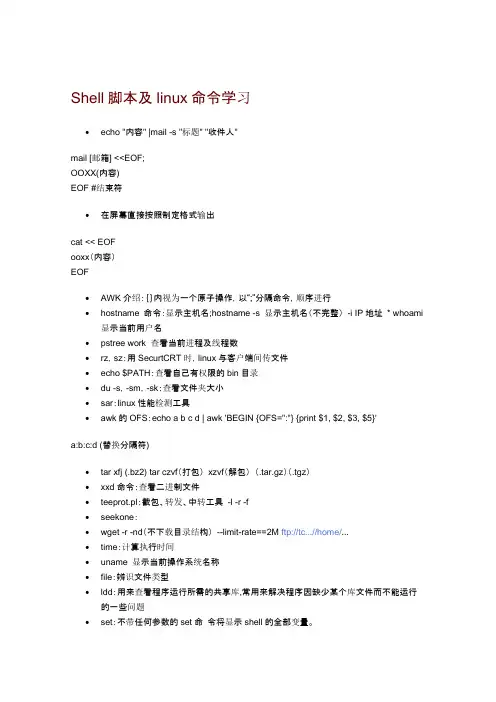
Shell脚本及linux命令学习∙echo "内容" |mail -s "标题" "收件人"mail [邮箱] <<EOF;OOXX(内容)EOF #结束符∙在屏幕直接按照制定格式输出cat << EOFooxx(内容)EOF∙AWK介绍:{}内视为一个原子操作,以“;”分隔命令,顺序进行∙hostname 命令:显示主机名;hostname -s 显示主机名(不完整)-i IP地址* whoami 显示当前用户名∙pstree work 查看当前进程及线程数∙rz,sz:用SecurtCRT时,linux与客户端间传文件∙echo $PATH:查看自己有权限的bin目录∙du -s,-sm,-sk:查看文件夹大小∙sar:linux性能检测工具∙awk的OFS:echo a b c d | awk 'BEGIN {OFS=":"} {print $1, $2, $3, $5}'a:b:c:d (替换分隔符)∙tar xfj (.bz2) tar czvf(打包)xzvf(解包)(.tar.gz)(.tgz)∙xxd命令:查看二进制文件∙teeprot.pl:截包、转发、中转工具-l -r -f∙seekone:∙wget -r -nd(不下载目录结构)--limit-rate==2M ftp://tc...//home/...∙time:计算执行时间∙uname 显示当前操作系统名称∙file:辨识文件类型∙ldd:用来查看程序运行所需的共享库,常用来解决程序因缺少某个库文件而不能运行的一些问题∙set:不带任何参数的set命令将显示shell的全部变量。
∙export:设置环境变量∙unset:清楚环境变量∙mkdir -p:创建上层目录,如mkdir -p /home/work/lixiaowen/123/456∙vi中段注释:开头行添加<<BLOCK,结尾行BLOCK∙vi中打开多个文件:在vi中输出sp ,vi -o ...∙Linux的五个查找命令:find,locate,whereis,which,type 网上找的说明∙sudo:限制版本的su。
提高效率的Shell脚本编写技巧使用循环和条件语句
提高效率的Shell脚本编写技巧使用循环和条件语句Shell脚本是一种用于自动化操作系统任务的脚本语言。
在编写Shell脚本时,使用循环和条件语句可以提高脚本的效率和灵活性。
本文将介绍一些提高效率的Shell脚本编写技巧,包括使用循环和条件语句的使用方法、常见的循环和条件语句以及相关的实例和注意事项。
一、循环语句的使用方法在Shell脚本中,循环语句可以重复执行一段代码块。
常见的循环语句包括for循环、while循环和until循环。
1. for循环for循环可以重复执行一系列命令,其语法格式如下:```shellfor 变量 in 列表do执行的命令done```其中,变量表示在每次循环中接受列表中的一个值,列表可以是一个数字范围、目录中的文件名等。
2. while循环while循环会在条件为真时重复执行一段代码块,其语法格式如下:```shellwhile 条件do执行的命令done```条件可以是一个测试表达式,如变量是否等于某个值、文件是否存在等。
3. until循环until循环在条件为假时重复执行一段代码块,其语法格式如下:```shelluntil 条件do执行的命令done```条件同样可以是一个测试表达式。
二、条件语句的使用方法条件语句在Shell脚本中根据不同的条件执行不同的代码块。
常见的条件语句包括if语句、case语句和test命令。
1. if语句if语句用于执行一个代码块,如果指定条件为真,则执行if后面的代码块;否则,执行else后面的代码块,其语法格式如下:```shellif 条件then执行的命令else执行的命令fi```条件可以是一个测试表达式,如变量是否等于某个值、文件是否存在等。
2. case语句case语句根据不同的条件执行不同的代码块,其语法格式如下:```shellcase 变量 in模式1)执行的命令;;模式2)执行的命令;;*)执行的命令;;esac```根据变量的值,执行与之匹配的模式后面的代码块,如果没有匹配的模式,则执行星号(*)后面的代码块。
shell 脚本(if test语句)

————————————————————————————————test 命令语法:test expression 或者[expression]test命令对表达式进行评估,并且设置返回值。
表达式的值返回值true0false非零(通常为1)test命令能够评估的对象有:整数字符串文件test命令被用来评估表达式并且产生返回值。
它用参数组成逻辑表达式并且对表达式进行评估。
test命令不会产生标准输出,你必须必须通过返回值来判断test命令的结果。
如果表达式为真,返回值会为0,如果表达式为假,返回值为1。
test命令可以被单独使用,然后你能够看到返回值,但它用的最多的还是在if和while结构中,用来提供条件流程控制。
test命令的也可以用[expression]来代替。
这对提高可读性有帮助,特别是在处理数字或者字符串的时候。
注意:在"["和"]"符号的周围必须要有空格。
test命令之数字test语法:[ number relation number ]通过关系运算符来对数字进行比较关系运算符:-lt 小于-le 小于或者等于-gt大于-ge 大于或者等于-eq 等于-ne 不等于例子(假设X=3):$ [ "$X" -lt 7]$ [ "$X" -gt 7]$ echo $? $ echo $?0 1test命令能被用于比较两个整数之间的数字关系。
通常用[.....]语法来调用。
test命令的返回值就能说明这个条件为真还是为假。
当testing一个变量的值的时候,你应该防止变量不要为空值,例如:$ [ $XX -eq 3]sh: test:argument expected如果变量XX在前面没有被赋值,XX的值会是NULL。
当shell执行变量替代的时候,shell会试图执行如下语句:[ -eg 3]而这个语句不是一个完整的test语句,并且会导致一个语法错误。
SHELL脚本--tr命令用法和特性全解

SHELL脚本--tr命令⽤法和特性全解1.1 简介tr主要⽤于将从标准输⼊读取的数据进⾏结果集映射、字符压缩和字符删除。
它⾸先会将读取的标准输⼊进⾏排序然后按照某种⽅式换⾏,然后再根据给出的命令⾏参数做相关处理。
tr [options] [SET1] [SET2]-c:使⽤SET1的补集-d:删除字符-s:压缩字符-t:截断SET1,使得SET1的长度和SET2的长度相同1.2 tr映射如果同时指定了SET1和SET2,则是将SET1的符号按位置⼀⼀对应映射为SET2中的符号。
换句话说,就是对应替换。
tr接收到stdin后⾸先会把将结果按照某种标记符号进⾏换⾏。
例如:[root@xuexi tmp]# ls # 其中"one space.log"是带有空格的⽂件名a b c d logdir one one space.log shdir sh.txt space.log test vmware-root将空格替换为制表符。
因为tr⼀接收到数据就进⾏了排序换⾏,所以结果仅只替换了"one space.log"中的空格。
[root@xuexi tmp]# ls | tr " " "\t" # 结果是排序后换⾏的abcdlogdironeone space.logshdirsh.txtspace.logtestvmware-root之所以说tr是映射⽽不是替换,是因为两个结果集替换的时候符号位置是⼀⼀对应的。
如果SET1⽐SET2短,则SET2多余的部分会被忽略,如果SET1⽐SET2长,POSIX认为这是不合理的,但也能执⾏,只不过结果有些意料之外,见下⽂。
例如下⾯的例⼦,因为SET1中只有⼀个符号"\n",于是替换时SET2中的Y被忽略。
[root@xuexi tmp]# ls | tr "\n""XY"aXbXcXdXlogdirXoneXone space.logXshdirXsh.txtXspace.logXtestXvmware-rootX这样就可以实现简单的加密和解密。
shell脚本之sed详解(sed命令,sed-e,sedsnewold...)
shell脚本之sed详解(sed命令,sed-e,sedsnewold...)(⼀)Sed是⼀个⾮交互性⽂本流编辑器。
它编辑⽂件或标准输⼊导出的⽂本拷贝。
vi中的正则表达式命令在sed中⼤多可以通⽤。
##sed常⽤选项-e script 指定sed编辑命令-f scriptfile 指定的⽂件中是sed编辑命令-n 寂静模式,抑制来⾃sed命令执⾏过程中的冗余输出信息,⽐如只显⽰那些被改变的⾏。
-i[SUFFIX], –in-place[=SUFFIX] 替换和备份源⽂件edit files in place (makes backup if extension supplied)##1.参数p: 打印匹配⾏$ sed -n ’2p’/etc/passwd 打印出第2⾏$ sed -n ’1,3p’/etc/passwd 打印出第1到第3⾏$ sed -n ‘$p’/etc/passwd 打印出最后⼀⾏$ sed -n ‘/user/p’ /etc/passwd 打印出含有user的⾏$ sed -n ‘/\$/p’ /etc/passwd 打印出含有$元字符的⾏,$意为最后⼀⾏$ sed -n ‘$=’ ok.txt 打印总⾏数##2.参数a和i: 插⼊⽂本和附加⽂本(插⼊新⾏)$ sed -n ‘/FTP/p’/etc/passwd 打印出有FTP的⾏$ sed ‘/FTP/a\ 456′ /etc/passwd 在含有FTP的⾏后⾯新插⼊⼀⾏,内容为456$ sed ‘/FTP/i\ 123′ /etc/passwd在含有FTP的⾏前⾯新插⼊⼀⾏,内容为123$ sed ‘/FTP/i\ “123″’ /etc/passwd在含有FTP的⾏前⾯新插⼊⼀⾏,内容为”123″$ sed ’5 a\ 123′ /etc/passwd 在第5⾏后插⼊⼀新⾏,内容为123$ sed ’5 i\ “12345″’ /etc/passwd 在第5⾏前插⼊⼀新⾏,内容为”123表达式45″sed-搜索结果后⾯增加嵌⼊代码#!/bin/bash#export LANG=zh_CNfind ./ -name “*.html” -exec grep 10000008/100 ‘{}’ \; -exec sed -i ‘/10000008/a\<\!--\# include file=\"\/code.html\"--\>‘ {} \; ###3.参数d:删除⽂本删空格sed -i ‘s/[ ]*//g’ ~/$cid.txt删除⽆内容空⾏sed ‘/^$/d’ file.conf > file.new.confsed -i ‘/^$/d’ ~/$cid.txt删第⼀⾏sed -i ’1d’ ~/$cid.txt删前两⾏sed -i ’1,2d’ ~/$cid.txtdel多⾏cat SCTP.log |sed ’1d;2d;$d’删除最后⼀⾏:sed -e ‘$d’ file删除最后两⾏:sed ‘N;$!P;D’ filesed ‘N;$!P;$!D;$d’ file删除最后n⾏:$vi sed.sh$!/bin/bashA=$(sed -n ‘$=’ file)sed $(($A-n+1)),${A}d file$ sed ‘/user/d’/etc/passwd删除带有string的⾏(del include love row head)sed -i ‘/^love/d’ filesed -i ‘/love/d’ filevi删除包含strings前4⾏,后34⾏:/strings/-4,+34d删除配置⽂件中#号注释⾏sed ‘s#\#.*##’ file.conf > file.new.confsed ‘s,\#.*,,’删除配置⽂件中//号注释⾏sed ‘s#//.*##’ file.conf > file.new.confsed ‘s@//.*@@’删除由空格和Tab⽽成的空⾏sed ‘/^[[:space:]]*$/d’ file.conf > file.new.confsed ‘/^[[:space:]]*$/d’删除尾⾏的空格sed -e ‘s/.$//’ file > file.new.conf在尾⾏添加1个空格sed ‘s/[0-9]$/& /g’ file > flile.new.conf##4.参数s:替换⽂本,替换命令⽤替换模式替换指定模式,格式为:[ a d d r e s s [,address]] s/pattern-to-find/replacement-pattern/[g p w n]$ sed ‘s/user/USER/’/etc/passwd 将第1个user替换成USER,g表明全局替换$ sed ‘s/user/USER/g’/etc/passwd 将所有user替换成USER$ sed ‘s/user/#user/’/etc/passwd 将第1个user替换成#user,如⽤于屏蔽作⽤$ sed ‘s/user//’/etc/passwd 将第1个user替换成空$ sed ‘s/user/&11111111111111/’/etc/passwd 如果要附加或修改⼀个很长的字符串,可以使⽤( &)命令,&命令保存发现模式以便重新调⽤它,然后把它放在替换字符$ sed ‘s/user/11111111111111&/’/etc/passwd 这⾥是将&放后⾯在包含字符串test的任意⾏上,将111替换成222$ sed ‘/test/s/111/222/g’ sample.txt##5. 快速⼀⾏正则表达式命令下⾯是⼀些⼀⾏命令集。
nginx常用命令放入shell脚本详解
/usr/local/task/nginx/start.sh
到此这篇关于nginx常用命令放入shell脚本详解的文章就介绍到这了,更多相关nginx命令放入shell脚本内容请搜索以前的文章 或继续浏览下面的相关文章希望大家以后多多支持!
3)启动nginx进程的shell脚本
vim start.sh
#!/bin/bash nginx
4)停止nginx进程的shell脚本
vim stop.sh
#!/bin/bash nginx -shell文件脚本加入执行权限
chmod -R 755 /usr/local/task/nginx
到此这篇关于nginx常用命令放入shell脚本详解的文章就介绍到这了更多相关nginx命令放入shell脚本内容请搜索脚本之家以前的文章或继续浏览下面的相关文章希望大家以后多多支持脚本之家
nginx常用命令放入 shell脚本详解
1、创建一个文件夹存放 nginx的 shell脚本
/usr/local/task/nginx
1)重启nginx的shell脚本
vim reload.sh
#!/bin/bash nginx -s reload
2)设置nginx用户对html目录下所有文件读写执行权限的shell脚本
vim setfacl.sh
#!/bin/bash setfacl -m u:nginx:rwx -R /usr/local/nginx/html/ setfacl -m d:u:nginx:rwx -R /usr/local/nginx/html/
Shell脚本编写高级技巧使用xargs命令进行命令批量处理
Shell脚本编写高级技巧使用xargs命令进行命令批量处理Shell脚本编写高级技巧 - 使用xargs命令进行命令批量处理在Shell脚本编写中,xargs是一个非常有用的命令,它可以帮助我们高效地处理大量的文件或命令。
xargs命令可以将标准输入的数据转换成命令行参数,从而允许我们一次性执行多个命令。
本文将介绍如何使用xargs命令进行命令批量处理的高级技巧。
一、基本用法xargs的基本用法非常简单,它接受标准输入数据作为参数,并将其传递给指定的命令。
例如,我们可以通过以下方式将文件列表传递给ls命令:```shell$ find . -type f | xargs ls -l```上述命令中,find命令用于查找当前目录下的所有文件,并将文件列表传递给xargs命令。
而xargs命令则将文件列表作为参数传递给ls 命令,从而实现了对文件的批量处理。
二、使用替换字符串有时候我们需要在命令中使用占位符来表示xargs传递的参数位置。
这时可以使用xargs的替换字符串功能。
替换字符串默认是'{}',我们可以在命令中使用它来表示参数的位置。
```shell$ echo "foo bar baz" | xargs -I {} echo "Argument: {}"```上述命令中,xargs的-I选项用于指定替换字符串,{}表示替换位置。
xargs将标准输入的数据分割成三个参数,并将每个参数替换到echo命令中的{}位置。
三、限制参数数量有时候我们希望xargs一次传递给命令的参数数量是有限制的,可以使用xargs的-n选项来指定参数的数量。
```shell$ seq 10 | xargs -n 3 echo```上述命令中,seq命令用于生成从1到10的序列,xargs的-n选项指定一次传递3个参数给echo命令,由此实现了每行输出3个数字。
Windows常用shell命令大全
Windows常用shell命令大全基于鼠标操作的后果就是OS界面外观发生改变,就得多花学习成本。
更主要的是基于界面引导Pa th与命令行直达速度是难以比拟的。
另外Geek很大一部分是键盘控,而非鼠标流的。
整理Windo ws的常用S hell命令,一方面帮助深入学习Mysq l,另一方面准备尝试过渡到Li nux家族来。
一、Windows下Shell命令概述Windows的Shell命令又是Wi ndows的CMD命令。
而cmd命令又是原来MS-DOS系统保留下来。
Shell来源路径与配置对应的命令资源配置在win dows的环境变量中:Windows Shell命令是基于配置好的Path环境变量,对Shell命令在Path路径中依次从前至后搜寻到对应命名的可执行入口。
也就是可以自行编写一些Sh ell程序,C、Java、Perl等等,然后配置到环境变量中,就可以有自己的私有Shel l命令了。
大多数默认的Shell命令对应目标程序打多在―C:/Windows/‖及―C:/Windows/System32‖目录下。
而基于Wind ows的一些应用程序(如Mysql)都会向Wind ows的Pa th中配置添加自己的目录。
Shell命令的执行方式∙一般的是通过调出CMD控制台执行∙对于较熟悉的可以自行编写b at批处理S hell命令,然后保存为 .bat 后缀格式文件。
∙以Win7为例,可以通过Win键调出sea rch 窗口,快捷执行,但不能全部使用∙同时可以通过W in+R调出运行窗口来执行二、常用Shell程序命令大全∙显示连接配置 ipconfi g /all∙显示DNS缓存内容 ipconfi g /display dns∙去除DNS缓存内容 ipconfi g /flushdn s∙释放全部(或指定)适配器的由DH CP分配的动态IP地址) ipconfi g /release ∙为全部适配器重新分配IP地址 ipconfi g /renew∙刷新DHCP并重新注册DN S ipconfi g /registe rdns∙显示DHCPClass ID ipconfi g /showcla ssid∙修改DHCPClass ID ipconfi g /setclas sid关机操作shu tdown命令Shutdow n使您能够一次关闭或重新启动一台本地或远程计算机:语法::shutdow n [/i | /l | /s | /r | /a | /p | /h | /e] [/f] [/m //compute rname/] [/t XXX] [/d[p:]XX:YY/c"Comment"]参数:∙/i : 显示―远程关机对话框‖。