
网线插座(模块)的连接方法
网线插座(模块)的连接方法 楼主 slcn 发表于 搜房网 - 苏州业主论坛 - 装饰装修
这两天和装修工人聊天,发觉电工不会接网线,不知道是不是只有我家电工是这样的
个人觉得有必要在此讲述一下网线插座的接法
首先,必须有如下的打线刀,最常用的是KD-1
当然,也可以用下面这种简单的
实在都没有的话,根据本人经验,用针也能把线摁进去,另外预备一把剪刀
下面看一下网线模块的背面,左右两侧分别标示了A和B两种接法每个线槽对应的颜色,
这里说明一下,此处A和B分别代表了568A和568B两种网线连接方法,大多数的网线
是按568B制作的,所以大家还是按568B插线吧
再看网线,568B网线从左至右的线序是
白橙,橙,白绿,蓝,白蓝,绿,白棕,棕
用剥线器(没有就用刀)把网线皮剥掉,大约2cm左右吧,多剥点没坏处,将死对双绞线
按模块提示分到两边
就像这样
再看一眼专业的打线工具,金属的一边(下图右边)是一个类似剪刀的头,可以剪掉多余的
线头。
下面开始打钱,其实就是按照侧面图示把网线一根一根压进去,用打线器最好,方便,没有
打线器就用针和剪刀,也行。如下图,把线对准线槽用力压下去,剪掉多余的线头
打好一边后,再用同样的方法打另一边
如此,一个头接好了,再去接别的头,当然,如果你买的网线者的是特立独行的568A,那
就用A接法,总是,墙壁里的一根网线的两头应该是一样的,都是A或者都是B。
这是网线模块,不是水晶头,没法用测线器测通断。
水晶头墙壁网线座接法

水晶头墙壁网线座接法
2
———————————————————————————————— 作者:
———————————————————————————————— 日期:
3 水晶头和墙壁网线插座接法
首先来说说制作网线水晶头的工具
驳线钳(用于接驳水晶头)
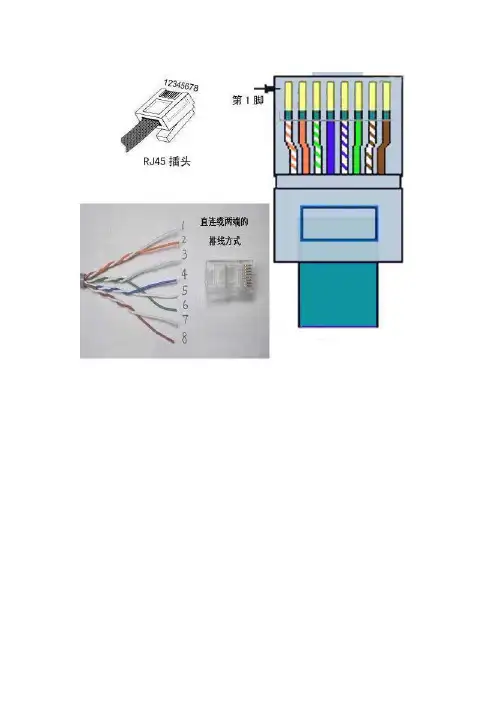
其实工具很简单,就一个,制作也非常简单主要是要注意水晶头型号,现在最常用的标准是:TIA/EAI 568B,还有一种是TIA/EAI 568A 他们的接线稍微有些不同,制作水晶头首先将水晶头有卡的一面向下,有铜片的一面朝上,有开口的一方朝向自己身体,从左至右排序为 12345678 如下:
TIA/EIA-568B: 1、白橙,2、橙,3、白绿,4、蓝,5、白蓝,6、绿,7、白棕,8、棕
TIA/EIA-568A: 1、白绿,2、绿,3、白橙,4、蓝,5、白蓝,6、橙,7、白棕,8、棕
网线水晶头步线示意图
在整个网络布线中应用一种布线方式,但两端都有RJ-45 plug 的网络联线无论是采用端接方式A,还是端接方式B, 在网络中都是通用的。双绞线的顺序与RJ45头的引脚序号--对应。
10M以太网的网线接法使用1,2,3,6编号的芯线传递数据,100M以太网的网线使用4,5,7,8编号的芯线传递数据。为何现在都采用4对(8芯线)的双绞线呢?这主要是为适应更多的使用范围,在不变换基础设施的前提下,就可满足各式各样的用户设备的网线接线要求。例如,我们可同时用其中一对绞线来实现语音通讯。
100BASE-T4 RJ-45对双绞线网线接法的规定如下:
1、2用于发送,3、6用于接收,4、5,7、8是双向线。
网线插座安装方法

网线插座安装方法
在家里或者办公室中,网线插座的安装是非常重要的一步。一个正确安装的网线插座可以有效地提高网络连接的稳定性和速度,因此,正确的安装方法是至关重要的。下面,我们将介绍网线插座的安装方法,希望能够帮助大家更好地完成这一步骤。
首先,准备好所需材料和工具。安装网线插座需要的材料包括,网线插座、网线、电工胶布、螺丝刀、电钳、电线钳等工具。确保所选购的网线插座符合使用要求,并且能够满足网络连接的需求。
接下来,确定安装位置。在安装网线插座之前,需要确定好安装的位置。一般来说,网线插座安装在离电脑或者路由器较近的墙壁上,以便于连接网络设备。同时,要确保安装位置离电源插座较近,方便后期的连接。
然后,进行布线。根据确定好的安装位置,使用电工胶布将网线沿着墙壁布线,确保布线整齐、美观,并且不会影响日常使用。在布线的过程中,要注意避开可能存在的干扰源,比如电视、电话等设备。
接着,进行插座的安装。使用螺丝刀将网线插座固定在墙壁上,确保插座安装牢固。在安装过程中,需要注意插座的方向,确保插座与墙壁垂直,以便后期连接网线时更加方便。
最后,连接网线。使用电线钳将网线的外皮剥开,露出内部的线芯。根据网线插座的接线方式,将网线连接到插座上。通常情况下,网线插座会标有接线的位置,按照标识进行连接即可。连接完成后,使用电钳将网线固定在插座上,确保连接牢固。
至此,网线插座的安装就完成了。在安装完成后,可以使用网络测试工具检查网络连接的稳定性和速度,确保安装的网线插座能够满足日常使用的需求。
总之,正确的网线插座安装方法可以有效地提高网络连接的稳定性和速度。在安装网线插座时,需要准备好所需的材料和工具,确定好安装位置,进行布线,安装插座,并连接网线。希望以上介绍的安装方法能够帮助大家更好地完成网线插座的安装工作。
网线水晶头接法
先来认识一下网线模块,这个就是装在家里网线插座后面的模块 ,左右两面,上面A、B表示的是两种不同的打线方式,任选一种即可。
1-3、2-6交叉接法。虽然双绞线有4对8条芯线,但实际上在网络中只用到了其中的4条,即水晶头的第1、第2和第3、第6脚,它们分别起着收、发信号的作用。这种交叉网线的芯线排列规则是:
网线一端的第1脚连另一端的第3脚,网线一端的第2脚连另一头的第6脚,其他脚一一对应即可。这种排列做出来的通常称之为“交叉线.例如,当线的一端从左到右的芯线顺序依次为:白绿、绿、白橙、蓝、白蓝、橙、白棕、棕,另一端从左到右的芯线顺序则应当依次为:白橙、橙、白绿、蓝、白蓝、绿、白棕、棕。
100M接法。这是一种最常用的网线制作规则。所谓100M接法,是指它能满足100M带宽的通讯速率。它的接法虽然也是一一对应,但每一脚的颜色是固定的。具体是:
第1脚——橙白、第2脚——橙色、第3脚——绿白、第4脚——蓝色、第5脚——蓝白、第6脚——绿色、第7脚——棕白、第8脚——棕色,从中可以看出,网线的4对芯线并不全都是相邻排列,第1脚、第3脚、第5脚和第7脚包括2对芯线,但是顺序已错乱。
这种接线方法也是应用于集线器(交换机)与工作站计算机之间的连接,也就是“直连线”所应用的范围。
下面开始打线了,首先还是先把网线的外皮剥掉,这次可以剥得长点儿,便于后面打线。露出了四组双绞线:
将线分成左右两组,按照A或者B的方式把相应颜色的线卡在模块相应的位置:在打线之前我们再来认识一下这个打线的工具:这是打线工具的头,金属的一边(下图右边)是一个类似剪刀的头,可以剪掉多余的线头。
下面开始打线,用工具压住模块和线,用力压下去,将线卡在模块里面,并把多余的线头剪掉。
将其他的线都按照一样的方式打好[1]
注意事项
如果连接的双方地位不对等的,则使用平行(直通)线,例如电脑连接到路由器或交换机
如果连接的两台设备是对等的,则使用交叉线,例如电脑连接到电脑
网线的接线方法有几种

简单的说:
一、平行线制作:
线序像568B
一 端: 白橙/橙/白绿/蓝/白蓝/绿/白棕/棕
另一端: 白橙/橙/白绿/蓝/白蓝/绿/白棕/棕
二、交叉网线制作
在线序上,采用了1-3,2-6交换的方式,一头使用568B制作,另外一头使用568A制作
一 端: 白绿/绿/白橙/蓝/白蓝/橙/白棕/棕
另一端: 白橙/橙/白绿/蓝/白蓝/绿/白棕/棕
复杂点儿:
双绞线一般有三种线序:直通(Straight-through),交叉(Cross-over)和全反(Rolled)
1. 直通(Straight-through)线一般用来连接两个不同性质的接口。一般用于:PC to Switch/Hub,Router
to Switch/Hub。直通线的做法就是使两端的线序相同,要么两头都是568A 标准,要么两头都是568B 标准。
Hub/Switch Host
1 <------------>1
2 <------------>2
3 <------------>3
6 <------------>6
2. 交叉(Cross-over)线一般用来连接两个性质相同的端口。比如:Switch to Switch,Switch to Hub, Hub
to Hub, Host to Host,Host to Router。做法就是两端不同,一头做成568A,一头做成568B 就行了。
Hub/Switch Hub/Switch
1 <------------>3
2 <------------>6
3 <------------>1
6 <------------>2
3. 全反(Rolled)线,不用于以太网的连接,主要用于主机的串口和路由器(或交换机)的console 口连接的console 线。做法就是一端的顺序是1-8,另一端则是8-1 的顺序。
墙壁网线接口接法

墙壁网线接口接法
墙壁网线接口接法是指将数据线通过墙上的接口连接到网络设备的方法。这些接口通常包括RJ45接口、BNC接口和F型接口等。
RJ45接口
RJ45接口是最常见的一种墙壁网线接口类型。它通常用于连接网线和计算机、路由器或交换机等设备。接法一般包括以下几个步骤:
1. 在墙上的RJ45接口上打开保护盖。有些接口需要用螺丝刀才能打开。
2. 拉出120度角的线端,在其两侧各留出适当的线长,以备后续的接线操作。
3. 将线缕剥开,将白色的线放在左侧,依次为橙白、橙、绿白、蓝、蓝白、绿、棕白、棕。
4. 将白色的第一根线放入RJ45插孔的最左端。
5. 将橙白线放在第二个插孔上,其余颜色线按照同样的方式放置在其它插孔上。
6. 确保线接触牢靠,然后将插头插入墙上的接口中。
BNC接口
BNC接口用于连接同轴电缆。这种连接方式主要用于视频信号的传输。BNC接口的接法包括以下步骤:
1. 打开墙上的BNC接口保护盖。
2. 将同轴电缆的尾部插入BNC插座中,确保插头与插座紧密接触。
3. 拧紧接口上的连接螺纹,避免插头脱落或连接不紧。
4. 检查连接,确保无杂音或干扰。
F型接口
4. 调节电视机的频道和图像,确保信号传输正常。
总结
墙壁网线接口接法是网络建设和维护中一项重要的技能。在不同的接口类型中,需要注意对应的线缆类型和颜色编码。在插头插入接口时,需要确保插头与插座的紧密接触,并保持接口的连接安全、稳定和干扰较小。
网线的接法

网线的接法
千兆和百兆的接法都是一样的,网线的线序有两种,一种是568A,另一种是568B,一根网线如果两头都用568A或网线的接法者568B,这种叫网线接法图解直通线交换机网线接法,用来连接电脑和设备,比如路由器和电脑之间,交换机和电脑之间。如果网线接法一根网线的两头一头是568A,另外一头是568B,这种叫交叉线,用来连接相同的设备,比如电脑和电脑的连接,交换机和交换机的连接。
原理是:网线工作的时候只用其中的4根线,1、2、3、6,有两种工作网线制作模式,一种是1发路由器和猫网线接法3收、2发6收,另外一种刚刚相反,是1收3发、2收6发,如果连接的两个设备工作模式一样,那就要用交叉线,因为这边是1发网线做法,那边要用3来收,这边3是收,而那边发的是1.
网线接法最详细说明
21世纪互联网的时代我们都离不开网络,而网线接法、如何学习网线制作成了众多菜鸟迫切需要掌握的知识。其实,网线接法并不复杂,了解了网线线序后,一切就迎刃而解。
好,我们来学习网线制作方法,当然前提是你手里已经有了网线压线钳这样的网线制作工具
网线水晶头有两种做法标准,标准分别为 TIA/EIA 568B 和 TIA/EIA 568A 。制作水晶头首先将水晶头有卡的一面向下,有铜片的一面朝上,有开口的一方朝向自己身体,从左至右排序为
12345678 ,下面是 TIA/EIA 568B 和 TIA/EIA 568Av 网线线序(优先选择568B网线接法):
TIA/EIA-568B: 1、白橙,2、橙,3、白绿,4、蓝,5、白蓝,6、绿,7、白棕,8、棕
TIA/EIA-568A: 1、白绿,2、绿,3、白橙,4、蓝,5、白蓝,6、橙,7、白棕,8、棕
在整个网络布线中应用一种布线方式,但两端都有RJ-45 plug 的网络联线无论是采用端接方式A,还是端接方式B, 在网络中都是通用的。双绞线的顺序与RJ45头的引脚序号--对应。
网线标准接法
网线标准接法:
直通:
白橙、橙、白绿、蓝、白蓝、绿、白棕、棕。
交叉:(其中一头,另一头按直通接法。)
白绿、绿、白橙、蓝、白蓝、橙、白棕、棕。
一般使用中大多采用直通,你的线序不对,可能会影响网速,或有时会出现断网现象。
建议:你两头按相同线序做就好。(不一定非要按标准颜色。)
本人家里由于刚刚装修完成,电工师傅把强电给我接好以后。说弱电不会弄。同时也给我自己留下很大的麻烦???现在有一些问题需要请教各位!
本人家里由于做的是地埋线路设置。现如今有以下问题。
我的电脑连线网络情况给大家介绍一下。
我将我的电信宽带线路接入宽带猫,又连接的无线网络路由器。但是我的无线网络路由器连接设置好以后,出现了一下的问题。我的笔记本能够正常上网,它采用的是无线网络信号,无线网络信号没有问题。但是有线连接出现了问题。经过我的多次检查怀疑是不是我的墙壁网线插座接线有问题呢,我不是很懂网络。希望大家能告诉到底是哪里出了问题。
下面是我墙壁网线插座提示接线方法!!!
网线插座图示是:A:棕、棕白。蓝、蓝白。橘、橘白。绿、绿白。
:B:棕、棕白。蓝、蓝白。绿、绿白。橘、橘白。
我的接线方法是:棕、棕白。绿、蓝白。蓝、绿白。橘、橘白。
(这是我网线插座的接线方法、从左侧开始)
另一头是水晶头,接法是568B
但是现在网线连入电脑后,网卡工作指示灯可以亮了。但是没有数据连接。该怎么弄啊???请高人帮我解答一下!!!
墙插的面板上不是标有两种接法吗,选第二种.
橙白 橙 绿白 蓝 蓝白 绿 棕白 棕是水晶头的接线顺序
用打线器或钢片刀将8根线按橙、橙白、绿、蓝白、蓝、绿白、棕、棕白打在模块相应的位置就可以了。
586A 绿白--1,绿--2,橙白--3,蓝--4,蓝白--5,橙--6,棕白--7,棕--8
586B 橙白--1,橙--2,绿白--3,蓝--4,蓝白--5,绿--6,棕白--7,棕—8
【最新文档】网线接入电脑没反应-精选word文档 (3页)
【最新文档】网线接入电脑没反应-精选word文档
本文部分内容来自网络整理,本司不为其真实性负责,如有异议或侵权请及时联系,本司将立即删除!
== 本文为word格式,下载后可方便编辑和修改! ==
网线接入电脑没反应
篇一:网线连接电脑操作步骤.
网线连接电脑操作步骤.
说明: 插好网线按顺序单击红圈区域即可
(一)
(二)
(三)
(四)
(六)
篇二:如何接电脑网线
电脑网线插座接法图文详解
来源:互联网 作者:佚名 更新时间:06-19 点击:
4271次
下面为大家带来的是 电脑 网线插座接法 图文详解 ,希望通过电脑十万个为什么这个平台和大家共同学习与交流! 网线模块制作开始 : 先来认识一下网线模块,这个就是装在家里网线插座后面的模块 ,左右两面,上面A、B表示的是两种不同的打线方式,任选一种即可。 再来认
下面为大家带来的是电脑网线插座接法图文详解,希望通过电脑十万个为什么这个平台和大家共同学习与交流!
网线模块制作开始:
先来认识一下网线模块,这个就是装在家里网线插座后面的模块 ,左右两面,上面A、B表示的是两种不同的打线方式,任选一种即可。 【最新文档】网线接入电脑没反应-精选word文档
再来认识一下打线的工具:
下面开始打线了,首先还是先把网线的外皮剥掉,这次可以剥得长点儿,便于后面打线。露出了四组双绞线:
将线分成左右两组,按照A或者B的方式把相应颜色的线卡在模块相应的位置:
在打线之前我们再来认识一下这个打线的工具:这是打线工具的头,金属的一边(下图右边)是一个类似剪刀的头,可以剪掉多余的先头。
下面开始打线,用工具压住模块和线,用力压下去,将线卡在模块里面,并把多余的先头剪掉。
将其他的线都按照一样的方式打好
所有的线都打好后就可以将模块装到86盒面板上了!
篇三:网络连接问题 针对一根网线 两台电脑
路由器怎么连接两台电脑/实现共享上网
近发现有不少的新手朋友都在咨询:路由器怎么连接两台电脑?家里有两台电脑如何连接两台电脑实现共享上网?路由器不仅安装方便,设置方法也非常简单,并且内置了众多实用工具,不仅共享变得更加简单,而且还增加了上网时的安全性。下面我们将为你详细介绍TP-Link路由器的具体设置方法,利用它可以实现两台电脑共享上网的方法。
教你如何做网线接头
引用 如何做网线接头(图解)
事实上很多事情看似复杂但实际却很简单,笔者就为大家着重讲解局域网的几种接线方式,通过我们的教导,MM也可以会做。
制作工具与材料:
在制作的过程中,我们必须要用到一些制作的辅助工具和材料。在此,我们先为大家介绍一些这些工具和材料。在制作的工程中,最重要的工具当然就是压线钳了,当然这个压线钳的工具不仅仅是压线自用,钳上还具备着很多“好本领”。
压线钳目前市面上有好几种类型,而实际的功能以及操作都是大同小异,我们就以上图的一把为例,该工具上有三处不同的功能。
在压线钳的最顶部的是压线槽,压线槽供提供了三种类型的线槽,分别为6P、8P以及4P,中间的8P槽是我们最常用到的RJ-45压线槽,而旁边的4P为RJ11电话线路压线槽。
在压线钳8P压线槽的背面,我们可以看到呈齿状的模块,主要是用于把水晶头上的8个触点压稳在双绞线之上。
最前端是剥线口,刀片主要是起到切断线材
我们局域网内组网所采用的网线,使用最为广泛的为双绞线(Twisted-PairCable;TP),双绞线是由不同颜色的4对8芯线组成,每两条按一定规则绞织在一起,成为一个芯线对。作为以太局域网最基本的连接、传输介质,人们对双绞网线的重视程度是不够的,总认为它无足轻重,其实做过网络的人都知道绝对不是这样的,相反它在一定程度上决定了整个网络性能。这一点其实我们很容易理解,一般来说越是基础的东西越是取着决定性的作用。双绞线作为网络连接的传输介质,将来网络上的所有信息都需要在这样一个信道中传输,因此其作用是十分重要的,如果双绞线本身质量不好,传输速率受到限制,您说即使其它网络设备的性能再好,传输速度再高又有什么用呢?因为双绞线已成为整个网络传输速度的一个瓶颈。它一般有屏蔽(Shielded Twicted-Pair STP)与非屏蔽(Unshielded Twisted-PairUTP)双绞线之分,屏蔽的当然在电磁屏蔽性能方面比非屏蔽的要好些,但价格也要贵些。
网线墙壁盒接线方法
网线墙壁盒接线方法
网线墙壁盒接线方法一般分为两种情况:一种是直接接线,另一种是通过面板。
1. 直接接线方法:此方法适用于将网线直接连接到墙壁盒上。
- 首先,确定墙壁盒的类型,常见的有单口和多口两种。单口墙壁盒适用于单个网线接入,多口墙壁盒适用于多个网线接入。
- 先将墙壁盒安装到墙壁上,使用螺丝或胶水固定。
- 将网线通过墙壁盒后面的洞穴穿过,并留出足够长度用于接头,将网线的外皮剥开一段(约1-2英寸)。
- 根据网线的类型,插上相应的接头,如RJ45头,根据T568A或T568B标准进行线序连接。
- 插入接头后,将网线的内芯按照接头排列顺序安装到接头内部。
- 然后将接头插入墙壁盒上的插口,确保插紧。
2. 通过面板方法:此方法适用于将网线连接到面板上,再由面板连接墙壁盒。
- 首先,安装面板到墙壁上,使用螺丝或胶水固定。
- 根据面板的类型和端口数量,准备相应数量和类型的网线,按照上述直接接线的方法,将网线连接到相应的接头上。
- 插入接头后,将接头插入面板上的相应端口,确保插紧。
- 将面板与墙壁盒之间的连接线缆连接起来,使用网线插座或其他合适的连接器进行连接。
- 最后,将墙壁盒上的插座连接到计算机、路由器或其他网络设备上。
无论哪种方法,在接线前都需要确保所使用的网线和接头符合要求,且按照正确的线序进行连接,以保证网络连接的稳定和可靠。