
Win10系统微软拼音输
win10win7系统C盘哪些文件可以删除win删除c盘无用文件方法
win10win7系统C盘哪些⽂件可以删除win删除c盘⽆⽤⽂件
⽅法
win系统如何彻底清理c盘?C盘作为⼀个系统盘,⾃然以Windows⽂件夹所占空间最⼤,不过使⽤久了该⽂件夹中集成了⼤量系统⽂件,想删除⼀些⽂件来缓冲⼀下系统运⾏的压⼒,但是⼜怕删除了不该删除的⽂件,⼀不⼩⼼就可能造成系统崩溃,那么Win系统C盘哪些⽂件可以删除呢?怎么能够快速删除C盘的⽆⽤⽂件呢?下⾯⼩编给⼤家分享⼏种快速分辨C盘⽆⽤⽂件和快速的删除⽅法。需要的朋友⼀起看看吧!
第⼀种:Win10系统C盘哪些⽂件可以删除,如何快速删除?
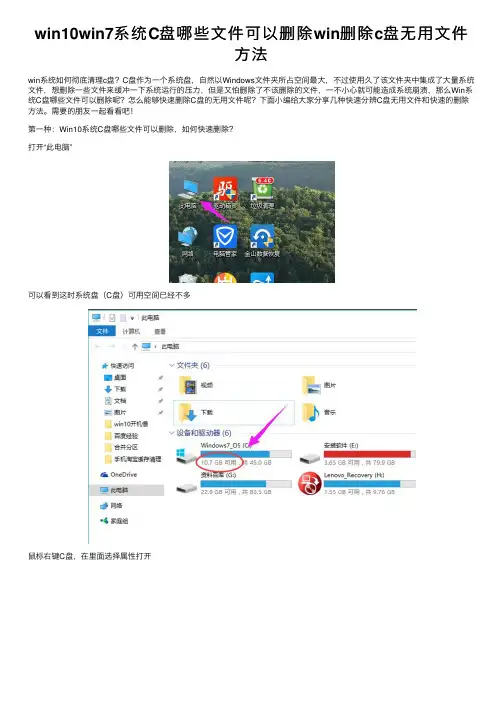
打开“此电脑”
可以看到这时系统盘(C盘)可⽤空间已经不多
⿏标右键C盘,在⾥⾯选择属性打开
在常规栏⽬下,可以看到“磁盘清理”选项按钮,点击打开选择完毕之后,系统将⾃动进⼊磁盘清理的扫描过程
仍然需要点击下⾯的“清理系统⽂件”按钮清理系统⽂件
在打开的结果页⾯中,找到要删除的系统⽂件,(名为:以前的Windows安装),在其前⾯进⾏勾选,便可以看到该⽂件所占⽤C盘的具体⼤⼩容量了,直接点击下⽅的确定按钮,即可进⾏删除释放出C盘的空间了
第⼆种:使⽤系统⾃带的清理程序进⾏清理。
⼯具复:电脑。1、点击桌⾯左下⾓的开始菜单,再点击上⾯的设置图标。制
2、点击界⾯左上⾓的【系统】。
3、再继续点击界⾯左⾯⼯具栏中的【存储】。
4、将存储感知的开关打开,再点击【⽴即释百放空间】。
5、等待⼏分钟,系统会⾃动扫度描。
6、点击【删除⽂件】,C盘的⽆⽤⽂件都会被清除。
第三:win10系统删除C盘多余⽂件⽅法⽅法/步骤
第⼀步在win10系统上,打开磁盘,进去C盘,这⾥我们主要清理C:\Windows和C:\Users⽬录下⽂件,C:\Program Files (x86)⽬录下⽂件可以通过卸载不⽤的软件进⾏删除,如下图所⽰:
第⼆步进去C:\Users⽬录下,主要⽤户名下的⽂件进⾏删除清理,如下图所⽰:
第三步进去C:\Windows⽬录下,主要对⼀些系统临时⽂件,升级备份⽂件,驱动程序备份⽂件,安装系统⽇志⽂件等进⾏清理,如下图所⽰:
微软拼音输入法在打字时屏幕左上角出现黑底绿色箭头图标解决方法图文介绍

微软拼⾳输⼊法在打字时屏幕左上⾓出现⿊底绿⾊箭头图
标解决⽅法图⽂介绍
在使⽤QQ聊天、⽹页输⼊⽂字或游戏运⾏过程中按下键盘按键时,经常在屏幕左上⾓出现⿊底绿⾊⼩箭头的图标,如何消除,如下图所⽰:
经核实,此图标是微软拼⾳输⼊法⽂字捕获窗⼝,在光标失去焦点或没有输⼊框时按下键盘按键,会出现此图标捕获输⼊内容,选择候选词内容显⽰到⿊⾊区域的光标处。游戏时输⼊完成,按下回车键(“Enter”键)⽂本内容即显⽰到输⼊地⽅。Windows资源管理器有个功能,在⽂件夹或桌⾯按下键盘按键,默认会选中⾸字母为按下按键的⽂件夹或⽂件,⽽中⽂输⼊法模式时会先出现此⽂本框捕获输⼊,等按下回车键时根据输⼊⽂本搜索当前⽂件夹下⽂件或⽂件夹⾸字符并选中,此图标即⽂本补齐窗⼝。解决⽅法:将系统默认输⼊法设置为英⽂或其他输⼊法即可。Windows 8系统设置⽅法如下:
Windows 7系统设置⽅法如下:
打开控制⾯板,查看⽅式“类别”视图下选择“更改键盘或其他输⼊法” ;
“图标”查看⽅式下选择“区域和语⾔” ;
点击“键盘和语⾔”选项卡下的“更改键盘”;
“默认输⼊语⾔”选择其他的输⼊法或“美式键盘”(此为英⽂状态),如下图:
依次点击确定,这样输⼊法设置为⾮微软输⼊法即可不出现输⼊框了。
微软新注音输入法

Permission letter application form for Microsoft IME 2003
微軟新注音輸入法 2003 與微軟新倉頡輸入法 2003
授權申請
本公司特別提供微軟新注音輸入法 2003 與微軟新倉頡輸入法 2003 免費授權辦法(僅限台灣地區),授權 貴公司將以上二種輸入法附於 貴公司的圖書或產品提供給客戶(所有相關規定條款係依據授權書之內容而定,此授權書有效期間自本公司核發日期起算一年內有效,媒體的標籤上應標示[禁止轉售]之字樣,且不得將此輸入法單獨銷售)。
請填妥以下授權表格email至
twpermit@ (IME授權小組收),本公司於審核 貴公司填寫之資料後一星期內,如審核無誤後會將授權書掛號郵寄至申請單位,如有任何問題會以email與 貴公司聯繫。
PS.請務必完整填寫以下所有資訊,以免延誤合約處理時間。
公司名稱 (英文)
公司名稱 (中文)
公司地址 (英文) 公司地址 (中文)
代表/負責人姓名 (英文)
代表/負責人姓名 (中文)
代表/負責人職稱 (英文)
代表/負責人職稱 (中文)
聯絡/承辦人姓名 (英文)
聯絡/承辦人姓名 (中文)
聯絡/承辦人 email
預計附贈此輸入法的貴單位產品/圖書名稱
預計複製或發送的數量
聯絡/承辦人電話
聯絡/承辦人傳真
Win10系统玩魔兽世界的优化方法

1 Win10系统玩魔兽世界的优化方法
魔兽世界玩家反应在Win10系统上玩魔兽世界时掉帧很严重,这是怎么回事?Win10系统玩魔兽世界FPS很低该怎么办?下面给大家介绍Win10系统玩魔兽世界的优化方法。
注:首先要确保自己电脑的显卡性能过得去,在硬件设施符合游戏流畅性能的前提下接着按下面方法进行优化设置!
解决办法:
1、打开Windows powershell,在小娜中输入“Windows powershell” 在Windows powershell上单击右键,选择(管理员方式运行)如图:
2、然后在Windows powershell中输入,出现错误请检查代码的符号对不对,输入法的圆角半角,推荐直接复制:
Get-AppxPackage *xboxapp* | Remove-AppxPackage 删除XBOXAPP,如图:
2
3、如果不想删除这个app可以登陆然后在设置里关闭game dvr。但是需要登录,小编登录了半天都失败,so只能心狠手辣将其卸载;
针对Win10输入法造成的游戏崩溃:建议使用第三方输入法。
如何禁用自带输入法:
1、按下Windows+i 打开系统设置并找到【时间与语言】,如图:
2、在【区域与语言】右侧的语言栏中选中中文的选项,如图:
3 3、选择微软拼音然后删除。记得先安装一个其他的输入法,否则无法删除哦。
教你如何在VMware虚拟机上安装win10

教你如何在VMware虚拟机上安装win10
VMware 15是⼀款相当优秀的实体机器上模拟完整⽹络环境的PC虚拟机。
VMware Workstation Pro 15中⽂版更新了⾼DPI⽤户界⾯,提供全新 REST API及对最新Windows和Linux操作系统的⽀持。VMware15功能强劲,是⼀个便于便携的虚拟机器,其更好的灵活性与先进的技术胜过了市⾯上其他的虚拟计算机软件。
下⾯介绍⼀下如何在VMware15上⾯新建虚拟机以及虚拟机建⽴之后如何安装系统,我安装的是Win10x系统,具体步骤如下:1.⾸先打开VMware15,点击创建新的虚拟机:
2.进⼊新建虚拟机向导,选择⾃定义(⾼级),点击下⼀步:
3.选择虚拟机硬件兼容性,默认选择,进⼊下⼀步:
4.进⼊安装客户机器操作系统,安装来源选择稍后安装操作系统,进⼊下⼀步:
注意这⼀步是个⼩细节,会有⼈直接下⼀步,⼀定要点击第三项稍后系统安装,否则这样会导致安装不成功:
5.客户机操作系统默认,版本选择Win10 即可进⼊下⼀步:
也有其他⼩伙伴的版本是windows10x64,和我的图上不符合,不⽤担⼼直接下⼀步,这都是系统默认好的:
6.进⼊命令虚拟机,点击浏览
7.进⼊⽂件夹之后,可以选择C盘命名,也可以选择其他盘,选择装⼊系统盘是为了运⾏虚拟机更快:
8.虚拟机⽂件夹建⽴之后,在虚拟机⽂件夹⾥再新建⼀个⽂件夹,并命名[1]win10:
为什么做这⼀步,很简单⽅便⽇后你⾃⼰管理,从事互联⽹⼯作⽂件较多,所以会进⾏归类。
9.完成之后点击确定,进⼊命名虚拟机界⾯,虚拟机名称和⽂件名保持⼀致:
10.下⼀步进⼊固件类型界⾯,默认选择即可:
也有同学之前版本选择win10x64,这⾥默认是uefi。跟我的图⽚不同,不⽤担⼼。
11.下⼀步,进⼊处理器配置,默认即可:
12.下⼀步进⼊虚拟机内存,选择16g,不要超过最⼤内存推荐即可:
13.下⼀步,进⼊⽹络类型选择,默认选择即可:
简单的win10系统重装教程
第 1 页 共 5 页
简单的win10系统重装教程
简单的win10系统重装教程(一)
相关知识补充:重装系统的方法常见的有:1、光驱 2、U盘 (PE)3、直接在现有操作系统上安装。我们现在几乎不用第一种方法,一般来讲如果你的电脑是可以正常启动就用第三种方法,如果你的电脑已经是无法开机,那就得使用PE即用U盘制作一个PE系统,开机设置优先U盘启动,然后再PE系统里重装。接下来就给大家详细演示一下第三种方法重装系统!
重装系统后:C盘所有文件包括电脑桌面所有文件均消失,请大家注意备份。
安装步骤:
1、 在我们公众号提供的wind10系统程序进行下载,下载完成之后进行解压,我们提供的是ISO格式的程序,不建议使用虚拟光驱,直接解压即可。解压之后我们点击setup(用管理员的身份运行)
2、 选择自动安装到C盘,至于其它的完全可以自己设置,什么分区啊。管家不建议从新分区,除非你是刚买的电脑。所以直接安装到C盘即可。
3、 接下来电脑会自动重启,我们只需要耐心等待到100%即可。
4、 系统即将安装完毕
5、 wind10系统安装完毕
6、 安装完毕之后需要激活,打开管家提供的KSM10.0,开始激活(很多同学这里可能比较疑惑,为什么打不开KSM这个文件夹,因为我们刚装的系统,没有解压工具,那么就先下载一个360压缩包后解压激活吧)
7、wind10系统安装完毕,其实重装系统很简单,几乎就是一键安装。
简单的win10系统重装教程(二)
U盘如何安装win10系统呢?近来有很多朋友询问系统崩溃,电脑启动不了安装系统的方法。这时候就需要小白系统重装工具出马了,使用小白系统重装工具制作好U盘启动盘后进入PE系统即可完成系统的安装。下面,我们就一起来了解一下吧
准备工具
win10有什么方法能快速地找到应用程序
win10有什么方法能快速地找到应用程序
Windows 10操作系统在易用性和安全性方面有了极大的提升,除了针对云服务、智能移动设备、自然人机交互等新技术进行融台外,还对固态硬盘、生物识别、高分辨率屏幕等硬件进行了优化完善与支持。很多用户刚开使用不太习惯,往往找一些常见的应用程序找不到,那么那么win10如何快速地找到应用程序?下面小编就为大家介绍应用程序快速查找方法,来看看吧!
方法/步骤
首先你要找到“开始菜单”,和以往的windows操作系统一样,都在左下角。这里还有一个长长的对话框,就是小娜,也非常好用。
单击“开始菜单”
单击“所有应用”,你会看到微软给我们按0-9,A-Z,拼音a-z进行了分类排列
根据你需要的应用首字母,找到相应的位置,就可以像往常一样打开应用了。
有的朋友找不到以前系统自带的画图等常用工具,我们可以用小娜进行搜索,在输入框中输入“画图”,小娜会匹配找到画图的应用,按回车,就可以打开画图了。
其它系统应用,比如设备管理器、控制面板等,均可以在小娜中找到。
包括远程桌面连接这样的功能,也是可以从小娜中找到的。
当然和小娜对话,还可以直接搜索网页中想要知道的内容。
补充:win10常用功能技巧
一、Win10技巧1.窗口1/4分屏
从Win7时代开始,微软便引入了屏幕热区概念,即当你需要将一个窗口快速缩放至屏幕1/2尺寸时,只需将它直接拖拽到屏幕两边即可。在Win10中你会发现这项功能大大加强,除了左、右、上这三个热区外,我们还能拖拽至左上、左下、右上、右下四个边角,来实现更加强大的1/4分屏。(按住鼠标左键拖动某个窗口到屏幕任意一角,直到鼠标指针接触屏幕的一角,你就会看到显示一个虚化的大小为四分之一屏的半透明背景)
二、Win10技巧2.强制调出Charm栏
Win10取消了桌面环境下的Charm边栏,即使在选项中勾选“当我指向右上角时,显示超级按钮”也无济于事,如果你用惯了它该怎么办呢?很简单,按Win+C就可以实现!(右侧出现了Charm栏,左下角出现了时间和日期;在Charm栏中点击设置 - 电源,具有与Windows8系统中Charm栏同样的功能。)
win10如何卸载搜狗输入法
win10如何卸载搜狗输入法
小编觉得Win10自带的微软拼音不错,决定卸载搜狗输入法,但是卸载后搜狗输入法还是照常启动,出现在语言栏中,但是无法打出汉语拼音。这让人很烦恼。今天小编就和大家说一下怎样从语言栏删除搜狗输入法。
win10卸载搜狗输入法的方法
首先,我们按下删除掉搜狗输入法的程序,可以用卸载程序完全删除。
第二部,我们按下Win+R快捷键,打开运行。
在运行中输入control,打开控制面板。
找到“时钟,语言和区域”中的更换输入法,进入。
然后按下中华人民共和国后边的选项按钮。
点击搜狗输入法图标右侧的删除按钮。
点击下方的“保存”按钮。
关闭控制面板,看一下右下方是不是只有“微软”了?就这么简单,
你学会了吗?
怎样设置拼音输入法
怎样设置拼音输入法
为了我们日常使用的方便,中国人习惯以汉字输入法作为首选,今天就讲一下:如何设置输入法。
设置拼音输入法的方法
打开windows开始菜单,选择控制面板
2 选择时钟、语言和区域选项。
3 选择区域和语言选项
4 在弹出的区域和语言对话框上方,选择键盘和语言选项
5 点击更改键盘
6 选择默认输入语言的下拉菜单,选择你想要设置的默认输入法,我个人选择的百度输入法为首选项。这样就成功设置了默认输入法。
END
如何删除输入法
1 紧接着上面的操作,在已安装服务中选择想要删除的输入法,点击删除即可
END
如何快速切换输入法
紧接着上不操作,在上述对话中选择高级键设置 ,我们可以看到,windows系统默认的快捷键操作方法。在此你可以根据自己的习惯进行自行设定。
2个人使用方法。
1,当你处于其他输入法的时候,按下Ctrl+space可以快速切换至默认输入法。
2,按下左边的ctrl+shift键可以超前切换输入法,但你切换过了怎么办,你可以试着按下右边的这个组合键,它就会朝后切换输入法。
3,按下Caps Lock可快速进行大小写切换。而且会有caps lock灯的指示,在使用过程中,尤其在中英文切换,以及大小写拼音字母时候,非常的使用。
Win10怎么使用恢复介质恢复系统
Win10怎么使用恢复介质恢复系统
在之前我们讨论过Win10系统电脑如何创建恢复介质的问题了,就有人问了,win10创建好了恢复介质,怎么用它来恢复win10系统呢?接下来店铺就给大家介绍下Win10系统电脑如何创建恢复介质。
Win10系统电脑创建恢复介质方法
重要提醒:在您恢复到出厂设置前,请一定要备份您的各个分区的重要数据到移动硬盘或者其他计算机。因为一键恢复后,个人数据会被删除。如果您有多个分区而仅恢复C盘的话,也同样请您备份其他几个分区的重要数据至外部存储设备,因为分区操作有可能会影响到一键恢复功能,如果一键恢复出现故障,可能会造成整个硬盘中的数据丢失。
1、开机时按F12键,选择恢复介质所在设备引导启动;
2、选择“中文(简体)(中华人民共和国)”;
3、在选择您的键盘布局页面,点击选择“微软拼音”;
4、选择“疑难解答”;
5、选择“从驱动器恢复”;
6、可根据需要选择“完全清理驱动器”或“仅删除我的文件”,来决定操作过程中是否会进行格式化操作,此文档选择的是“仅删除我的文件”。
注:“完全清理驱动器”选项过程中会多次格式化操作,需要时间非常长,大约60~150分钟(时间取决于是否对非系统分区恢复和硬盘大小等)。“仅删除我的文件”仅需要不到半个小时。建议使用“仅删除我的文件”。
7、运行100%完之后,进入简单的设置界面;
8、使用快速设置之后,会自动重启并进入;
9、之后便是欢迎等待的界面,等待几分钟后就进入系统了。
Win10系统电脑如何创建恢复介质