
AutoCAD标准实例教程第1章Inventor2013入门
1.3 工作界面简介
❖ 工作界面包括菜单栏、快速工具栏、功能区、浏览器、 ViewCube、导航栏和状态栏,如图1-10所示。
❖ 1.菜单栏:通过单击工具按钮旁边的下移方向键,可以扩 展以显示带有附加功能的弹出菜单。
❖ 2.快速工具:和快速入门功能区是一样的。 ❖ 3.功能区:功能区以选项卡形式组织,按任务进行标记。 ❖ 4.浏览器:浏览器显示了零件、部件和工程图的装配层次。 ❖ 5. ViewCube : ViewCube工具是一种始终显示的可单击、
❖ 9.信息处理和信息管理功能
❖ 三维CAD技术应具有统一处理和管理有关产品设计、制造以 及生产计划等全部信息的能力,即建立一个与系统规模匹配 的统一的数据库,以实现设计、制造、管理的信息共享,并 达到自动检索、快速存取和不同系统间的交换的传输目的。
1.2 参数化造型简介
❖ CAD三维造型技术的发展经历了线框造型、曲面造型、实体造型、参数 化造型以及变量化造型几个阶段。
❖ 1.由新建零件进入草图环境 ❖ 新建一个零件文件,单击“草图”面板上的“创建
二维草图”按钮,选择基准平面,进入图1-13所示 的草图环境由ViewCube(绘图区右上部)、导航栏(绘 图区右中部)、快速工具栏(上部)、功能区、浏览器(左 部)和状态栏以及绘图区域构成。二维草图功能区如图1-14 所示,草图绘图功能区包括绘图、约束、阵列和修改等面板, 使用功能区比起使用工具栏效率会有所提高。
1.1 计算机辅助设计
❖ 计算机辅助设计又简称为CAD,是英文Computer Aided Design(计算机辅助设计) 的缩写,是利用计算机强有力的计算功能和高效率的图形处理能力,辅助知识劳 动者进行工程和产品的设计与分析,以达到理想的目的或取得创新成果的一种技 术。
❖ 三维CAD具有二维CAD无法比拟的优势,在以下几个方面,三维CAD的表现十 分卓越。
可拖动的界面,可用于在模型的标准视图和等轴测视图之间 切换。
菜单栏
快速工具
标题栏
浏览器
功能区 绘图区
ViewCu be
导航栏
坐标系
状态栏
状态托盘
图1-10 Autodesk Inventor工作界面
❖ 6.导航栏:默认情况下,导航栏显示在图形 窗口的右上方。可以从导航栏访问查看和导 航命令。
❖ 7.状态栏:状态栏位于Inventor窗口底端的 水平区域,提供关于当前正在窗口中编辑的 内容的状态,以及草图状态等信息等内容。
❖ 8.绘图区:绘图区是指在标题栏下方的大片 空白区域,绘图区域是用户建立图形的区域, 用户完成一幅设计图形的主要工作都是在绘 图区域中完成的。
1.3.1 课上十分钟——草图环境
❖ 在“Autodesk Inventor”中,绘制草图是创建零件的第一步。 草图是截面轮廓特征和创建特征所需的几何图元(如扫掠路 径或旋转轴),可通过投影截面轮廓或绕轴旋转截面轮廓来 创建草图三维模型。图1-12是草图以及由草图拉伸创建的实 体。
❖ 1.线框造型 ❖ 最初的是线框造型技术,即有点、线集合方法构成的线框式系统,这种
方法符合人们的思维习惯,很多复杂的产品往往仅仅用线条勾画出基本 轮廓,然后逐步细化。 ❖ 2.曲面造型 ❖ 70年代,在飞机和汽车制造行业中需要进行大量的复杂曲面的设计 。 ❖ 3.实体造型 ❖ 曲面造型技术只能表达形体的表面信息,要想表达实体的其他物理信息 如质量、重心、惯量矩等信息的时候,就无能为力了。 ❖ 4.参数化实体造型 ❖ 线框造型、曲面造型和实体造型技术都属于无约束自由造型技术,进入 80年代中期,CV公司内部提出了一种比无约束自由造型更新颖、更好的 算法─参数化实体造型方法。它主要的特点是:基于特征、全尺寸约束、 全数据相关、尺寸驱动设计修改。
❖ 7.优化设计功能
❖ 三维CAD技术具有用参数优化法进行方案优选的功能,优化 设计是保证现代产品设计具有高速度、高质量、良好的市场 销售的主要技术手段之一。
❖ 8.数控加工功能
❖ 三维CAD技术具有三、四、五坐标机床加工产品零件的能力, 并能在图形显示终端上识别、校核刀具轨迹和刀具干涉,以 及对加工过程的模态进行仿真。
图1-12 拉伸创建的实体
❖ 可由两种途径进入到草图环境下。
❖ 当新建一个零件文件时,单击“草图”面板上的 “创建二维草图”按钮,选择基准平面,进入草图 环境。草图环境会自动激活“二维草图面板”工具 面板为可用状态;
❖ 在现有的零件文件中,如果要进入草图环境,应该 首先在浏览器中激活草图。这个操作会激活草图环 境中的工具面板,这样就可为零件特征创建几何图 元。
❖ 1.曲面造型 ❖ 三维CAD技术可根据给定的离散数据和工程问题的边界条件来定义、生成、控
制和处理过渡曲面与非矩形域曲面的拼合能力提供曲面造型技术。 ❖ 2.实体造型 ❖ 三维CAD技术具有定义和生成体素的能力,以及用几何体素构造法CSG 或连界
表示法B- rep 构造实体模型的能力,并且能提供机械产品总体、部件、零件以及 用规则几何形体构造产品几何模型所需要的实体造型技术。 ❖ 3.物质质量特性计算 ❖ 三维CAD技术具有根据产品几何模型计算相应物体的体积、表面积、质量、密 度、重心、导线长度以及轴的转动惯量和回转半径等几何特性的能力, 为系统对 产品进行工程分析和数值计算提供必要的基本参数和数据。
❖ 4.三维机构的分析和仿真功能 ❖ 三维CAD技术具有结构分析、运动学分析和温度分析等有限
元分析功能,它具有一个机械机构的静态分析、模态分析、 屈曲分析、振动分析、运动学分析、动力学分析、干涉分析、 瞬态温度分析等功能,即具有对机构进行分析和仿真等研究 能力,从而为设计师在设计运动机构时,提供直观的、可仿 真的交互式设计技术。 ❖ 5.三维几何模型的显示处理功能 ❖ 三维CAD技术具有动态显示图形、消除隐藏线, 彩色浓淡处 理的能力,以便使设计师通过视觉直接观察、构思和检验产 品模型,解决了三维几何模型在设计复杂空间布局的问题。 ❖ 6.有限元法网络自动生成的功能 ❖ 三维CAD技术具有利用有限元分析方法对产品结构的静、动 态特性、强度、振动、热变形、磁场强度、流场等进行分析 的能力,以及自动生成有限元网格的能力,特别是在复杂的 三维模型有限元网格的自动划分。
CAD2013基础教程1-基础知识
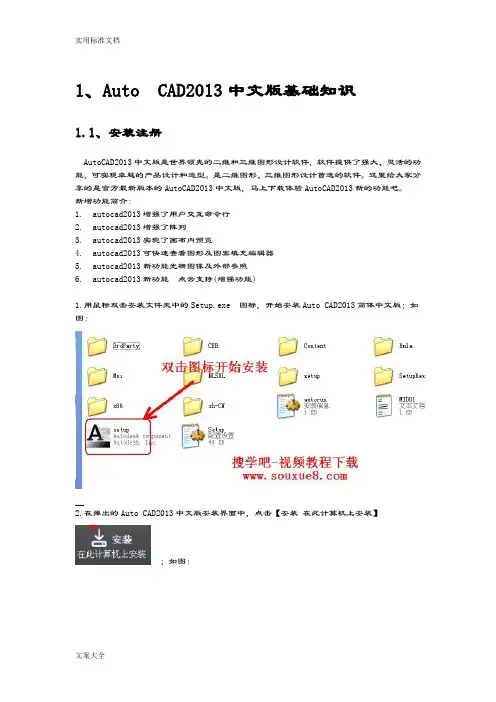
1、Auto CAD2013中文版基础知识1.1、安装注册AutoCAD2013中文版是世界领先的二维和三维图形设计软件,软件提供了强大、灵活的功能,可实现卓越的产品设计和造型。
是二维图形、三维图形设计首选的软件。
这里给大家分享的是官方最新版本的AutoCAD2013中文版,马上下载体验AutoCAD2013新的功能吧。
新增功能简介:1.autocad2013增强了用户交互命令行2.autocad2013增强了阵列3.autocad2013实现了画布内预览4.autocad2013可快速查看图形及图案填充编辑器5.autocad2013新功能光栅图像及外部参照6.autocad2013新功能点云支持(增强功能)1.用鼠标双击安装文件夹中的Setup.exe图标,开始安装Auto CAD2013简体中文版;如图:2.在弹出的Auto CAD2013中文版安装界面中,点击【安装在此计算机上安装】;如图:3.安装Auto CAD2013中文版需要.NET Framework4.0来支持,如果你的电脑没有安装.NETFramework 4.0,会弹出窗口,提示需要系统更新,单击【更新】按钮就可以了。
如图:4.系统会自动下载.NET Framework 4.0,下载完成后,弹出如下图界面,4.在前面的方框里点击鼠标左键,使之出现“√”号,选择上;单击【安装】按钮。
5.等待.NET Framework 4.0正在安装到电脑上。
6.单击【完成】,成功安装.NET Framework 4.0。
7.重复第1-2步操作,在弹出的Auto CAD2013中文版窗口中选择【我接受】按钮,单击【下一步】继续安装;如图:8.输入你购买的Auto CAD2013中文版序列号和产品密钥;如果你没购买Auto CAD2013中文版序列号和产品密钥,可选择【我想要试用该产品30天】,单击【下一步】,继续安装Auto CAD2013中文版。
CAD2013教程

第一课:
一:设置CAD绘图环境
1.切换工作空间(右下角齿轮)
2.打开工具栏方法(在任何一工具栏右键鼠标)
3.设置绘图单位,快捷键UN,或格式菜单下的单位,选择mm
4.设置选项对话框,快捷键op
1.显示光标大小为100%;
2.图形窗口显示滚动条取消;
3.用户系统配置,绘图区域中快捷菜单去掉;
二:执行命令的方法:
1.直接单击工具栏;
2.通过菜单栏执行命令;
3.通过命令行输入命令;确认命令三种方法:空格、鼠标右键、回车键
4.选择集中,把用SHIFT键加选打开;
三:CAD选择物体
1.窗口选择(从左到右,完全在窗口内)。
删除DELETE
2.交叉选择(从右到左,有接触即可以选择)
3.按住键盘shift键,加选或减选;
四:缩放视图
1.滑轮键,按住滑轮可平移;
2.快捷键Z 键,输入0.1x a代表显示全部对象;
五:绘图面板
1.实线L键
2.画斜线@长度<角度修剪(TR回车两次)
3.园C键ctra+a全选,Esc键取消
4.画矩形@长,宽
5.偏移:O(先输入需要偏移的距离回车后再选取所需要偏移的对象,再指定偏移的方向);
6.旋转:RO(先选取对象回车,然后再指定一个旋转的基准点,再输入所需要选装的角度,正的角度向上,负的角度向下)
7.打断:快捷键BR
总结:
1、每次操作时都要输入命令,进行人机对话:
鼠标右键另一个功能,操作完后点击鼠标右键可以重复上述命令;
2、必须命令输入到命令行后面两个点下;
3、输入命令后必须执行命令;
4、选择里面的程序执行程序;
5、按提示操作。
AutoCAD标准实例教程第1章
AutoCAD 2012是美国Autodesk公司于2010年推出的 最新版本,这个版本与2012以前版本的DWG文件及应用 程序兼容,拥有很好的整合性。
在本章中,开始循序渐进地学习AutoCAD 2012绘图 的有关基本知识。了解如何设置图形的系统参数、样板 图,熟悉建立新的图形文件、打开已有文件的方法等。
学习要点
操作界面 文件管理 基本输入操作
1.1 操 作 界 面
AutoCAD操作界面是AutoCAD显示、编辑图形的区域,一个完整的AutoCAD操作界 面如图所示,包括标题栏、菜单栏、功能区、绘图区、工具栏、命令行窗口、布 局标签、状态栏、状态托盘、滚动条等。
1.1.1.标题栏
在AutoCAD 2012中文版绘图窗口的最上端是标题栏。
【执行方式】 命令行:preferences(或options) 菜单:工具→选项 快捷菜单:选项(单击鼠标右键,系统打开右键菜单,其中包括一些最
常用的命令,如图所示)
1.3.1 显示配备
在“选项”对话框中的第二个选项卡为“显示”,该选项卡控制 AutoCAD窗口的外观 。该选项卡设定屏幕菜单、滚动条显示与否、固定 命令行窗口中文字行数、AutoCAD的版面布局设置、各实体的显示分辨
框用于定义单位和角度格式。
【选项说明】 (1)“长度”与“角度”选项组 (2)“插入时的缩放单位”下拉列表框 (3)“输出样例” (4)“光源”下拉列表框 (5)“方向”下拉列表框
1.2.2 图形界限设置
【执行方式】 命令行:LIMITS。 菜单栏: “格式”→“图形界限”。 【操作步骤】 命令: LIMITS↙ 重新设置模型空间界限: 指定左下角点或 [开(ON)/关(OFF)] <0.0000,0.0000>:输入图形边界
Autodesk Inventor基础培训教程

实例:创建简单零件模型
01
02
03
04
创建基础特征
首先创建一个拉伸或旋转特征 作为零件的基础。
添加辅助特征
在基础特征上添加孔、倒角、 圆角等辅助特征。
进行布尔运算
使用并集、差集等布尔运算对 零件进行进一步的编辑和修改
。
完成模型创建
最后对模型进行检查和修改, 确保符合设计要求。
05
装配设计原理及实践指导
文本和符号添加
介绍如何添加文本注释、标题栏、明细表等文本 信息,并讲解如何插入标准件符号、自定义符号 等特殊符号。
实例:生成零件的工程图纸
零件模型导入
讲解如何将零件模型导入到工程图环境中,并介绍如何调整模型 的位置和方向。
视图创建与标注
根据零件模型的特点,创建相应的视图并添加必要的标注信息, 如尺寸标注、形位公差标注等。
图纸输出与打印
介绍如何将工程图纸输出为DWG或DXF格式的文件,并讲解如 何设置打印参数进行图纸打印。
07
渲染效果展示及输出设置
渲染效果预览和参数调整
预览渲染效果
在Autodesk Inventor中,可以通过预览功能查看模型的渲染效果 ,以便进行后续调整。
调整渲染参数
根据需要,可以调整渲染参数,如光源、材质、阴影等,以获得更 真实的渲染效果。
编辑草图对象及约束管理
选择和删除对象
介绍如何选择草图对象,并讲解如 何删除不需要的对象。
修改对象属性
详细讲解如何修改草图对象的属性 ,如颜色、线型、线宽等。
添加和编辑约束
介绍如何添加和编辑草图约束,包 括尺寸约束、几何约束等,以确保 草图的准确性和一致性。
解决约束冲突
inventor教程ppt课件

创建二维工程图
5
定义Autodesk Inventor项目
装配和零件混合 进行的设计方式 创建部件装配文件
创建部件装配文件 创建部件表达视图
创建二维工程图
创建零件
6
1.2 Autodesk Inventor中的文件
零件文件 部件文件 表达视图文件 工程图文件
.ipt .iam .ipn .idw
17
2.3.6 点、孔中心点和草图文本
点、孔中心点
在工具面板中单击 来切换。
,绘制点或孔中线点,通过“标准”工具栏上的
草图文本
普通文本:单击
18
2.3.7 镜像和偏移
镜像 在工具面板中单击 ,通过现有草图和可充当轴的直线生成轴对称图形。 • 改变一半图形,另一半也会相应变化 • 改变“轴”,相互对称的两图形也会相应变化 参见视频演示
方式二
方式三
2.3.2 直线和样条线
直线
调用方式:工具面板中单击 操作规则:
• 在图形区单击确定直线的起点和终点,并可不间断的连续绘制多条直线。 • 在已绘直线的终点上,长按左键不放,沿圆弧路径移动光标,可绘制圆弧。 • 在右键菜单中“结束”(完成并退出直线功能)或者“重启动”(完成并继续 绘制新的直线)
Autodesk Inventor 基础培训
1
1. 熟悉Autodesk Inventor
学习目标
全面概述建模过程 熟悉用户界面 全面概述Autodesk Inventor设计支持系统
2
系统需求
操作系统
Windows Vista Windows® XP Professional(SP2)
工具栏
草图工具面 板
CADWorx2013中文操作手册(从入门到精通 by touefeel)共555页

CADWorxJuly 2012DICAS-PE-200007BCopyrightCopyright © 2003-2012 Intergraph Corporation. All Rights Reserved.Including software, file formats, and audiovisual displays; may be used pursuant to applicable software license agreement; contains confidential and proprietary information of Intergraph and/or third parties which is protected by copyright law, trade secret law, and international treaty, and may not be provided or otherwise made available without proper authorization from Intergraph Corporation.U.S. Government Restricted Rights LegendUse, duplication, or disclosure by the government is subject to restrictions as set forth below. For civilian agencies: This was developed at private expense and is "restricted computer software" submitted with restricted rights in accordance with subparagraphs (a) through (d) of the Commercial Computer Software - Restricted Rights clause at 52.227-19 of the Federal Acquisition Regulations ("FAR") and its successors, and is unpublished and all rights are reserved under the copyright laws of the United States. For units of the Department of Defense ("DoD"): This is "commercial computer software" as defined at DFARS 252.227-7014 and the rights of the Government are as specified at DFARS 227.7202-3.Unpublished - rights reserved under the copyright laws of the United States.Intergraph CorporationP.O. Box 240000Huntsville, AL 35813Terms of UseUse of this software product is subject to the End User License Agreement ("EULA") delivered with this software product unless the licensee has a valid signed license for this software product with Intergraph Corporation. If the licensee has a valid signed license for this software product with Intergraph Corporation, the valid signed license shall take precedence and govern the use of this software product. Subject to the terms contained within the applicable license agreement, Intergraph Corporation gives licensee permission to print a reasonable number of copies of the documentation as defined in the applicable license agreement and delivered with the software product for licensee's internal, non-commercial use. The documentation may not be printed for resale or redistribution.Warranties and LiabilitiesAll warranties given by Intergraph Corporation about equipment or software are set forth in the EULA provided with the software or applicable license for the software product signed by Intergraph Corporation, and nothing stated in, or implied by, this document or its contents shall be considered or deemed a modification or amendment of such warranties. Intergraph believes the information in this publication is accurate as of its publication date.The information and the software discussed in this document are subject to change without notice and are subject to applicable technical product descriptions. Intergraph Corporation is not responsible for any error that may appear in this document.The software discussed in this document is furnished under a license and may be used or copied only in accordance with the terms of this license. No responsibility is assumed by Intergraph for the use or reliability of software on equipment that is not supplied by Intergraph or its affiliated companies. THE USER OF THE SOFTWARE IS EXPECTED TO MAKE THE FINAL EVALUATION AS TO THE USEFULNESS OF THE SOFTWARE IN HIS OWN ENVIRONMENT.Intergraph is not responsible for the accuracy of delivered data including, but not limited to, catalog, reference and symbol data. Users should verify for themselves that the data is accurate and suitable for their project work.商标Intergraph、Intergraph标志、CADWorx和CAESAR II是Intergraph公司及其位于美国国内外的子公司的商标或注册商标。
第1章 认识AuotCAD2013
课堂实录
当当网购买网址 亚马逊网购买网址 清华大学出版社网购买网址
本章导读:
本章主要介绍AutoCAD 2013的概述、软件的 安装、新增功能、工作空间以及界面组成等, 使读者在具体学习AutoCAD 2013之前,对该 软件有一个全面的了解和认识,为本书后面的 深入学习打下坚实的基础。
1.
AutoCAD基本功能 AutoCAD行业应用
在开始学习AutoCAD之前,需要在自己的计算 机中正确安装AutoCAD。AutoCAD 2013作为一个 大型的辅助设计软件,对硬件配置和系统环境有 一定的要求,本节介绍该软件的安装和启动方法。
AutoCAD 2013系统配置要求 AutoCAD 2013 安装方法
快速访问 工具栏
应 用 程 序按钮 绘图区
功能区
标题栏
交互信息工具栏
坐 标 系 图标 命令行 状态栏 状态托盘
AutoCAD2013工作界面
2.
3.
4.
了解AutoCAD 2013的基本知识。 掌握AutoCAD 2013的安装方法及启动与 退出。 熟悉AutoCAD 2013的工作空间。 熟悉AutoCAD 2013的界面组成。
AutoCAD的全称是Auto
Computer Aided Design(计 算机辅助设计),作为一款通用的计算机辅助设计 软件。AutoCAD是目前世界上应用最广的CAD软 件,它可以帮助用户在统一的环境下灵活完成概 念和细节设计,并在一个环境下创作、管理和分 享设计作品,所以十分适合普通用了,下面 介绍AutoCAD 2013启动与退出的具体操作方法。
启动AutoCAD 2013 退出AutoCAD 2013
建筑工程CAD第一单元 AutoCAD2013的基本知识
1982年12月,美国Autodesk公司首先推出第一 个版本——AutoCAD 1.0版。 1983年4月——1.2版 1983年8月——1.3版 1983年10月——1.4版 1984年10月——2.0版 1985年5月——2.1版 1986年6月——2.5版 1987年4月——2.6版
AutoCAD 2013除在图形处理等方面的功能有所 增强外,一个最显著的特征是增加了参数化绘图 功能。用户可以对图形对象建立几何约束,以保 证图形对象之间有准确的位置关系,如平行、垂 直、相切、同心、对称等关系;可以建立尺寸约 束,通过该约束,既可以锁定对象,使其大小保 持固定,也可以通过修改尺寸值来改变所约束对 象的大小。 AutoCAD 2013经典绘图界面如下图 所示。
1.1.1 AutoCAD2013简介 AutoCAD 软件是由美国 Autodesk 公司于 1982 年开发的通用计算机辅助绘图与设计软件包,具有 易于掌握、使用方便、体系结构开放等特点,深受 广大工程技术人员的欢迎。如今 AutoCAD 软件已 经进行了近30次的升级,功能逐渐强大,且日趋完 善,已经被广泛应用到机械、建筑、电子、航天、 造船、石油化工、土木工程、冶金、农业、气象、 纺织、轻工业等领域。
AutoCAD 2013经典绘图界面示意图
1.1.2 AutoCAD2013命令的执行方式及特点 1.通过命令行操作 在 AutoCAD2013 中,命令的执行方式有多种, 最经典的方式是输入命令形式,即在命令行中 输入相应操作的命令形式,按下键盘上的Enter 键或空格键,然后根据命令行的提示完成绘图 操作。当命令行为空时,就表明 AutoCAD2013 处于命令的接受状态,输入命令或命令的简写 形式后,按回车键或空格键,系统将在命令行 中给出进一步操作的提示,用户按照提示进行 操作即可完成该命令操作。
inventor教案
课题第一章初识Autodesk Inventor课时 2教学目标知识目标:1.了解Inventor的用户界面;2.项目文件的创建和使用;3.认识工作界面和基本工具技能(能力)目标:1.培养学生运用所学知识与技能,主动探究,解决实际问题的能力。
2.培养学生的创新意识、创新能力。
情感目标、价值观目标:培养大家养成勇于探究新知识,不断地提高自身的审美意识,树立正确的人生观和价值。
教学重难点掌握数据库的基础知识和概念是本节的重点也是难点。
教学内容Autodesk Inventor 是Autodesk公司于1999年推出的一款全面的中端三维设计工具,包括:零件造型、钣金、装配、表达视图和工程图等设计模块。
由于具有简单易用、二三维数据无缝转换等特性,使其在教育、制造、电子、汽车、航空等领域得以迅猛发展和普及。
Autodesk Inventor具有一个上下文相关的用户界面,可以提供与当前执行的任务有关的工具。
全面得联机帮助和教程系统提供的信息,对于学习使用该应用程序很有帮助。
1.Autodesk Inventor组成零件造型——草图是三维造型的基础,特征是构建模型的基本单元,模型是特征的集合。
钣金设计——具有处理钣金冲压等功能,并在此基础上完成展开。
装配——Inventor在装配功能中的第一目标是实现“基于装配关系的关联设计”。
在这种功能下,使Inventor能够顺畅的与工程师的设计构思一致,比较理想的完成自顶向下的创成设计。
表达视图——传统设计中,机械装配过程是比较难以表达的。
Inventor的“表达视图”正是解决这种难题的工具。
“表达视图”可以输出AVI、WMV等格式的动画文件。
工程图——机械设计的最后一步,出工程图是必须完成的。
2.用户界面与其他所有计算机应用程序相同,用户界面用于与程序进行交互。
虽然Autodesk Inventor用户界面的许多主题和元素都与其他的Microsoft Windows应用程序相同,但除此之外,它还为用户提供了一些独特的新元素和新功能。