
citrix常用命令
XenServer
如何重置XenServer5.6密码?
忘记了Root帐号的密码是一件很烦心的事情,因为我们没法去做某些事情,甚至在没有cache过帐号信息的机器上,就没法管理了。
所以我们需要重置(恢复)XenServer5.6的密码,以下介绍的方法支持XenServer5.0以及后续版本。
在恢复前,我们需要进行一些操作;
●如果XenServer在资源池中,最好先迁移VM到其他XenServer服务器,然后
关机;如果只是一台单独的服务器,可以把所有的VM关掉,然后关机;
●需要直接通过控制台操作
重置Root帐号密码:
1.启动XenServer,在看到boot文字提示的时候(也就是XenServer引导前),输入
menu.c32,然后回车;
2.出现启动选项的时候,在5秒内,按TAB选择。
(如果默认没有高亮,可以按两下ESC键);
3.然后在现实的启动参数中,在最后的---/boot前面,加上single参数;
4.此时,XenServer将启动到单用户模式,并返回sh3.2#提示符;
5.在该提示符下,输入password命令,然后输入新密码即可。
修改成功后将提示:
“passwd:all authentication tokens updated successfully”;
6.输入命令重启:shutdown –r –h now;
7.等服务器重启以来,进入XenServer,即可使用新密码登录。
修改时间
date -u --universal 03300813
注意:这个命令修改后的时间为UTC(世界时间),如果需要改为CST(中央时间)需减去时差。
修改dom0的vcpu配置个数
/etc/sysconfig/unplug-vcpus
回到控制台界面
Xsconsole (全是小写)
Linx安装XenTool
Mount/dev/xvdd /mnt若不行就Mount /dev/cdrom /mnt
Cd /mnt/Linux
./install.sh
给Xenserver添加新硬盘
1、输入
fdisk -l
2、证明我们的硬盘已经完整的添加了.并且还是1T的大小.然后创建物理卷pvcreate /dev/sdb
3、输入:
ls -l /dev/disk/by-id/
4、记下硬盘的全称.接下来开始挂载
xe sr-create type=lvm content-type=user
device-config:device=/dev/disk/by-id/scsi-SATA_SAMSUNG_HD 5555711254411 name-label="Local storage II"
显示主机中CPU的所有属性的列表
xe host-cpu-info
xe-toolstack-restar 重启Desktop
需开启的策略
命令行重启服务器
Xe vm-reboot vm=<vm_name> Xe vm-reboot uuid=<vm_UUID>。
Citrix 测试环境IP信息和操作说明
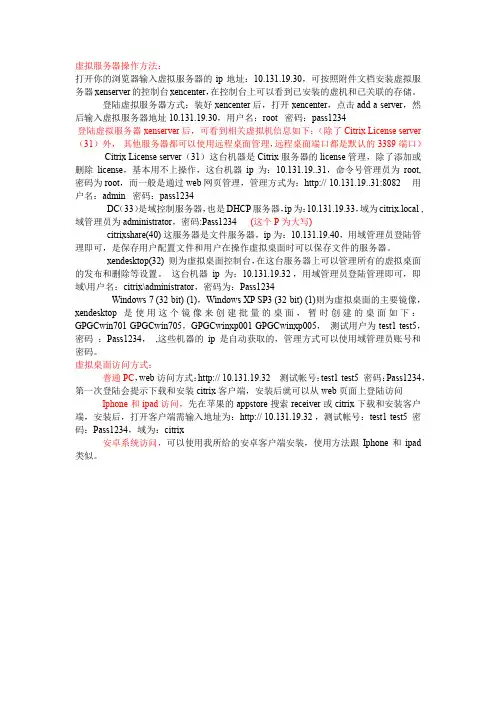
虚拟服务器操作方法:打开你的浏览器输入虚拟服务器的ip地址:10.131.19.30,可按照附件文档安装虚拟服务器xenserver的控制台xencenter,在控制台上可以看到已安装的虚机和已关联的存储。
登陆虚拟服务器方式:装好xencenter后,打开xencenter,点击add a server,然后输入虚拟服务器地址10.131.19.30,用户名:root 密码:pass1234登陆虚拟服务器xenserver后,可看到相关虚拟机信息如下:(除了Citrix License server (31)外,其他服务器都可以使用远程桌面管理,远程桌面端口都是默认的3389端口)Citrix License server(31)这台机器是Citrix服务器的license管理,除了添加或删除license,基本用不上操作,这台机器ip为:10.131.19..31,命令号管理员为root,密码为root,而一般是通过web网页管理,管理方式为:http://10.131.19..31:8082 用户名:admin 密码:pass1234DC(33)是域控制服务器,也是DHCP服务器,ip为:10.131.19.33,域为citrix.local ,域管理员为administrator,密码:Pass1234 (这个P为大写)citrixshare(40) 这服务器是文件服务器,ip为:10.131.19.40,用域管理员登陆管理即可,是保存用户配置文件和用户在操作虚拟桌面时可以保存文件的服务器。
xendesktop(32) 则为虚拟桌面控制台,在这台服务器上可以管理所有的虚拟桌面的发布和删除等设置。
这台机器ip为:10.131.19.32 ,用域管理员登陆管理即可,即域\用户名:citrix\administrator,密码为:Pass1234Windows 7 (32-bit) (1),Windows XP SP3 (32-bit) (1)则为虚拟桌面的主要镜像,xendesktop是使用这个镜像来创建批量的桌面,暂时创建的桌面如下:GPGCwin701-GPGCwin705,GPGCwinxp001-GPGCwinxp005,测试用户为test1-test5,密码:Pass1234, ,这些机器的ip是自动获取的,管理方式可以使用域管理员账号和密码。
citrix的使用

citrix的使用Citrix是一种基于云计算的虚拟化解决方案,它可以让用户通过任何设备访问远程服务器上的应用程序和桌面。
这种技术正变得越来越流行,因为它提供了许多便利和优势。
本文将介绍Citrix的使用方式以及它的主要功能。
Citrix可以用于许多不同的应用场景,包括企业内部远程工作、远程教育、医疗保健和金融服务等。
它可以在任何设备上运行,包括台式机、笔记本电脑、平板电脑甚至是智能手机。
这使得用户可以随时随地访问他们需要的应用程序和桌面。
在使用Citrix之前,用户需要安装Citrix Workspace应用程序。
这个应用程序可以在主流操作系统上使用,并且非常易于安装和配置。
一旦安装完毕,用户只需使用他们的登录凭证登录,就可以访问他们的远程应用程序和桌面。
Citrix的主要功能之一是应用程序虚拟化。
这意味着用户可以直接在他们的本地设备上运行远程服务器上的应用程序,而不需要在本地安装这些应用程序。
这样一来,用户就不需要担心应用程序的兼容性和更新问题,而且可以节省大量的存储空间。
另一个重要的功能是桌面虚拟化。
通过Citrix,用户可以访问远程服务器上的虚拟桌面,就像他们坐在那台服务器旁边一样。
这意味着用户可以享受到高性能的计算能力,而不受本地设备性能的限制。
无论是运行大型应用程序还是进行复杂的多任务处理,Citrix都可以提供流畅的用户体验。
此外,Citrix还提供了强大的远程协作功能。
多个用户可以同时访问相同的应用程序或桌面,进行实时协作和交流。
这对于团队合作和远程培训非常有用。
用户可以共享文件和屏幕,进行语音和视频会议,并通过实时注释和讨论增强工作效率。
Citrix还具有高级的安全功能,保护用户数据和隐私。
通过使用加密通信、多因素身份验证和权限管理等措施,Citrix确保用户的信息始终得到保护。
此外,Citrix的服务器基础设施通常比本地设备更安全,因为它们由专业的IT团队进行维护和保护。
对于企业来说,Citrix可以提供更好的IT管理和资源利用效率。
Citrix公网配置方法
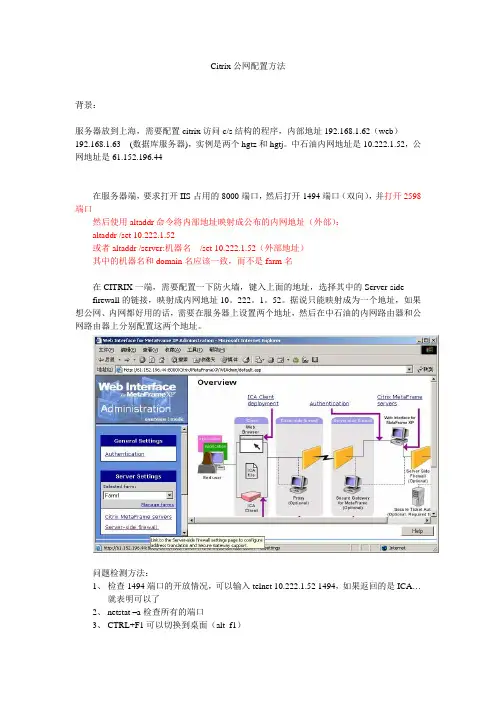
Citrix公网配置方法背景:服务器放到上海,需要配置citrix访问c/s结构的程序,内部地址192.168.1.62(web)192.168.1.63 (数据库服务器),实例是两个hgtz和hgtj。
中石油内网地址是10.222.1.52,公网地址是61.152.196.44在服务器端,要求打开IIS占用的8000端口,然后打开1494端口(双向),并打开2598端口然后使用altaddr命令将内部地址映射成公布的内网地址(外部):altaddr /set 10.222.1.52或者altaddr /server:机器名/set 10.222.1.52(外部地址)其中的机器名和domain名应该一致,而不是farm名在CITRIX一端,需要配置一下防火墙,键入上面的地址,选择其中的Server-side firewall的链接,映射成内网地址10。
222。
1。
52。
据说只能映射成为一个地址,如果想公网、内网都好用的话,需要在服务器上设置两个地址,然后在中石油的内网路由器和公网路由器上分别配置这两个地址。
问题检测方法:1、检查1494端口的开放情况,可以输入telnet 10.222.1.52 1494,如果返回的是ICA…就表明可以了2、netstat –a检查所有的端口3、CTRL+F1可以切换到桌面(alt_f1)4、在每个应用点击右键,另存为会生成一个lanuch.ica文件,其中的[化工板块投资程序]Address=10.222.1.52:1494InitialProgram=#化工板块投资程序LongCommandLine=DesiredColor=8TransportDriver=TCP/IPWinStationDriver=ICA 3.0输入地址加端口,然后登陆后,可以看到已经发布的程序,点击应用程序后,出现错误界面内网错误界面:cannot connect to the citrix metaframe Server,there is no route to the specified subnet address.公网cannot connect to the citrix metaframe Server,There is no metaframe Server configured on the specified subnet。
Citrix CPS教程:3、ICA配置
®
Module 4: Configuring ICA Connections and Sessions
Overview
Topics covered in the module include: ICA Connection Configurations Configuring ICA-TCP Connections Setting Security Permissions Procedure Configuring Client Settings Configuring ICA Connection Advanced Settings Configuring ICA Sessions for Improved Performance Configuring ICA Settings Enabling SpeedScreen Browser Acceleration Enabling SpeedScreen Multimedia Acceleration Enabling SpeedScreen Flash Acceleration Enabling SpeedScreen Latency Reduction Enabling SpeedScreen Image Acceleration Configuring Audio for ICA Sessions
icaconnectionconfigurationsconfiguringicatcpconnectionssettingsecuritypermissionsprocedureconfiguringclientsettingsconfiguringicaconnectionadvancedsettingscfiiicasi?configuringicasessionsforimprovedperformanceconfiguringicasettingsenablingspeedscreenbrowseraccelerationenablingspeedscreenmultimediaaccelerationenablingspeedscreenflashaccelerationenablingspeedscreenlatencyreductionenablingspeedscreenimageaccelerationconfiguringaudioforicasessions?????fidpf???????citrixcoursectx1256bicitrixcoursectx1256biicaconnectionconfigurationstheconfigurationofaconnectioncontrolshowtheicasessionbehaves
citrix应用中路由器NAT的应用环境及其配置简介
citrix应用中路由器NAT的应用环境及其配置简介citrix应用中路由器NAT的应用环境及其配置简介憔悴猪小窝在citrix应用环境中,经常会需要进行NAT,才能正常的使用citrix,下面我简单介绍下NAT方面的知识和配置命令。
一、NAT简介NAT(Network Address Translation)的功能,就是指在一个网络内部,根据需要可以随意自定义的IP地址,而不需要经过申请。
在网络内部,各计算机间通过内部的IP地址进行通讯。
而当内部的计算机要与外部internet网络进行通讯时,具有NAT功能的设备(比如:路由器)负责将其内部的IP地址转换为合法的IP地址(即经过申请的IP 地址)进行通信。
二、NAT 的应用环境:情况1:一个企业不想让外部网络用户知道自己的网络内部结构,可以通过NAT将内部网络与外部Internet 隔离开,则外部用户根本不知道通过NAT设置的内部IP地址。
情况2:一个企业申请的合法Internet IP地址很少,而内部网络用户很多。
可以通过NAT功能实现多个用户同时公用一个合法IP与外部Internet 进行通信。
三、设置NAT所需路由器的硬件配置和软件配置:设置NAT功能的路由器至少要有一个内部端口(Inside),一个外部端口(Outside)。
内部端口连接的网络用户使用的是内部IP地址。
内部端口可以为任意一个路由器端口。
外部端口连接的是外部的网络,如Internet 。
外部端口可以为路由器上的任意端口。
设置NAT功能的路由器的IOS应支持NAT功能(本文事例所用路由器为Cisco2501,其IOS为11.2版本以上支持NAT功能)。
四、关于NAT的几个概念:内部本地地址(Inside local address):分配给内部网络中的计算机的内部IP地址。
内部合法地址(Inside global address):对外进入IP通信时,代表一个或多个内部本地地址的合法IP地址。
Citrix虚拟化实战:扩容VM-增加文件系统

增加独立的文件系统1.通过xencenter增加一个storage2.fdisk -l 查看是否能够看到此storage[root@redhat5 /]#fdisk -lDisk /dev/xvdd: 90 MB, 90634240 bytes255 heads, 63 sectors/track, 11 cylindersUnits = cylinders of 16065 * 512 = 8225280 bytesDisk /dev/xvdd doesn't contain a valid partition tableDisk /dev/xvdb: 5368 MB, 5368709120 bytes255 heads, 63 sectors/track, 652 cylindersUnits = cylinders of 16065 * 512 = 8225280 bytesDisk /dev/xvdb doesn't contain a valid partition tableDisk /dev/xvda: 21.4 GB, 21474836480 bytes255 heads, 63 sectors/track, 2610 cylindersUnits = cylinders of 16065 * 512 = 8225280 bytesDevice Boot Start End Blocks Id System/dev/xvda1 * 1 13 104391 83 Linux/dev/xvda2 14 1044 8281507+ 8e Linux LVM 由此看出,/dev/xvdd和/dev/xvdb是没有被linux利用的storage。
3.建立PVpvcreate /dev/xvdbPhysical volume "/dev/xvdb" successfully created4.创建VGvgcreate vglsx /dev/ xvdbVolume group "vglsx" successfully created5.新建LVlvcreate -L 256M -n data vglsx256为新建lv的大小,可以根据实际情况调整。
Citrix_Netscaler_日常维护指导书
Citrix Netscaler日常维护指导书目录1 NETSCALER体系结构 (4)1.1 文件系统 (4)1.2 目录结构 (5)1.3体系结构 (7)1.4 N ETSCALER启动和运行 (8)2 NETSCALER命令行操作 (9)2.1 命令行和所有命令 (9)2.2 命令行使用 (9)2.3 N ETSCALER基本操作命令(LB相关) (10)3 状态查看 (13)3.1 S TATISTICAL U TILITY(D ASHBOARD) (13)3.2 STAT命令 (16)3.3 SHOW命令 (19)4 日志收集 (25)4.1 N ETSCALER无响应(假死) (25)4.2 N ETSCALER系统故障或者功能性故障 (26)4.2.1 高可用性故障 (28)4.2.2 负载均衡故障 (29)4.2.3 全局负载均衡故障 (31)5 日常维护 (32)5.1 告警与处理 (32)5.2 诊断工具 (33)5.2.1 抓包工具 (33)5.2.2 Log查看工具 (34)5.2.3 配置查看工具 (36)5.3 实时数据与统计信息 (36)5.3.1 实时数据 (36)5.3.2 统计信息 (39)6 NETSCALER硬盘检测更换步骤 (41)6.1 测试准备 (41)6.2 检测、更换步骤 (41)7 NETSCALER双机环境下更换备机步骤 (44)7.1 测试环境 (44)7.2 测试准备 (44)7.3 主机设置 (44)7.3.1 主设备配置保存 (44)7.4 备机配置 (46)7.4.1 备机更换前确认 (46)7.4.2 升级系统版本 (46)7.4.3 NSIP配置 (47)7.4.4 配置节点 (48)7.5 同步配置 (50)7.6 小结 (53)8 NETSCALERHA环境下FIRMWARE在线升级 (54)8.1 配置测试准备 (54)8.1.1 测试环境 (54)8.1.2 测试准备 (54)8.2 配置测试过程 (55)8.2.1 主设备配置保存 (55)8.3 备机升级 (56)8.3.1 备机配置准备 (56)8.3.2 升级备机版本 (56)8.4 升级主机版本 (59)8.5 启用同步 (61)8.6 小结 (63)9 NETSCALER在线更换电源模块指导手册 (64)9.1 备件确认 (64)9.1.1 外观确认 (64)9.1.2 Netscaler全系列 DC/AC电源PN表 (64)9.2 更换过程 (65)9.2.1 配置保存 (65)9.2.2 更换步骤 (65)9.3 状态查看 (66)10 NETSCALER MPX 版本NSROOT 密码恢复 (66)1 Netscaler体系结构1.1 文件系统• /var - Hard Drive•Logs - /var/log and /var/nslog•Install - /var/nsinstall•Trace - /var/nstrace•Core Dumps - /var/crash and/var/core•/flash - Flash Drive•Config - /flash/nsconfig•SSL Certificates -/flash/nsconfig/ssl•User Monitors -/flash/nsconfig/monitors•Custom options - /flash/nsconfig•NS Kernel - /flash•/ - RAM Drive•OS1.2 目录结构/var/log•/var/log中的重要文件•Ns.log•Messages•/var/log其他文件•Httperror.log•cron•Dr_error.log•Httpaccess.log•License.log•Nscollect.log•Nsvpn.log•Nsvpnd.log•Snmpd.log/var/nslog• /var/nslog中重要文件• newnslog•newnslog.*.gz•/var/nslog其他文件•ns.log•nsumond.log•nslog.nextfile/netscaler和/nsconfig Netscaler运行的进程Netscaler核心进程• Nswsrun Run Citrix NetScaler OS• Nsvpnd SSL VPN File Transfers { Samba }• Nsaaad RBA and SSL VPN External Auth• Nsconf Writes the ns.conf file• Nsauthd CLI Authentication• Nslog.sh Controls Logging for newnslog• Nssync HA Sync 由nssync.sh启动,在secondary上active,用来从primary同步配置• Nsreadfile Used to read SSL Cert Files• Nscrlrefresh SSL CRL list update• Nslcd LCD面板控制程序• Nsfsyncd 同步书签和SSL证书• Nsnetsvc GUI上的配置修改,第三方接口• Nsumond 用户自定义脚本监控处理进程• Nsco nmsg newnslog日志控制程序• Nsmap 读取GSLB静态IP地址库• Nsrip, nsospf, nsbgp 路由进程• Nsdrevent 处理事件,HA sync• nssync.sh• Nsm 路由进程(运行ZebOS)• Imi 路由进程1.3 体系结构• The NetScaler design is based on a layered model between the NetScaler Kernel, and the BSD Operating System• The NetScaler kernel operates below the BSD kernel, and controls - Time slicing for BSD- Network packet processing- SNMP and syslog processing- SSL Offload• BSD manages- The boot process- File system access- Long-term loggingManagement Processes• BSD and NetScaler sharememory managementNetscaler和FreeBSD1.4 Netscaler启动和运行/etc/rc•rc_local_pass0 配置磁盘,调用check_disk等函数•prepare_var 文件目录权限设置,清除、创建等•prepare_sslvpn SSLVPN相关配置•prepare_nsconfig /nsconfig目录下相关文件和目录确定•rc_local_pass1 配置网络、网卡、网络参数•start_daemons rc.conf.defaults•rc_local_pass2 启动Netscaler(netscaler.sh start) 和日志记录(start_logging函数) •nsstart.sh•nsconfig S2 Netscaler命令行操作2.1 命令行和所有命令•Classic CLI•Contextual CLI•FreeBSD CLI2.2 命令行使用•help set cli mode•man add lb vserver(支持tab)•man adlbvser•tab或?命令补齐•history命令历史•alias命令别名•grep,more管道•命令行编辑•range功能2.3 Netscaler基本操作命令(LB相关)•add/rm lb vserver•set/unset lb vserver•bind/unbind lb vserver•enable/disable lb vserver•show lb vserver•add service•add server•add serviceGroup•help lb•help basic添加Vserver添加serviceVserver和Service绑定修改和删除Vserver修改和删除Vserver禁用service3 状态查看3.1 Statistical Utility(Dashboard)•显示当前状态•无历史记录•实时显示性能状态信息•状态信息每7秒更新一次•每个dashboard都消耗CPU时间系统日志(System Log)置固定图表自定义画图自定义图表Vserver/Service 状态3.2 stat命令•Stat commands derive rate and stats from performance records •Deltas are computed off of the two previous records•Live versions of the stat command output can be seen in the 6.1+ •statistical dashboard•Provides the most commonly needed statistics without flooding the •user with data, i.e. user friendly statistics•Man commands can be used to provide help for individual field •values, i.e. “man stat lb vserver”•Stat Commandsstat lb vserver显示LB Vserver状态信息stat lb vserver显示LB Vserver状态信息stat HA node显示高可用协议状态Stat service显示service状态信息Stat interfaceStat serviceGroup3.3 show命令从Netscaler核获取配置数据的快照Show 网络相关•show arp•show bridgetable•show channel•show interface•show lacp•show route•show vlan•show rnat•show ipshow arp/show ip/show routeShow ns 相关•show ns acl show ns config •show ns s o s connectiontable show ns feature •show ns hostname show ns httpParam •show ns info show ns ip •show ns ip6 show ns license •show ns mode show ns ns.conf •show ns persistencesession show ns rateControl •show ns runningConfig show ns version •show ns statsShow connectiontableshow ns config显示NS全局配置Show ns featureshow ns ip和show ns versionshow Load balancing相关•show lb …•show server•show service•show serviceGroup•show vservershow lb vserverShow serviceshow serviceGroup4 日志收集Netscaler发生故障后,需要现场工程师收集相关的日志,针对故障的表现方式不同,日志收集方式也不同。
通过电脑连接Citrix使用手册
電腦上Citrix證書安裝及使用目錄1.證書安裝及打開主頁 (1)2.如何配置Notes應用 (5)3.如何更改日期格式(Notes簽核) (10)1.證書安裝及打開主頁1.將Citrix證書保存在本地電腦(右邊附件)2.在右鍵菜單中選擇“安裝證書”3.在證書導入嚮導中點擊“下一步”4.在證書存儲提示中,選擇“將所有的證書放入下列存儲”,點擊“瀏覽”5.選擇“受信任的根證書頒發機構”,點擊“確定”注:如是Vista系統,需勾選“顯示物理存儲區”,然後選擇“本地計算機”6.下一步點擊“完成”即可。
7.在電腦IE 瀏覽器中輸入https://,並輸入用戶名及密碼8.進入系統後,下載並安裝Client 文件9.安裝客戶端進入系統後如下圖10.使用完畢後請點擊“注銷”11.Notes配置2.如何配置Notes應用a.在公司園區網中用辦公電腦將Notes ID 上傳到服務器;訪問共享\\xenapp.ecmms.foxconn(\\10.157.152.99), 用戶名為Citrix賬號及密碼。
(用戶名為:ECMMS\xxxxx)。
注:如無法訪問共享,請訪問ftp://10.157.152.99b.複製本機電腦上的Notes ID文件,粘貼到個人目錄中(此目錄在服務器的位置C:/UserData/username,ftp上傳的在C:/UserData/temp)c.啟動Notes 程序d.出現Notes用戶端配置嚮導,點擊下一步e.在Notes配置嚮導中輸入您的信箱名稱及伺服器名稱,並點擊下一步例:你的名稱(Y) CMM-IT-SA/CMM/FOXCONNDomino伺服器名稱 CHNLH05/FOXCONN”f.配置伺服器:輸入伺服器名稱,選擇TCP/IP,並填入Domino伺服器的IP地址,並點擊下一步。
附常用Domino伺服器名稱及IP 地址:CHNLH05/FOXCONN 10.134.102.25CHNLH06/FOXCONN 10.134.101.26CHNLH23/FOXCONN 10.134.102.53CHNLH24/FOXCONN 10.134.101.54CHNVIP01/FOXCONN 10.134.102.101CHNVIP02/FOXCONN 10.134.101.102選擇Notes ID,(Notes ID在C:\UserData\個人目錄下)a.彈出複製文件的提示,選擇“Yes”b.在即時訊息設定提示中,取消“設定即時訊息”,點擊下一步。
citrix netscaler 操作手册
在撰写文章之前,我会先对citrix netscaler进行深入的研究和评估,了解其特点、功能、操作方法和使用场景,以便为您撰写一篇高质量、深度和广度兼具的中文文章。
在我的文章中,我会从citrix netscaler的基本概念和功能入手,逐步向您介绍其操作手册的使用方法和技巧。
我会以清晰易懂的方式阐述相关内容,确保您能够全面理解并掌握使用citrix netscaler的技能。
我会根据您的要求,对citrix netscaler的操作手册进行全面评估,并在文章中进行深入探讨。
我会以从简到繁、由浅入深的方式,逐步展开对citrix netscaler的介绍和解析,确保您能够深入理解其中的每一个细节和功能。
在撰写文章的过程中,我会多次提及citrix netscaler这个主题文字,确保文章内容与您所需的主题紧密相关。
我也会在文章中加入我的个人观点和理解,以便为您呈现出更丰富、多角度的citrix netscaler操作手册。
在文章的结尾部分,我会进行总结和回顾性的内容,帮助您更全面、深刻地理解citrix netscaler操作手册。
我会根据对主题的深入研究和了解,为您提供清晰的结论和建议,以便您在实际应用中能够更加灵活地运用citrix netscaler操作手册。
根据您的要求,我会按照非Markdown格式的普通文本撰写,遵循知识文章格式,并使用序号标注文章内容,确保文章的结构清晰、易于理解。
以上是我对将要撰写的文章的初步计划和思路,如果您有其他要求或建议,也可以随时告诉我,我会根据您的需求进行调整和完善。
期待为您撰写一篇有价值的citrix netscaler操作手册文章!在撰写citrix netscaler操作手册文章之前,我会对其进行深入的研究和评估,以了解其特点、功能、操作方法和使用场景。
这样,我才能为您撰写一篇高质量、深度和广度兼具的中文文章。
在我的文章中,我将从citrix netscaler的基本概念和功能入手,逐步向您介绍其操作手册的使用方法和技巧。
思杰(Citrix)软件使用说明书
思杰(Citrix)软件使用说明书
一:软件安装
1、打开浏览器,在地址栏里输入
192.168.0.20
2、按回车键出现安装界面,选择“我同意Citrix许可协议”,
点击安装
3、选择运行
4、继续选择运行
5、单击确定,完成安装
6、若弹出输入URL窗口,选测“输入URL”,服务器地址
填:192.168.0.20 点更新
7、这时桌面右下角就出现思杰软件图标
二:软件使用
1、右键单击思杰图标,选择登录
2、输入域\用户:ddc01\wisdom 密码:wisdom 登录
3、点击开始-程序,这时程序里会有“citrix”这个程
序,下面会有“citrix”发布的应用程序,比如“高达”
4、点击“高达”,登录就可以使用了
(注:如果应用程序一段时间不操作会自动退出,再登录即可)。