
Citrix统一认证平台登录操作手册1
Citrix统一认证平台登录操作手册
目录
一、登陆操作指导 (2)
二、密码修改指导 (4)
三、常见问题及解决措施 (6)
1、插件问题 (6)
一、登陆操作指导
1、打开ie,输入网址:http://10.135.31.6,会出现如下界面(第一次登录会比较慢,请
耐心等待):
2、使用账号和密码登录。
登录之后会出现如下界面:
注:第一次登录需要下载客户端插件(选中接收协议,然后点击下载,下载完毕后进行安装,安装速度稍慢,请耐心等待)。
3、安装完客户端插件后,登录界面会自动跳转至如下界面:
可以看到发布的程序和桌面列表,点击相应的图标即可打开应用或桌面。
其中:
Linux、AIX等操作系统使用“secretCRT”方式登录;
Windows操作系统使用“远程桌面”方式登录。
请前期不使用此远程登录方式登录服务器的用户转化远程登录方式。
(点击图标后会出现以下提示:
可选定路径,点击下载,下载完成后再打开,但下载的图标在成功打开并关闭远程后即消失。
下载图标的作用:若登录不成功,可查询错误原因。
也可不点击下载,直接点击“打开”,会自动下载并出现下载完成的提示,关闭下载完成提示即可。
以后的操作和以往登录相同。
注:第一次使用速度会稍慢。
)
4、退出时,需关闭打开的应用程序,然后点击注销退出登录界面。
二、密码修改指导
1、首先登陆http://10.135.31.6,见到如下界面:
2、输入账号密码进入如下界面(目前密码过期提示会在过前期1个周提醒,如果超过期限
不修改密码将无法登陆,此时只能找海尔DMS项目组(内线电话:1000)或者域管理员修改.)
3、选择“首选项”选项卡,进入如下界面:
4、点击“账号设置”选项中的“更改密码”,进入如下界面:
5、选择更改密码,进入如下界面:
注:密码修改规则需遵循海尔域的密码规则,具体规则请询问海尔DMS项目组(内线电话:1000)或者域管理员
三、常见问题及解决措施
1、插件问题
因浏览器下载插件问题,可能出现插件安装配置不成功或者安装不完全情况,可先从“开始—控制面板—添加或删除程序”中将Citrix安装插件删除,然后从“\\192.168.100.97\应用系统\集团业务系统应用程序\堡垒主机客户端安装程序”将插件下载到本地进行安装即可。
(完整版)CitrixICA流程

一、获取列表1、WI登陆:用户在显示器上看到WI登陆界面后,点击“虚拟桌面”图标,廋客户机将用户身份证书传递给Citrix Web Interface 站点:2、WI将用户身份证书信息传递给DDC;3、DDC收到请求后,向AD验证域账号是否合法;4、AD将信息发给LDAP验证;5、LDAP返回结果;6、AD将结果返回给DDC;7、DDC在DB中查询虚拟机列表;8、DB返还给DDC;9、DDC向WI返回信息;10、WI向Client呈现虚拟机图标。
二、下载ICA文件1、点击虚拟机:用户在客户端上点击其中一台虚拟机,登录请求发送到WI;2、获取信息:WI向DDC发送三次请求,获取组装ICA文件所需的三样东西:AddressTicket (内网访问环境中,该项为虚拟机IP)、LogonTicket Launch Ref。
a、AddressTicket;a)WI向DDC发起第一次请求、获取虚拟机IP地址。
b)DDC收到请求后、向DB查询虚拟机IP,这个IP是注册时填入DB的。
c)Prepare Session:DDC通过WCF调用虚拟机VDA的ISssionManager接口,让虚拟机PrepareSession以断开所有其他连接(在这个一步,旧连接会端口,但也有例外,如果就连接使用的帐号权限比新连接使用的帐号权限高,则无法断开旧连接)。
d)DDC就IP信息返回给WI。
e)WI根据自身的配置项比较,可判断出本次连接是外网连接还是内网连接,如果是内网连接,则获取虚拟机IP流程结束,如果是外网则继续第6步。
f)WI将继续访问DDC的STA服务,将虚拟机IP信息向STA寄存,换回一个Address Ticket。
b、Logon TicketWI向DDC发起第二次请求,访问DDC的STA服务,将该次用户在WI传输的身份信息向STA寄存,换回一个LogonTicket 。
c、LaunchRef:WI向DDC发起第三次请求,DDC直接向WI发回一个LaunchRef,该信息是标识本次连接的有效期。
citrix配置手册

管理手册1环境准备Citrix XenApp 中文基础版所需要的运行环境为:1、windows 2008 server操作系统2、Microsoft终端服务1.1 设置系统区域如果windows2008的区域和语言选项有一项不是中国,那么就有可能在Windows2008安装程序时,出现程序及安装目录为乱码。
1.2 安装组件1)添加角色点击系统的开始->程序->管理工具->服务器管理器,在服务器管理器的页面上选择添加角色。
2)选择Web服务器、应用程序服务器、终端服务3)在终端角色服务里,选择“终端服务器”、“TS授权”4)终端服务器身份验证方法,选择“不需要网络级身份验证”5)授权模式选择“每用户”6)允许访问终端服务器的用户组,添加“Everyone”7)TS授权配置搜索范围,按默认的即可,如果还有其它的授权服务器则需要另选,工作组则因此其他选项为不可选8)在应用程序服务器角色选择中,选中“应用程序服务器基础”、“Web服务器(IIS)支持”9)Web服务器的角色中,选中“管理工作”的所有组件(其它为默认)10)始配置角色服务11)增加用户由于Citrix本身没有用户管理,2Citrix XenApp安装由于Citrix XenApp中文基础版的安装界面是中文的,而且做了简化的安装模式,所以安装极为简单,全过程无忧安装。
由于我们安装的应用程序服务器,所以在安装类型选择“应用程序服务器(默认)”点击下一步后,好了,这时安装完全由系统进行控制,我们可以去泡杯茶,边喝边等。
在此安装的过程中,系统将重启一次。
2.1 激活Citrix软件Citrix在未激活之前是不能发布应用程序的,所以在此我们需要进行激活。
点击快速启动工具页面左边的“安装程序”标签,在其下面的“许可”前面有一个黄色的感叹号,表明当前软件未被激活。
点击页面上的“许可”,我们可以看到在页面上的“许可状态”下面分别有“Citrix许可”与“Terminal Server许可证服务器”显示为未安装任何许可及未激活字样。
CitrixReceiver客户端安装配置说明

CitrixReceiver客户端安装配置说明Citrix Receiver客户端安装配置说明说明:由于Citrix Receiver在iPad和iPhone手机上的安装和设置相同,在Android 系统的手机终端上也基本相同,此文档将以在iPhone手机上的安装、配置为例。
前提条件:用户需要一个iTunes帐号到App Store上去下载Citrix Receiver 安装程序(免费)。
操作步骤:1.进入iPhone程序界面,选择“App Store”,如图(一)所示图(一)2.进入App网上商店后,在搜索栏输入“Citrix”,然后点击“Search”,如图(二)所示图(二)3.搜索的结果如图(三)所示,选择“Citrix Receiver”程序图(三)4.进入Citrix Receiver下载程序界面,如图(四)所示图(四)5.点击图(四)中的“FREE”按钮后,变为“INSTALL”按钮,如图(五)所示图(五)6.点击图(五)中的“INSTALL”按钮,进入安装页面,安装之前会提示用户输入iTunes帐号,如图(六)所示图(六)7.输入iTunes密码后,即可进入安装界面,如图(七)图(七)8.等待片刻,待Citrix安装完成之后,点击Citrix进入配置界面,如图(八)所示图(八)9.点击图(八)中“设置我的现有帐号”按钮,进入配置界面,如图(九)所示图(九)栏位填写说明:说明:用户自行填写即可地址:https://用户名:OA用户名密码:OA密码域:cjis.wan其他设置默认即可,完成后点击右上角的“存储”按钮进行保存。
10.存储完帐号后,点击帐号,如图(十)所示图(十)11.进入身份验证界面,稍等片刻,如图(十一)所示图(十一)12.登陆以后就会显示Citrix服务器上发布的各项应用,如图(十二)所示(根据Citrix服务器的版本不一样,发布的应用的展示可能不一样,如果界面没有显示出应用,可点击左上角的按钮,将会以列表的方式展示应用)。
Citrix项目用户说明书

Citrix系统项目用户说明书北京思奥特科技发展有限公司2009年1月12日目录一. 软件部署 (3)二. 安装Citrix系统前的准备工作 (4)三. 安装Citrix License服务 (6)四. 安装Citrix WEB服务 (10)五. 安装Citrix PS服务 (13)六. 建立Citrix for Windwos平台Web站点 (19)七. 发布Windows应用 (25)八. 更改发布的Windows应用的用户 (29)九. Citrix PS for Solaris安装维护 (30)十. 发布UNIX应用 (34)十一. Linux应用发布 (37)十二. Citrix for UNIX管理命令 (39)一. 软件部署如上图,采用Citrix系统发布研究院生产办公应用软件。
其中包含Windows 和UNIX两种系统平台上的应用。
采用1台Windows系统服务器安装Citrix Web服务和License服务,并安装SQL数据库和配置Windows域控制器。
二. 安装Citrix系统前的准备工作1.在Citrix服务器上构建Windows域2.将需要安装Citrix PS和发布应用的服务器加入Windows域3.使用administrator在Citrix服务器上安装SQL数据库,并为Citrix建立数据库。
4.安装Windows IIS和5.安装终端服务和终端服务授权,并激活三. 安装Citrix License服务1.Citrix的License是与License服务器的主机名帮定的。
如果你的License 不能与服务器名匹配License将失效。
注意:主机名是区分大小写2.插XenApp for Windows 2003光盘,选择产品安装。
3.选择安装License服务4.安装过程中需要重新启动IIS服务5.安装完成后,在程序中运行License管理器6.选择Configure Linense Server7.选择,倒入License文件8.通过Current Usage查看被激活的License和License的使用情况。
citrix客户端登陆说明手册

Citrix客户端安装及登录手册一、Citrix客户端安装:安装Citrix客户端程序(1)、在地址栏中输入http://ip(2)、IE右下角会有一个下载提示。
点击Download the citrix presentation server client for 32-bit Windows(3)、出现文件下载提示窗口,选择保存(4)、在另存为窗口中,选择桌面,点击保存(5)、出现下载完成提示框,点击运行按扭。
(5)、出现软件安装警告。
点击运行(6)、出现Citrix Presentaion Server客户端安装界面,选择下一步(8)、出现许可协议界面,选择我接受许可协议点击下一步(9)、在客户端名称界面上,保持默认设置,下一步(10)、在安装摘要界面,点击下一步(11)、应用程序开始安装(12)、应用程序安装完成。
点击完成按扭结束。
二、Citrix客户端登录:(1)、启动IE上网浏览器软件,直接在地址栏输入:http://(2)、出现Citrix Web Interface页面(3)、输入用户名及密码,点击Log In,将看到发布的应用程序。
(4)、点击联合石化联桥系统,应用程序开始连接(5)、在连接过程中,可能会出现Client File Security界面,选择Full Access和Never ask me again。
点击OK(6)、连接完成后,出现应用程序登录界面,输入帐号密码,点击Login登录。
(7)、找到任意一张报表,点击导出(4)、出现数据导出对话框,将出现几个盘符,请务必将文件保存到带‘Client’上的标记的盘符上,不要保存到桌面,我的文档等地方。
V:是你的电脑的c:盘。
U:是你的D盘,以后类推(5)、选择盘符后,点击保存。
(6)、保存成功后,会出现保存成功的提示信息。
(7)、在报表上,点击打印按扭(8)、出现打印对话框,默认的打印机即是你的电脑中的默认打印机。
点击确认开始打印。
通过电脑连接Citrix使用手册
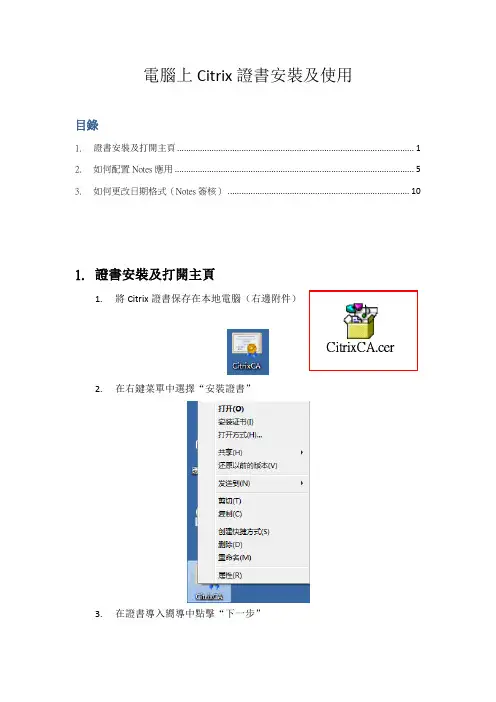
電腦上Citrix證書安裝及使用目錄1.證書安裝及打開主頁 (1)2.如何配置Notes應用 (5)3.如何更改日期格式(Notes簽核) (10)1.證書安裝及打開主頁1.將Citrix證書保存在本地電腦(右邊附件)2.在右鍵菜單中選擇“安裝證書”3.在證書導入嚮導中點擊“下一步”4.在證書存儲提示中,選擇“將所有的證書放入下列存儲”,點擊“瀏覽”5.選擇“受信任的根證書頒發機構”,點擊“確定”注:如是Vista系統,需勾選“顯示物理存儲區”,然後選擇“本地計算機”6.下一步點擊“完成”即可。
7.在電腦IE 瀏覽器中輸入https://,並輸入用戶名及密碼8.進入系統後,下載並安裝Client 文件9.安裝客戶端進入系統後如下圖10.使用完畢後請點擊“注銷”11.Notes配置2.如何配置Notes應用a.在公司園區網中用辦公電腦將Notes ID 上傳到服務器;訪問共享\\xenapp.ecmms.foxconn(\\10.157.152.99), 用戶名為Citrix賬號及密碼。
(用戶名為:ECMMS\xxxxx)。
注:如無法訪問共享,請訪問ftp://10.157.152.99b.複製本機電腦上的Notes ID文件,粘貼到個人目錄中(此目錄在服務器的位置C:/UserData/username,ftp上傳的在C:/UserData/temp)c.啟動Notes 程序d.出現Notes用戶端配置嚮導,點擊下一步e.在Notes配置嚮導中輸入您的信箱名稱及伺服器名稱,並點擊下一步例:你的名稱(Y) CMM-IT-SA/CMM/FOXCONNDomino伺服器名稱 CHNLH05/FOXCONN”f.配置伺服器:輸入伺服器名稱,選擇TCP/IP,並填入Domino伺服器的IP地址,並點擊下一步。
附常用Domino伺服器名稱及IP 地址:CHNLH05/FOXCONN 10.134.102.25CHNLH06/FOXCONN 10.134.101.26CHNLH23/FOXCONN 10.134.102.53CHNLH24/FOXCONN 10.134.101.54CHNVIP01/FOXCONN 10.134.102.101CHNVIP02/FOXCONN 10.134.101.102選擇Notes ID,(Notes ID在C:\UserData\個人目錄下)a.彈出複製文件的提示,選擇“Yes”b.在即時訊息設定提示中,取消“設定即時訊息”,點擊下一步。
citrix netscaler 操作手册
在撰写文章之前,我会先对citrix netscaler进行深入的研究和评估,了解其特点、功能、操作方法和使用场景,以便为您撰写一篇高质量、深度和广度兼具的中文文章。
在我的文章中,我会从citrix netscaler的基本概念和功能入手,逐步向您介绍其操作手册的使用方法和技巧。
我会以清晰易懂的方式阐述相关内容,确保您能够全面理解并掌握使用citrix netscaler的技能。
我会根据您的要求,对citrix netscaler的操作手册进行全面评估,并在文章中进行深入探讨。
我会以从简到繁、由浅入深的方式,逐步展开对citrix netscaler的介绍和解析,确保您能够深入理解其中的每一个细节和功能。
在撰写文章的过程中,我会多次提及citrix netscaler这个主题文字,确保文章内容与您所需的主题紧密相关。
我也会在文章中加入我的个人观点和理解,以便为您呈现出更丰富、多角度的citrix netscaler操作手册。
在文章的结尾部分,我会进行总结和回顾性的内容,帮助您更全面、深刻地理解citrix netscaler操作手册。
我会根据对主题的深入研究和了解,为您提供清晰的结论和建议,以便您在实际应用中能够更加灵活地运用citrix netscaler操作手册。
根据您的要求,我会按照非Markdown格式的普通文本撰写,遵循知识文章格式,并使用序号标注文章内容,确保文章的结构清晰、易于理解。
以上是我对将要撰写的文章的初步计划和思路,如果您有其他要求或建议,也可以随时告诉我,我会根据您的需求进行调整和完善。
期待为您撰写一篇有价值的citrix netscaler操作手册文章!在撰写citrix netscaler操作手册文章之前,我会对其进行深入的研究和评估,以了解其特点、功能、操作方法和使用场景。
这样,我才能为您撰写一篇高质量、深度和广度兼具的中文文章。
在我的文章中,我将从citrix netscaler的基本概念和功能入手,逐步向您介绍其操作手册的使用方法和技巧。
Citrix+Access+Gateway配置手册
通过 Access Gateway Administration Tool 或 https://homepage:9001 进入
Interface 0 为外网口 Interface 1 为内网口 Fqdn 填完整域名
IP Address 填外网 gateway 地址
在 Gateway Portal 中选择 Redirect to URL: Portal homepage: /citrix/secureaccess Proxy Server: your Citrix Server IP 二、如果直接使用 Access Gateway:
选择 Full Client
Dns server 填外网的 DNS 名
选择 staticRouting,填入内网路由,填入内网的 IP 地址段
用于申请证书,也可通过 admin guide 后的指示通过第三方软件或通过微软的传统方式申请 证书
证书必须是y Manager 中在 Default 组上右键,选择 Propertioes
9001进入interface为外网口interface为内网口fqdn填完整域名ipaddress填外网gateway地址dnsserver填外网的dns选择staticrouting填入内网路由填入内网的ip地址段用于申请证书也可通过adminguide后的指示通过第三方软件或通过微软的传统方式申请证书证书必须是pem格式的做完后在此导入在accesspolicymanager中在default组上右键选择propertioes在gatewayportal中选择redirecturl
再新建的资源中输入需要访问的网段
选择认证的方式,如无特殊的选择,请选择 No Authorization
Citrix Secure Gateway数字证书使用说明
Citrix Secure Gateway数字证书安装说明
证书安装说明:
一.安装根证书:
1.请您首先安装认证中心的安全证书。
请访问我们网站/download/certnew.cer,下载
certnew.cer安全证书。
可以直接运行或下载到本地执行,
双击Certnew.cer文件(图标为),进行安全证书的安装。
(如下图所示)
2.点击“安装证书”按钮,进入“证书导入向导”。
(如下图所示)
3.点击“下一步”按钮,出现如下画面。
(如下图所示)
4.直接点击“下一步”按钮,出现如下画面。
(如下图所示)
5.直接点击“完成”按钮,出现下面窗口。
(如下图所示)
6.点击“是”按钮,完成根证书的安装。
(如下图所示)
此时安全证书已经成功的安装到您的电脑上。
思杰(Citrix)软件使用说明书
思杰(Citrix)软件使用说明书
一:软件安装
1、打开浏览器,在地址栏里输入
192.168.0.20
2、按回车键出现安装界面,选择“我同意Citrix许可协议”,
点击安装
3、选择运行
4、继续选择运行
5、单击确定,完成安装
6、若弹出输入URL窗口,选测“输入URL”,服务器地址
填:192.168.0.20 点更新
7、这时桌面右下角就出现思杰软件图标
二:软件使用
1、右键单击思杰图标,选择登录
2、输入域\用户:ddc01\wisdom 密码:wisdom 登录
3、点击开始-程序,这时程序里会有“citrix”这个程
序,下面会有“citrix”发布的应用程序,比如“高达”
4、点击“高达”,登录就可以使用了
(注:如果应用程序一段时间不操作会自动退出,再登录即可)。